Партнерка на США и Канаду по недвижимости, выплаты в крипто
- 30% recurring commission
- Выплаты в USDT
- Вывод каждую неделю
- Комиссия до 5 лет за каждого referral
Методическое сопровождение к презентации «Кроссворд» | ||
Слайд 1 |
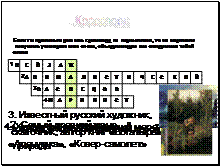
| Кроссворд по теме «Жанры» |
Слайд 2 |
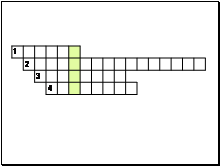
| Создать слайд с макетом Таблица Задать нужное число столбцов и строк. Расположить ее на слайде. На панели Таблицы и границы (вызов панели Вид – Панели инструментов – Таблицы и границы) выбрать инструмент Ластик и удалить ненужные линии. С помощью кнопки Заливка залить нужные ячейки таблицы |
Слайд 3 |
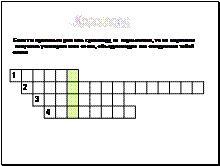
| Размещаем текст на слайде, для этого можно использовать: кнопку Надпись на панели Рисование объект WordArt. |
Слайд 4 |
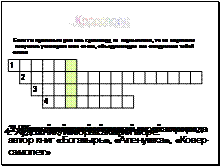
| Добавляем вопросы на слайд – на каждый вопрос - надпись, для этого можно использовать кнопку Надпись на панели Рисование. Добавляем для каждого вопроса Эффект входа и выхода. Для этого выполнить команду Показ слайдов – Настройка анимации Выделить надпись Щелкнуть по кнопке Добавить эффект – Вход – Выбрать эффект. Выделить снова ту же надпись Щелкнуть по кнопке Добавить эффект – Выход – Выбрать эффект. Начало воспроизведения каждого эффекта настроить лучше По щелчку Так повторить для каждого вопроса. (можно скопировать созданные надписи). В качестве вопрос можно использовать картинки, которые анимируются аналогично |
Слайд 5 |
| Добавляем ответы на слайд – на каждый вопрос - надпись, для этого можно использовать кнопку Надпись на панели Рисование. Добавляем для каждого ответа Эффект входа. Для этого выполнить команду Показ слайдов – Настройка анимации Выделить надпись Начало воспроизведения каждого эффекта настроить лучше По щелчку В поле Параметры Эффектов настроить По буквам Так повторить для каждого ОТВЕТА. (можно скопировать созданные надписи). Установить последовательность появления вопросов и ответов. (Вопрос - ответ). |
Слайд 6 |
|