


Партнерка на США и Канаду по недвижимости, выплаты в крипто
- 30% recurring commission
- Выплаты в USDT
- Вывод каждую неделю
- Комиссия до 5 лет за каждого referral
Инструкция по настройке подключения к системе аудио-видео конференций (Office Communications Server)
1. На портале РГТЭУ в разделе загрузите 2 архива по ссылке http://portal. *****/ocs/instructions/Forms/AllItems. aspx
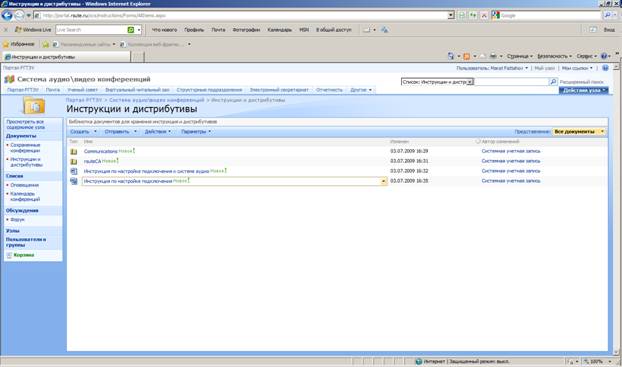
Установка сертификата
1. Распакуйте архив rsuteCA. zip на свой компьютер
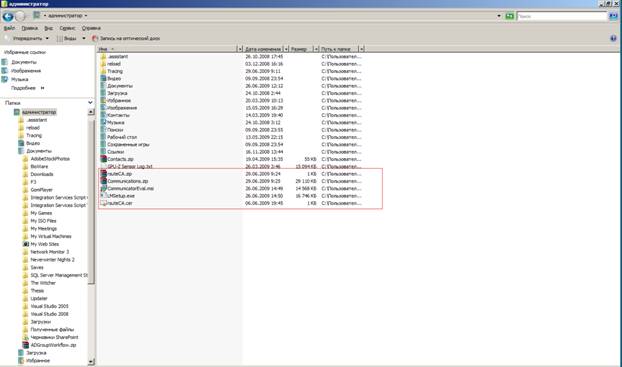
2. Дважды кликните по файлу rsuteCA. cer. Появится окно свойств сертификата.
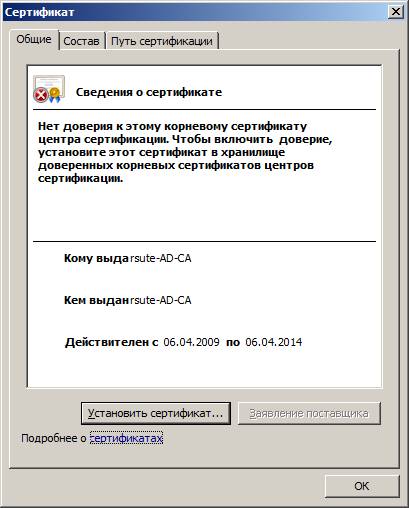
3. Нажмите кнопку "Установить сертификат"
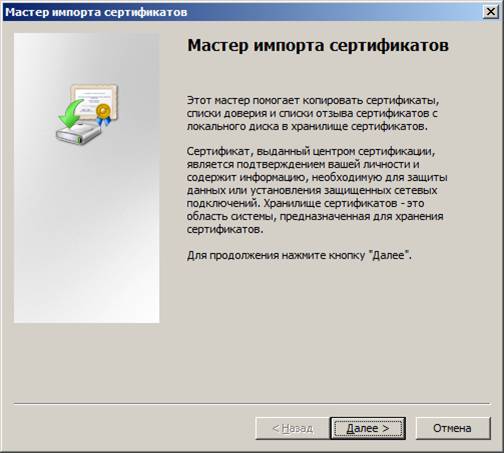
4. Нажмите кнопку Далее, затем выберите "Поместить сертификаты в следующее хранилище" и выберите "Доверенные корневые центры сертифкации".
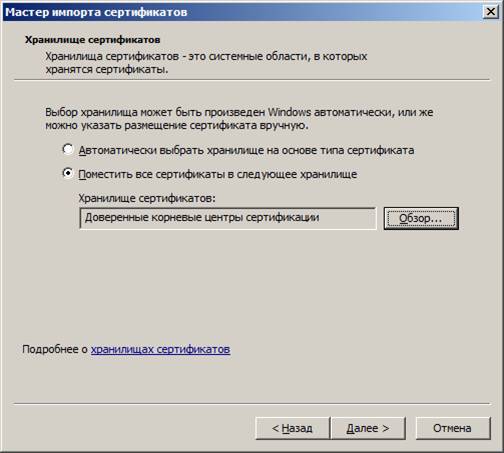
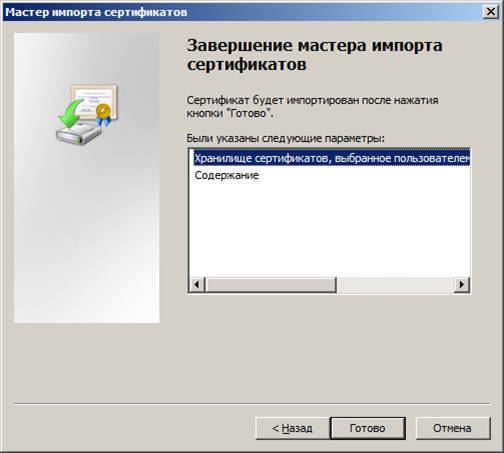
5. Нажмите кнопку Далее и затем Готово
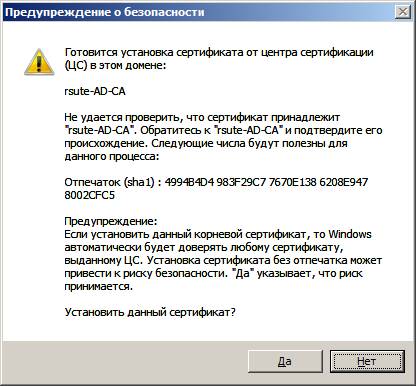
6. Появится предупреждение безопасности. Выберите "Да"
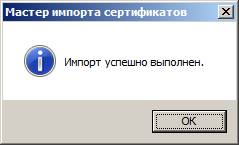
7. Если все шаги были сделаны верно, должен появится диалог об успешном импорте сертификата.
Установка программного обеспечения
1. Распакуйте архив Communications. zip на свой компьютер
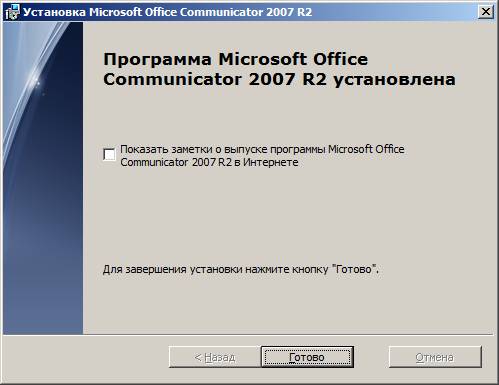
2. Запустите CommunicatorEval. msi и следуйте мастеру установки
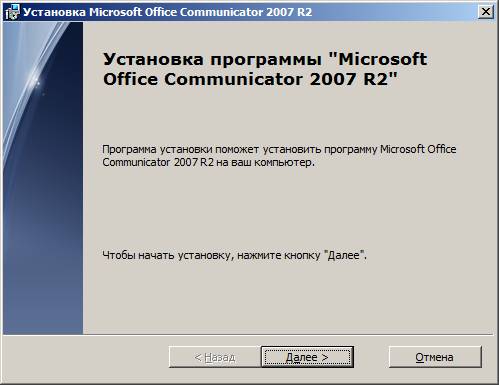
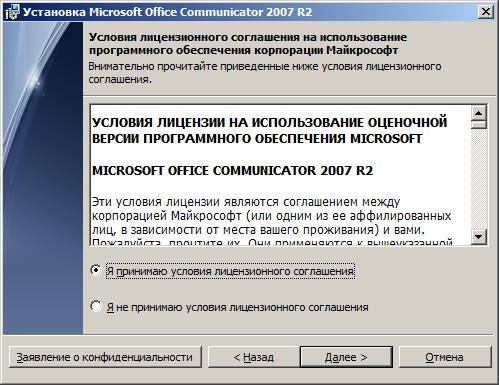
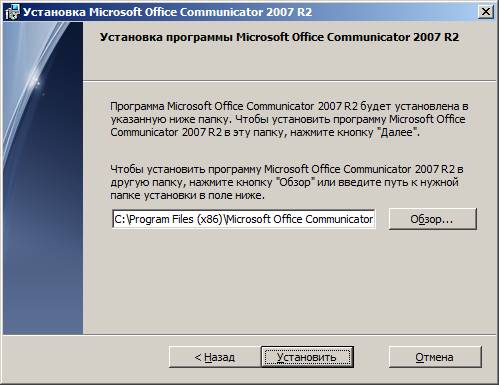
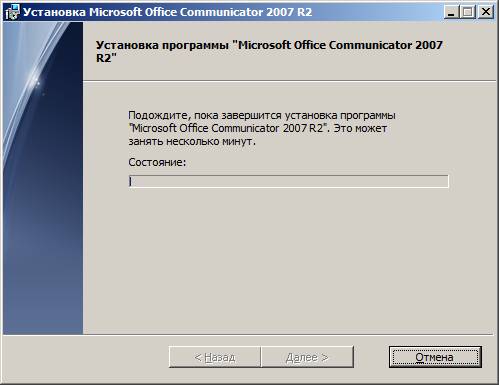
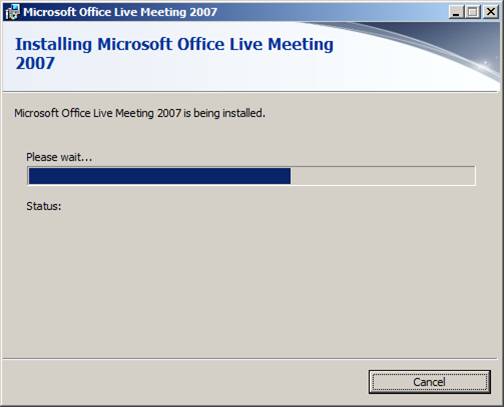
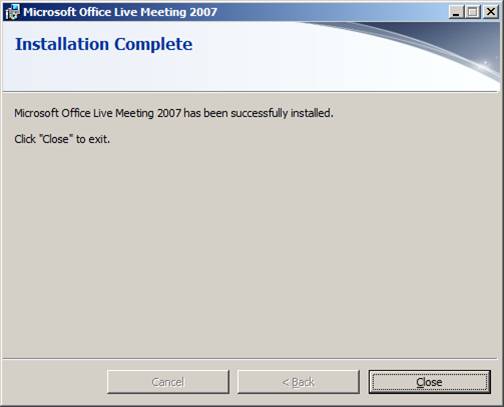
3. Запустите LMSetup. exe
Настройки Microsoft Office Communicator
1. Запустите Microsoft Office Communicator 2007 R2
2. Откройте меню настроек
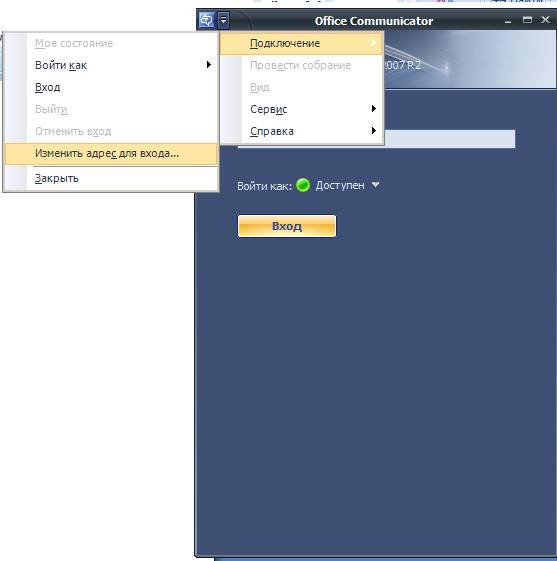
3. Нажмите кнопку Дополнительно
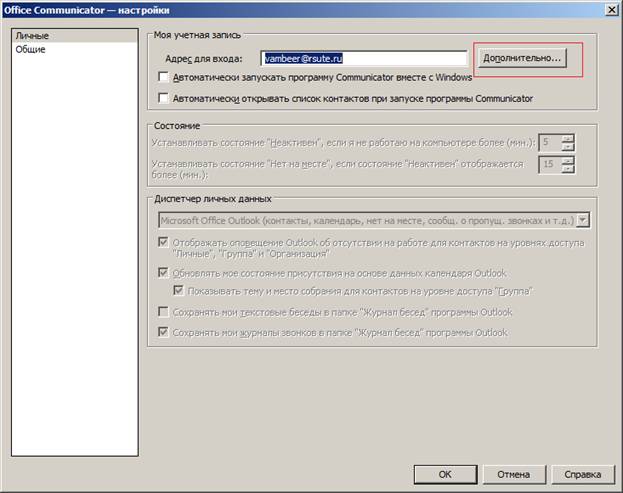
4. В появившемся диалоге укажите следующие параметры
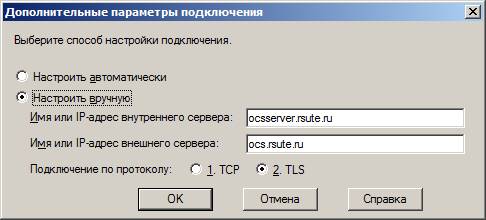
Настроить вручную
Адрес внутреннего сервера ocsserver. *****
Адрес внешнего сервера ocs. *****
Подключение по протоколу TLS
Нажмите OK
5. В поле адрес для входа укажите свои учетные данные для подключения, которые можно уточнить в отделе ЦИТ московского филиала (Учетные данные будут высланы на основной почтовый ящик Вашего филиала).
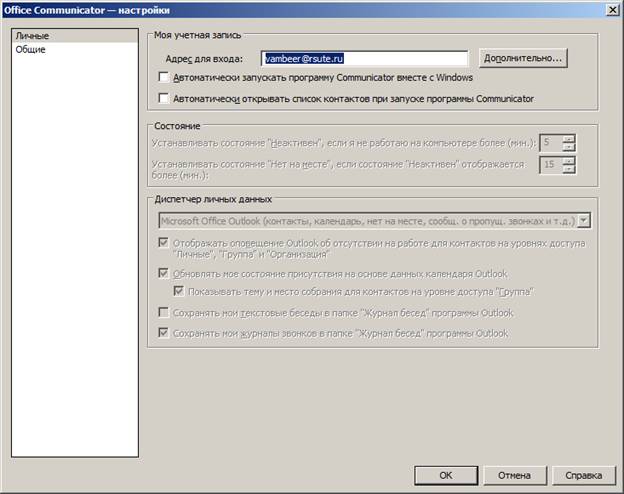
Адрес для входа имеет вид <логин>@*****
6. Нажмите OK
7. Нажмите кнопку Вход
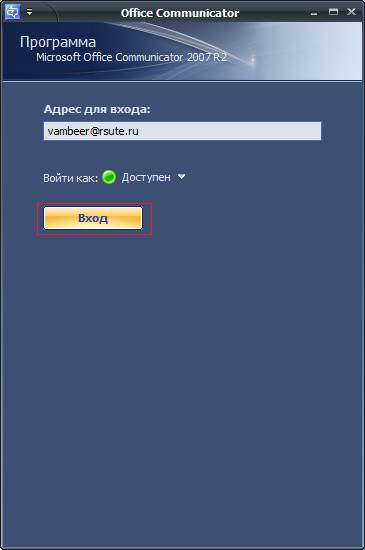
8. Появится диалог, в котором необходимо указать пароль
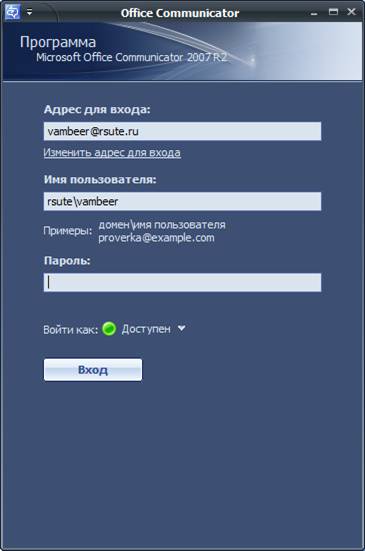
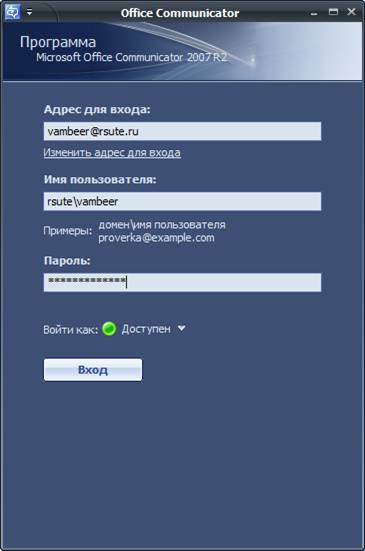
9. Введите пароль и нажмите кнопку Вход
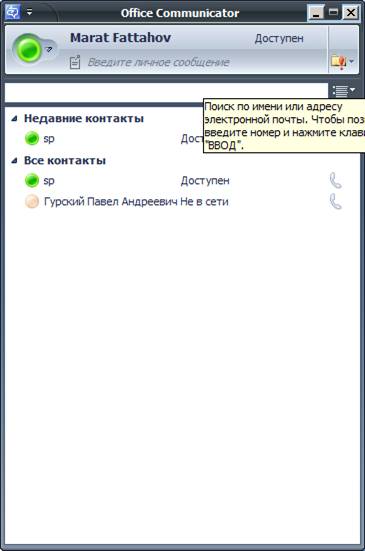
10. После успешного входа появится следующее окно
Настройки Microsoft Office Live Meeting
1. Запустите Microsoft Office Live Meeting
2. Появится диалог установки учетной записи
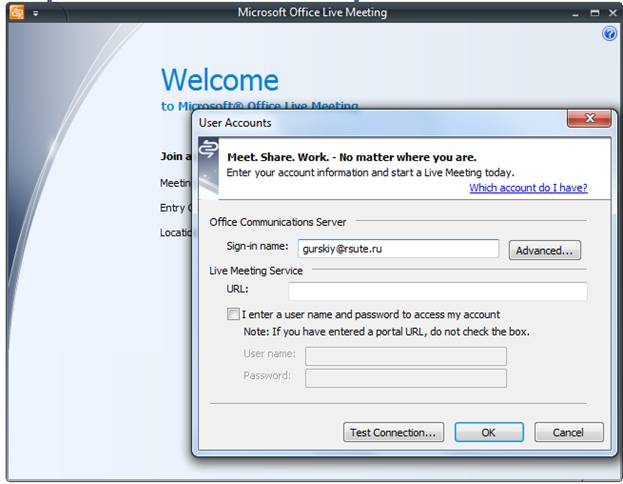
3. Нажмите кнопку Advanced
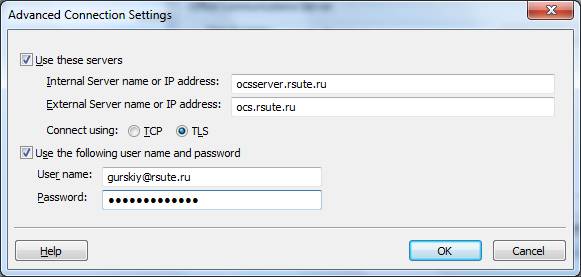
Internal Server – ocsserver. *****
External Server – ocs. *****
User Name \ Password – укажите логин и пароль, полученный от ЦИТа
Нажмите ОК
4. В поле Live Meeting Service URL введите https://live. *****:444
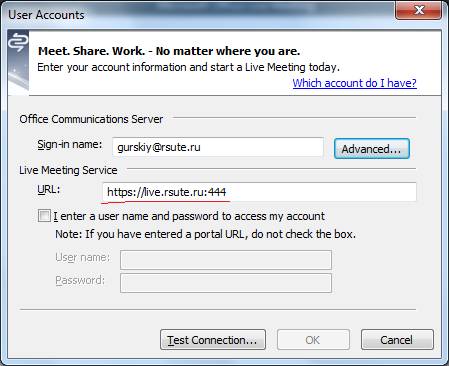
5. Нажмите Test Connection
6. Должен появиться диалог
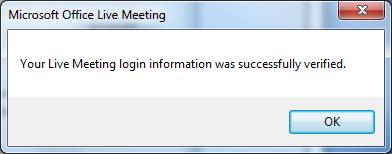
Нажмите ОК
7. Появится сообщение
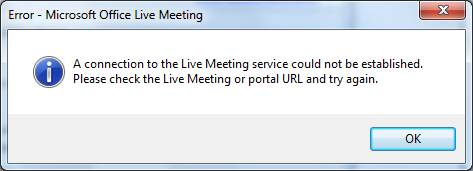
8. Нажмите ОК
9. Появится диалог
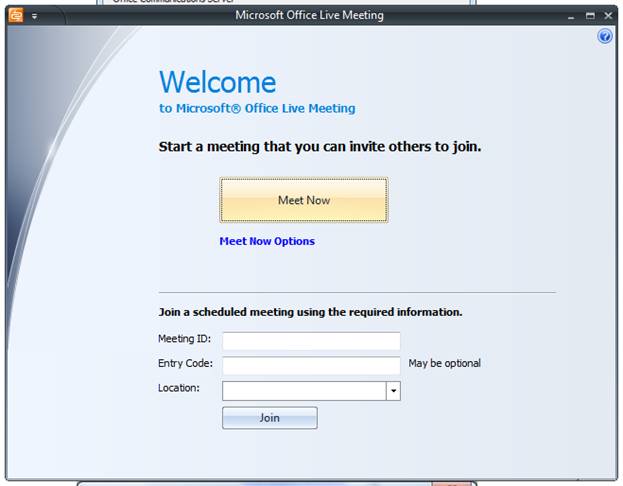
10. Нажмите кнопку Meet Now
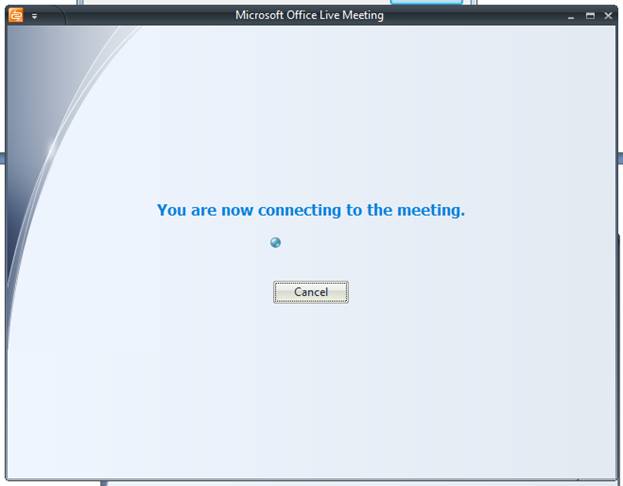
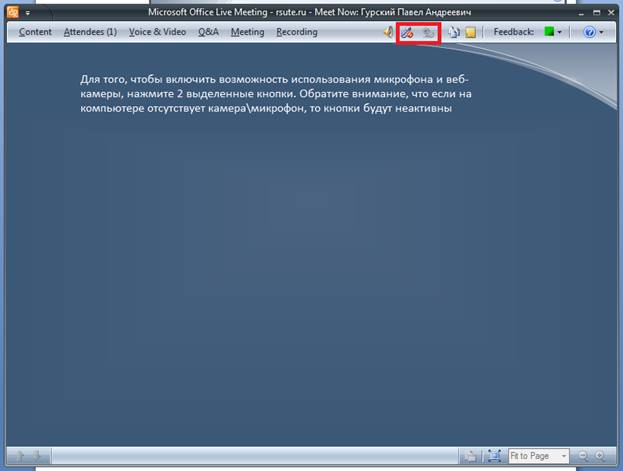
11. Если все настройки были сделаны верно, то появится диалог
Подключение к собранию через Communicator
Вы также можете подключаться и приглашать пользователей на собрание, используя Communicator
1. Для того чтобы пригласить пользователя (или нескольких пользователей) на собрание
a. Выделите пользователей в программе Communicator (Вы можете выделить нескольких пользователей, нажав кнопку Ctrl и кликая по именам пользователей)
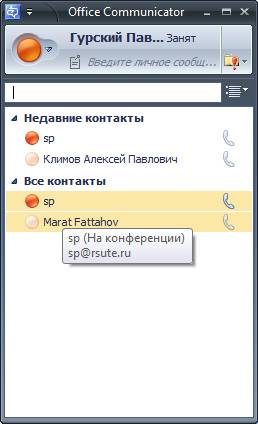
b. Нажмите правую кнопку мыши и в появившемся окне выберите Share Information using Live Meeting
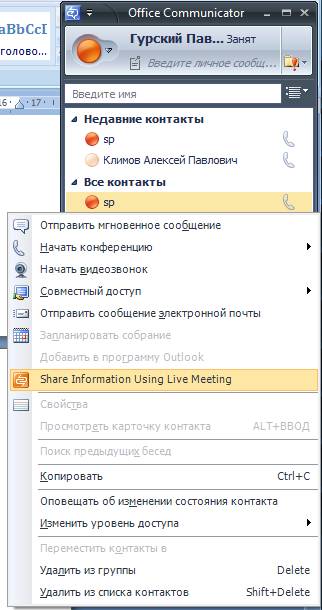
c. Выбранным пользователям будет отправлено приглашение на собрание
2. Для того чтобы принять приглашение, посланное Вам через Communicator необходимо
a. В появившемся диалоге Пользователь приглашает вас на встречу

надо нажать на окно и затем в появившемся диалоге
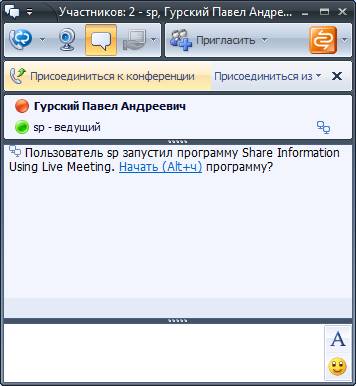
Надо нажать Начать (Alt-+ч) программу
b. Будет запущена программа Live Meeting и вы подключитесь к встрече
Подключение к существующей конференции, используя Live Meeting
Для того чтобы подключиться к уже созданной конференции, используя Live Meeting, вам понадобится ссылка для подключения.
Как ее можно получить
· Запросить у участника конференции, используя чат в Communicator'е. Обратите внимание на то, что ссылка присылаемая в коммуникаторе автоматически редактируется (из-за безопасности) и приходит в виде meet:_sip..... Правильный вид ссылки такой meet:sip... (необходимо убрать знак подчеркивания)
· Более удобным способом является подключение по ссылке. Конференции с московским филиалом будут проходить с заблаговременной публикацией ссылки подключения (и возможно в дальнейшем с рассылкой по почте) на портале РГТЭУ (http://portal. *****/ocs)
Возможные ошибки
Проблема
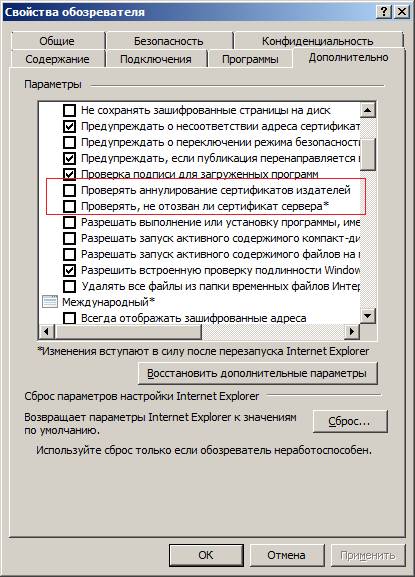
После входа в Communicator появляется сообщение об ошибке "Невозможно выполнить синхронизацию адресной книги"
Решение
Запустите Internet Explorer. Откройте диалог "Свойства обозревателя" и снимите отметки, указанные на скриншоте. Затем перезапустите Communicator
Телефоны тех. поддержки :
166 (Евгений)
868 (Павел)
