


Партнерка на США и Канаду по недвижимости, выплаты в крипто
- 30% recurring commission
- Выплаты в USDT
- Вывод каждую неделю
- Комиссия до 5 лет за каждого referral
Лабораторная работа №1
Тема: Исследование архиватора WinZip
Цель работы: получить представление об архиваторах и методах сжатия информации
Задание 1. Просмотр архивного файла в формате. ZIP
1. Запустите диспетчер архивов WinZip11.1 командой Пуск ► Программы ► WinZip ► WinZip11.1 или двойным щелчком левой клавишей мышки по значку WinZip на рабочем столе.
2. Вставьте гибкий диск, содержащий архивный файл в формате ZIP, в дисковод А:.
3. Дайте команду File ► Open Archive (Файл ► Открыть архив).
4. В диалоговом окне Open Archive (Открытие архива) воспользуйтесь раскрывающей кнопкой в списке Папка, разыщите и откройте диск (D:), папку «\Информатика\Лабораторные» выделите значок файла test в формате. ZIP и щелкните на командной кнопке Открыть.
В окне программы WinZip откроется список файлов, входящих в архив (рисунок 1).
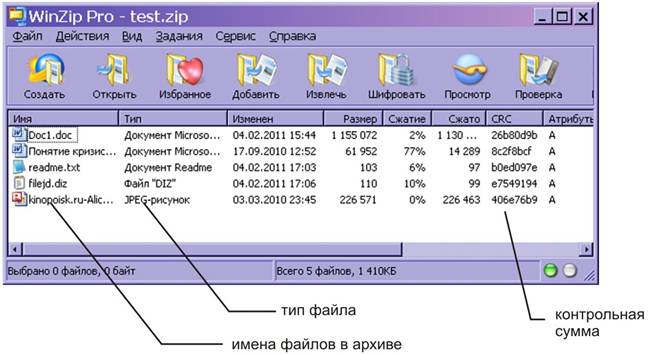
Рисунок 1 – Просмотр содержимого архива с помощью программы WinZip
5. Выделите значок файла, который желаете просмотреть, например readme. txt. Дважды щелкните на этом значке, и файл откроется в окне ассоциированной программы. По умолчанию в операционной системе Windows XP с файлами типа ТХТ ассоциирована программа Блокнот.
6. Если нужно просмотреть файл в другой программе, выделите его значок и воспользуйтесь командой Actions ► View (Действия ► Просмотр). По этой команде откроется диалоговое окно View (Просмотр), в котором можно самостоятельно указать, какую программу следует использовать в качестве средства просмотра для файлов данного типа.
7. Выделите для просмотра файл с иным расширением имени, например filejd. diz. Этот тип файлов не имеет ассоциированной программы просмотра. Однако средство WinZip по умолчанию использует программу Блокнот и для просмотра файлов, для которых отсутствует явное указание на программу просмотра.
 Мы научились просматривать файлы, находящиеся внутри архива, без распаковки архива и, соответственно, без извлечения файлов. Это важно, поскольку далеко не все архивы, поступающие на компьютер, особенно из Интернета, стоит распаковывать. Предварительный просмотр позволяет убедиться в том, что архив содержит действительно необходимые данные, а также получить предварительную информацию о том, как лучше распорядиться его содержимым.
Задание 2. Извлечение файлов из ZIP-архива
1. Предварительно определите папку, в которую будут помещены файлы, извлекаемые из архива. Если никаких предпочтений нет, создайте временную папку, например папку D:\Документы\Zip_Test.
2. Запустите диспетчер архивов WinZip и откройте ZIP-архив, размещенный на диске D:\ в папке «\Информатика\Лабораторные» – test. zip.
3. Выделите файлы, которые желаете извлечь. При групповом выделении пользуйтесь левой кнопкой мыши совместно с клавишами CTRL и SHIFT.
4. Дайте команду Actions ► Extract (Действия ► Извлечь) – откроется диалоговое окно Extract (Извлечение), представленное на рисунке 2.

Рисунок 2 – Управление извлечением файлов из архива
5. На левой панели диалогового окна установите необходимые переключатели.
6. На правой панели откройте папку-приемник, в которую произойдет извлечение выделенных файлов. Работа на правой панели аналогична работе с Проводником Windows.
7. Запустите процесс извлечения файлов щелчком на командной кнопке Extract (Извлечь).
8. По окончании процесса закройте диалоговое окно щелчком на кнопке Cancel (Отмена) или на закрывающей кнопке в правом верхнем углу окна и завершите работу с программой WinZip командой File ► Exit (Файл ► Выход).
9. С помощью Проводника (Пуск ► Программы ► Проводник) убедитесь в том, что файлы, извлеченные из архива, действительно поступили в заданную папку.
10. Удалите экспериментальную папку \Zip_Test.
Мы научились извлекать файлы из архива в заданную папку. При этом у нас есть следующие возможности выбора:
· какие файлы извлекать, а какие – нет;
· в какую папку производить запись.
Задание 3. Создание ZIP-архива
1. Создайте на диске D:\ папку для экспериментов, например \Temp\Zip_Test.
2. Методом копирования наполните эту папку произвольными файлами, например, взяв их из стандартной папки \Programm Files\Windows Media Player (файлы в этой папке имеют «длинные имена», а нам важно убедиться в том, что после архивации они остаются неповрежденными).
3. Запустите диспетчер архивов WinZip.
4. Дайте команду File ► New Archive (Файл ► Создать Архив) – откроется диалоговое окно New Archive (Создание архива). В этом окне прежде всего выберите папку, в которой будет создан архив, например D:\Temp\Zip_Test.
5. Введите имя архива в поле Имя файла (например, Media) и убедитесь, что в поле Files of type (Тип файла) установлен тип Zip files.
6. Обязательно установите флажок Add dialog (Открывать окно Добавить) и щелкните на кнопке ОК.
7. Если был установлен флажок Add dialog (Открывать окно Добавить), откроется диалоговое окно Add (Добавить), представленное на рисунке 3.
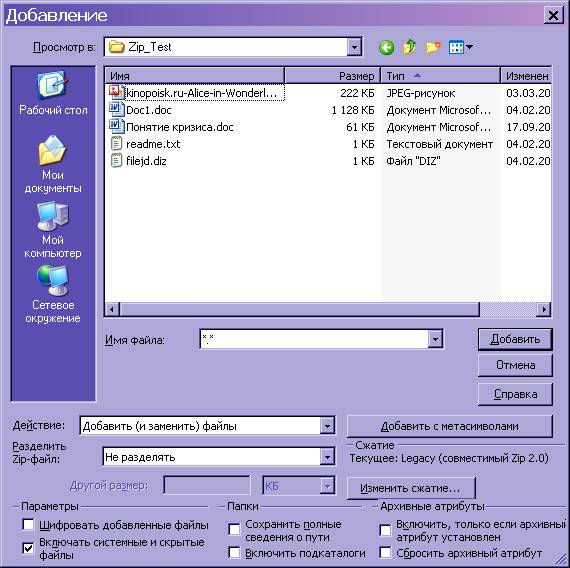
Рисунок 3 – Управление добавлением файлов в архив
8. В раскрывающемся списке Action (Действие) выберите пункт Add (and replace) files (Добавлять и заменять файлы).
9. В раскрывающемся списке Compression (Степень сжатия) выберите пункт Normal (Обычная).
10. В группе элементов управления Folders (Папки) флажок Include Subfolders, (Включая вложенные папки) следует всегда устанавливать. В данном случае это невозможно, потому что в нашем примере вложенных папок нет и данный флажок дезактивирован.
11. В группе элементов управления Attributes (Атрибуты) убедитесь в том, что флажок Include system and hidden files (Включать системные и скрытые файлы) установлен.
12. Выделите файлы, включаемые в архив. При групповом выделении файлов пользуйтесь левой кнопкой мыши совместно с клавишами SHIFT и CTRL Если нужно выделить все файлы, можно воспользоваться комбинацией клавиш CTRL+A.
13. Щелкните на командной кнопке Add (Добавить в архив) – начнется процесс создания архива.
14. С помощью Проводника откройте папку D:\Temp\Zip_Test. Разыщите созданный файл Media. zip. Установите его размер – по строке состояния или переключившись в режим Таблица.
15. Переключитесь в программу WinZip. Откройте в ней созданный архив и убедитесь в том, что «длинные имена» файлов сохранились.
16. Закройте программу WinZip.
Мы научились создавать архивы сжатых файлов. При этом мы имеем возможность выбрать, какие файлы включаются в архив и в какой папке создается результирующий файл. Мы также можем выбрать степень сжатия, указать режим обновления файлов для тех случаев, когда в архиве уже имеются файлы, одноименные добавляемым, и задать режим упаковки папок с сохранением структуры вложенных папок.
Данные настройки выполняют в специальном диалоговом окне Add (Добавить). Они особенно важны в тех случаях, когда диспетчер архивов используется с целью организации резервного копирования данных.
Задание 4. Защита ZIP-архива
Запустите программу WinZip.
Дайте команду File ► Open Archive (Файл ► Открыть архив). Откройте ранее созданный архив Media. zip.
Дайте команду Actions ► Add (Действия ► Добавить в архив) — откроется диалоговое окно Add (Добавить).
В списке представленных файлов разыщите файл Media. zip, щелкните право кнопкой мыши на его значке и в открывшемся контекстном меню выберите команду Удалить. Удаление ранее созданного архива необходимо для создания нового архива под тем же именем.
Выделите все файлы списка комбинацией клавиш CTRL+A.
Для защиты создаваемого архива паролем щелкните на кнопке Password (Шифровать) — откроется одноименное диалоговое окно, представленное на рисунке 4.
Обратите внимание на флажок Mask Password (Маскировать пароль). Если он установлен, пароль при вводе не будет отображаться на экране, а его символы будут заменены подстановочным символом «*». Это мера защиты пароля от посторонних. Однако в данном случае пользователь не может быть уверен в том, что он набрал пароль правильно. Поэтому при установленном флажке Mask Password (Маскировать пароль) система запрашивает повторный (контрольный) ввод пароля.
Введите пароль, например слово test, используя кроме алфавитных символов произвольные знаки препинания и меняя регистр символов, например, так: t, e/s:T.
Щелкните на кнопке ОК. Обратите внимание на то, что диалоговое окно Add (Добавить) изменило название — Add with password (Добавление и защитить паролем).
Щелкните на командной кнопке Add (Добавить в архив) — начнется процесс создания защищенного архива Media. zip.
Откройте созданный архив командой File ► Open (Файл ► Открыть).
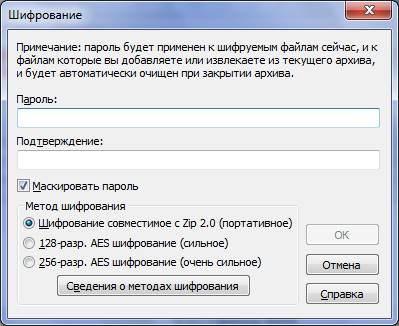
Рисунок 4 – Задание пароля для защиты архива
Выделите любой файл, входящий в состав архива, и дайте команду Actions ► Extract (Действия ► Извлечь).
В открывшемся диалоговом окне Extract (Извлечение) проверьте правильность установки необходимых элементов управления и выберите папку-приемник.
Щелкните на командной кнопке Extract (Извлечь). Процесс извлечения данных из архива не запустится, а вместо него откроется диалоговое окно для ввода пароля.
Убедитесь в том, что ввод неправильного пароля не позволяет извлечь файлы из архива.
Убедитесь в том, что правильный ввод пароля действительно запускает процесс.
Закройте программу WinZip.
Мы научились создавать защищенные архивы. Защита выполняется одновременно с созданием самого архива. Надежность защиты во многом определяется размером символьного набора, использованного при задании пароля.
