Партнерка на США и Канаду по недвижимости, выплаты в крипто
- 30% recurring commission
- Выплаты в USDT
- Вывод каждую неделю
- Комиссия до 5 лет за каждого referral
Практикум «Моя дискета»
Цель практикума – создание личной дискеты, которая будет отформатирована, проверена, очищена. На ней будет создана файловая система и помещена информация в папки.
Работа 1. Форматирование дискеты
Задание: отформатировать гибкий диск и создать системную дискету.
Ход работы:
1. Вставить дискету в дисковод А.
2. Дважды щёлкнуть по значку Мой компьютер на рабочем столе.
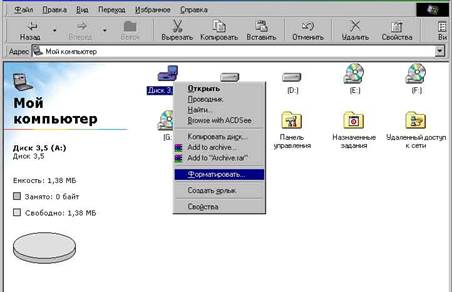
3. В окне Мой компьютер выбрать значок дисковода гибких дисков и щелкнуть по нему правой кнопкой мыши.
4. В открывшемся контекстном меню выбрать пункт Форматировать — откроется диалоговое окно Форматирование: Диск 3,5 (А).
 |
5. В списке ёмкость выбрать параметр:1.44 мб (3.5).
6. В списке способов форматирования выберите ПОЛНОЕ.
7. В списке прочих параметров установите флажок напротив ВЫВЕСТИ ОТЧЁТ О РЕЗУЛЬТАТАХ.
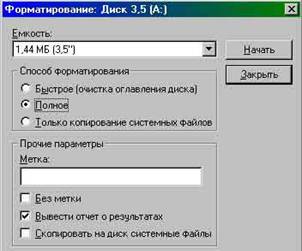 |
8. Запустите процесс форматирования, нажав на кнопку НАЧАТЬ. В результате вы должны получить отчёт о результатах форматирования. Если в процессе форматирования на экране появляется сообщение о невозможности корректного завершения, то такая дискета, скорее всего, испорчена и не может быть использована.
9. Запишите параметры отформатированной дискеты в тетрадь.
Работа 2. Запись системных файлов на дискету
Задание: запишите на дискету системные файлы.
Ход работы:
1. В окне форматирования установите опции Копирование только системных файлов и Скопировать на диск системные файлы.
2. Нажмите кнопку «Начать».
3. Просмотрите какие файлы записаны на дискете.
4. Запишите имена файлов, обнаруженных на дискете в тетрадь.
Работа 3. Проверка дискеты и жесткого диска на вирусы
Задание: Используя антивирусную программу AntiViral Toolkit Pro (AVP) протестировать дискету на наличие вирусов.
Ход работы:
1. Запустить программу сканирования. Меню «пуск» - программы -(AVP).
2. Выбрать область, которую хотим протестировать.
3. Запустить процесс сканирования.
4. По окончании сканирования проанализируйте отчёт программы (статистика). Какую информацию она нам предоставляет?
5. Закрыть программу.
Работа 4. Формирование файловой системы на дискете
Задание: создать 2 дерева каталогов на дискете. Одно из них будет называться архитектура, а другое - операционная система. В папке архитектура создайте папки процессор, память и внешние устройства. В папке внешние устройства создайте папки: монитор, устройства ввода, устройства вывода. В папке операционные системы создайте папки: windows, другие системы, файловый менеджер.
Ход работы:
1. Создать 2 папки на дискете. Одна - архитектура, а другая - операционная система.
2. В папке архитектура создайте папки процессор, память и внешние устройства.
3. В папке внешние устройства создайте папки: монитор, устройства ввода, устройства вывода.
4. В папке операционные системы создайте папки: windows, другие системы, файловый менеджер.
Работа 5. Копирование файлов в папки
Задание: в каждую из созданных на дискете папок поместите информацию о соответствующем устройстве в виде текстового, графического и HTML-ского файлов, которые можно найти в интернете.
Ход работы:
1. Найдите файл, который вам нужно скопировать в одну из папок на дискету.
2. Наведите на него курсор и, нажатием правой кнопки мыши, вызовите контекстное меню.
3. Из указанного в нём списка выберите ОТПРАВИТЬàДИСК
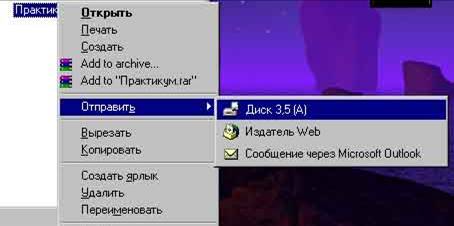
Размер файла не должен превышать 1.44 Мб.
4. Заполните все папки, созданные ранее на дискете и поместите в них перечисленные в задании файлы.
5. Изобразите в тетради схему, отражающую структуру папок и файлов на дискете.
Работа 6. Определение параметров компьютера
Задание: определить параметры компьютера, на котором вы работаете с дискетой.
Ход работы:
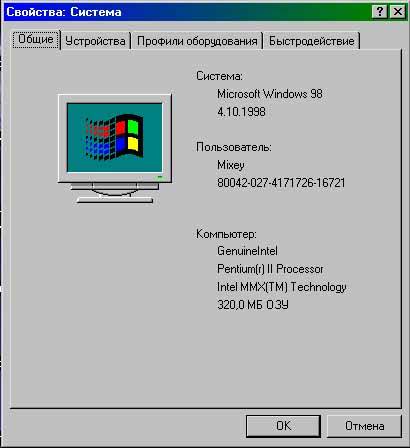
1. Кликнуть по ярлыку»Мой компьютер» правой кнопкой мыши и в контекстном меню выбрать Свойства.
2. Запишите в тетрадь сведения о процессоре, памяти и другие, которые вы найдете в этом окне.
3. Запишите на свою дискету файл с найденными сведениями.
Работа 7. Дефрагментация
Задание: произведите дефрагментацию своей дискеты и жесткого диска компьютера.
Ход работы:
1. Вставьте дискету в дисковод.
2. Запустите программу дефрагментации.: в меню "Пуск" в разделе Программы - Стандартные - Служебные - Дефрагментация диска.
3. Выберите диск А.
4. Запустите дефрагментацию.
5. Выньте дискету.
6. Повторите операции для жесткого диска С.
7. Схематически зарисуйте окно, в котором показывается процесс дефрагментации.
Работа 8. Проверка диска
Задание: проверьте дискету и жесткий диск с помощью стандартной служебной функции.
Ход работы:
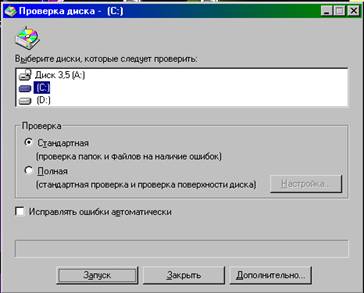
1. Запустить программу Проверка диска. В меню "Пуск" в разделе Программы - Стандартные - Служебные найдите ярлык "Проверка диска".
2. Выберите проверяемый диск в появившемся окне.
3. Выберите опцию «Стандартная».
4. Кликните мышкой на кнопке «Запуск».
 |
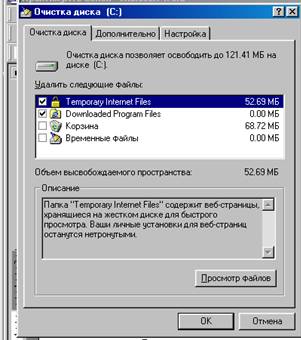
5. Запустите программу Очистка диска: в меню "Пуск" в разделе Программы - Стандартные - Служебные найдите ярлык "Очистка диска".
6. Выберите диск А и кликните кнопку ОК..
7. В появившемся окне пометьте флажками те файлы, которые вы согласны удалить по рекомендации программы. Их можно удалить без вреда для системы и, скорее всего, не в ущерб себе.
8. Кликните на кнопке ОК.
9. Повторите очистку для диска С.