

Партнерка на США и Канаду по недвижимости, выплаты в крипто
- 30% recurring commission
- Выплаты в USDT
- Вывод каждую неделю
- Комиссия до 5 лет за каждого referral
4. Установка и настройка драйверов устройств
4.1 Установка драйверов устройств ввода-вывода
Настоящий раздел содержит указания по установке и настройке аппаратных средств с использованием драйверов устройств ввода-вывода фирмы Advantech. Если в процессе установки пакета GENIE в диалоговой панели Advantech GENIE Installation была выбрана опция Install Drivers, то действия по установке библиотек динамической компоновки в среде Windows 3.1, описанные в настоящем разделе, были выполнены автоматически. Указания подраздела 4.2 по настройке драйверов устройств ввода-вывода должны быть выполнены пользователем для каждого устройства ввода-вывода, которое предполагается использовать в системе. Указания по установке драйверов устройств (библиотек динамической компоновки) в среде Windows 3.1 должны выполняться при их последующих повторных установках или обновлениях.
ПРИМЕЧАНИЕ. При установке пакета GENIE в среде операционной системы Windows 95 следует использовать автоматическую установку библиотек динамической компоновки. Если в Windows 95 до установки пакета GENIE был установлен браузер Internet Explorer версий 4.0 и выше, то это может привести к некорректным вызовам функций из библиотек динамической компоновки GENIE. Рекомендуется выполнять установку пакета GENIE до установки остальных приложений Windows 95, не входящих в стандартный набор, поставляемый вместе с Windows 95.
Установка библиотек динамической компоновки в среде Windows 3.1
Для настройки устройства ввода-вывода следует предварительно, не пользуясь программой DEVINST, установить соответствующий ему загружаемый драйвер (библиотеку динамической компоновки — DLL). Для каждого типа устройства ввода-вывода должен устанавливаться только один драйвер, который в дальнейшем обеспечивает возможность управления несколькими устройствами данного типа. Для установки драйвера устройства (DLL) в среде Windows 3.1 следует открыть Панель управления (Control Panel), которая находится в группе программ Главная (Main). После появления на экране окна Панели управления, следует произвести двойной щелчок левой клавишей мыши на пиктограмме Драйверы (Drivers). Нажмите кнопку Добавить (ADD) и отметьте в появившемся списке строку Отсутствующий или обновляемый драйвер (Unlisted or Updated Driver). Нажмите кнопку OK, после чего введите путь к каталогу, содержащему устанавливаемый драйвер. По завершении установки драйвера, его имя будет отображено в списке установленных драйверов. После установки всех необходимых драйверов, убедитесь, что в списке присутствует по одной копии драйверов для каждого типа устройств ввода-вывода. Драйверы устройств, установленные описанным выше способом, будут присутствовать в системе до тех пор, пока не будет выполнено их удаление с помощью кнопки Удалить (REMOVE), расположенной в диалоговой панели Драйверы (DRIVERS). Далее имеется возможность запуска программы установки устройств Device Installation (DEVINST), с помощью которой выполняется дальнейшая установка и настройка драйверов для каждого типа и экземпляра устройства, которые предполагается использовать в составе системы.
4.2 Настройка устройств ввода-вывода
Для установки и настройки устройства ввода-вывода с помощью программы Device Installation, выберите строку Устройство... в меню Установка. На экране монитора появится диалоговая панель Установка и настройка устройств ввода+вывода, внешний вид которой приведен на рис. 4-2.
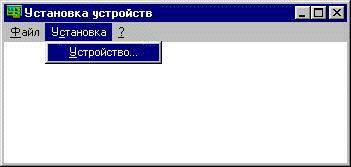
Рис. 4-1. Внешний вид главного окна программы Device Installation
Данная диалоговая панель позволяет добавить, настроить и удалить устройство ввода-вывода. После установки и/или удаления устройств, текущий перечень установленного оборудования будет выведен в списке Установленные устройства диалоговой панели.
Установка и настройка устройства
Для установки и настройки устройства ввода-вывода с помощью программы Device Installation, выберите строку Устройство... в меню Установка. Выберите в списке Установленные устройства диалоговой панели Установка и настройка устройств ввода+вывода название ранее установленного устройства и нажмите кнопку Настройка... На экран монитора будет выведена диалоговая панель, предназначенная для настройки параметров выбранного устройства.
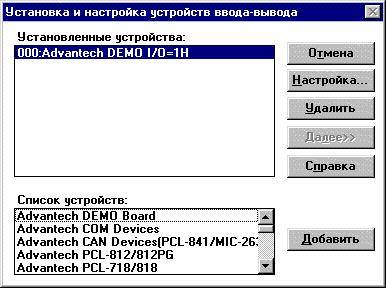
Рис. 4-2. Диалоговая панель установки и настройки устройств
По завершении установки требуемых параметров конфигурации выбранного устройства, нажмите кнопку OK. Диалоговая панель настройки параметров устройства закроется и произойдет возврат в окно диалоговой панели Установка и настройка устройств ввода+вывода.
Добавление экземпляра устройства
Для добавления и настройки параметров устройства ввода-вывода с помощью программы установки устройств Device Installation, выберите строку Устройство… в меню Установка. Далее, в появившейся диалоговой панели Установка и настройка устройств ввода+вывода нажмите кнопку Далее.... При этом перечень поддерживаемых устройств, приведенный в списке Список устройств, станет доступным. В списке Установленные устройства будут отображены названия ранее установленных устройств.
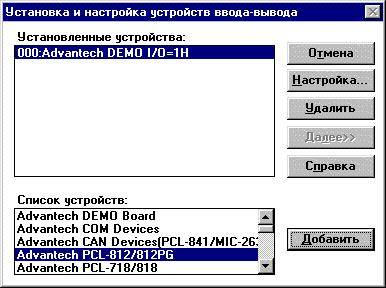
Рис. 4-3. Добавление экземпляра устройства
Выберите название добавляемого устройства в списке Список устройств и нажмите кнопку Добавить… На экран монитора будет выведена диалоговая панель, предназначенная для настройки параметров выбранного устройства.
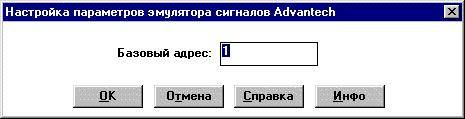
Рис. 4-4. Настройка параметров экземпляра устройства
Выполните настройку параметров добавляемого экземпляра устройства в выведенной диалоговой панели, после чего нажмите кнопку OK. Диалоговая панель настройки параметров устройства закроется и произойдет возврат в окно диалоговой панели Установка и настройка устройств ввода+вывода. Далее имеется возможность добавления очередного устройства путем помещения курсора на его название в списке Список устройств и двойного щелчка левой клавишей мыши. По завершении установки и настройки устройств ввода-вывода, их названия будут отображены в списке
Установленные устройства.
Удаление экземпляра устройства
Для удаления предварительно установленного устройства с помощью программы установки устройств Device Installation, выберите строку Устройство… в меню Установка. Далее, в появившейся диалоговой панели Установка и настройка устройств ввода+вывода следует выбрать название устройства, которое требуется удалить, в списке Установленные устройства и нажать кнопку Удалить. По завершении удаления устройств ввода-вывода, названия установленных устройств будут отображены в списке Установленные устройства. Удаление устройства из списка Установленные устройства не приводит к удалению соответствующего загружаемого драйвера (библиотеки динамической компоновки).
Рис. 4-5. Удаление экземпляра устройства
Удаление загружаемого драйвера (DLL-библиотеки) в среде Windows 3.1
Для удаления драйвера устройства (DLL) в среде Windows 3.1 следует открыть Панель управления (Control Panel), которая находится в группе программ Главная (Main). После появления на экране окна Панели управления, следует произвести двойной щелчок левой клавишей мыши на пиктограмме Драйверы (Drivers). Выделите название драйвера устройства, подлежащего удалению, и нажмите кнопку Удалить. Далее необходимо закрыть Панель управления и выполнить повторную загрузку Windows.
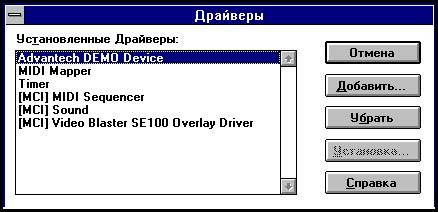
Рис. 4-6. Удаление драйвера устройства
4.3 Пример установки устройства PCL-818L
Настоящий подраздел содержит указания по установке драйвера модуля сбора данных и управления PCL - 818L фирмы Advantech и настройке параметров указанного устройства с помощью программы Device Installation. Если в процессе установки пакета GENIE в диалоговой панели Advantech GENIE Installation была выбрана опция Install Drivers, то действия по установке библиотек динамической компоновки в среде Windows 3.1, описанные в п. 1 приведенных ниже указаний, были выполнены автоматически и могут быть пропущены.
1. Установите загружаемый драйвер (DLL) устройства PCL-818L, для чего откройте Панель управления (Control Panel), которая находится в группе программ Windows 3.1 Главная (Main). После появления на экране окна Панели управления, произведите двойной щелчок левой клавишей мыши на пиктограмме Драйверы (Drivers). Нажмите кнопку Добавить (ADD) и отметьте в появившемся списке строку Отсутствующий или обновляемый драйвер (Unlisted or Updated Driver). Нажмите кнопку OK, после чего введите путь к каталогу, содержащему устанавливаемый драйвер ADPCL818.DRV и файл OEMSETUP. INF. Выберите строку "PCL-818", после чего будет произведено добавление соответствующих команд загрузки в раздел [DRIVER] файла SYSTEM. INI. Кроме того, файл ADPCL818.DRV будет помещен в каталог \WINDOWS\SYSTEM. После установки драйвера, его название появится в списке установленных драйверов диалоговой панели Драйверы (DRIVERS). После установки драйвера, убедитесь, что в списке присутствует только одна копия драйвера устройства PCL-818. Драйверы устройств, установленные описанным выше способом, будут присутствовать в системе до тех пор, пока не будет выполнено их удаление с помощью кнопки Удалить (REMOVE), расположенной в диалоговой панели Драйверы (DRIVERS). Далее имеется возможность запуска программы установки устройств Device Installation (DEVINST), с помощью которой выполняется дальнейшая установка и настройка каждого экземпляра устройства типа PCL-818, которое предполагается использовать в составе системы.

Рис. 4-7. Добавление загружаемого драйвера устройства
2. Для добавления и настройки параметров каждого устройства типа PCL-818 следует запустить программу Device Installation, после чего выбрать строку Устройство… в меню Установка. Далее, в появившейся диалоговой панели Установка и настройка устройств ввода+вывода следует нажать кнопку Далее… и в поле Список устройств выбрать строку "Advantech PCL-818L/H/HD/HG", после чего нажать кнопку Добавить… (или произвести двойной щелчок левой клавишей мыши).
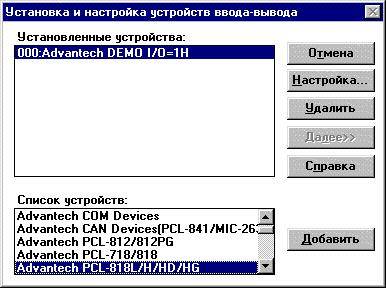
Рис. 4-8. Добавление экземпляра устройства PCL-818L
На экран монитора будет выведена диалоговая панель Настройка параметров модулей сбора данных PCL+818L/H/HD/HG. Выполните установку значений параметров модуля PCL-818L в соответствии с текущим положением переключателей, входящих в состав модуля. По завершении установки и настройки устройства нажмите кнопку OK, после чего диалоговая панель настройки будет закрыта и название устройства совместно с назначенным базовым адресом будет отображено в списке Установленные устройства.
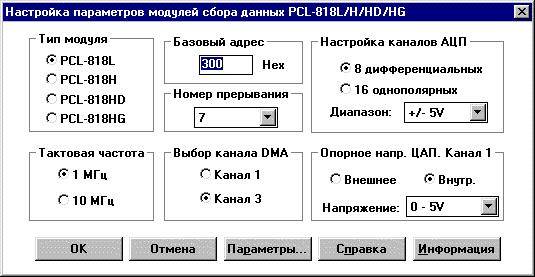
Рис. 4-9. Настройка параметров экземпляра устройства PCL-818L
3. После установки устройства PCL-818L значения его параметров могут быть изменены путем выбора его названия в списке Установленные устройства (например, “PCL-818L I/O = 300H”) и нажатия на кнопку Настройка…

Рис. 4-10. Список установленных экземпляров устройств
4.4 Пример установки устройств серии ADAM-4000
Настоящий подраздел содержит указания по установке драйвера устройств серии ADAM-4000 фирмы Advantech и настройке параметров указанных устройств с помощью программы Device Installation. Если в процессе установки пакета GENIE в диалоговой панели Advantech GENIE Installation была выбрана опция Install Drivers, то действия по установке библиотек динамической компоновки в среде Windows 3.1, описанные в п. 1 приведенных ниже указаний, были выполнены автоматически и могут быть пропущены. 1. Установите загружаемый драйвер (DLL) устройств серии ADAM-4000, для чего откройте Панель управления (Control Panel), которая находится в группе программ Windows 3.1 Главная (Main). После появления на экране монитора окна Панели управления, произведите двойной щелчок левой кнопкой мыши на пиктограмме Драйверы (Drivers). Нажмите кнопку Добавить (ADD) и отметьте в появившемся списке строку Отсутствующий или обновляемый драйвер (Unlisted or Updated Driver). Нажмите кнопку OK, после чего введите путь к каталогу, содержащему устанавливаемый драйвер ADADAM. DRV и файл OEMSETUP. INF. Выберите строку “ADAM-4000”, после чего будет произведено добавление соответствующих команд загрузки в раздел [DRIVER] файла SYSTEM. INI. Кроме того, файл ADADAM. DRV будет помещен в каталог \WINDOWS\SYSTEM. После установки драйвера, его название появится в списке установленных драйверов диалоговой панели Драйверы (DRIVERS). После установки драйвера, убедитесь, что в списке присутствует только одна копия драйвера устройств серии ADAM-4000. Драйверы устройств, установленные описанным выше способом, будут присутствовать в системе до тех пор, пока не будет выполнено их удаление с помощью кнопки Удалить (REMOVE), расположенной в диалоговой панели Драйверы (DRIVERS). Далее имеется возможность запуска программы установки устройств Device Installation (DEVINST), с помощью которой выполняется дальнейшая установка и настройка каждого экземпляра устройства серии ADAM-4000, которое предполагается использовать в составе системы.
2. Для добавления и настройки параметров каждого устройства серии ADAM-4000 следует запустить программу Device Installation, после чего выбрать строку Устройство… в меню Установка. Далее, в появившейся диалоговой панели Установка и настройка устройств ввода+вывода следует нажать кнопку Далее… и в поле Список устройств выбрать строку "Advantech COM Devices". При этом на экран монитора будет выведена диалоговая панель Устройства с доступом через последовательный порт, внешний вид которой показан на рис. 4-14.
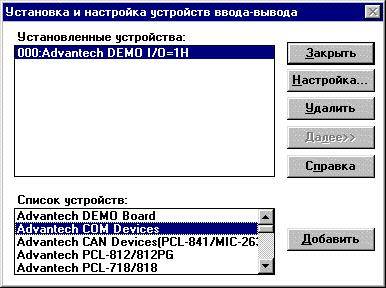
Рис. 4-11. Добавление устройства с доступом через последовательный порт
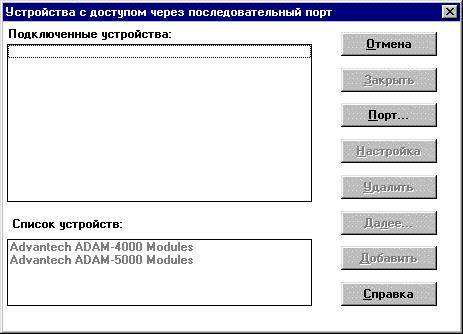
Рис. 4-12. Добавление экземпляра порта последовательной связи
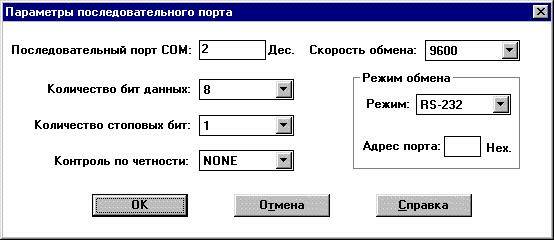
Рис. 4-13. Настройка параметров порта последовательной связи
Для настройки параметров последовательного порта, к которому подключена сеть устройств серии ADAM-4000, следует нажать кнопку Порт… диалоговой панели, что приведет к появлению диалоговой панели Параметры последовательного порта. Установите номер коммуникационного порта, скорость обмена и параметры протокола в соответствии с используемыми для связи с устройствами серии ADAM-4000, образующими сеть. По завершении настройки нажмите кнопку OK.
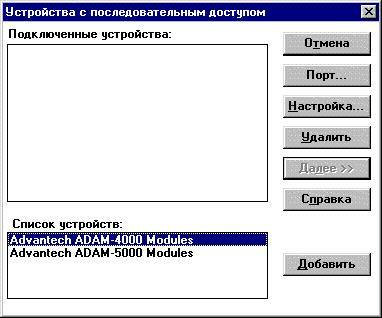
Рис. 4-14. Список поддерживаемых устройств с доступом через последовательный порт
Далее, в диалоговой панели Устройства с доступом через последовательный порт нажмите Далее… и в списке устройств выберите строку Advantech ADAM-4000 Modules, после чего нажмите кнопку Добавить… (или произвести двойной щелчок левой клавишей мыши). На экран монитора будет выведена диалоговая панель Параметры модуля ADAM-4000. Выполните установку значений параметров модулей ADAM-4000, которые входят в состав сети, для чего поочередно укажите сетевой адрес и тип каждого модуля.
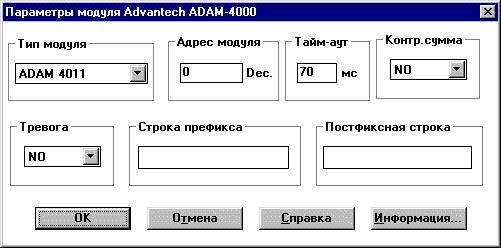
Рис. 4-15. Настройка параметров экземпляра устройства серии ADAM-4000
Кроме того, имеется возможность установить дополнительные параметры для каждого модуля, более подробная информация о которых может быть получена путем нажатия кнопки Справка диалоговой панели Параметры модуля ADAM-4000. По завершении установки и настройки каждого устройства нажмите кнопку OK, после чего диалоговая панель настройки будет закрыта и название устройства совместно с назначенным сетевым адресом будет отображено в списке Подключенные устройства.
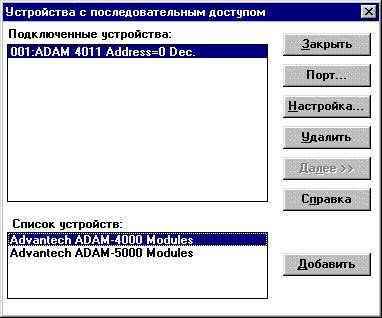
Рис. 4-16. Список установленных устройств серии ADAM-4000
3. После установки устройств серии ADAM-4000 значения их параметров могут быть изменены путем выбора соответствующих названий в списке Установленные устройства (например, “001:ADAM-4011 Address=0 Dec”) и нажатия на кнопку Настройка…. Значения параметров обмена через последовательный порт могут быть изменены путем нажатия кнопки Порт… диалоговой панели Устройства с доступом через последовательный порт. Удаление устройств производится путем выбора их названий в списке Подключенные устройства и нажатия кнопки Удалить. По завершении конфигурирования устройств серии ADAM-4000 следует нажать кнопку Закрыть диалоговой панели Устройства с доступом через последовательный порт. При этом произойдет возврат в окно диалоговой панели Установка и настройка устройств ввода+вывода, которая будет содержать строку типа “001:COM2” в списке Установленные устройства.
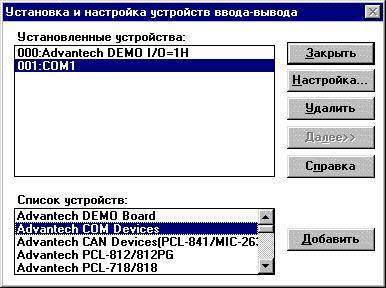
Рис. 4-17. Список установленных экземпляров последовательных портов
