

Партнерка на США и Канаду по недвижимости, выплаты в крипто
- 30% recurring commission
- Выплаты в USDT
- Вывод каждую неделю
- Комиссия до 5 лет за каждого referral
Муниципальное дошкольное образовательное учреждение
детский сад с. Павловка
Марксовский район
Конспект занятия
для развития мелкой моторики

Подготовила
воспитатель 1 категории
С. Павловка
2010г.
« Истоки, способностей и дарований детей – на кончиках их пальцев»
С первых лет жизни элементарные виды деятельности составляют основу формирования личностных способностей, свойств и отношений к окружающему. Известно, что уровень её развития находится в прямой зависимости от степени сформированности мелкой моторики рук.
«Рука – вышедший наружу мозг», - писал И. Кант.
Что способствует развитию кисти руки у детей? Как и многие воспитатели в практике своей работы я использую пальчиковую гимнастику, массаж, игры с мелкими предметами и также технику изонити, что является отличным средством для развития движения пальцев руки.
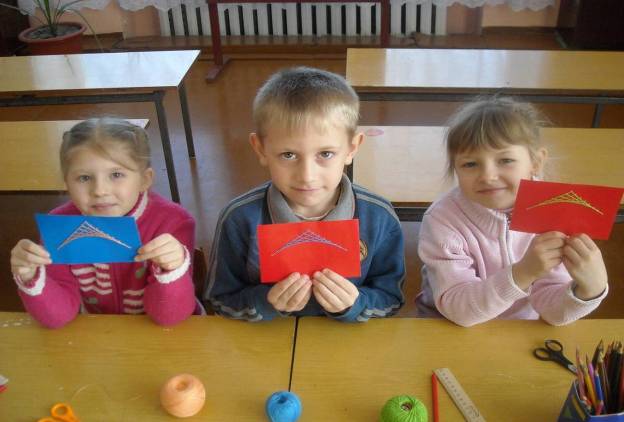
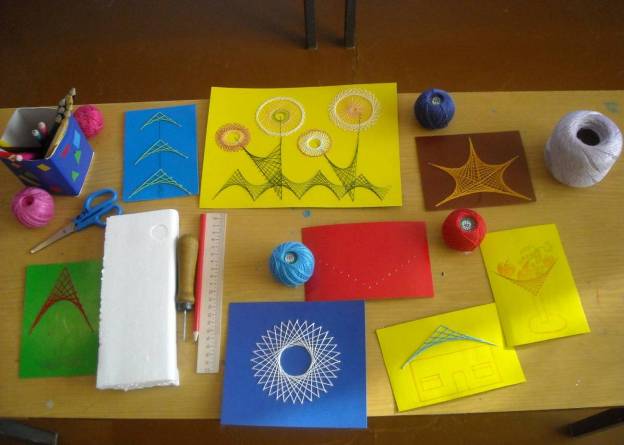
Изонить – техника, напоминающая вышивание и используется мной на занятиях с детьми подготовительной к школе группе. Эта техника заключается в создании художественного образа путем пересечения цветных нитей на картоне.
Занятия изонитью способствуют развитию у ребенка:
- мелкой моторики пальцев рук, что оказывает положительное влияние на речевые зоны коры головного мозга:
- сенсорного восприятия;
- глазомера;
- логического мышления;
- воображения;
- волевых качеств (усидчивости, терпения, умения доводить работу до конца);
- художественных способностей и эстетического вкуса.
На занятиях дети приобретают практические навыки: владение шилом, иглой, ножницами, фигурными трафаретами), опыт рисования и ручного труда, закрепляют ранее полученные знания о геометрических фигурах, счете, ориентировки на плоскости, плоскостному моделированию(умению составлять из окружностей и углов изображения предметов и композиций, развивают объяснительную и доказательную речь.
Цикл занятий состоит из двух разделов:
- овладение техникой изонити, изображение углов,
моделирование с их использованием образов;
- изображение окружностей, дуг, овалов, завитков в технике изонити, моделирование с их использованием образов.
Результаты использования техники изонити влияют на успешное формирование графического навыка, необходимого для дальнейшего школьного обучения детей.
Цели занятий изонитью.
1.Блок задач по развитию у детей математических представлений.
Раздел «Геометрическая форма».
Дать детям понятие о разных углах: величине, длине сторон.
Дать понятие об окружности, хорде разной длины и её направлении.
Раздел «Количество и счёт».
Упражнять детей в количественном и порядковом счёте.
Дать детям понять, что количество не зависит от расстояния.
Закрепить понятие, что результат количественного счёта не зависит от начала отсчёта и направления счёта.
Раздел «Ориентировка на плоскости».
Закрепить знание направлений: вверху, внизу, слева, справа.
Дать понятие о середине, центре, вершине, крае.
2.Блок задач по сенсорному развитию.
Развивать цветовое восприятие: о холодных и тёплых тонах, научить подбирать цвет к фону. научить различать толщину ниток, изнаночную и лицевую стороны изделия.
3.Блок задач по умственному воспитанию.
Развивать абстрактное мышление.
Закрепить понятие «зеркальное изображение».
4.Блок задач по трудовому воспитанию.
Научить владеть иголкой, ниткой, шилом.
Научить работе с трафаретом.
Научить технике работы с изонитью.
5.Блок задач по физическому воспитанию.
Развивать мускулатуру кисти руки, глазомер, остроту зрения.
Развивать координацию движений рук под контролем глаз.
6.Блок задач по нравственному воспитанию.
Воспитывать усидчивость, терпение, внимательность, старательность.
7.Блок задач по эстетическому воспитанию.
Познакомить детей с новыми видами художественной деятельности.
Воспитывать эстетический вкус.
Развивать умение подбирать контрастные цвета, оттеняющие друг друга.
Прививать умение использовать знания, полученные на других видах изобразительной деятельности (навык рисования, навык аппликации).
8.Речевой блок.
Развивать активный и пассивный словарь детей.
Развивать объяснительную и доказательную речь.
Способствовать введению в активный словарь детей математических терминов.
Занятие по изонити.
Тема: «Грибок».
Задачи:
1. Познакомить с техникой изонити.
2. Научить детей отличать лицевую и изнаночную стороны изделий, выполнять узор острого угла (показать, что нити пересекаются на лицевой стороне, а на изнаночной видны только стежки).
3. Закрепить понятия: угол, вершина угла, левая и правая стороны угла.
4. Упражнять детей вдевать нить в иголку и завязывать узелок.
5. Научить дорисовывать изображение после вышивки угла.
Материал:
Для воспитателя – образец (можно взять два или три образца, в которых углы вышиты нитками разного цвета – жёлтыми, коричневыми, красными).
Для каждого ребёнка – лист цветного картона (жёлтого или зелёного), на изнаночной стороне которого нарисован угол и проделаны отверстия (расстояния между дырочками - 1см.), иголка с широким ушком, ножницы, катушка ниток (жёлтого, красного цвета).
Ход занятия:
- Дети, как можно изобразить предмет? (Нарисовать, слепить, сделать аппликацию или поделку).
- А я изобразила его вот так. ( Показ, образец).
- Какой предмет я изобразила? (Грибок).
- Почему вы так быстро догадались? (Изображена шляпка, нарисованы ножка и трава).
- Этот гриб я изобразила в незнакомой для вас технике. Называется эта техника «Изонить».
- Как вы думаете, почему она так называется? (Предмет изображён нитками).
- Такой техникой можно изобразить не только грибок, но и другие предметы. (Выставляю другие образцы).
- Эта техника очень интересна и занимательна, но требует терпения, усидчивости и упорства. Я надеюсь, что вы терпеливы, упорны, старательны и внимательны в любом деле (Раздаю каждому заготовки.)
- У каждого изделия есть лицевая и изнаночная стороны. Как вы понимаете, что такое лицевая сторона? А изнаночная?
- Чем отличается расположение нитей на лицевой и изнаночной сторонах? (На лицевой стороне нити пересекаются, а на изнаночной только стежки.)
- На лицевой рисунок всего грибка, а на изнаночной нарисован только угол.
- Возьмите в руки свой картон. Какого он цвета?
- Кто сможет объяснить, что такое угол? Изобразите угол с помощью рук.
- А теперь на рисунке укажите левую и правую стороны угла. Найдите вершину.
- Посчитайте отверстия - дырочки по обеим сторонам угла. Сколько их? (12).
- Откуда начинается счёт? Откуда бы вы ни начали отсчёт, всё равно будет 12. Обе стороны имеют одинаковое количество отверстий, их 12.
- А теперь внимание! Работу будите выполнять вместе со мной.
- Сначала вденем нитку в иголку, а теперь начнём вместе:
- Вводим иглу с изнанки в нижней стороне угла, вытягиваем нить на лицевую сторону и вводим иглу в вершину угла. Смотрим, как легла нить по лицевой стороне.
- С изнанки вводим иглу в следующие отверстие от вершины на другой стороне угла (Показ каждому ребёнку).
- С лицевой стороны направляем иглу на противоположную сторону вниз и смотрим, что получилось.
- С изнанки поднимаемся на одну дырочку вверх. (Заметим, что стежки на изнанке с одной стороны угла идут сверху вниз, а с другой - снизу вверх.)
И так постепенно добираемся до последнего отверстия на обеих сторонах угла.
- Каждый раз надо смотреть, как ложится нить на лицевой стороне. Она идёт в направлении другой стороны угла, ложиться по - верх всех предыдущих нитей, пересекается с ними.
Офтальмологическая пауза.
Закрываем мы глаза,
Вот какие чудеса,
Закрывают оба глаза
Наши глазки отдыхают,
Упражнения выполняют.
Продолжают стоять с закрытыми глазами
А теперь мы их откроем,
Через речку мост построим.
Открыв глаза, взглядом рисуют мост
Нарисуем букву О,
Получается легко.
Глазами рисуют букву О
Вверх поднимем,
Глянем вниз,
Глаза вверх, вниз
Вправо, влево, повернём
Глаза смотрят вправо-влево
Заниматься вновь начнём.
-Кто выполнит работу раньше, может дорисовать на лицевой стороне ножку к шляпке гриба траву.
Итог занятия.
На картоне нитью шили,
Нить пересекалась.
Ну а что же получилось?
Догадайтесь сами.
Используемая литература:
«Техника изонити для дошкольников»
. Издательство Детство-Пресс СПб 2007г.
ProShow Producer
Полезные советы для новичков «А знаете ли вы, что…»
Автор: Kastaneda » 04.01.2009, 09:53
Знаете ли вы, что…
1. Вы можете добавлять эффекты движения к слайдам презентации?
Выполните двойной щелчок мышью по слайду, к которому вы хотите добавить эффект движения, и перейдите в открывшемся окне параметров слайда на страницу «Движение», которая, в свою очередь, находится на вкладке «Эффекты».
2. Вы можете быстро добавить надпись ко всем слайдам вашей презентации?
Откройте окно параметров презентации (F2) и перейдите на вкладку «Надписи». Любая добавленная здесь надпись будет добавлена ко всем слайдам вашей презентации.
3. Вы можете легко изменить пропорцию отображения презентации?
Нажмите на панели инструментов кнопку «Параметры» (или клавишу F2) для открытия окна параметров презентации. В открывшемся перейдите на вкладку «Общие», и выберите желаемую пропорцию отображения из выпадающего списка.
4. Вы можете легко восстановить размещение окон в исходное состояние?
Для этого выберите команду «Разметка по умолчанию» в меню «Вид».
5. Вы можете обрезать звуковые дорожки непосредственно в ProShow Producer?
Выполните двойной щелчок по звуковой панели, и нажмите кнопку «Понижение и синхронизация» для запуска встроенного «обрезчика» звука.
6. Вы можете добавить несколько звуковых дорожек к слайдам презентации?
Просто перетащите другой звуковой файл на звуковую панель после первого файла. Также вы можете повторить звуковую дорожку, перетаскивая другую копию того же файла на звуковую панель.
7. Вы можете добавить дополнительные слои к слайду, удерживая клавишу Ctrl при перетаскивании изображений на слайд?
Удерживайте клавишу «Ctrl» при перетаскивании дополнительных изображений на слайд.
8. Вы можете за один раз добавить любое количество изображений в презентацию?
Просто выберите в списке файлов изображения, которые вы хотите добавить в презентацию, и перетащите их в список слайдов.
9. Вы можете легко передать презентацию из одного компьютера в другой?
Выберите команду Файл → Собрать файлы презентации в главном меню для копирования презентации и всех связанных с ней файлов в одну папку.
10. Вы можете просмотреть создаваемую презентацию в полноэкранном режиме?
Щёлкните правой кнопкой мыши в области предварительного просмотра, и выберите команду «Полноэкранное воспроизведение».
11. Вы можете установить время отображения сразу для нескольких эффектов переходов или слайдов?
Просто выделите слайды, к которым вы хотите применить изменения, и проделайте изменения с одним из выделенных слайдов.
12. Вы можете применить какой-либо параметр сразу к нескольким слайдам?
Щелкните правой кнопкой мыши по любому параметру на странице параметров слайда, и выберите команду «Копировать настройки».
13. Вы можете автоматически добавлять имя файла или другую информацию к надписи?
В окне параметров слайда перейдите на вкладку «Надписи», щёлкните ссылку «Макрос» на странице «Параметры», в выпадающем списке выберите опцию «Встроенные макросы», а затем выберите макросы, которые вы хотите включить в надпись.
14. Ваша регистрация включает бесплатные обновления в течение одного года?
Вы можете проверить наличие новых версий программы непосредственно в ProShow Producer, выбрав в главном меню команду Справка → Проверка обновлений.
15. Встроенная справочная документация ProShow Producer содержит подробные сведения относительно того, как использовать это программное обеспечение?
Просто выберите команду Справка → Вызов справки для открытия встроенной документации.
16. ProShow Producer содержит свыше 280 эффектов переходов между слайдами?
Щёлкните значок перехода между двумя слайдами для открытия окна выбора эффекта перехода.
17. Вы можете записывать диски DVD непосредственно в ProShow Producer?
Нажмите кнопку «Вывод» на панели инструментов, и в открывшемся окне выберите опцию «Диск DVD».
18. Вы можете записывать компакт-диски или диски DVD, которые можно будет воспроизводить на любых DVD-проигрывателях и компьютерах?
При выводе презентации на диск DVD или на видео компакт-диск выберите опцию «Включить автоматический запуск диска» в параметрах вывода на вкладке «Программа».
19. Вы можете выбрать, какой слайд будет использоваться в качестве значка презентации в меню?
В списке слайдов щёлкните правой кнопкой мыши по любому слайду, и выберите команду Настройка слайда → Сделать значком презентации.
20. Вы можете удалить показ вводной презентации перед показом собственной презентации?
В выбранном диалоге вывода презентации перейдите на вкладку «Презентации» и снимите флажок «Включить вводную презентацию».
21. Вы можете в ProShow Producer корректировать красные глаза на фотографиях?
Выполните двойной щелчок по слайду, содержащему фотографию с красными глазами. В открывшемся окне параметров слайда перейдите на вкладку «Слои», а затем на странице «Редактирование» нажмите кнопку «Правка», находящуюся возле флажка «Красные глаза». Проделайте желаемые изменения.
22. Вы можете проделывать базовые коррекции изображений в ProShow Producer?
Выполните двойной щелчок по слайду, к которому вы хотите применить различные коррекции, и в открывшемся окне параметров слайда перейдите на страницу «Редактирование» вкладки «Слои». Проделайте желаемые коррекции.
23. В ProShow Producer вы можете обрезать видеоклипы до той части, которую желаете использовать?
Выполните двойной щелчок по слайду, содержащему видео, которое вы хотите обрезать. В открывшемся окне параметров слайда перейдите на вкладку «Слои» и на страницу «Параметры видео». В выбранном слое с видео щёлкните «Обрезка клипа».
24. Вы можете добавлять звуковые эффекты или голос за кадром к любому слайду?
Выполните двойной щелчок по слайду, к которому вы хотите добавить звуковой эффект, и в открывшемся окне параметров слайда перейдите на вкладку «Звуки». Там нажмите кнопку «Обзор» для добавления звука, или кнопку «Записать голос за кадром» для добавления закадрового голоса.
25. Вы можете просматривать редактируемый слайд без закрытия окна параметров слайда?
В окне параметров слайда нажмите зелёную кнопку со стрелкой «Просмотр слайда» для предварительного просмотра слайда, включая эффекты переходов.
26. Вы можете включать и отключать направляющие линии в окне параметров слайда или презентации?
Щёлкните правой кнопкой мыши в окне параметров слайда в области предварительного просмотра слайда, и выберите команду «Показать направляющие линии».
27. Вы можете использовать безопасную зону, чтобы убедиться в том, что важные части презентации не обрезаются во время просмотра презентации на телевизоре?
Щёлкните правой кнопкой мыши в окне параметров слайда в области предварительного просмотра слайда, и выберите команду «Показывать безопасную зону».
28. Вы можете добавить фон ко всей презентации?
В окне параметров презентации перейдите на страницу «Фон презентации» вкладки «Фон», и настройте фон как захотите.
29. Вы можете перемещаться от одного слайда до другого в окне параметров слайда?
Используйте кнопки со стрелками внизу окна параметров слайда для перемещения между слайдами.
30. Вы можете использовать встроенные текстовые эффекты для добавления интересных надписей?
В окне параметров слайда перейдите на вкладку «Надписи». На странице «Параметры» в группе «Текстовые эффекты» из выпадающего списка выберите эффект для применения к выбранной надписи. Нажмите кнопку «Обзор» для предварительного просмотра имеющихся эффектов.
31. Вы можете быстро синхронизировать презентацию со звуковой дорожкой?
В главном меню выберите команду Звук → Синхронизировать презентацию со звуком.
32. Вы можете использовать компактную секцию представления слайдов для отображения большего количества слайдов?
Выберите команду Вид → Панели → Компактная секция (или нажмите клавишу F7). Также эту панель можно сделать плавающей, и разместить вне основного окна ProShow Producer.
33. Вы можете изменить метод сортировки, используемый в списке файлов?
Щёлкните правой кнопкой мыши в списке файлов, и выберите команду «Сортировка». В выпадающем меню выберите желаемый метод сортировки файлов.
34. Вы можете получить доступ ко многим возможностям ProShow Producer с помощью правой кнопки мыши?
Когда вы сомневаетесь в чём-либо, или просто хотите просмотреть доступные параметры, то щёлкните правой кнопкой мыши в любом окне ProShow Producer.
