


II этап сбора данных для ЕГЭ
Оглавление
1 Порядок действий в ППОИ района. 1
2 Установить обновленную версию АИС «Параграф». 2
3 Загрузить даты экзаменов. 3
3.1 Даты экзаменов. 3
3.2 Загрузка дат экзаменов в АИС «Параграф». 3
4 Проверить коды ОУ и ППЭ.. 6
5 Экспортировать файл с кодами ОУ и ППЭ.. 7
6 Переслать файлы с датами экзаменов и кодами ОУ и ППЭ в образовательные учреждения. 8
7 Загрузить данные из образовательных учреждений. 8
8 Проверить собранные данные. 9
8.1 Проверить выпускные классы.. 9
8.2 Проверить данные об ОУ.. 11
8.3 Проверить заполнение аудиторного фонда ППЭ.. 11
8.4 Проверить данные об участниках экзаменов. 14
8.5 Проверить данные о назначении на экзамены.. 14
8.6 Проверить данные о сотрудниках ППЭ.. 14
9 Экспортировать данные в АИС ЕГЭ.. 15
10 Переслать данные в РЦОК.. 15
Порядок действий в ППОИ района
1. Установить обновленную версию АИС «Параграф»
2. Загрузить даты экзаменов
3. Проверить коды ОУ и коды ППЭ
4. Экспортировать файл с кодами ОУ и ППЭ
5. Переслать файлы с датами экзаменов и кодами ОУ и ППЭ в образовательные учреждения
6. Загрузить данные из образовательных учреждений
7. Проверить собранные данные
8. Экспортировать данные в АИС ЕГЭ
9. Переслать данные в РЦОК
2 Установить обновленную версию АИС «Параграф»
Версия АИС «Параграф» выложена на ftp://regbd. *****/
Номер версии: 3.12.1.28
Перед установкой обновления, необходимо обязательно создать резервную копию базы данных BASE.FDB при помощи приложения «Менеджер баз данных».
Для установки обновления необходимо запустить файл server_setup. exe на сервере АИС «Параграф» и следовать инструкциям программы.
После установки, необходимо убедиться, что обновление установлено корректно и версия базы данных АИС «Параграф» соответствует версии приложений.

Рисунок 1. Версия базы данных АИС "Параграф"
Примечание: версия приложений, указанная на рисунках в данной инструкции, может не соответствовать актуальной версии АИС «Параграф».
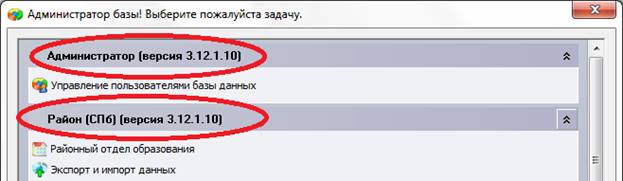
Рисунок 2. Версия приложений АИС "Параграф"
Если версия базы данных отличается от версии приложений АИС «Параграф», значит обновление прошло некорректно. Необходимо установить обновление АИС «Параграф» повторно.
Примечание: Если после входа в АИС «Параграф» клиентская часть не отображает номер версии приложения (Рисунок 2), необходимо установить обновление клиентской части АИС «Параграф».
ВАЖНО: процедура сбора данных для ЕГЭ предполагает наличие одной районной базы данных АИС «Параграф», которая ведется постоянно (а не заполняется каждый раз заново «с нуля»).
3 Загрузить даты экзаменов
3.1 Даты экзаменов
Для назначения учащихся на экзамены, используется ПРОЕКТ расписания проведения единого государственного экзамена, государственного выпускного экзамена и государственной (итоговой) аттестации выпускников IX классов в новой форме в 2012 году. В утвержденном расписании, даты некоторых экзаменов могут измениться.
Вместе с данной инструкцией распространяется файл «Даты_ГИА_.gia_date» в котором содержатся даты экзаменов.
3.2 Загрузка дат экзаменов в АИС «Параграф»
Для загрузки дат экзаменов в АИС «Параграф» необходимо:
1) Запустить АИС «Параграф», войти под своей учетной записью
2) Открыть приложение «Итоговые отметки и ГИА» (Рисунок 3).
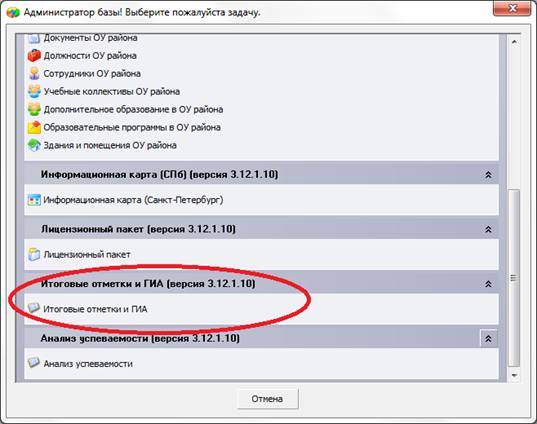
Рисунок 3. Приложение "Итоговые отметки и ГИА"
3) В меню «Итоговая аттестация» выбрать пункт «Даты экзаменов» (Рисунок 4).
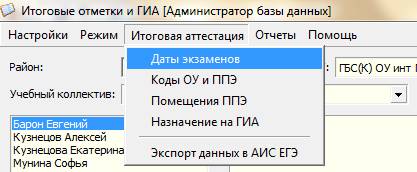
Рисунок 4. Меню "Итоговая аттестация"
4) В открывшейся форме, нажать кнопку «Импорт» и указать путь к файлу «Даты_ГИА_.gia_date» (Рисунок 5).
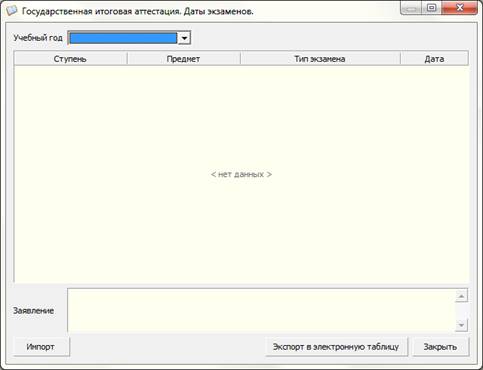
Рисунок 5. Форма "Даты экзаменов "
5) Закрыть список изменений в датах экзаменов кнопкой «Закрыть» (Рисунок 6).
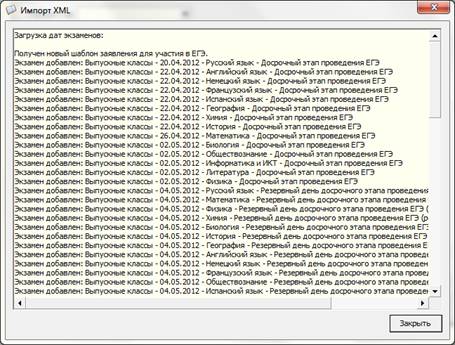
Рисунок 6. Список изменений в датах экзаменов
4 Проверить коды ОУ и ППЭ
Для назначения кодов ОУ и ППЭ в АИС «Параграф» необходимо:
1) Запустить АИС «Параграф», войти под своей учетной записью
2) Открыть приложение «Итоговые отметки» (Рисунок 3).
3) В меню «Итоговая аттестация» выбрать пункт «Коды ОУ и ППЭ» (Рисунок 4).
4) В открывшейся форме проверить коды ОУ и ППЭ (Рисунок 7).
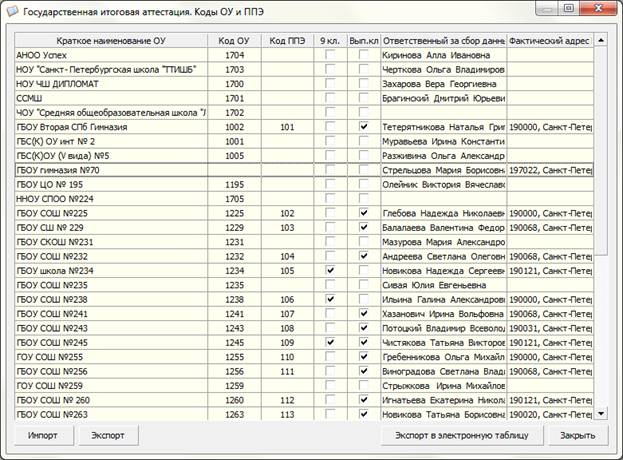
Рисунок 7. Форма "Коды ОУ и ППЭ"
Поля «Код ОУ», «Код ППЭ», «9 кл.» и «Вып. кл» доступны для редактирования только на уровне района.
Необходимо проверить:
а) Все учреждения, которые должны выгружать данные для ЕГЭ и ГИА 9ых классов в новой форме имеют Код ОУ.
б) Для всех учреждений, которые будут задействованы как ППЭ, указан Код ППЭ.
Примечание: чек-бокс «9 кл.», означает, что данная школа будет задействована как ППЭ для 9ых классов. Так же как чек-бокс «вып. кл», означает, что данная школа будет задействована как ППЭ для проведения ЕГЭ. Чек-бокс устанавливается ТОЛЬКО для ППЭ, а не для всех школ, где есть участники экзаменов.
Оценить количество посадочных мест, предоставленных каждым ППЭ и всего мест по району, можно при помощи отчета «Список ППЭ». Для этого необходимо в приложении «Итоговые отметки и ГИА» вызвать пункт меню «Отчеты – Список ППЭ»

Рисунок 8. Отчет "Список ППЭ"
Две последние строки отчета показывают суммарное количество ППЭ, аудиторий и посадочных мест для 9ых и выпускных классов.
5 Экспортировать файл с кодами ОУ и ППЭ
После того как Коды ОУ и ППЭ были проверены, требуется сформировать файл для образовательных учреждений. Для этого необходимо нажать кнопку «Экспорт» в форме «Коды ОУ и ППЭ» (Рисунок 7).
Если таблица заполнена не полно, программа сообщит об этом.
Если данные заполнены корректно, программа предложит указать папку для сохранения файла.
Примечание: если в указанной папке уже существует файл с кодами ОУ и ППЭ сформированный в этот день, он будет заменен более новым без дополнительных запросов.
Название полученного файла содержит название района и дату формирования.
Пример: Коды_ОУ_ППЭ_Колпинский_.gia_codes
Файл содержит данные обо всех подведомственных учреждениях.
Совет: в случае утраты районной базы данных или восстановления БД из резервной копии этот файл можно загрузить в АИС «Параграф» районного уровня, для восстановления введенных кодов (кнопка «Импорт» в форме «Коды ОУ и ППЭ»).
Совет: заполнение данных в этой форме не окончательное. Состав ППЭ можно будет изменить и отредактировать позднее в АИС «Экзамен». Но… чем полнее заполнены данные здесь, тем меньше придется их заполнять там. Кроме того, ОУ, для которых не указан код ППЭ не смогут ввести информацию об аудиторном фонде.
6 Переслать файлы с датами экзаменов и кодами ОУ и ППЭ в образовательные учреждения
Полученный файл с кодами ОУ и ППЭ не содержит персональных данных. Файл с датами экзаменов, так же не содержит персональных данных. Файлы могут распространяться посредством электронной почты с использованием сетей общего доступа (интернет).
В ОУ должны быть переданы:
· Файл с датами экзаменов (полученный из РЦОК);
· Файл с кодами ОУ и ППЭ (сформированный из районной версии АИС «Параграф».
Примечание: Если в коды ОУ и ППЭ не вносились изменения, если чек-боксы назначенных ППЭ не изменялись, файл с кодами ОУ и ППЭ можно не выгружать и не передавать в ОУ.
7 Загрузить данные из образовательных учреждений
После того, как образовательные учреждения выполнят работы по первому этапу сбора данных для ЕГЭ. Данные из АИС «Параграф» уровня образовательного учреждения должны быть загружены в районную базу данных.
В ходе работ по первому этапу, в образовательном учреждении должны сделать следующее:
· Установить обновление для АИС «Параграф»
· Загрузить файл с кодами ОУ и ППЭ, предоставленный ППОИ
· Указать ответственного за предоставление данных для ЕГЭ
· Назначить выпускные классы из числа 11-12ых классов
· Проверить (указать) категории выпускников
Для ППЭ:
· указать здание, задействованное для организации ППЭ
· ввести аудиторный фонд ППЭ
Внимание: При экспорте данных из образовательного учреждения необходимо выгружать все данные.
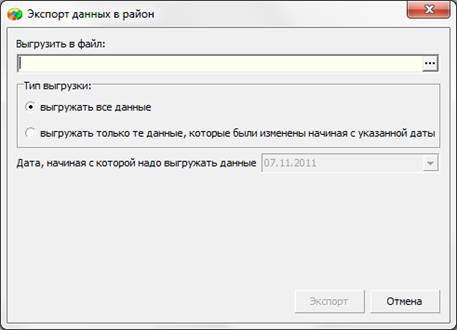
Рисунок 9. Экспорт данных из ОУ в район
8 Проверить собранные данные
После импорта данных из подведомственных ОУ необходимо проверить их заполнение.
8.1 Проверить выпускные классы
В приложении «Учебные коллективы района» построить список учебных коллективов аналогичный представленному:
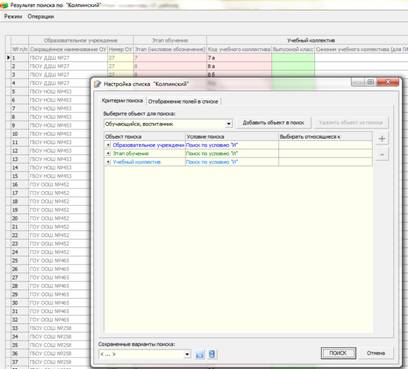
Рисунок 10. Построение списка учебных коллективов ОУ района
Объекты поиска | Отображение полей в списке |
Образовательное учреждение | Краткое наименование ОУ Номер ОУ Код ОУ |
Этап обучения | Этап (числовое обозначение) |
Учебный коллектив | Код учебного коллектива Выпускной класс Синоним учебного коллектива (для ГИА) |
Примечание: в версии АИС «Параграф» 3.12.1.10 для объекта «Этап» добавлено поле «Этап (числовое обозначение)» для удобства сортировки классов по номеру параллели.
При помощи простых изменений списка (добавления фильтров) достаточно просто проверить следующие вещи:
· После сбора всех данных из ОУ поля «Выпускной класс» и «Синоним учебного коллектива» должны быть заполнены у всех учебных коллективов. Важно, чтобы они были заполнены у тех ОУ, которым присвоен код ОУ.
Примечание: если поля остались незаполненными, значит, либо в ОУ не обновили АИС «Параграф», либо в районную АИС «Параграф» не были загружены обновленные данные из ОУ.
· Поле «Выпускной класс» должно содержать значение «ДА» только для 11ых и 12ых классов.
8.2 Проверить данные об ОУ
В приложении «Итоговые отметки и ГИА» вызвать пункт меню «Итоговая аттестация – Коды ОУ и ППЭ»
В форме «Коды ОУ и ППЭ» (Рисунок 5) проверить, что для всех ОУ, которым присвоен код ОУ (и код ППЭ):
· заполнено поле «Ответственный за сбор данных»
· заполнен адрес ППЭ (для ОУ, которым присвоен код ППЭ)
8.3 Проверить заполнение аудиторного фонда ППЭ
В приложении «Итоговые отметки и ГИА» вызвать пункт меню «Отчеты – Список ППЭ»
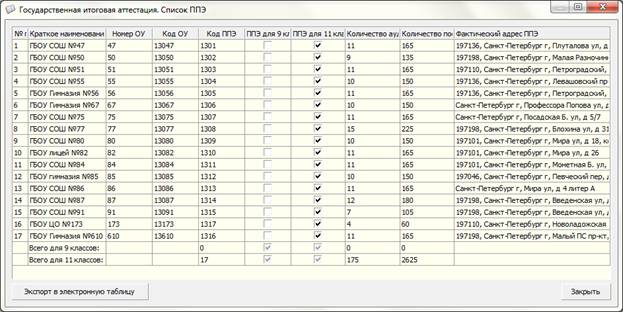
Рисунок 11. Отчет "Список ППЭ"
Проверить количество посадочных мест в ППЭ.
Внимание: начиная с версии 3.12.01.28 в отчет включены строки, показывающие количество ППЭ, аудиторий и посадочных мест для ЕГЭ и для ГИА 9ых классов в новой форме.
Непосредственно аудитории каждого ППЭ можно посмотреть в форме «Аудитории ППЭ». Для этого необходимо в приложении «Итоговые отметки и ГИА» вызвать пункт меню «Итоговая аттестация – Помещения ППЭ».

Рисунок 12. Форма "Помещения ППЭ"
Для получения списка всех аудиторий ППЭ района можно воспользоваться приложением «Здания и помещения ОУ района» (Рисунок 13).

Рисунок 13. Приложение "Здания и помещения ОУ района"
Если такого названия нет в списке доступных приложений, необходимо воспользоваться приложением «Управление пользователями базы данных» и открыть к нему доступ для нужного пользователя (Рисунок 14).
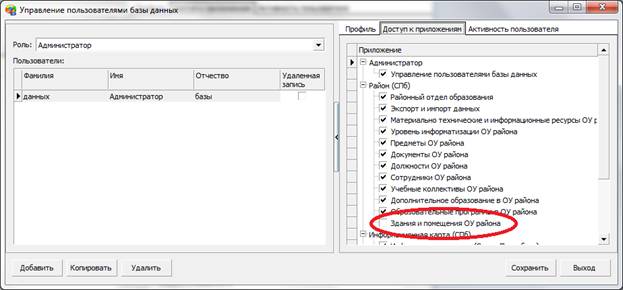
Рисунок 14. Приложение "Управление пользователями базы данных"
В приложении «Здания и помещения ОУ района», используя учетную запись admin, можно воспользоваться заранее сформированным списком «Аудитории ППЭ (встроенный поиск)».
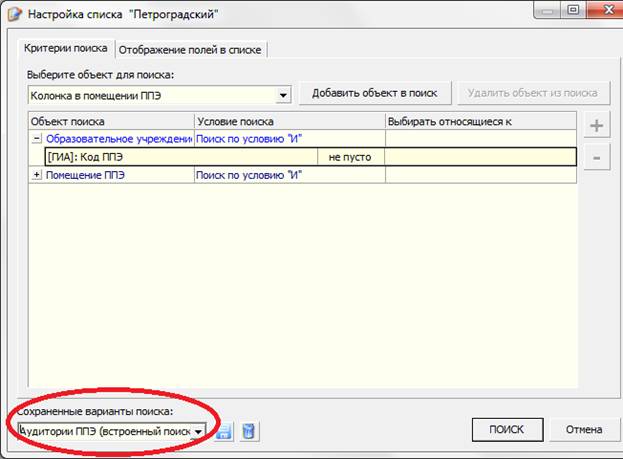
Рисунок 15. Сохраненный вариант поиска "Аудитории ППЭ (встроенный поиск)"
Важно проверить:
· Для каждой аудитории должно быть заполнено поле «Обозначение аудитории».
· Количество посадочных мест в аудитории должно быть больше нуля.
· Количество посадочных мест в аудитории не должно превышать 15 мест.
8.4 Проверить данные об участниках экзаменов
Необходимо обратить внимание на корректное заполнение:
· документов, удостоверяющих личность (не должно быть пустого номера документа)
· поля «Требует особых условий при проведении ГИА» (только при наличии документов)
· поля «Претендует на медаль»
8.5 Проверить данные о назначении на экзамены
Отчеты для проверки будут добавлены в следующей версии АИС «Параграф» для уровня района.
8.6 Проверить данные о сотрудниках ППЭ
В приложении «Сотрудники ОУ района», при помощи «Сервис – Новый список», необходимо проверить их количество и указанные должности, а так же корректность заполнения полей, в каких ППЭ, они будут задействованы.
Для проверки, для пользователя admin, предусмотрены два заранее готовых варианта поиска (для ППЭ 9ых и выпускных классов).

Рисунок 16. Сохраненные варианты поиска по списку сотрудников
9 Экспортировать данные в АИС ЕГЭ
После проверки данных и устранения найденных ошибок, необходимо экспортировать данные в АИС ЕГЭ.
Для экспорта данных необходимо:
1) Запустить АИС «Параграф», войти под своей учетной записью
2) Открыть приложение «Итоговые отметки» (Рисунок 3).
3) В меню «Итоговая аттестация» выбрать пункт «Экспорт данных в АИС ЕГЭ» (Рисунок 9).
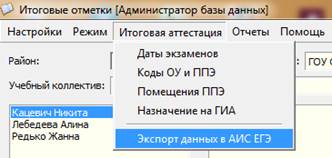
Рисунок 17. Меню "Итоговая аттестация"
Если данные заполнены корректно, программа предложит указать папку для сохранения файла.
Совет: если пункт меню выбран, а выбор папки не появляется – надо подождать.
Название сформированного файла будет состоять из названия района и даты формирования файла.
Пример: Колпинский_.p78
10 Переслать данные в РЦОК
В РЦОК необходимо предоставить следующий комплект файлов:
1) Резервную копию базы данных района (BASE. FDB), созданную при помощи приложения «Менеджер баз данных». Т. е. файл будет иметь расширение zip.
Пример: BASE__11-50.ZIP
2) Файл с кодами ОУ и ППЭ (тот же, что передавался в ОУ).
Пример: Коды_ОУ_ППЭ_Колпинский_.gia_codes
3) Файл экспорта для АИС ЕГЭ.
Пример: Колпинский_.p78
