

Партнерка на США и Канаду по недвижимости, выплаты в крипто
- 30% recurring commission
- Выплаты в USDT
- Вывод каждую неделю
- Комиссия до 5 лет за каждого referral
ON-LINE БРОНИРОВАНИЕ

 1. Форма оформления заказа услуг
Заказчик на странице сайта предприятия гостиничного/санаторного типа с помощью соответствующей ссылки входит в режим бронирования услуг. Если на предприятии имеется несколько программ пребывания, то в появившемся на экране диалоговом окне “Список предложений” заказчик из списка щелчком мыши выбирает нужную и подтверждает выбор нажатием на кнопке Применить.
В результате клиент получает форму для заказа услуг.
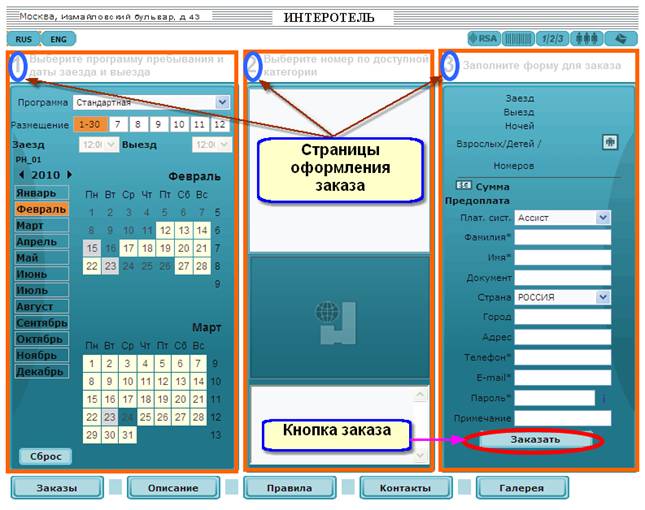
В ней заказчик должен заполнить страницы оформления заказа:
· страница 1– выбор длительности размещения и дат заезда и выезда;
· страница 2 – выбор доступных категорий номеров и их количества;
· страница 3 – заполнение формы для заказа.
В нижней части интерфейса с помощью кнопок Описание, Правила, Контакты, Галерея заказчик имеет возможность получить исчерпывающую информацию по бронированию номеров и получению услуг в данном предприятии гостиничного/санаторного типа.
2. Выбор длительности размещения и дат заезда и выезда
 2.1. В строке Размещение щелчком мыши на нужном прямоугольнике заказчик устанавливает длительность размещения по программе. Или переменную длительность, например 1-30 – до тридцати дней, или постоянную, например 7 дней.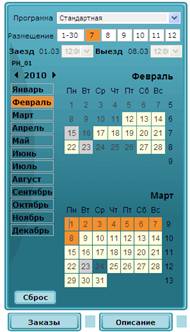
2.2. Установить даты заезда и выезда. Для этого в центре таблицы присутствует календарь на два месяца года в соответствии с текущей датой. В нем, для установки нужного начального месяца бронирования, необходимо левой кнопкой мыши щелкнуть на названии месяца на левой стороне календаря.
Установка дат заезда и выезда производятся только по календарным датам, имеющих светлый цвет.
При установке длительности размещения на постоянное число дней (например, на 7) при щелчке мыши на календарной дате заезда – период бронирования будет установлен автоматически в соответствии с числом дней проживания и он будет закрашен цветом.
Установка длительности размещения на переменное число дней (например, от 1 до 30) производится щелчком левой кнопкой мыши на датах заезда и выезда.
2.3. При неправильном выборе периода бронирования нужно сбросить его щелчком на кнопке Сброс и повторить действия пунктов 2.1-2.2.
3. Выбор номеров доступных категорий на выбранный период бронирования
После установки дат пребывания - на второй странице интерфейса в верхней части ее будет загружен список категорий номеров для бронирования с указанием категории, числа мест, суммы за проживание в одном номере за весь период, а также количества доступных для бронирования номеров.
Для выбора номеров бронирования требуемых категорий на период бронирования необходимо:
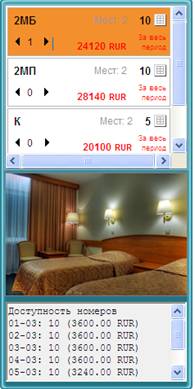
3.1. Щелчком левой кнопкой мыши на строке категории выбрать его для бронирования, при этом в средней части страницы будет загружена фотография номера, а в нижней части – краткое описание его.
3.2. Далее установить количество номеров заданной категории. Для этого нужно нажать левой кнопкой мыши на соответствующих кнопках, располагающихся по обе стороны числа количества выбранных номеров. С помощью нажатия на кнопку - увеличиваем количество выбранной категории номера на один, а на кнопку
 - уменьшаем на один.
3.3. При необходимости, повторить пункты 3.1. – 3.2. при условии заказа других категорий доступных номеров.
4. Оформление и регистрация заказа
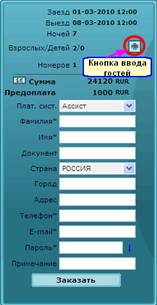
На третьей странице интерфейса бронирования производится оформление заказа, при условии сформированных требований по заказу на первых двух: дат заезда и выезда (число ночей), количества номеров доступных категорий. Эти параметры, в том числе и общая сумма заказа, представлены в верхней части страницы оформления и регистрации заказа бронирования.
4.1. Заказчик, щелчком мыши на кнопке ввода гостей  интерфейса страницы, вводит данные по заселению забронированных номеров. При этом будет вызвано диалоговое окно Гости.
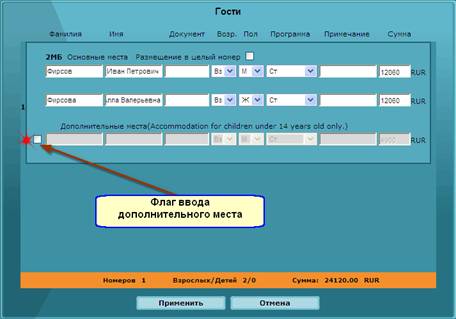
В нем заказчик по основным местам заказанных категорий номеров в полях Фамилия, Имя вводит Фамилию, Имя, Отчество, из списков Возраст, Пол выбирает возраст (Взрослый, Ребенок) и пол (Мужской, Женский). При необходимости ввода дополнительного места в номере, устанавливает флаг дополнительного места и вводит информацию по нему. Если надо поселиться в целый номер устанавливает флаг Размещение в целый номер.
После ввода данных по гостям заказчик нажимает кнопку формы Применить и возвращается в форму бронирования, при этом в поле оформления заказа будет введена Фамилия, Имя, Отчество первого гостя, размещенного в номер.
4.2. Заказчик заполняет следующие поля заказа выбранной из поля Платежная система платежной системы оплаты заказа:
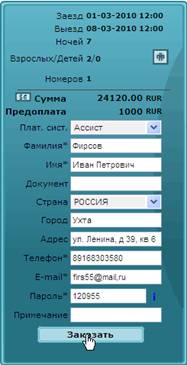
· Фамилия (*),
· Имя (*),
· Документ,
· Страна,
· Город,
· Адрес,
· Телефон (*),
· E-mail (*),
· Пароль (*) электронной почты,
· Примечание.
Поля, обязательные для заполнения, отмечены звездочкой (*).
4.3. После заполнения полей оформления заказа и внимательной их проверки заказчик нажимает на кнопку Заказать. На экран будет вызвано диалоговая форма с сообщением “Заявка успешно зарегистрирована №ХХХХ”. Заказчик нажимает кнопку формы OK и далее автоматически переходит на сайт выбранной платежной системы для оплаты заказа.
4.4. На странице сайта выбранной платежной системы заказчик вводит данные о платежной карте и при правильном вводе данных по ней производится оплата услуг (полностью или депозит) с получением информации о проведенной операции.
После регистрации заказчик получает подтверждение брони по электронной почте в автоматическом режиме (или счет и ваучер подтверждения бронирования путевки на предприятии санаторного типа).
