

Партнерка на США и Канаду по недвижимости, выплаты в крипто
- 30% recurring commission
- Выплаты в USDT
- Вывод каждую неделю
- Комиссия до 5 лет за каждого referral
Текстовый процессор MS Word
1. Цель работы
Изучение основных приемов работы с текстами в Microsoft Word: создание и настройка печатного документа, форматирование и редактирование текста, сохранение документа. Получение практических навыков по созданию, редактированию и оформлению рисунков и таблиц.
2. Подготовка к работе
По литературе изучить способы вызова программы Microsoft Word, назначение и состав главного меню, основные приемы создания, форматирования и редактирования документов.
3. Контрольные вопросы
1 С чего следует начинать при создании нового документа?
2 В чем отличие понятий «форматирование» и «редактирование» документа.
3 Дайте определения понятиям «абзац», «символ», «предложение» в MS WORD.
4 Какие свойства шрифта можно изменить при форматировании?
5 Какие параметры формата абзацев можно установить средствами MS WORD?
6 Как присвоить стиль абзаца сразу нескольким абзацам? Как выполнить команду Формат по образцу?
7 Как изменить начертание символов?
8 Что измениться, если изменить тип шрифта?
9 Как, используя панель форматирования, установить выравнивание абзаца?
10 Каким образом можно выполнить вставку символов?
11 Как осуществить поиск и замену нужных символов средствами MS WORD?
12 Перечислите действия необходимые для группировки объектов.
13 Какими способами можно создавать таблицы в документах Word?
14 Как добавить (или удалить) строки и столбцы в таблицу Word?
15 Как изменить высоту и ширину ячейки?
16 Перечислите основные возможности форматирования таблицы.
17 Как вставить оглавление в документ, используя средства MS WORD?
4. Задания на выполнение
I. Создание и настройка печатного документа.
1. Запустить приложение MS Word.
2. Ознакомиться с интерфейсом окна программы, просмотреть последовательно содержимое всех пунктов оконного меню.
3. С помощью меню Вид установить:
- режим Разметка страницы; Линейка;
- Панели инструментов Стандартная и Форматирование (если они отсутствуют).
4. Произвести настройку документа командой Файл àПараметры страницы…:
· Размер бумаги - А4 (21х29,7 см), ориентация «книжная»;
· поля: левое – 3,N см правое – 1,N см
верхнее —2,N см нижнее – 2,N см, где N – номер варианта.
· расстояние от края до нижнего и верхнего колонтитулов – 1,0 см.
5.
 |
Создать нижний колонтитул для размещения номера печатной страницы (команда Вид à Колонтитулы).
6. Установить кнопкой на панели инструментов колонтитула область Нижний колонтитул. Вставьте в неё номер страницы щелчком на кнопке палитры Номер страницы. Отцентрировать его, используя кнопку Выравнивание по центру на панели Форматирования. Закрыть панель Колонтитулы и убедиться в том, что в документе появились колонтитулы.
7. Двойным щелчком по колонтитулу открыть его для редактирования. Перейти кнопкой на панели инструментов колонтитула в область верхнего колонтитула. Добавить в него свои реквизиты: фамилию и группу. Закрыть колонтитул.
8. Установить разрыв страницы и убедиться, что верхний и нижний колонтитулы имеются на следующей странице. Разрыв страницы установить командой: Вставка àРазрыв àНовая страница.
9. Изменить параметры страницы, установив флажок Различать колонтитулы первой страницы (используйте кнопку палитры колонтитулы). Посмотрите, что изменилось в документе.
10. Установить автоматическую расстановку переноса слов в предложении. Для этого активизировать команду Сервис àЯзыкà Расстановка переносов. В одноименном окне диалога поставить флаг Автоматическая расстановка переносов.
II. Набрать текст, и произвести его форматирование согласно требованиям к заданию.
Задание 1. Набрать текст на тему "Что я знаю о компьютере?", содержащий не менее 3 абзацев. В тексте отразить заголовок, основные сведения о компьютере, его состав, программное обеспечение, ваше отношение к вычислительной технике.
Требования к выполнению задания 1
· Заголовок отформатировать: по центру, шрифт полужирный, все буквы прописные (заглавные). Установить для заголовка разреженный межсимвольный интервал команда (Формат àШрифт...), на вкладке Интервал в раскрывающемся списке выбрать Разреженный, установить ширину на 3 пт). В начале выполнить вставку символа © командой Вставкаà Символ....
· Основной текст отформатировать, установив выравнивание по ширине. Задать красную строку (команду ФорматàАбзац... и на вкладке Отступы и интервалы в списке Первая строка выбрать – отступ 0,7 см ), размер шрифта 12 пт.
· В конце текста вставить дату на момент набора текста (Вставка à Дата и время).
· Сохранить файл под именем ПК. doc в своей папке, предварительно создав ее в окне диалога Сохранение документа.
· Открыть программу Проводник и проконтролировать наличие файла ПК. doc в вашей папке.
Задание 2. Переключиться в окно MS Word. Создать в другом окне текстового процессора MS Word новый документ с теми же параметрами страницы, что и первый, установить режим автоматического переноса слов в предложении и скопировать в него все содержимое файла ПК. doc.
Требования к выполнению задания 2
Выполнить форматирование текста, при этом предусмотреть:
· выравнивание заголовка по центру с присвоением ему Стиля Заголовок1; 1 абзаца по правому краю; последующих абзацев по ширине;
· формат шрифта (полужирным или курсивом);
· межсимвольный интервал первого абзаца Уплотненный 1,2 пт;
· акцентировать 2-й абзац путём создания вокруг него обрамления, используя в меню Формат команду Границы и Заливка;
· дату создания документа подчеркнуть;
· в режиме Предварительного просмотра посмотреть, как будет выглядеть Ваш файл при печати на бумаге. Выйти из режима Предварительного просмотра;
· используя команду Найти и Заменить в меню Правка, произвести следующую замену в тексте:
– слово « компьютер » – на « ПЭВМ »;
· сохранить документ под именем Отчет1.doc в своей папке.
Задание 3. Создание рисунков с помощью встроенного графического редактора Word
1. Выполнить разрыв страницы (Вставкаà РазрывàНовая страница). Создайте заголовок страницы, соответствующий заданию. Присвойте ему стиль Заголовок 1.
2. Установите панель Рисование (если она отсутствует).
3. С помощью панели Рисование сформировать рисунок, образец которого приведен на Рис. 2.1. Для этого:
· Создать необходимые автофигуры (Звезды и ленты). Изменить их размеры и положение и добиться соответствия с рис.2.1.
· 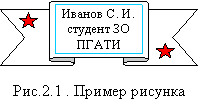 Добавить соответствующую надпись. Для этого выделить автофигуру, щелкнуть правой кнопкой мыши, выбрать команду Добавить текст в контекстном меню, а затем ввести необходимый текст.
· Окрасить отдельные части рисунка, используя команды меню ФорматàАвтофигура или кнопки Цвет заливки и Цвет линий панели Рисования. Использовать различные способы заливки и обрамления рисунка.
4. Сгруппировать элементы рисунка. Для этого:
· все элементы рисунка выделить кнопкой панели Рисование Выбор объектов;
· с помощью кнопки панели Рисование ДействияàГруппировать.
5. Сохранить файл под именем Отчет2.doc в своей папке.
Задание 4. Работа с таблицами Word
1. Выполнить разрыв страницы (Вставкаà РазрывàНовая страница). Создайте заголовок страницы, соответствующий заданию. Присвойте ему стиль Заголовок 1.
2. Создать таблицу по приведенному ниже образцу (рис.2.2).
 |
Рис.2.2. Фрагмент таблицы для расчета заработной платы
3. Оформить таблицу рамками и заливкой.
4. Выделить первый столбец таблицы и с помощью команды меню Таблица àСортировка расположить фамилии по алфавиту.
5. В ячейках столбца D вычислить Заработную плату по именно, с учетом Стоимости и Количества рабочих дней для каждого работника. Для этого установить курсор в соответствующей ячейке (с ожидаемым результатом D2, D3, D4 поочередно). Командой меню Таблица à Формула ввести данные в диалоговом окне Формула. В ячейке D2 использовать формулу: = В2*С2, а для вычисления произведения в ячейках D3 и D4 использовать функцию PRODUCT (left) - перемножить слева. Для вычисления суммы использовать функцию SUM (above) или кнопку Автосумма на панели инструментов Таблицы и границы.
6. Сохраните изменения.
Задание 5. Создание оглавлений средствами Word
Выполните следующие действия:
1. Присвойте заголовкам своего документа стандартные стили заголовков. Для того чтобы присвоить текстовому фрагменту стиль заголовка, поместите в него курсор, откройте список стилей, расположенный слева на панели форматирования, и щелкните на одном из стилей.
2. Установите курсор в то место документа, куда должно быть вставлено оглавление.
3. Выполните команду ВставкаÞСссылка ÞОглавление и указатели, и в диалоговом окне Оглавление и указатели выберите вкладку Оглавление.
4. Из списка Форматы выберите формат, в котором будет представлено оглавление. Образец оглавления в выбранном списке отображается в окне предварительного просмотра Образец. Для того, чтобы рядом с заголовком оглавления указывались номера страниц, не сбрасывайте флажок опции Показать номера страниц. Можно также указать, до какого уровня включить в оглавление заголовки, введя значок уровня в поле Уровни. (Если в этом поле введена цифра 1, в оглавление будут введены заголовки стиля Заголовок 1, если 2, то стиля Заголовок 2 и т. д.) Щелкните на кнопке Параметры и на экране появится диалоговое окно Параметры оглавления, в котором указываются стили ( отличные от стилей заголовков, используемых по умолчанию), которые будут учитываться при сохранении заголовков.
5. После установки необходимых параметров щелкните на кнопке ОК. Оглавление будет вставлено туда, где находился курсор.
6. Методические указания
Ввод текста
Для ввода текста достаточно подвести курсор к нужному месту документа и набрать текст. В Word имеются 2 режима редактирования: режим вставки и режим замены. В режиме вставки все символы справа от курсора сдвигаются, освобождая место для вводимого пользователем текста. В режиме замены новые символы заменяют собой существующие.
Вставка специальных символов.
При необходимости вставить в документ разнообразные символы и буквы иностранных алфавитов, отсутствующие на клавиатуре, воспользуйтесь следующим способом:
1. Поместить курсор в место вставки символа и выбрать команду Символ в меню Вставка.
2. В открывшемся диалоговом окне Символ выбрать вкладку Символы. В списке Шрифт: выбрать необходимый шрифт, затем с помощью мыши выбрать нужный символ и щелкнуть два раза левой кнопкой мыши. Символ появится в документе там, где стоит курсор.
Отмена и повторение выполненных действий
Для отмены последнего действия, надо выполнить команду Отменить ввод меню Правка. Для повторения последнего отмененного действия можно выполнить команду Повторить ввод. Указанные действия по отмене и повторению ввода удобно выполнять щелчком мыши соответственно на левой и правой кнопках с дуговыми стрелками на панели инструментов Стандартная.
Редактирование текста
Редактирование выделенного текста.
После выделения фрагмента текста можно пользоваться командами редактирования или форматирования. Чтобы удалить выделенный фрагмент, нажмите клавишу BACKSPACE или DELETE.
Чтобы изменить регистр букв в выделенном фрагменте можно нажать Shift+F3 (при необходимости несколько раз) и выбрать подходящий вариант изменения регистра.
Мышью можно быстро перемещать и копировать текст. Это делается следующим образом:
1. Выделить текст. 2. Поместить указатель мыши на выделенный фрагмент (вид указателя изменится с I на стрелку) и нажать левую кнопку мыши. 3. Чтобы переместить текст, просто перетащите его в новое место. Чтобы скопировать текст, во время перетаскивания удерживать нажатой клавишу Ctrl. Текст можно перетащить в тот же самый или в другой документ Word.
Текст также можно перемещать или копировать с помощью буфера обмена (clipboard) - особого средства Windows для временного хранения текста или графики. Это делается так:
1. Выделить текст. 2. Для перемещения выполнить команду Вырезать (Cut) из меню Правка. Текст будет вырезан (скопирован в буфер обмена) – то есть пропадет из документа и окажется перенесенным в буфер обмена. Для копирования выполните команду Копировать (Copy) в меню Правка. При этом текст останется в документе, а его копия будет помещена в буфер обмена.
3. Установить курсор в той позиции, где хотите вставить вырезанный или скопированный в буфер обмена текст. Это место может находиться в том же самом или в другом документе. Выполнить команду Вставить (Paste) в меню Правка или нажмите Ctrl+V. Текст вставляется в документ.
Вызвать команды Копировать(Вырезать) можно с помощью соответствующих кнопок панели инструментов Стандартная или контекстного меню.
Форматирование текста
Приемы форматирования текста
В Word различают форматирование символов и форматирование абзацев. Понятие "символ" включает в себя не только отдельный символ, но и слово, фразу, а также фрагмент текста, не являющийся абзацем. При форматировании символов, как правило задаются параметры шрифта: гарнитура и размер, начертание и тип подчеркивания, расстояние между буквами, скрытый текст и др. При форматировании абзацев кроме параметров шрифта задаются параметры расположения абзаца: выравнивание и отступы относительно полей страницы, интервалы между абзацами и между строками внутри абзаца, а также положение самого абзаца на странице.
Объект форматирования должен быть предварительно выделен. Параметры форматирования сохраняются в символе конца абзаца. Новый абзац, образующийся при нажатии клавиши ENTER.
Задание параметров шрифта
Задание параметров шрифта выполняется с помощью диалогового окна Шрифт, вызываемого по команде Шрифт в меню Формат.
В списке Шрифт приведены названия всех шрифтов, установленных в вашей системе. Установка флажков Верхний индекс и Нижний индекс поднимает или опускает текст на стандартное расстояние и уменьшает размеры символов. Флажок Скрытый позволяет сделать текст невидимым на экране или при печати документа.
Кроме того, основные параметры шрифта (гарнитуру, размер, начертание и подчеркивание) можно задать с помощью кнопок панели инструментов Форматирование.
Форматирование абзацев
С помощью диалога Абзац можно установить любой из перечисленных в диалоговом окне атрибутов. Оно открывается командой Абзац в меню Формат. Окно диалога Абзац имеет две вкладки Отступы и интервалы и Положение на странице. Выбор атрибутов формата облегчается тем, что имеется образец текста, отформатированного с применением выбранных атрибутов. Самый простой способ освоить различные параметры отступа – менять их значения и следить за изменениями в образце текста. Форматировать абзацы можно также с помощью панели инструментов Форматирование и горизонтальной линейки.

 Маркер для установки левого отступа первой строки


 Маркер для установки левого отступа всех строк, кроме первой строки
Создание таблиц и работа с таблицами Word
При работе с документами программа Word позволяет создавать таблицы, состоящие из строк и столбцов. На пересечении строк и столбцов таблицы находятся ячейки. В ячейках таблицы могут размещаться данные произвольного типа: текст, числа, графика, рисунки и формулы.
Ячейки таблицы имеют адреса, образованные именем столбца (А, В, С,...) и номером строки (1, 2, 3,...) (табл. Таблицы вставляются по месту установки текстового курсора.
Структура таблицы Word Таблица 3.1
А | В | С | D | |
1 | Al | Bl | Cl | Dl |
2 | A2 | B2 | С2 | D2 |
3 | A3 | B3 | С3 | D3 |
В Word существует несколько способов создания таблиц.
1. Наиболее часто используется команда меню Таблица àДобавить таблицу. В появившемся диалоговом окне Вставка таблицы следует установить размерность таблицы - число строк и столбцов.
2. Быстро создать таблицу можно с помощью кнопки Добавить таблицу на Стандартной панели инструментов. Для определения конфигурации новой таблицы нужно закрасить при нажатой левой кнопке мыши требуемое число столбцов и строк таблицы.
3. Можно создавать таблицы, рисуя их "карандашом" с помощью мыши при активизированной кнопке Нарисовать таблицу панели Таблицы и границы.
Указанное при создании таблицы число строк и столбцов можно изменять, добавляя новые или удаляя существующие строки и столбцы. Для этого используются соответствующие команды меню Таблица. Добавление в таблицу новых строк осуществляется с помощью команды меню Таблица Þ Добавить строки. При этом курсор должен находиться в строке, перед которой будет осуществляться вставка. Для добавления новых строк в конец таблицы следует установить курсор в последнюю ячейку строки и нажать клавишу Tab.
Для перемещения, копирования и удаления отдельных ячеек, столбцов и строк таблицы можно также использовать команды меню ПравкаÞ Копировать, Вырезать, Вставить.
Команда ТаблицаÞ Высота и ширина ячейки вызывает диалоговое окно Высота и ширина ячеек, которое имеет вкладки Строка и Столбец. В этом диалоговом окне можно установить высоту строк и ширину столбцов.
Ширину столбца и высоту строки можно устанавливать перетаскиванием с помощью мыши линий сетки таблицы или перемещением маркеров столбца и строки на линейках.
Для удаления таблицы ее необходимо выделить вместе с маркером абзаца, следующего за таблицей, и нажать клавишу Delete. Если выделить таблицу без маркера абзаца, следующего за таблицей, то при нажатии клавиши Delete будет удалено только ее содержимое.
Форматирование таблиц. Для форматирования содержимого ячеек таблицы используются все команды меню Формат, контекстные меню или кнопки специальной панели инструментов Таблицы и границы. Всю таблицу целиком можно многократно автоматически форматировать с помощью команды меню ТаблицаàАвтоформат.
Вычисления в таблицах Word. Для выполнения вычислений в таблице Word необходимо установить курсор в ячейке (с ожидаемым результатом), использовать команду меню ТаблицаàФормула и ввести данные в диалоговом окне Формула или выбрать нужную функцию. Формула всегда вводится после знака "равно" (=), а ссылки на ячейки вводятся на латинском регистре.
Формула задается как выражение, в котором могут быть использованы: • константы;
• ссылки на ячейки таблицы (адреса ячеек). Ссылки на ячейки таблицы состоят из обозначения столбца и номера строки и разделяются запятыми, например Al, B4. В ссылках на блок (диапазон) ячеек указывают через двоеточие адреса ячеек начала и конца блока, например А1:В4;
• знаки операций: +, -, =, *, /, %, ^ и др.; • встроенные функции Word;
• ключевые слова для ссылки на блок ячеек:
LEFT (RIGHT) - ячейки, расположенные в строке левее (правее) ячейки с формулой;
ABOVE - ячейки, расположенные в столбце выше ячейки с формулой;
BELOW - ячейки, расположенные в столбце ниже ячейки с формулой.
Сумму значений в строке или столбце таблицы можно также вычислять с помощью кнопки Автосумма на панели инструментов Таблицы и границы.
Существует несколько способов создания оглавлений: на основе структуры документа и встроенных стилей заголовков или на основании полей ТС (аббревиатура Tabele of Contents — оглавление). Проще всего создать оглавление, используя стандартные стили заголовков, присвоенные определенным фрагментам текста.
Создание оглавлений
Использование стилей заголовков
В любом документе абзацы по умолчанию оформляются стилями Обычный, Заголовок 1, Заголовок 2, Заголовок 3 и т. д. Стили Заголовок 1, Заголовок 2, Заголовок 3,Заголовок 4 присваиваются заголовкам, что значительно облегчает создание оглавления
Выполните следующие действия:
1. Присвойте заголовкам своего документа стандартные стили заголовков, соответствующие первой цифре заголовка. Для того чтобы присвоить текстовому фрагменту стиль заголовка, поместите в него курсор, откройте список стилей, расположенный слева на панели форматирования, и щелкните на одном из стилей.
2. Установите курсор в то место документа, куда должно быть вставлено оглавление.
3. Выполните команду ВставкаÞСссылка ÞОглавление и указатели, и в диалоговом окне Оглавление и указатели выберите вкладку Оглавление.
4. Из списка Форматы выберите формат, в котором будет представлено оглавление. Образец оглавления в выбранном списке отображается в окне предварительного просмотра Образец. Для того, чтобы рядом с заголовком оглавления указывались номера страниц, не сбрасывайте флажок опции Показать номера страниц. Можно также указать, до какого уровня включить в оглавление заголовки, введя значок уровня в поле Уровни. (Если в этом поле введена цифра 1, в оглавление будут введены заголовки стиля Заголовок 1, если 2, то стиля Заголовок 2 и т. д.) Щелкните на кнопке Параметры и на экране появится диалоговое окно Параметры оглавления, в котором указываются стили ( отличные от стилей заголовков, используемых по умолчанию), которые будут учитываться при сохранении заголовков.
5. После установки необходимых параметров щелкните на кнопке ОК. Оглавление будет вставлено туда, где находился курсор.
Пример создания оглавления с использованием полей TC
Для того, чтобы научиться создавать оглавления с помощью полей типа ТС, выполните следующее упражнение.
1. Для создания нового документа выполните команду ФайлÞСоздать, обычный документ и щелкните на кнопке ОК.
2. Отдельно в каждой строке наберите следующий текст (нажимая клавишу <Enter>) и после каждой строки вставьте символ разрыва страницы, нажимая клавиши <Ctrl+Enter>:
Принципы построения ЭВМ
Алгоритмы и программы
Языки программирования
Технология программирования
Поисковые системы интернет
3. Если на экране не выводятся непечатаемые символы, щелкните на кнопке Непечатаемые символы ( ¶ ) стандартной панели инструментов.
4. Поместите курсор в конец первой строки, в которую введен текст. После этого нажмите комбинацию клавиш <Ctrl+F9> и в появившихся фигурных скобках ({|}) наберите следующее:
tc "Принципы построения ЭВМ"
5. Повторить п.4 для всех строк введенного текста, вставляя в кавычках соответствующий заголовку текст.
{tc "Алгоритмы и программы"}
{ tc "Языки программирования"}
{tc "Технология программирования"}
{tc "Поисковые системы интернете"}
6. Нажмите комбинацию <Ctrl+Home>, чтобы переместиться в начало документа. Добавьте новую строку, нажмите клавишу <Enter>, и нажмите комбинацию клавиш <Ctrl+Enter>, чтобы вставить символы разрыва страницы. Вернитесь к началу документа, опять опять нажав комбинацию клавиш <Ctrl+Home>. теперь на эту страницу можно вставить оглавление, а весь остальной текст документа будет расположен на следующих страницах.
7. Выполните команду Вставка ÞСссылка Þ Оглавление и указатели, и в диалоговом окне Оглавление и указатели выберите вкладку Оглавление.
8. Щелкните на кнопке Параметры, чтобы открыть диалоговое окно Параметры оглавления, и установите флажок опции Поля элементов оглавления. Щелкните на кнопке ОК.
9. Щелкните на кнопке ОК в диалоговом окне Оглавление и указатели. Ваше оглавление будет вставлено в документ.
