

Партнерка на США и Канаду по недвижимости, выплаты в крипто
- 30% recurring commission
- Выплаты в USDT
- Вывод каждую неделю
- Комиссия до 5 лет за каждого referral
Инструкция по эксплуатации модуля расширения
«АМС МР-01»
СОДЕРЖАНИЕ Стр.
1. | Условия эксплуатации …………………………………………………………… | 3 |
2. | Комплектность………………………………………………………………………… | 3 |
3. | Основные сведения………………………………………………………………….. | 3 |
4. | Внешний вид и разъемы……………………………………………………………. | 5 |
5. | Подключение МР……………………………………………………………………..... | 5 |
6. | Меню МР…………………………………………………………………………………… | 5 |
7. | Настройка…………………………………………………………………………………. 7.1. Настройка ККМ…………………………………………………………………………. 7.2. Настройка МР…………………………………………………………………………… | 7 7 7 |
8. | Работа с Базой данных товаров/услуг……………………………………….. 8.1. Работа с флеш-накопителем……………………………………………………………… 8.2. Работа с Кассовым Сервером……………………………………………………………… | 8 8 8 |
9. | Работа с приложениями………………………………………………………………. 9.1. Загрузка приложений…………………………………………………………………… 9.2. Работа с загружаемым приложением на примере дисконтного приложения............ 9.3. Работа с карточным приложением PULSAR………………………………….............. | 8 8 9 10 |
10. | Сброс настроек…………………………………………………………………………. | 25 |
11. | Проблемы и их решения ……………………………………………………………. | 25 |
Настоящая инструкция содержит сведения о модуле расширения «АМС МР-01», необходимые для обеспечения его использования и правильной эксплуатации.
1. УСЛОВИЯ ЭКСПЛУАТАЦИИ
1.1. «АМС МР-01» необходимо эксплуатировать в сухих проветриваемых помещениях:
- температура окружающего воздуха от 0 до 40 град. С;
- относительная влажность до 80 % при температуре 30 град. С;
- атмосферное давление от 84 до 107 КПа (от 630 до 800 мм рт. ст.).
1.2. Не допускается подключение сильноточной нагрузки к разъемам портов 1-4.
1.3. Гарантийный срок при правильной эксплуатации – 12 месяцев.
 ВНИМАНИЕ!
В случае невыполнения условий эксплуатации производитель снимает с себя гарантийные обязательства.
2. КОМПЛЕКТНОСТЬ
Комплект поставки должен соответствовать перечню, приведенному в таблице.
Наименование | Кол-во |
ИзделиеМодуль расширения «АМС МР-01» Кабель подключения Штатная упаковка Комплект принадлежностейДиск с ПО и инструкцией по эксплуатации | 1 шт. 1 шт. 1 шт. 1 шт. |
3. ОСНОВНЫЕ СВЕДЕНИЯ
дуции
3.1. Внешний вид мод.2.
3.2. Габаритные размеры модуля расширения «АМС МР-01» (далее МР):
- длина -140 мм;
- ширина (с разъемами) – 115 мм;
- высота – 35 мм.
3.3. МР имеет широкие возможности использования в составе торговых комплексов. Программное обеспечение модуля сочетается с разнообразными коммуникационными интерфейсами.
Работа МР в составе ККМ «АМС 120К» дает возможность подключать банковские терминалы и интеллектуальные pin-пады, не имеющие собственного принтера и модуля коммуникаций. Модуль расширения связывает в единое целое ККМ, pin-пад и сервер авторизации. В настоящее время поддерживается работа с ПО авторизации фирмы «Инпас» (INPAS PULSAR).
Для небольших торговых предприятий с отдельными кассами, работающими в автономном режиме, МР позволяет осуществлять обмен информацией между ККМ и офисной системой.
С помощью МР к ККМ можно подключить весы с различными протоколами и/или банковские терминалы. Используя МР можно объединить ККМ в сеть посредством интерфейса Ethernet.
МР имеет внутреннюю память для загрузки приложений.
|
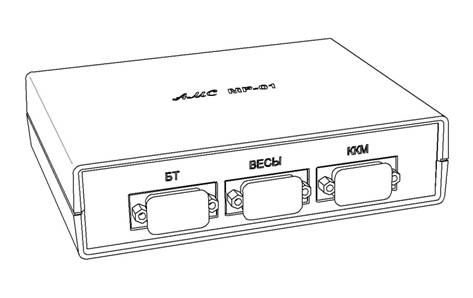
Рис.3.1.
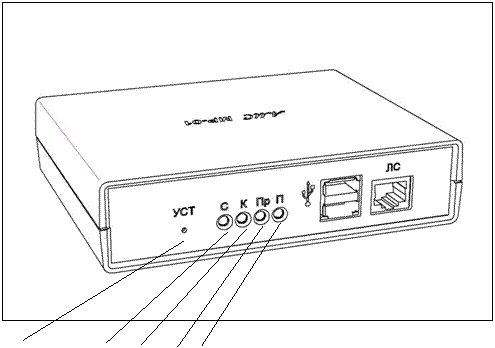 |
Кнопка установки Светодиодные индикаторы
Рис.3.2.

4. Внешний вид и разъемы
На МР имеются следующие разъемы (рис.3.1., 3.2. данной Инструкции):
- «  » - подключение флеш-накопителя с USB интерфейсом (используется только верхний разъем);
- «ЛС» - подключение локальной сети;
- «БТ» - подключение банковского терминала;
- «ВЕСЫ» - подключение весов;
- «ККМ» - подключение кассы.
Кнопка установки – см. п.10 данной Инструкции.
Светодиодные индикаторы предназначены для индикации подключения ККМ:
- П – на МР подается питание от ККМ;
- Пр и К – обмен данными с ККМ.
5. Подключение МР
ВНИМАНИЕ!
Подключение МР к ККМ осуществляется только при выключенной ККМ.
МР подключить к главному стыку ККМ (ГС). Если в настройке «Тип БД» (п. 7.2. данной Инструкции) выбран «Сервер БД», то индикатор К светится или мигает. Идет процесс подключения.
Если в настройке «Тип БД» (п. 7.2. данной Инструкции) указано «Флеш-карта» (USB флеш – накопитель), то светятся индикаторы К и Пр.
Индикатор С светится при подключении флеш-накопителя независимо от настройки «Тип БД» («Сервер БД» или «Флеш – карта»).
6. Меню МР
Чтобы попасть в меню МР необходимо на ККМ в режиме «Менеджер прил.» (для МЕНЕДЖЕРА ПРИЛ.01) войти в пункт меню «МЕНЕДЖЕР ПРИЛОЖ. /Настройка /Работа с устан».
Менеджер приложений номер 1 всегда соответствует слоту 1 – системному слоту. Остальные слоты определяются загруженным приложением и имеют свои настройки. Например, менеджер номер 2 –слоту 2 – работа с карточным приложением. Поэтому для входа в меню «Менеджер приложений» нужно ввести соответствующий номер менеджера приложений.
Внимание!!!. Для вступления в силу настроек 1-го (системного) слота необходимо произвести перезагрузку ККМ.
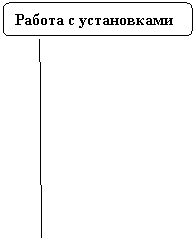
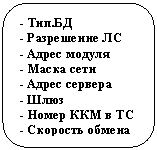
После входа в пункт «Работа с устан» появятся пункты меню МР (рис.6.1.):
 |
 |


 |
 |

 |
 |
 |

Клавишами «» «¯»


 выбрать нужное
 |
 |
 |
 |
 |


Удаление успешно
 |
 |
Рис.6.1. Меню «Настройка МР»
Примечание:
* Список содержит файлы, находящиеся во флеш-накопителе. Всегда присутствуют файлы: «nastr, fslot, ssset, zagol, seg_num_1, seg_ num_2, nastr_aab).
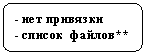
** Список файлов появится, если предварительно была выполнена операция «Чтение установок».
Ввод установок - пункт меню, предназначенный для настройки МР (п. 7.2. данной Инструкции)
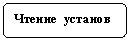
Чтение установок – пункт меню, предназначенный для копирования файлов с USB флеш - накопителя во внутреннюю память МР.
В случае, если флеш-накопитель не вставлен в МР или список файлов не может быть прочтен по каким-либо причинам, то появится сообщение «Ошибка чтения». При успешном чтении флеш-накопителя появится список файлов. После выбора файла и нажатия клавиши «ВВОД» будет произведено копирование и при успешном копировании появится сообщение «Запись успешна».
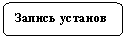
Запись установок - пункт меню, предназначенный для копирования файлов из внутренней памяти МР на USB флеш - накопителя
В случае, если флеш-накопитель не вставлен в МР или список файлов не может быть прочтен по каким-либо причинам, то появится сообщение «Ошибка чтения». При успешном чтении флеш-накопителя появится список файлов. После выбора файла и нажатия клавиши «ВВОД» будет произведено копирование и при успешном копировании появится сообщение «Запись успешна».
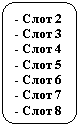
Привязка к слотам - пункт меню, позволяющий определить, какие файлы из внутренней памяти МР будут выполнены при старте МР.
Запускаемые файлы должны иметь расширение «obl» и соответствующий формат. В случае, если привязка выполнена к файлу с неправильным содержимым, то МР может перестать функционировать. Для восстановления работы МР необходимо сбросить настройки МР (п.10. данной Инструкции).
Удаление установок – служит для удаления файлов из внутренней памяти МР. Для этого выбрать файл и нажать клавишу «ВВОД». В случае успешного удаления будет выдано соответствующее сообщение.
Отсоединение флеш - пункт меню, предназначенный для корректного отключения USB флеш –накопителя.
7. Настройка
ВНИМАНИЕ! Перед проведением настроек подключить МР в соответствии с п.5.
7.1. Настройка ККМ
ВНИМАНИЕ! После проведения настройки выйти В Главное меню. Выключить, а затем включить ККМ.
В режиме «Техник магаз.» произвести настройку следующих пунктов меню:
- НАСТРОЙКА/12. Торг. сеть/ С торг. сетью;
- НАСТРОЙКА/19. Работа с БД/ On-Line;
- ТЕХНИК МАГАЗИНА / Торговая сеть:
- N ККМ в т. сети – указать номер;
- Вид доступа – произвольный;
- Скорость обмен* – по умолчанию скорость обмена 115200. В случае проблем со связью можно установить меньшую скорость обмена из перечисленных в данном пункте меню, но скорость обмена с ККМ должна быть как в п.7.2. данной Инструкции.
*Примечание: При необходимости изменения скорости обмена с МР сначала меняется скорость обмена в МР (п.7.2. данной Инструкции), а затем в ККМ (п. 7.1 данной Инструкции). В противном случае настройки МР будут недоступны.
7.2. Настройка МР
На ККМ в режиме «Менеджер прил.» (для МЕНЕДЖЕРА ПРИЛ.01) произвести настройку следующих пунктов меню:
- МЕНЕДЖЕР ПРИЛОЖ./ Настройка /Работа с устан. /Ввод установок:
- Тип БД - указать работу с БД : Флеш-карта или Сервер БД;
- Разрешение ЛС – Выключено или если используется банковский терминал или торговый сервер – Включено.
- Адрес модуля *
- Маска сети *
- Адрес сервера*
- Шлюз*
- Номер ККМ в ТС – указать номер.
- Скорость обмена – установить как в п.7.1. данной Инструкции.
* Примечание: Определяется системным администратором.
ВНИМАНИЕ! После проведения настройки выключить, а затем включить ККМ.
8.Работа с Базой данных товаров/услуг
База данных товаров/услуг может размещаться на флеш-накопителе или кассовом сервере
8.1. Работа с флеш – накопителем
- ККМ и МР должны быть настроены в соответствии с п. 7. данной Инструкции.
- Флеш - накопитель с БД товаров/услуг установить в верхний USВ порт МР. Должен загореться индикатор С.
- Работа с Базой данных товаров/услуг на ККМ производится в режиме «Кассир» (п. п. 8.1.2.2., 8.1.2.3. Инструкции по эксплуатации)
8.2. Работа с Кассовым Сервером
- Произвести настройку программ «БД Кассового Сервера» и «Кассовый Сервер» (см. «Описание ПО «АМС:Кассовый Сервер»).
- Работа с Базой данных товаров/ услуг на ККМ производится в режиме «Кассир» (п. п. 8.1.2.2., 8.1.2.3. Инструкции по эксплуатации)
.
9. Работа с приложениями
9.1. Загрузка приложений
Порядок загрузки приложения:
- Скопировать файлы приложения «имя_приложение. obl» на флеш-накопитель. Установить в верхний USВ порт МР.
- ККМ и МР должны быть настроены в соответствии с п. 7. данной Инструкции.
- На ККМ в пункте: «МЕНЕДЖЕР ПРИЛОЖ. / Тестирование» нажать клавишу «ВВОД». На индикаторе появятся сообщения: «Проверка подключения / Успешно» и «Идет печать / Подождите…». На печать выводится информация о конфигурации внешних приложений. Эта конфигурация зависит от загруженных установок в слотах (карточно-платежное, весовое или дисконтное приложение).
При неудачном тестировании на индикаторе появится сообщение: «Ошибки/ Нет ответа».
- На ККМ в пункте: «МЕНЕДЖЕР ПРИЛОЖ. / Состояние» нажать клавишу «ВВОД». На индикаторе появятся сообщения: «Идет печать / Подождите …» и на печать выводится информация о настроенной конфигурации внешних приложений.
9.2. Работа с загружаемым приложением на примере дисконтного приложения
Дисконтное приложение используется для ввода дисконтных скидок. Кроме необходимых настроек (п.7.1. данной Инструкции), ККМ должна быть настроена на работу с дисконтом (п.10.1.13. Инструкции по эксплуатации).
- Например, файл дисконтного приложения называется «disc.obl».
- На ККМ в пункте меню «МЕНЕДЖЕР ПРИЛОЖ./ Настройка /Работа с устан. /Чтение установ» нажать клавишу «ВВОД». На индикаторе появится список файлов. Клавишами «» «¯» выбрать файл «disc.obl» и нажать клавишу «ВВОД». Появится сообщение «Запись успешна» и ККМ возвращается в исходный пункт меню.
- На ККМ в пункте меню «МЕНЕДЖЕР ПРИЛОЖ./ Настройка /Работа с устан. /Привяз. к слт.». Появится список слотов. Клавишами «» «¯» выбрать слот (например, Слот 2) и нажать клавишу «ВВОД». На индикаторе появится список файлов. Клавишами «» «¯» выбрать файл «disc.obl» и нажать клавишу «ОТМЕН». ККМ возвращается в исходный пункт меню.
- Клавишей «ОТМЕН» выйти в Главное меню ККМ и выключить ККМ.
- Включить ККМ.
- Убедиться, что дисконтное приложение подключено. Для этого в пункте: «МЕНЕДЖЕР ПРИЛОЖ. / Тестирование» нажать клавишу «ВВОД». На печать выводится информация о том, какой слот занят каким приложением. Один из слотов должен быть занят дисконтным приложением (рис.9.2.1.).
|
Рис.9.2.1.
- Работа с дисконтными скидками производится на ККМ в режиме «Кассир» (п. 8.1.3.1.3. Инструкции по эксплуатации)
9.3. Работа с карточным приложением PULSAR
Кроме необходимых настроек (п.7.1.данной Инструкции), ККМ должна быть настроена на работу с Б/Н картой (п.10.1.14. Инструкции по эксплуатации).
- Подключить банковский терминал (PIN-пад) к разъему БТ МР.
- Произвести настройку встроенного приложения PULSAR.
На ККМ в пункте «МЕНЕДЖЕР ПРИЛОЖ./ Настройка /Настр. Pulsar» установить:
- Настр. Pulsar /Включ. обслуж. / Включено.
- Настр. Pulsar / Тип модуля / Встроенный.
- Настр. Pulsar /Адрес сервера – определяется системным администратором.
- Настр. Pulsar / Порт сервера – определяется системным администратором.
- Настр. Pulsar / ТСР –порт PINпа – определяется системным администратором
- Убедиться, что приложение PULSAR подключено. Для этого в пункте: «МЕНЕДЖЕР ПРИЛОЖ. / Тестирование» или «МЕНЕДЖЕР ПРИЛОЖ. / Состояние» нажать клавишу «ВВОД». На распечатке указан номер слота PULSAR. Если, например, PULSAR соответствует слоту 2, то работа с настройками PULSAR осуществляется менеджером приложений 02.
- По необходимости произвести настройку параметров печати чеков и связи с банком. Настройка параметров печати чеков и связи с банком производится в соответствии с конкретным банковским терминалом. При 1-ом включении ККМ будут выданы сообщения об ошибке чтения и будут приняты установки по умолчанию.
ВНИМАНИЕ! После проведения настроек PULSAR произвести перезагрузку ККМ
На ККМ после входа в пункт меню «МЕНЕДЖЕР ПРИЛОЖ. /Настройка» на индикаторе кассира появится сообщение: «PULSAR / ПАРОЛЬ _ _ _ _ _ _». Цифровыми клавишами ввести пароль PULSAR (000000 –«по умолчанию»). На индикаторе кассира появится сообщение:
|
На рис. 9.3.1. представлены пункты меню «Настройка PULSAR».
|
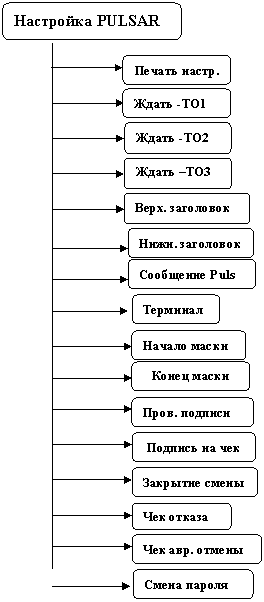 |
Рис.9.3.1.
1. Пункты меню «Ждать - ТО1», «Ждать – ТО2», «Ждать – ТО3»
Предназначены для ввода таймаута по протоколу обмена ККМ и банковского терминала.
В меню «Настройка PULSAR» клавишами «¯» «» найти пункт « > Ждать - ТО1< » и нажать клавишу «Ввод». На индикаторе кассира появится сообщение:
|
где ХХ – цифровое значение таймаута в сек ( не более 99).
Нажать клавишу «», с помощью цифровых клавиш ввести значение тайм-аута и нажать клавишу «ВВОД». Выбранное значение таймаута установлено и ККМ возвращается в пункт: «Настройка PULSAR / > Ждать - ТО1 < ».
В меню «Настройка PULSAR» клавишами «¯» «» найти пункт « > Ждать – ТО2< » и нажать клавишу «Ввод». На индикаторе кассира появится сообщение:
|
где Х – цифровое значение таймаута в сек (не более 9).
Нажать клавишу «», с помощью цифровых клавиш ввести значение тайм-аута и нажать клавишу «ВВОД». Выбранное значение таймаута установлено и ККМ возвращается в пункт: «Настройка PULSAR / > Ждать – ТО2 < ».
В меню «Настройка PULSAR» клавишами «¯» «» найти пункт « > Ждать – ТО3< » и нажать клавишу «Ввод».На индикаторе кассира появится сообщение:
|
где Х – цифровое значение таймаута в сек (не более 9).
Нажать клавишу «», с помощью цифровых клавиш ввести значение тайм-аута и нажать клавишу «ВВОД». Выбранное значение таймаута установлено и ККМ возвращается в пункт: «Настройка PULSAR / > Ждать – ТО3 < ».
2. Пункт меню «Верхний заголовок»
Предназначен для разрешения печати верхнего заголовка на чеке.
В меню «Настройка PULSAR» клавишами «¯» «» найти пункт « > Верх. заголовок < » и нажать клавишу «Ввод». На индикаторе кассира появится сообщение:
|
Выбор нужного варианта производится нажатием клавиш «¯» «». Текущий выбор помечается знаками > <.
В приведенном сообщении указано, что печать чеков производится с печатью верхнего заголовка. Нажать клавишу «Ввод». Выбранный вариант установлен и ККМ возвращается в пункт: «Настройка PULSAR / > Верх. заголовок < ».
Если печать чеков будет производиться без печати верхнего заголовка, то клавишей «¯» выбрать « >Не использовать < » и нажать клавишу «Ввод». Выбранный вариант установлен и ККМ возвращается в пункт: «Настройка PULSAR / > Верх. заголовок < ».
3. Пункт меню «Нижний заголовок»
Предназначен для разрешения печати нижнего заголовка на чеке.
В меню «Настройка PULSAR» клавишами «¯» «» найти пункт « > Нижн. заголовок < » и нажать клавишу «Ввод». На индикаторе кассира появится сообщение:
|
Выбор нужного варианта производится нажатием клавиш «¯» «». Текущий выбор помечается знаками > <.
В приведенном сообщении указано, что печать чеков производится с печатью нижнего заголовка. Нажать клавишу «Ввод». Выбранный вариант установлен и ККМ возвращается в пункт: «Настройка PULSAR / > Нижн. заголовок < ».
Если печать чеков будет производиться без печати нижнего заголовка, то клавишей «¯» выбрать « >Не использовать < » и нажать клавишу «Ввод». Выбранный вариант установлен и ККМ возвращается в пункт: «Настройка PULSAR / > Нижн. заголовок < ».
4. Пункт меню «Сообщение Puls»
Предназначен для выбора кодировок сообщений PULSAR.
В меню «Настройка PULSAR» клавишами «¯» «» найти пункт « > Сообщение Puls < » и нажать клавишу «Ввод». На индикаторе кассира появится сообщение:
|
Выбор нужного варианта производится нажатием клавиш «¯» «». Текущий выбор помечается знаками > <.
В приведенном сообщении указано, что сообщения PULSAR будут выводиться в кодировке DOS. Нажать клавишу «Ввод». Выбранный вариант установлен и ККМ возвращается в пункт: «Настройка PULSAR / > Сообщение Puls < ».
Если сообщения PULSAR необходимо выводить в кодировке Windows, то клавишей «¯» выбрать « >Кодир. Windows < » и нажать клавишу «Ввод». Выбранный вариант установлен и ККМ возвращается в пункт: «Настройка PULSAR / > Сообщение Puls < ».
5. Пункт меню «Терминал»
Предназначен для ввода номера зарегистрированного банковского терминала.
В меню «Настройка PULSAR» клавишами «¯» «» найти пункт « > Терминал < » и нажать клавишу «Ввод». На индикаторе кассира появится сообщение:
|
где ХХХХХХ – цифровое значение номера зарегистрированного банковского терминала.
Для установки нужного номера терминала нажать клавишу «», с помощью цифровых клавиш ввести номер и нажать клавишу «ВВОД». Номер зарегистрированного банковского терминала установлен и ККМ возвращается в пункт: «Настройка PULSAR / > Терминал < ».
6. Пункты меню «Начало и конец маски»
Предназначены для маскирования символов номера банковской карты.
В меню «Настройка PULSAR» клавишами «¯» «» найти пункт « >Начало маски < » и нажать клавишу «Ввод». На индикаторе кассира появится сообщение:
|
где Х – количество отображаемых первых символов номера карты.
Для установки нужного количества отображаемых первых символов, нажать клавишу «», с помощью цифровых клавиш ввести количество символов и нажать клавишу «ВВОД». Количество отображаемых первых символов номера карты установлено и ККМ возвращается в пункт: «Настройка PULSAR / > Начало маски < ».
В меню «Настройка PULSAR» клавишами «¯» «» найти пункт « >Конец маски < » и нажать клавишу «Ввод». На индикаторе кассира появится сообщение:
|
где Х – количество отображаемых последних символов номера карты.
Для установки нужного количества отображаемых последних символов, нажать клавишу «», с помощью цифровых клавиш ввести количество символов и нажать клавишу «ВВОД». Количество отображаемых последних символов номера карты установлено и ККМ возвращается в пункт: «Настройка PULSAR / > Конец маски < ».
7. Пункт меню «Проверка подписи»
Предназначен для вывода запроса на проверку подписи.
В меню «Настройка PULSAR» клавишами «¯» «» найти пункт « > Пров. подписи < » и нажать клавишу «Ввод». На индикаторе кассира появится сообщение:
|
Выбор нужного варианта производится нажатием клавиш «¯» «». Текущий выбор помечается знаками > <.
В приведенном сообщении указано, что будет выполняться запрос на проверку подписи. Нажать клавишу «Ввод». Выбранный вариант установлен и ККМ возвращается в пункт: «Настройка PULSAR / > Пров. подписи <».
Если запрос на проверку подписи не нужен, то клавишей «¯» выбрать « >Не выполнять < » и нажать клавишу «Ввод». Выбранный вариант установлен и ККМ возвращается в пункт: «Настройка PULSAR / > Пров. подписи < ».
8. Пункт меню «Подпись на чеке»
Предназначен для разрешения печати на чеках кассира и клиента подписей кассира и покупателя.
В меню «Настройка PULSAR» клавишами «¯» «» найти пункт « > Подпись на чек < » и нажать клавишу «Ввод». На индикаторе кассира быстро появится сообщение: «Чек кассира / Подпись кассира» и:
|
Выбор нужного варианта производится нажатием клавиш «¯» «». Текущий выбор помечается знаками > <.
В приведенном сообщении указано, что в чеке кассира на печать выводится подпись кассира. Нажать клавишу «Ввод». На индикаторе кассира быстро появится сообщение: «Чек кассира / Подпись покупате» и:
|
В приведенном сообщении указано, что в чеке кассира на печать выводится подпись покупателя. Нажать клавишу «Ввод».
На индикаторе кассира быстро появится сообщение: «Чек покупателя / Подпись кассира» и:
|
В приведенном сообщении указано, что в чеке покупателя на печать выводится подпись кассира. Нажать клавишу «Ввод».
|
В приведенном сообщении указано, что в чеке покупателя на печать выводится подпись покупателя. Нажать клавишу «Ввод».
Выбранный вариант установлен и ККМ возвращается в пункт: «Настройка PULSAR / > Подпись на чек < ».
9. Пункт меню «Закрытие смены»
Предназначен для разрешения закрытия смены.
В меню «Настройка PULSAR» клавишами «¯» «» найти пункт « > Закрытие смены < » и нажать клавишу «Ввод». На индикаторе кассира появится сообщение:
|
Выбор нужного варианта производится нажатием клавиш «¯» «». Текущий выбор помечается знаками > <.
В приведенном сообщении указано, что не разрешается закрытие смены по запросу ККМ. Нажать клавишу «Ввод». Выбранный вариант установлен и ККМ возвращается в пункт: «Настройка PULSAR / > Закрытие смены <».
Если закрытие смены будет осуществляться с банковского терминала, то клавишей «¯» выбрать «Без контр. сумм» и нажать клавишу «Ввод». Выбранный вариант установлен и ККМ возвращается в пункт: «Настройка PULSAR / > Закрытие смены <».
10. Пункт меню «Чек отказа»
Предназначен для разрешения печати чека отказа с диагностикой отказа в случае сбойных ситуаций.
В меню «Настройка PULSAR» клавишами «¯» «» найти пункт « > Чек отказа < » и нажать клавишу «Ввод». На индикаторе кассира появится сообщение:
|
Выбор нужного варианта производится нажатием клавиш «¯» «». Текущий выбор помечается знаками > <.
В приведенном сообщении указано, что чек отказа будет выводиться на печать. Нажать клавишу «Ввод». Выбранный вариант установлен и ККМ возвращается в пункт: «Настройка PULSAR / > Чек отказа <».
Если не требуется печать чека отказа, то клавишей «¯» выбрать «Не печатать» и нажать клавишу «Ввод». Выбранный вариант установлен и ККМ возвращается в пункт: «Настройка PULSAR / > Чек отказа <».
11. Пункт меню «Чек аварийной отмены»
Предназначен для разрешения печати чека аварийной отмены.
В меню «Настройка PULSAR» клавишами «¯» «» найти пункт « > Чек авр. отмены <» и нажать клавишу «Ввод». На индикаторе кассира появится сообщение:
|
Выбор нужного варианта производится нажатием клавиш «¯» «». Текущий выбор помечается знаками > <.
В приведенном сообщении указано, что чек аварийной отмены будет выводиться на печать. Нажать клавишу «Ввод». Выбранный вариант установлен и ККМ возвращается в пункт: «Настройка PULSAR / > Чек авр. отмены <».
Если не требуется печать чека аварийной отмены, то клавишей «¯» выбрать «Не печатать» и нажать клавишу «Ввод». Выбранный вариант установлен и ККМ возвращается в пункт: «Настройка PULSAR / > Чек авр. отмены <».
12. Пункт меню «Смена пароля»
Предназначен для смены пароля приложения PULSAR.
В меню: «Настройка PULSAR» клавишами «» «¯» найти пункт «Смена пароля» и нажать клавишу «Ввод». На индикаторе кассира появится сообщение:
|
Цифровыми клавишами набрать новый код пароля* (максимум 6 цифр). Введенная цифра отображается символом «*». Сброс ошибочных данных производится клавишей «».
*Примечание: Если при вводе пароля были допущены ошибки, то кратковременно появится сообщение «Неверный ввод!/Пароль не сменен» и процедура ввода пароля повторяется.
После ввода нового пароля нажать клавишу «ВВОД». На индикаторе опять появится сообщение:
|
Еще раз ввести новый пароль и нажать клавишу «ВВОД». Кратковременно появится сообщение «Пароль изменен» и ККМ возвращается в пункт меню «Настройка PULSAR / >Смена пароля<».
13. Пункт меню «Печать настроек»
Предназначен для распечатки на принтере установленных настроек.
В пункте «Настройка PULSAR / >Печать настр. <» нажать клавишу «Ввод». Идет печать настроек. Пример распечатки настроек представлен на рис.9.3.2.
|
Рис. 9.3.2.
- На ККМ в соответствии с п.9.1 Инструкции по эксплуатации открыть смену и войти в пункт меню «КАССИР /Оплата». После появления на индикаторе кассира сообщения:
|
где: ХХХХ - номер чека, ХХ – номер отдела, ОТДЕЛ ХХ– наименование отдела.
цифровыми клавишами ввести нужный номер отдела и нажать клавишу «Ввод». На индикаторах кассира и покупателя появится сообщение:
|
Цифровыми клавишами ввести сумму продажи и нажать клавишу «Итог». На индикаторе кассира появится сообщение:
|
 Сумма продажи
 Кол-во продаж
в чеке
Оплата по карте
После появления на индикаторе кассира указанного выше сообщения ( «ZZ =YY.YY/ Налич. покупателя») нажать клавишу «Б/Н КРТ». В зависимости от настроек банковского ПО на индикаторах кассира и интеллектуального банковского терминала появятся сообщения.
Например:
На индикаторе кассира появится сообщение:
|
На индикаторе интеллектуального банковского терминала - «ВВЕДИТЕ КАРТУ». Провести карту в картридере банковского терминала. Появится сообщение: «ВВЕДИТЕ PIN_ _ _ _ _ _ ». Ввести PIN код и нажать клавишу подтверждения. Появится сообщение: «Авторизация» и «Операция одобрена».
На индикаторе кассира:
|
На принтере идет печать чека кассира (рис.9.3.3.):
|
Рис.9.3.3.
и на индикаторе кассира появится сообщение:
|
|
Рис.9.3.4.
На индикаторе кассира появится сообщение:
|
Выполнить указанные действия.
На принтере печатается чек (рис.9.3.5.), на индикаторе кассира появится сообщение «Безнал / Подождите..» и ККМ возвращается в режим оплаты.
|
Рис.9.3.5.
Если выбирается «Подпись неверна», то на печать выдается чек аварийной отмены (рис.9.3.6.), ККМ возвращается в пункт «ZZ =YY.YY/ Налич. покупателя» для повторения операции оплаты по карте.
|
Рис.9.3.6.
В случае сбоя или отсутствия связи с банком на индикаторе кассира появятся соответствующие сообщения, например: «Безнал/Отказано!», «Операция прервана», на ККМ печатается чек отказа с диагностикой отказа ( например, рис.9.3.7.) и ККМ возвращается в пункт меню «ZZ =YY.YY/ Налич. покупателя» для повторения операции оплаты по карте. При этом на индикаторе интеллектуального банковского терминала будет сообщение, например: «Ожидание /2008/12/24 15:40:12», где указаны год, месяц, дата и часы, минуты, секунды.
|
Рис.9.3.7.
Возврат по карте
В соответствии с п.8.8. Инструкции по эксплуатации после появления сообщения на индикаторе кассира «Возврат / ХХ. ХХ» нажать клавишу «Б/Н КРТ» . На индикаторе кассира появится сообщение:
|
На индикаторе интеллектуального банковского терминала – дата проведения операции - например, «Ожидание /2008/06/30 15:40:12».
Цифровыми клавишами ввести RRN из чека оплаты товара и нажать клавишу «ВВОД».
На индикаторе интеллектуального банковского терминала - «ВВЕДИТЕ КАРТУ». Провести карту в картридере банковского терминала. Появится сообщение: «ВВЕДИТЕ PIN_ _ _ _ _ _ ». Ввести PIN код и нажать клавишу подтверждения. Появится сообщение: «Авторизация» и «Операция одобрена».
На индикаторе кассира появится сообщение: «Pulsar/ Одобрено» и на принтере идет печать чека возврата товара (рис.9.3.8.). На индикаторе кассира появится сообщение:
|
После проверки и подтверждения подписи клиента печатается чек клиента (рис.9.3.4.), после чего на индикаторе кассира появится сообщение:
|
Выполнить указанные действия. На принтере печатается чек (рис.8.3.9.), на индикаторе кассира появится сообщение «Безналичная операция / Подождите…ХХ. ХХ» и ККМ возвращается в п. «КАССИР/Возврат».
Если выбирается «Подпись неверна», то на индикаторе кассира появятся сообщения о выполнении аварийной отмены, на печать выдается чек аварийной отмены (рис.9.3.6.) и ККМ возвращается в пункт «Возврат / ХХ. ХХ» для повторения операции возврата.
|
Рис.9.3.8.
|

Рис.9.3.9.
10. Сброс НАСТРОЕК
Для сброса настроек (приведение МР в первоначальное состояние), после включения ККМ, нажать кнопку УСТ и держать нажатой до тех пор, пока не мигнут все светодиоды (1-1,5 мин). Чтобы нажать кнопку, вставьте до упора в отверстие, обозначенное буквами УСТ (рис.3.2) длинный тонкий предмет, например, разогнутую скрепку.
При сбросе настроек также удаляются загруженные во внутреннюю память файлы (приложения).
11. Проблемы и их решения
№п/п | Проблема | Решение проблемы |
1. | При входе в подпункт меню «Менеджер приложений» ККМ не реагирует на нажатие клавиш. | Выключить и включить ККМ. |
2. | Сообщение на индикаторе кассира: «Ошибка! Код не найден». При этом: | |
- не светится индикатор «С»; | 1. Выключить и включить ККМ; 2. Проверить настройки МР. | |
- индикатор «С» светится; | 1. Вынуть FLASH - накопитель и вставить еще раз в разъем « Дождаться появления свечения на индикаторе «С». 2.Выключить и включить ККМ; Проверить настройки МР. |
 ».
».