


Партнерка на США и Канаду по недвижимости, выплаты в крипто
- 30% recurring commission
- Выплаты в USDT
- Вывод каждую неделю
- Комиссия до 5 лет за каждого referral
|
| МЕЖДУНАРОДНЫЙ ЮРИДИЧЕСКИЙ ИНСТИТУТТульский филиал |
«У Т В Е Р Ж Д А Ю» Директор ТФ МЮИ _________________ «_____» _______________ 200__ г. | ||

методические УКАЗАНИЯ
по ВИЗУАЛИЗАЦИИ МАТЕРИАЛОВ
КУРСОВЫХ И ДИПЛОМНЫХ РАБОТ
В ПРИЛОЖЕНИИ MICROSOFT POWERPOINT
для студентов всех форм обучения
специальности 030501 Юриспруденция
Тула – 2009
Методические рекомендации разработаны к. т.н., доцентом , обсуждены и утверждены на заседании кафедры общегуманитарных и естественнонаучных дисциплин.
Протокол №_____ от «_____»________________200____ г.
Заведующий кафедрой ________________
СОДЕРЖАНИЕ
Введение………………………………………………………………….. | 3 |
1. Основы работы с программой MS PowerPoint XP……………… | 5 |
1.1. Запуск программы……………………………………………….. | 5 |
1.2. Структура окна Программы……………………………………. | 5 |
1.3. Строка меню. Сравнение с программой MS Word…………. | 7 |
1.4. Панели инструментов Стандартная и Форматирование… | 9 |
1.5. Панель инструментов Рисование……………………………. | 10 |
1.6. Кнопки выбора режимов………………………………………. | 10 |
1.7. Строка состояния……………………………………………….. | 11 |
1.8. Выход из программы…………………………………………… | 11 |
1.9. Настройка интерфейса программы…………………………... | 12 |
1.10. Настройка раскрытия меню без задержек……………….. | 13 |
1.11. Настройка отображения панелей Стандартная и Форматирование……………………………………………… | 14 |
1.12. Настройка панелей инструментов………………………… | 15 |
1.13. Кнопки панелей инструментов……………………………… | 16 |
1.14. Области задач………………………………………………… | 19 |
1.15. Упражнения для самопроверки……………………………. | 24 |
1.16. Мастер автосодержания…………………………………….. | 24 |
1.17. Показ презентации………………………………………… | 31 |
2. Этапы создания презентации к дипломной работе по юриспруденции…………………………………………………… | 34 |
3. Дополнительные рекомендации по составлению текста выступления на защите квалификационной (дипломной) работы…………………………………………………………………………... | 43 |
4. Рекомендации по составлению компьютерной презентации (КП) квалификационной (дипломной) работы с помощью пакета Microsoft PowerPoint………………………………………. | 44 |
5. Список использованных источников……………………………… | 46 |
ПРИЛОЖЕНИЕ 1. Как составить план дипломной работы?.......... | 47 |
ПРИЛОЖЕНИЕ 2. Как написать доклад к защите диплома?...... | 49 |
ПРИЛОЖЕНИЕ 3. Делаем презентацию к защите диплома…….. | 51 |
Введение
Широкое использование средств наглядности позволяет повысить качество зашиты дипломных и курсовых работ по юриспруденции, сделать доступным изложение сложного материала, внести в процесс его представления элемент эмоциональности.
Основными направлениями использования графических средств современных компьютеров являются: демонстрация различных физических опытов; механизмов и явлений, портретов ученых, исторические документов, иллюстраций. В настоящее время для решения задач иллюстративной компьютерной графики используется значительное количество программных средств. В методических указаниях поставлена цель изучить возможности использования приложения PowerPoint в процессе визуализации представляемого материала и разработать методику создания презентаций дипломных и курсовых работ.
Приложение Microsoft PowerPoint входит в состав Microsoft Office и предназначено прежде всего для создания и показа презентаций делового характера (бизнес докладов и различных рекламных презентаций).
Использование презентатора позволяет быстро и качественно создавать, редактировать и демонстрировать широкой аудитории различного рода рисунки, фотографии, тексты, анимации, видео - и аудио - клипы, которые можно легко импортировать из различных источников. Для облегчения работы по созданию презентаций полезно накапливать библиотеки демонстраций и иных графических объектов. Это позволит оперативно использовать их в различных ситуациях.
1. Основы работы с программой MS PowerPoint XP
1.1. Запуск программы
Для запуска PowerPoint нажмите кнопку Пуск и в открывшемся Главном (стартовом) меню щелкните команду Программы.
Ярлык для запуска программы PowerPoint (в зависимости от настроек Главного меню) может находиться непосредственно в Главном меню или в какой либо папке этого меню.
Найдите группу ярлыков, относящихся к Microsoft Office, и среди них отыщите красную иконку программы Microsoft PowerPoint.
Щелкните эту иконку. Запустится программа PowerPoint.
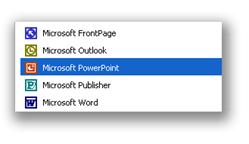
После запуска PowerPoint появится окно программы. Давайте изучим основные области этого окна.
1.2. Структура окна Программы
Общее описание окна Программы
При первом запуске Программы (под Вашим именем) окно PowerPoint будет выглядеть так:
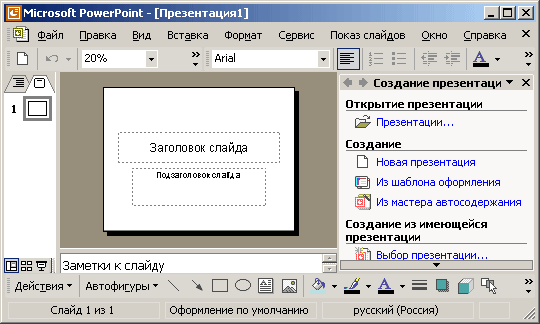
У вас может открыться окно, где в верху окна ДВЕ строки с кнопочками (не считая строки с надписями), а не ОДНА, как у нас. Пока не обращайте на это внимание.
Вполне возможно, окно Программы, появившееся на Вашем компьютере, будет отличаться от того, что показано на нашем рисунке. Это связано с тем, что ваше окно настроено иначе, чем у нас. Кроме того, наши рисунки (снимки экрана) сделаны с окном, развернутым не на весь экран.
Заголовок окна
Обсудим структуру верхней части окна Программы. Рассмотрим верхнюю часть окна.

В самом верху окна расположен Заголовок окна (синяя полоса) с надписью Microsoft PowerPoint и названием открытого документа в квадратных скобках (в данном случае Презентация1).
Кнопки управления окном
В правом верхнем углу окна имеются привычные три кнопки управления размером окна: закрыть(косой крестик), развернуть в полный размер/восстановитьуменьшенный размер (квадратик или два "наложенных" квадратика соответственно), свернуть (знак подчеркивания):

Щелкните среднюю кнопку (раскрытие окна). Окно программы займет весь экран, а вместо кнопки разворачивания окна появится кнопка восстановления прежнего размера окна.

В качестве упражнения выполните развертывание и восстановление окна программы, затем минимизацию (левый квадратик) и развертывание окна.
1.3. Строка меню. Сравнение с программой MS Word
Ниже строки Заголовка находится Строка меню.
Программы, входящие в пакет Microsoft Office, традиционно имеют схожие интерфейсы, и особенно строки меню. Мы приводим строки меню программ MS Word (вверху) и MS PowerPoint (внизу) (В строке для PowerPoint присутствует логотип, а в строке меню программы Word он отсутствует.)


Как видите, отличие только в том, что в MS Word после меню Сервисидет меню Таблица, а в MS PowerPoint - располагается меню Показ слайдов.
Описание отдельных меню из Cтроки меню
Ниже приведено краткое описание меню, содержащихся в Строке меню программы PowerPoint. Полужирным шрифтом дана расшифровка смысла меню, а мелким шрифтом ниже - пояснение к этой расшифровке, просто для лучшего запоминания.
Файл | Правка | Вид | Вставка | Формат | Сервис | Показ слайдов | Окно | Справка |
| Работа с файлами Открыть, закрыть, сохранить, сохранить как... печать, параметры страницы, свойства | Вид, режимы отображения Режимы отображения, область задач, образец, линейка, сетка, направляющие, колонтитулы, масштаб | Оформление объектов слайда Шрифт, список, интервалы, выравнивание, оформление слайда, разметка слайда, оформление (формат) объекта | Обслуживание показа слайдов Начать показ, настройка презентации, настройка времени, эффекты анимации, настройка анимации, смена слайдов, скрыть слайд, произвольный показ | Справочная информация Учебник, справка по выполнению действий, устранение неисправностей, вызов Помощника | ||||
Редактирование презентации и слайдов Отменить, копировать, вырезать, вставить, удалить слайд, найти, заменить. | Вставка слайдов и объектов Создать, дублировать слайд. Вставить: рисунок, надпись, фильм, звук, диаграмма, таблица, гиперссылка | Настройка, обслуживание Орфография, язык, слияние презентаций, записная книжка, макросы, параметры автозамены, настройка, параметры | Работа с окнами Выбор окна, в котором находится документ, упорядочение окон |
| |||||
При обсуждении интерфейса любой программы всегда возникает проблема: что должен с первого раза запомнить учащийся? Мы рекомендуем запоминать только смысл написанного на кнопках. А после этого надо надо рассуждать. И "вытаскивать" ключевое слово в этих рассуждениях. Например.
- Вы хотите вставить рисунок на слайд. Ключевое слово здесь требуемое действие, то есть вставить. Какое меню вам нужно? Правильно - Вставка. Вы хотите изменить фон документа. Следовательно, Вы хотите работать с оформлением документа. Нужное вам меню - Формат. Вы нечаянно удалили фрагмент текста или вставленный рисунок или просто переместили фрагмент текста неизвестно куда. Вам необходимо отменить это действие. В каком меню ВСЕГДА расположена команда отмены произведенного действия? Правильно, традиционно - в меню редактирования, то есть в меню Правка.
Проверьте этот прием при создании и правке документов в редакторе Word (поскольку в программе PowerPoint мы ещё не изучали никаких действий) и вы удивитесь, как легко в сознании всплывает необходимое меню!
По нашему мнению такой прием осмысленного запоминания позволяет начинающим намного быстрее и активнее ориентироваться в интерфейсе Программы, чем "клиническая последовательность" описаний различных меню.
1.4. Панели инструментов Стандартная и Форматирование
Ниже строки меню располагаются панели инструментов Стандартная и Форматирование. Они выглядят так:

Вы можете спросить - как же так? Здесь приведена только одна панель, а где вторая?
Дело в том, что по умолчанию при первом запуске Программы эти панели располагаются в одной строке. Чуть позже мы их поставим в две строки, то есть порознь.
Области "Структура", "Слайды", область слайда, область заметок
В середине окна находится область слайда, в котором расположен редактируемый слайд – в данном случае белый лист с надписями Заголовок слайда и Подзаголовок слайда.
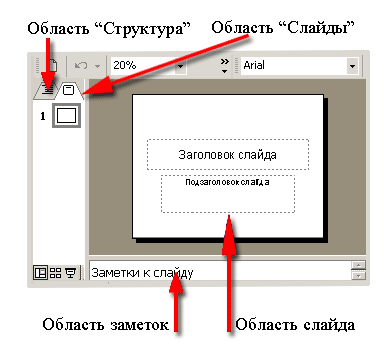
Под областью слайда находится область Заметки к слайду. Туда можно вводить вспомогательный текст.
Слева от области слайда находятся две полезных области - Структура и Слайды, которые помогают при редактировании презентации, как целого.
Область задач
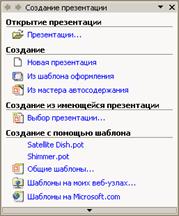
Справа от Области слайда находится Область задач. На самом деле - это место, где может быть представлено несколько областей задач, с разным содержимым. В данном случае отображается область задач Создание презентации.
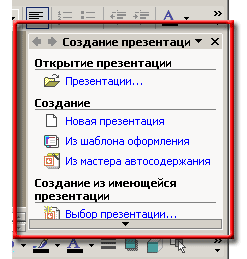
В зависимости от круга вопросов, с которыми вы будете сталкиваться, в этой области будет отображаться та или иная Область задач.
1.5. Панель инструментов Рисование
В низу окна Программы располагается строка, начинающаяся с кнопки Действия.
Эта строка является панелью инструментов Рисование.

Первой кнопкой этой панели является кнопка, на которой написано Действия; возможности этой кнопки связаны с управлением различными объектами, не только рисунками. Но традиционно она включается именно в панель инструментов Рисование.
1.6. Кнопки выбора режимов
Слева, в нижней части окна Программы (выше панели Рисование над кнопкой Действия), видны три небольшие кнопки

Они представлены в увеличенном виде на рисунке.

Это – кнопки выбора режимов. Слева направо:
- Обычный режим Режим сортировщика слайдов Показ слайдов
Как видите, активирована кнопка Обычный режим. То есть привычное нам (уже!) окно Программы - это и есть отображение в обычном режиме.
1.7. Строка состояния
В самом низу окна Программы располагается строка состояния, в которой приводится служебная информация

1.8. Выход из программы
Для того, чтобы прекратить работу с программой, вы можете щелкнуть кнопку закрытия окна или щелкнуть меню Файл и в списке команд меню щелкнуть команду Выход, как показано на рисунке.
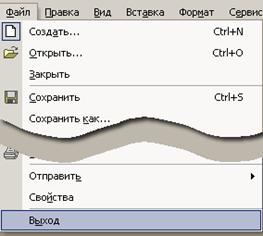
Обратите внимание - меню Файл - длинное. Поэтому мы для удобства работы с ним "вырезали" центральную часть, не нужную нам в данный момент.
В качестве упражнения запустите Программу и выйдите из неё по кнопке закрытия окна и по команде Файл/Выход.
1.9. Настройка интерфейса программы
Настроим теперь интерфейс Программы так, чтобы облегчить вам работу с ней.
Задержка в раскрытии меню
По умолчанию интерфейс Программы настроен так, чтобы в вызываемых Вами меню появлялись только недавно использованные команды, а полные меню раскрывались бы после некоторой задержки. Это сделано для того, чтобы облегчить опытному пользователю работу, да и то в том случае, когда повторяются одни и те же команды.
Щелкните например, кнопку Формат. Появится меню, показанное на рисунке.
Меню - очень короткое: Вы видите, что здесь действительно оставлены только основные команды.
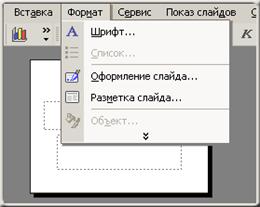
Если Вы немного подождете, то меню раскроется самостоятельно, и станет таким, как показано на рисунке.
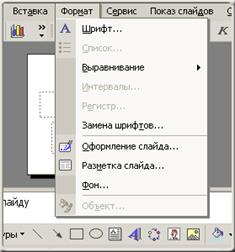
Вы можете ускорить процесс раскрывания меню, щелкнув стилизованную двойную стрелку в низу меню на предыдущем рисунке.
Такая короткая форма удобна для тех, кто хорошо освоил программу PowerPoint. Однако она не всегда удобна для начинающих пользователей.
1.10. Настройка раскрытия меню без задержек
Настроим интерфейс так, чтобы сразу появлялись полные меню.
Для этого щелкните меню Сервис и в открывшемся меню найдите команду Настройка. Щелкните её.
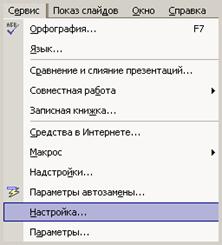
Откроется диалоговое окно Настройка.
Откройте вкладку Параметры. В поле Показывать полные меню после короткой задержки стоит флажок (галочка). Снимите его. Поставьте флажок в поле Всегда показывать полные меню.
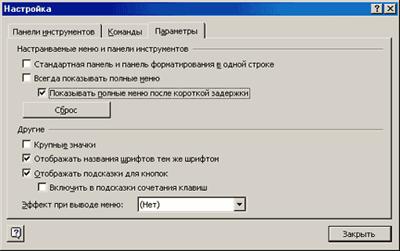
Результирующее окно Настройка показано на рисунке.

Щелкните кнопку Закрыть. Теперь меню будут раскрываться полностью и сразу.
1.11. Настройка отображения панелей Стандартная и Форматирование
Приступим, наконец, к настройке отображения панелей инструментов Стандартная и Форматирование.
Как и раньше, щелкнем кнопку меню Сервис и в появившемся меню выберем команду Настройка.
Появится диалоговое окно Настройка, с которым мы недавно работали, настраивая раскрытие меню.
Для того, чтобы Стандартная панель инструментов и Панель Форматированиенаходились в РАЗНЫХ строках, необходимо на вкладке Параметры поставить флажок в поле "Стандартная панель и панель форматирования в одной строке".
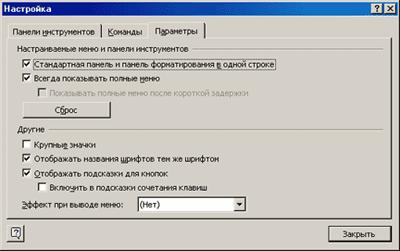
Ещё раз: если Вы хотите, чтобы Стандартная панель и панель Форматирование всегда находились в РАЗНЫХ строках, Вы должны поставить флажок так, как показано на рисунке, то есть так, словно Вы хотите, чтобы они находились в ОДНОЙ строке. Такая путаница - неточность Программы.
В результате вместо ситуации, когда две панели инструментов находятся в одной строке, как приведено на рисунке
мы получаем ДВЕ панели в ДВУХ строках.
Ниже для наглядности приведен весь блок панелей в верхней части окна:
Строка меню- панель, которая начинается с логотипа Программы и содержит текстовые названия меню.
Стандартнаяпанель инструментов - панель начинается с иконки "листика" (белая страничка с загнутым уголком).
Форматирование- панель начинается с поля с названием шрифта (в данном случае Arial)

В качестве упражнения настройте свою программу так, как описано.
Выйдите из программы, затем снова загрузите её. Проверьте, что установки интерфейса сохранились.
1.12. Настройка панелей инструментов
До того, как мы начнем работу по созданию конкретной презентации, давайте разберемся ещё с особенностями панелей
Список панелей инструментов
В начале изучения интерфейса окна мы говорили о трех панелях инструментов: Стандартная, Форматирование, Рисование (не считая Строку меню, которая в общем-то тоже является панелью инструментов).
В Программе существует ряд других панелей инструментов. Эти панели можно активировать (отобразить на экране) с помощью меню Вид.
Для такого отображения щелкните меню Вид и наведите курсор на строчку Панели инструментов... Раскроется соответствующее подменю с перечислением всех имеющихся панелей. Открытые панели помечены галочками.
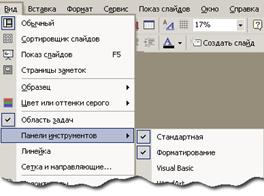
Отсюда видно, что если Вы закрыли какую-то панель, а она потом оказалась нужна, то Вы можете её восстановить указанным способом.
1.13. Кнопки панелей инструментов
На панелях инструментов обычно отображаются не все кнопки.
Это происходит, если на экран не помещаются все кнопки панелей инструментов. Тогда в панели остаются только те, которые использовались чаще всего. Остальные значки перемещаются в раскрывающуюся палитру дополнительных кнопок.
Вы можете добавить недостающие кнопки их списка (на самом деле вы можете даже добавлять кнопки с других панелей!)
Для того, чтобы увидеть ВСЕ кнопки, принадлежащие данной панели инструментов, подведите курсор к вертикальной кнопке со стрелкой, находящейся на правом краю панели инструментов, например, Стандартной панели. Появится подсказка Параметры панелей инструментов, как это показано на рисунке.
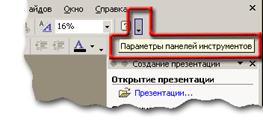
Щелкните эту кнопку. Откроется меню, в котором будут присутствовать кнопки, Из этого списка вы сможете выбрать дополнительные кнопки.
Команда Отображать кнопки на одной строке эквивалентна команде Показывать панели Стандартная и Форматирование в одной строке (в правильном варианте).
Если же вы захотите убрать какие-то кнопки, чтобы они не мешали или добавить недостающие, то в выпадающем меню щелкните команду Добавить или удалить кнопки (см. рисунок ниже). В открывшемся меню щелкните название панели инструментов - в данном случае Стандартная. Откроется список всех кнопок, которые могут быть добавлены или удалены с панели Стандартная.
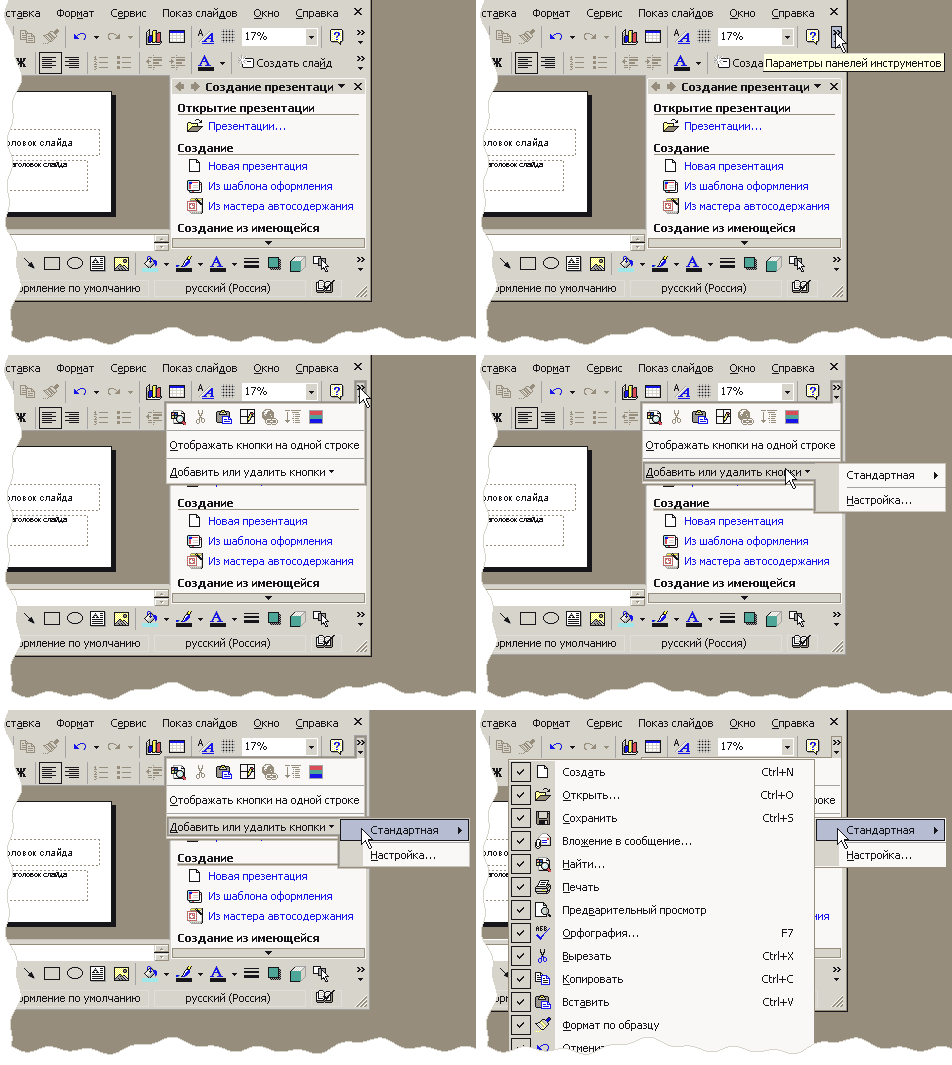
(Меню обрезано, чтобы вместилось в экран просмотра).
Аналогичная картина будет возникать и для панели Форматирование, а также для других панелей инструментов.
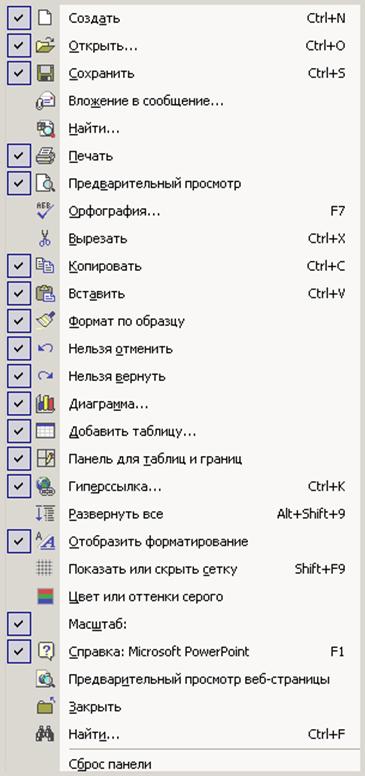
Полные палитры кнопок Стандартной панели и панели Форматирование
Ниже для справки приведены полные палитры кнопок двух основных Панелей инструментов.
Кнопки Стандартной панели инструментов
Кнопки панели инструментов Форматирование
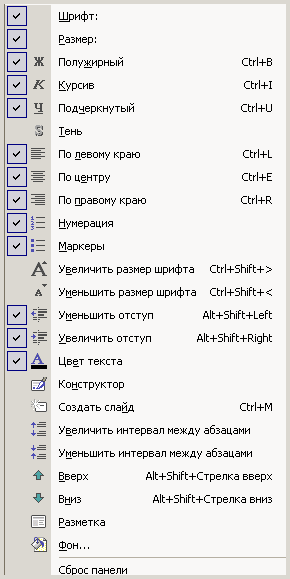
Кнопки, отмеченные флажком, присутствуют на панели инструментов.
Если у Вас на экране мало места для редактирования слайда, Вы можете оставить на обеих панелях минимальное количество кнопок и поместить эти две панели инструментов в ОДНУ строку, как это описано выше.
Нажатие на строку Сброс панели восстанавливает стандартные настройки панели.
1.14. Области задач
Область задач – способ организации интерфейса, основанный на типовых сценариях работы пользователей.
Например, если пользователь открыл какую-то программу, то, скорее всего, он либо откроет существующий документ, либо создаст новый. Именно на логике типовых сценариев основана работа с областью задач.
Программа Microsoft PowerPoint включает несколько областей задач, Это сделано для оперативного доступа к наиболее востребованным операциям.
Сейчас Вы познакомитесь с понятием Область задач. Вам будет трудно - Вы будете изучать инструментарий, не представляя пока - для чего он нужен. Поэтому относитесь к этому материалу как к "заделу на будущее". В последующем Вы всегда (в течение курса) сможете к нему вернуться и навести необходимые справки.
Вызов области задач
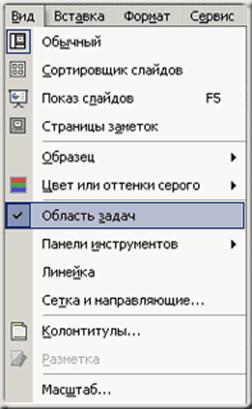
Откройте меню Вид.
Если в меню рядом со строкой Область задач установлен флажок, как это показано на рисунке, то область задач уже открыта.
Если флажок не установлен, то щелкните данную строку, и Область задач появится справа от области редактирования слайда, как это показано на следующем рисунке.
Вид окна программы с областью задач
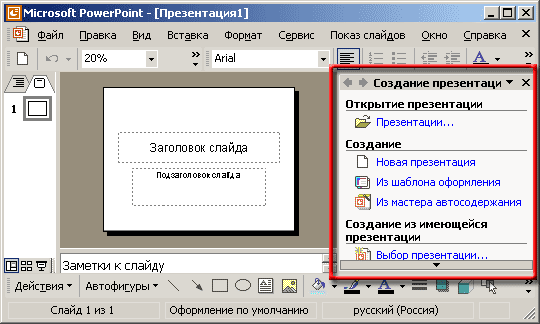
Следует заметить, что в англоязычной Справке к Программе эта область называется Task Panel, то есть не Область, а ПАНЕЛЬ Задач, что, возможно, более оправданно
Тем не менее мы здесь и всюду далее придерживаемся терминологии русскоязычной Справки.
Области задач, существующие в PowerPoint
Для того, чтобы увидеть все имеющиеся в Программе области задач, щелкните выпадающий список в заголовке Области задач, как это отмечено на рисунке.
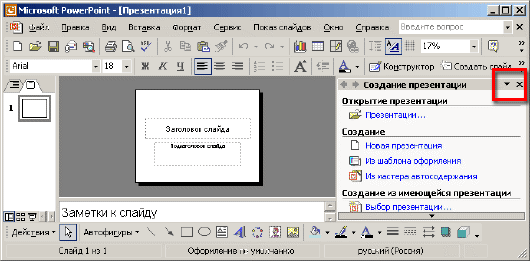
Появится список с перечислением этих областей (ниже)
Вы видите, что существует несколько областей задач.
Параллельно с рисунком, на котором изображен список областей задач мы приводим НАШЕ описание этих областей.
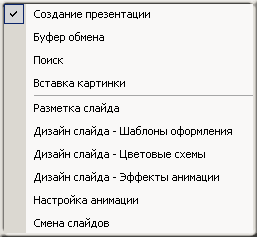
Мы советуем считать, что область задач Дизайн слайда - это ОДНА область, в которой существует несколько ПОДОБЛАСТЕЙ (смотрите описание), вызываемых из этой "родительской" области.
Все эти области задач отображаются в одной и той же области окна PowerPoint. Внимание! Мы здесь использовали слово область в двух разных смыслах! Но пусть вас не смущает повторение термина ОБЛАСТЬ.
- Область ОКНА - это место. Область ЗАДАЧ - название ПАНЕЛИ
Итак, Область задач является отдельной панелью инструментов, которой можно управлять, как и остальными панелями инструментов.
Кнопки управления областью задач
На рисунке в качестве примера приведена область задач «Смена слайдов».
Область задач имеет заголовок, в котором указано название и три элемента управления вкладками.
Кнопка раскрывающегося списка справа от названия (отмечена квадратиком) позволяет открыть доступную вкладку области задач;
Две стрелки слева от названия (отмечены квадратиком) позволяют переключаться между открытыми вкладками области задач;
Продолговатая кнопка со стрелкой (в низу рисунка) позволяет осуществить прокрутку списка.
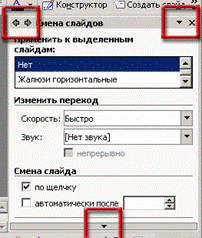
Закрыть область задач можно, если щелкнуть косой крестик в заголовке области задач.
Основные приемы перемещения между областями задач
Еще раз вкратце остановимся на общих вопросах.
В программе PowerPoint имеется особая панель инструментов, называемая панелью области задач.
Область задач имеет заголовок, в котором указано название и три элемента управления вкладками:
- Кнопка раскрывающегося списка справа от названия позволяет открыть доступную вкладку области задач; Две стрелки слева от названия позволяют переключаться между открытыми вкладками области задач; Крестик в правом углу заголовка позволяет закрыть область задач.
1.15. Упражнения для самопроверки
- Измените расположение Панелей инструментов Стандартная и Форматирование - в одной строке и в разных строках. Добавьте кнопки на панели инструментов, а затем снова скройте их. Скройте и вызовите на экран Панель инструментов Рисование. Убедитесь в том, что окно Программы можно свернуть, развернуть (восстановить), минимизировать, закрыть. Хоть мы ещё и не изучали - для чего нужны кнопки Обычный режим, Режим сортировщика слайдов, Показ слайдов - найдите их и "опознайте". Вспомните - где находятся области Структура и Слайды. Переключитесь между областями. Измените ширину этих областей. Откройте и закройте область задач. Переключитесь между различными областями задач.
1.16. Мастер автосодержания
Загрузите программу. Откроется окно с уже привычным вам интерфейсом. Справа от области слайда находится область задач.
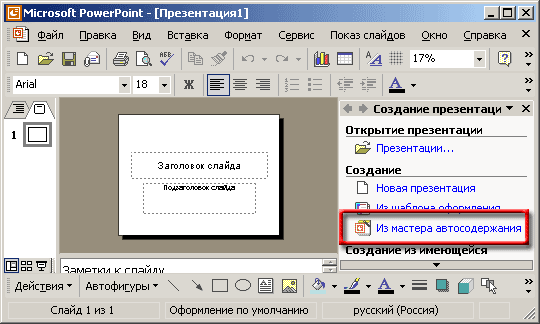
Найдите в ней команду Из мастера автосодержания и щелкните её.
Появится окно Мастера автосодержания:
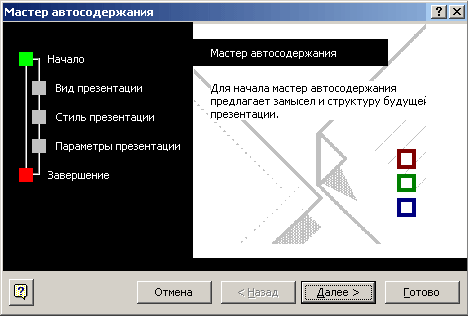
Как видите, Мастер - ведет себя весьма самоуверенно. Он предлагает вам и замысел и структуру будущей презентации, то есть буквально думает за вас. Не верьте: его возможности, на самом деле, гораздо более скромные!
Щелкните кнопку Далее.
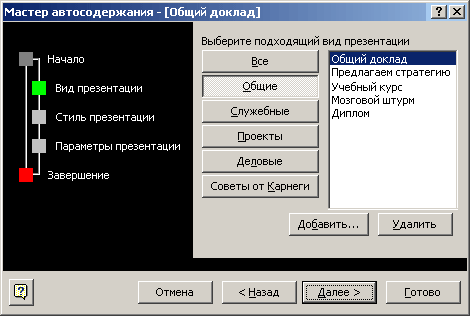
Выберите Общий доклад и щелкните кнопку Далее.
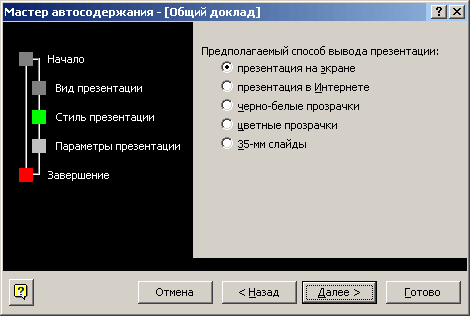
Естественно, мы выбираем Предполагаемый способ вывода презентации: презентация на экране.
Щелкнем кнопку Далее
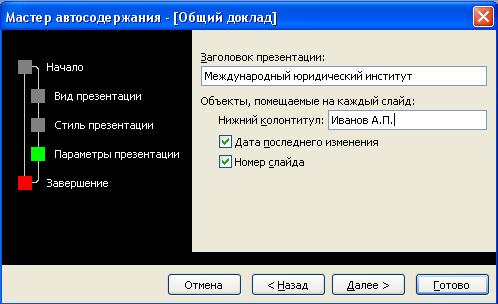
На следующем шаге вам предложат заполнить параметры презентации.
В окне Заголовок презентации мы напишем: Международный юридический институт (МЮИ).
Кроме того, вы имеете возможность заполнить объекты, помещаемые на каждый слайд: нижний колонтитул, дату последнего изменения и номер слайда.
Для планируемого вами доклада очень разумно поместить нижний колонтитул, в котором вы будете напоминать о себе. Представьте, что кто-то из присутствующих поначалу рассеялся и не обратил внимания - кто выступает.
В этом случае присутствие названия вашей прогимназии на каждом слайде ему легко об этом напомнит.
Конечно, нет никакой необходимости в том, чтобы Заголовок презентации и колонтитул совпадали!
Что касается поля Дата последнего изменения, его использование в такой презентации может показаться некоторым "пижонством" - мол, у докладчика (у вас) столько презентаций и они так часто меняются, он так часто докладывает всё новые и новые презентации, что считает необходимым сообщать об этом аудитории.
Это нехорошо. Кроме того, если вы сделали презентацию ДАВНО, то эта дата будет выдавать вас...
Поле Номер слайда в данном случае мы активировали - пусть на каждом слайде будет его номер.
Щелкнем кнопку Далее
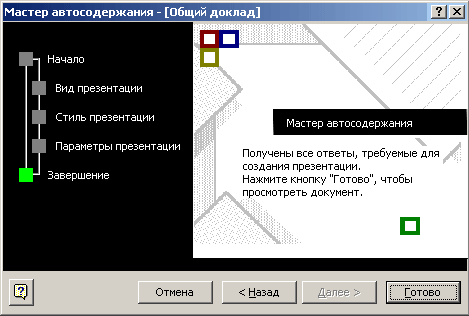
Ну вот, Мастер содержания подумал за нас и готов создать презентацию.
Щелкните кнопку Готово.
Появится созданная презентация.
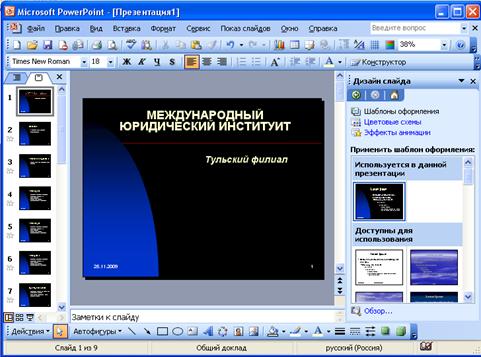
Обратите внимание - мастер автосодержания самостоятельно "выбрал" дизайн презентации. Кроме того, вместо области задач Создание презентации появилась область задач Дизайн слайда.
В области Слайды возникли эскизы слайдов.
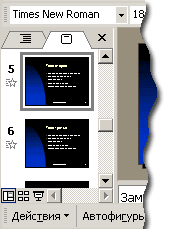
Используя полосу прокрутка в области Слайды вы можете перемещаться "вдоль презентации". Щелкая мышкой по эскизу слайда, вы вызываете этот слайд для редактирования в область слайда.
Перейдите в область Структура. В этой области возникли Заголовки и Подзаголовки слайдов.
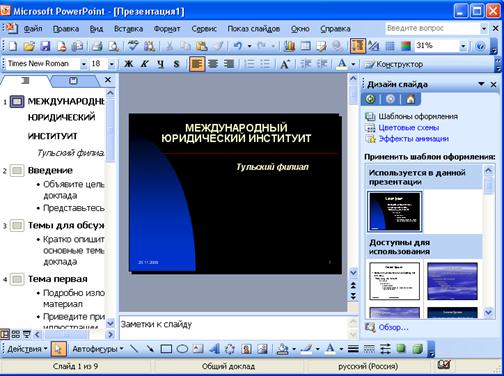
Содержание презентации
Этот список в области Структура - не что иное, как план вашего доклада.
Конечно, он имеет мало общего с тем планом, который мы составили на предыдущей странице, но вполне годится для предварительного изучения. Приведем здесь этот список. Первый слайд - это то название, которой вы дали. В качестве подзаголовка используется имя пользователя под которым была установлена программа PowerPoint. Это имя может быть сменено как в установках создаваемой презентации, так и непосредственно на слайде.
1. Международный юридический институт
- Тульский филиал
2. Введение
- Объявите цель доклада Представьтесь
3. Темы для обсуждения
- Кратко опишите основные темы доклада
4. Тема первая
- Подробно изложите материал Приведите примеры и иллюстрации Почему это должно заинтересовать аудиторию
5. Тема вторая
- Подробно изложите материал Приведите примеры и иллюстрации Почему это должно заинтересовать аудиторию
6. Тема третья
- Подробно изложите материал Приведите примеры и иллюстрации Почему это должно заинтересовать аудиторию
7. Примеры из жизни
- Приведите пример из жизни или расскажите анекдот Подыграйте аудитории, если сочтете нужным
8. Что все это значит
- Выразите свое мнение по поводу этой темы Повторите ключевые моменты, которые должны остаться в памяти слушателей
9. Следующие шаги
- Перечислите все действия, которые должны совершить слушатели Перечислите свои последующие действия
На слайде 2 вам предлагают объявить цель доклада и представиться. В нашем плане презентации мы фактически объединили предлагаемые здесь Слайды 1 и 2 - в одном первом слайде.
В качестве упражнения - проанализируйте предлагаемый программой план презентации и составьте по нему план собственного выступления.
Итак, Мастер автосодержания создал макет презентации, в котором
- Предложил план презентации Внес заголовок и подзаголовок, колонтитул, номера слайдов на каждый слайд Предложил шаблон оформления слайдов
Вопросы изменения этого макета презентации мы рассмотрим позже, а в данный момент давайте посмотрим на созданную нами презентацию.
1.17. Показ презентации
Запуск показа слайдов
Режим показа слайдов является именно тем режимом, ради которого, собственно, и создается презентация.
Поэтому команды, которые его вызывают, находятся в двух разных меню - Вид и Показ слайдов.
А всего вы имеете 4 возможных операции для запуска демонстрации.
Клавиша | Меню Вид | Меню Показ слайдов | Кнопка |
F5 |
|
|
|
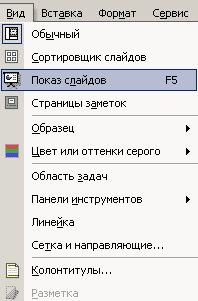
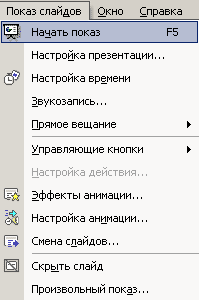

Клавиша F5 и обе команды Показ слайдов запускают показ презентации с первого слайда. Кнопка Показ слайдов запускает демонстрацию с текущего слайда.
Во всех случаях презентация будет показана в полноэкранном режиме (на экране видно только содержимое слайда) с учетом анимации объектов на слайдах и способов смены слайдов.
Переход к следующему слайду осуществляется с помощью
- щелчок левой кнопки мыши, клавиши Пробел, клавиши Enter клавиш управления курсором Стрелочка вниз, Стрелочка вправо, клавиш Page Down и PgDn клавиши (буквы) N
Отмена действия (включая возврат к предыдущему слайду) осуществляются с помощью
- клавиши Backspace клавиш управления курсором Стрелочка вверх, Стрелочка влево, клавиш Page Up и PgUp
Кроме того, клавиши Home и End перемещают Вас соответственно к первому и к последнему слайд презентации.
Справка при показе слайдов
В случае необходимости во время показа слайдов Вы можете вызвать контекстное меню, которое поможет Вам при демонстрации презентации.
Щелкните во время показа правой кнопкой мыши по экрану.
Вы получите контекстное меню, приведенное на рисунке.
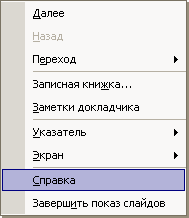
Выберите в этом меню пункт Справка. На экране появится Справка по показу слайдов, приведенная на следующем рисунке.

Выход из режима показа слайдов
Завершить показ слайдов Вы можете в двух случаях: если Вы завершили показ и если Вы прервали показ.
Завершение показа, то есть исчерпание всех слайдов, намеченных к показу, сопровождается (если иное не оговорено) показом черного экрана с надписью Конец показа. Щелкните для выхода.
Прерывание показа Вы можете осуществить тремя способами:
- Вызовите контекстное меню, щелкнув правой кнопкой мыши непосредственно на экране, или нажмите кнопку в нижнем левом окне экрана (кнопка появится не сразу; возможно нужно будет предварительно подвигать мышкой).В появившемся меню выберите пункт Закончить показ слайдов. Нажмите клавишу Esc Нажмите клавишу "минус". При этом для клавиши "минус" на дополнительной цифровой клавиатуре совершенно безразлично - переведена клавиатура в цифровой режим или нет

Остальные интересные черты показа презентации будут рассмотрены позднее, при обсуждении особенностей демонстрации презентации.
Упражнение
1. Просмотрите созданную нами презентацию на экране.
2. Используйте элементы навигации для продвижения вперед и назад по презентации.
3. Остановите презентацию на произвольном слайде (например, на слайде № 5) и запустите показ снова с текущего слайда.
4. Найдите ошибки, содержащиеся в экранной Справке.
2. Этапы создания презентации к дипломной работе по юриспруденции
В качестве примера, покажем основные этапы создания презентации по дипломной работе на тему: «Принудительные меры в трудовом законодательстве». (В Office XP)
1. Запустите программу PowerPoint: Пуск – Программы – Microsoft PowerPoint.
2. Выберите: Создание новой презентации.

3. Из макетов содержимого выберите: пустой слайд.
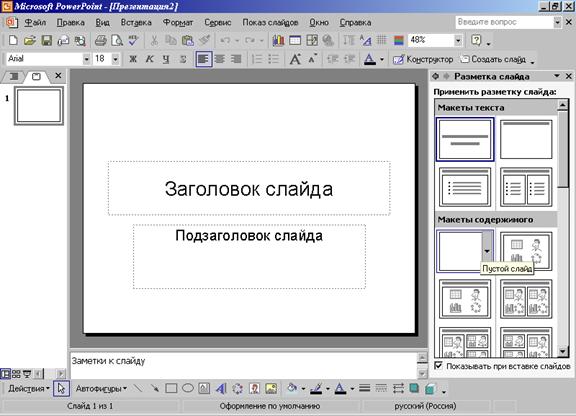
4. Нажав кнопку: «Конструктор», выберите шаблон оформления слайда (или в меню Формат/Оформление слайда)
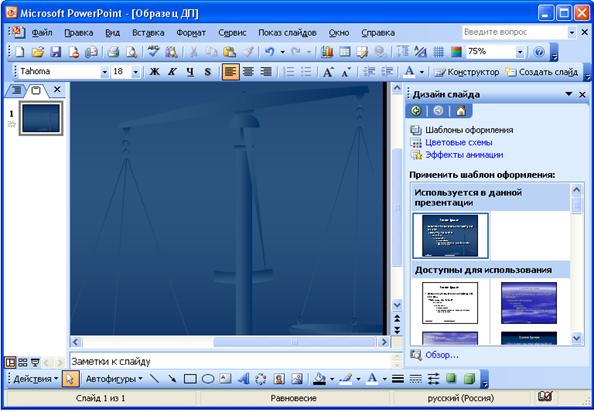
5. Вставьте красивый заголовок (Объект WordArt): Вставка – Рисунок – Объект WordArt:
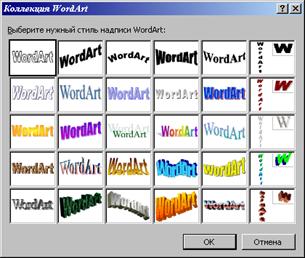
6. Выберите стиль, текст и шрифт надписи:
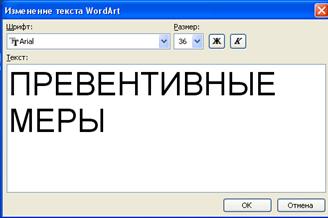
7. Нажав «Ок» заголовок вставится в слайд:

8. Установите размер и место расположения заголовка.
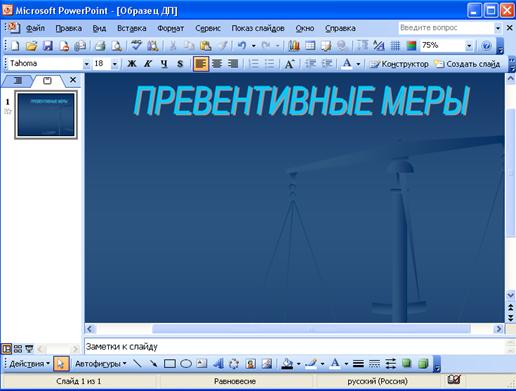
9. С помощью панели WordArt (если ее нет то установите: Вид – Панель инструментов – WordArt) установите свойства данного заголовка (форма, заливка, расположение и т. д.):

10. Используя различные источники информации, вставьте рисунки и текст.
а) выбрать рисунок, скопировать в буфер;
б) вставить в слайд рисунок-логотип института;
в) Настроить размер и расположение рисунка;
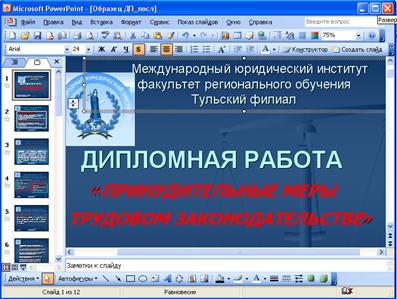
11. Текст из файлов вставляется следующим образом:
а) Открыть этот файл;
б) Выделить текст;
в) Щелкнув на выделенном тексте правой кнопкой мыши в меню выбреем «Копировать»
г) Перейдя в презентацию, на пустом месте слайда щелкнув правой кнопкой мыши в меню выбреем «Вставить»;
г) Настроить размер, цвет и расположение текста.

12. Текст в виде надписи вставляется следующим образом:
а) Вставка - Надпись;
б) С нужного места начать набор текста;
в) Закончив набор текста настроить размер, цвет и расположение текста.
13. Создание следующего слайда можно сделать двумя способами:
а) Вставка – Создать слайд (В этом случае с предыдущего слайда берется только шаблон оформления);
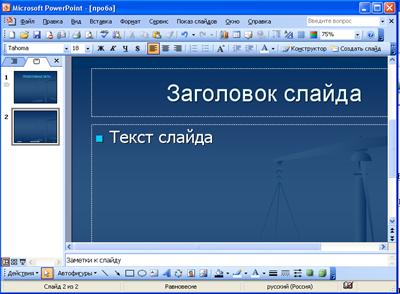
б) Вставка – Дублировать слайд. (В этом случае с предыдущий слайд копируется полностью со всеми объектами) – этим способом удобно пользоваться когда на новом слайде планируется ввести незначительные изменения;
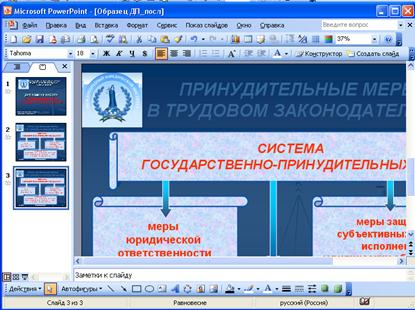
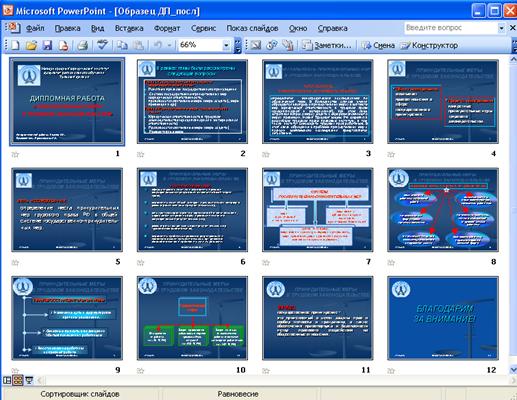
14. Создав таким образом создав все слайды, можно перейти к оформлению презентации. Если необходимо изменить порядок следования слайдов, то можно воспользоваться сортировщиком слайдов: Вид – Сортировщик слайдов.
15. Настройка анимации.
а) Для каждого объекта на слайде можно настроить эффекты анимации: Показ слайдов – Настройка анимации – Добавить анимацию и далее по меню. (Рисунки даны при использовании Office XP)

б) При использовании анимации следует определить продвижение объектов: по щелчку или по времени.
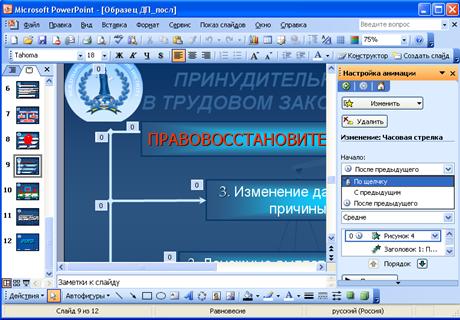
в) Для каждой анимации можно настроить звуковой эффект.
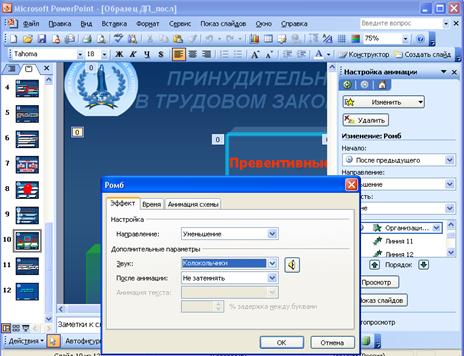
г) При создании презентаций рекомендуется следует использовать не более 3 различных эффектов анимации, поскольку они могут отвлекать от сути происходящих событий, явлений, законов.
16. Переход между слайдами.
Настроив анимации нужных объектов следует настроить переход между слайдами:
а) Показ слайдов – Смена слайдов.
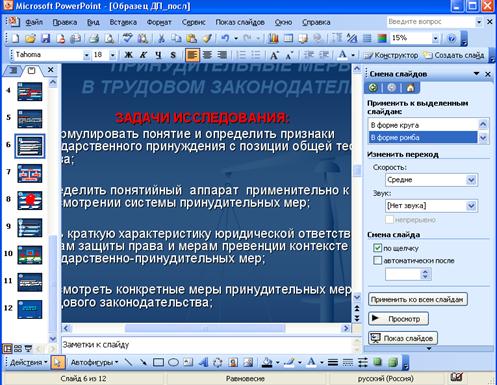
б) Установите эффект, скорость, звук перехода. Указать способ перехода: По щелчку или автоматически через определенное время.
в) Установить смену слайдов для каждого слайда.
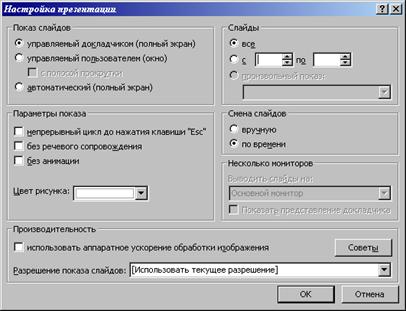
17. При необходимости можно применить дополнительные способы настройки презентации. Показ слайдов – Настройка презентации.
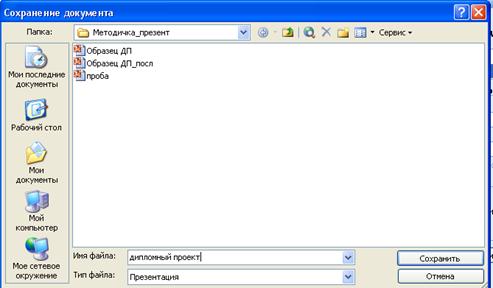
18. Сохранение презентации.
Как и все документы создаваемые на компьютере, презентацию необходимо сохранить в виде файла: Файл – Сохранить как… далее следует указать папку и файл с которым следует сохранить презентацию.
19. Показ презентации.
а) открыть презентацию;
б) Запустить показ презентации: Показ слайдов – Начать показ (или нажать клавишу F5).
Полный текст презентации см. в отдельном файле-приложении к методическим указаниям, выполненном в PowerPoint,: «Образец дипломной работы»
3. Дополнительные рекомендации по составлению текста
выступления на защите квалификационной (дипломной) работы
Какой бы великолепной ни была квалификационная (дипломная) работа, без квалифицированного ее представления невозможно получить высокую оценку. Ведь оценка в значительной мере выставляется и за то, как студент-выпускник ее представит.
В тексте выступления студент-выпускник должен обосновать актуальность избранной темы, произвести обзор других научных работ по избранной им теме (проблеме), показать научную новизну и практическую значимость исследования, дать краткий обзор глав квалификационной (дипломной) работы и, самое главное, представить полученные в процессе результаты.
Первоначально остановимся на содержании выступления и использовании результатов исследования.
Во-первых, текст выступления должен быть максимально приближен к тексту квалификационной (дипломной) работы, поэтому основу выступления составляют Введение и Заключение, которые используются в выступлении практически полностью. Также практически полностью используются выводы в конце каждой из глав.
Во-вторых, в выступлении должны быть использованы только те графики, диаграммы и схемы, которые приведены в квалификационной (дипломной) работе. Использование в выступлении данных, не использованных в квалификационной (дипломной) работе, недопустимо.
Структуру текста выступления при защите квалификационной (дипломной) работы можно представить в виде следующей таблицы (таблица 2).
Таблица 2
Структура выступления
Раздел выступления | Продолжительность (мин.) | Количество слайдов презентации |
Введение. Обоснование темы исследования (актуальность, объект, предмет исследования, цель, задачи, методы и т. д.) | 2,8 | 10 |
Краткое содержание работы (выводы по главам) | 0,5-1,5 | не менее 1 на каждую главу |
Результаты опытно - экспериментальной работы | 3-5 | По необходимости, но не менее чем 1 слайд в минуту |
Заключение (основные выводы, дальнейшие перспективы разработки проблемы) | 1 | 1-3 |
4. Рекомендации по составлению компьютерной презентации (КП) квалификационной (дипломной) работы с помощью
пакета Microsoft PowerPoint
Компьютерная презентация (КП) дает ряд преимуществ перед обычной, бумажно-плакатной. Она позволяет использовать ее студенту-выпускнику как легальную шпаргалку, а с другой стороны, позволяет члену Государственной аттестационной комиссии одновременно изучать квалификационную (дипломную) работу и контролировать выступление студента-выпускника. Поэтому желательно сопровождать выступление презентацией с использованием 15—20 слайдов.
Основными принципами при составлении подобной презентации являются лаконичность, ясность, уместность, сдержанность, наглядность (подчеркивание ключевых моментов), запоминаемость (разумное использование ярких эффектов).
Необходимо начать КП с заголовочного слайда и завершить итоговым. В заголовке приводится название и автор. Советуем придумать краткое название и поместить его на все слайды (Вид — Колонтитул — Применить ко всем). Сделайте также нумерацию слайдов и напишите, сколько всего их в презентации. В итоговом слайде должно найтись место для благодарности руководителю и всем тем, кто дал ценные консультации и рекомендации.
Основное требование — каждый слайд должен иметь заголовок, количество слов в слайде не должно превышать 40.
Используйте шаблоны для подготовки профессиональной КП. При разработке оформления используйте дизайн шаблонов (Формат — Применить оформление). Не увлекайтесь яркими шаблонами, информация на слайде должна быть контрастна фону, а фон не должен затенять содержимое слайда, если яркость проецирующего оборудования будет не достаточным. Подберите два-три различных фоновых оформления для того, чтобы иметь возможность варьировать фон при плохой проекции.
Не злоупотребляйте эффектами анимации. Оптимальной настройкой эффектов анимации является появление в первую очередь заголовка слайда, а затем — текста по абзацам. При этом, если несколько слайдов имеют одинаковое название, то заголовок слайда должен постоянно оставаться на экране. Динамическая анимация эффективна тогда, когда в процессе выступления происходит логическая трансформация существующей структуры в новую структуру, предлагаемую вами. Настройка анимации, при которой происходит появление текста по буквам или словам, может вызвать негативную реакцию со стороны членов комиссии, которые одновременно должны выполнять 3 различных дела: слушать выступление, бегло изучать текст работы и вникать в тонкости визуального преподнесения вами материала исследования. Ведь визуальное восприятие слайда презентации занимает от 2 до 5 секунд, в то время как продолжительность некоторых видов анимации может превышать 20 секунд.
Настройте временной режим вашей презентации, используя меню Показ слайдов — Режим настройки времени, предварительно узнав, сколько минут требуется вам на каждый слайд. Очень важно не торопиться на докладе и не "мямлить" слова. Презентация легко поможет вам провести доклад, но она не должна его заменить. Если вы только читаете текст слайдов, то это сигнал комиссии, что вы не ориентируетесь в содержании. Но если вы растерялись или не можете проглотить комок в горле, то прочтение презентации будет единственным вашим спасением. Желательно подготовить к каждому слайду заметки по докладу (Вид — страницы заметок). Распечатайте их (Печать — печатать заметки) и используйте при подготовке и в крайнем случае на самой презентации. Распечатайте некоторые ключевые слайды в качестве раздаточного материала.
Используйте интерактивные элементы. Для управления своей КП используйте интерактивные кнопки (вперед-назад) или, в крайнем случае, клавиатуру PgUp-PgDn. Особенно это может пригодиться при ответе на вопросы, когда вас попросят вернуться к определенному слайду. В автоматическом режиме обязательно проконтролируйте временной интервал своего доклада.
5. Список использованных источников
1. ГОСТ 7.32-2001. Отчет о научно-исследовательской работе. Структура и правила оформления.
2. ГОСТ 7.1-2003. Библиографическая запись. Библиографическое описание: Общие требования и правила составления.
3. ГОСТ 7.4-95. Издания. Выходные сведения.
4. ОСТ 29.115-88. Оригиналы авторские и текстовые издательские. Общие технические требования.
5. ГОСТ 2.105-95. Общие требования к текстовым документам.
6. ГОСТ 7.9-95. Реферат и аннотация. Общие требования.
7. . Дипломная работа. Методические рекомендации для студентов-выпускников. – СПб.: ГОУ ВПО «Российская правовая академия Министерства юстиции РФ». 2004.
8. , . Вузовская учебная книга. Типология, стандартизация, компьютеризация. – М.: Логос, 2000.
10. Руководство по подготовке и оформлению рефератов, контрольных, курсовых и дипломных работ / Под общ. редакцией . – М.: РИО РТА, 2004.
ПРИЛОЖЕНИЕ 1.
КАК СОСТАВИТЬ План ДИПЛОМНОЙ РАБОТЫ?
Первое, что должен сделать дипломник, приступая к дипломной работе, это составить план. Для чего нужен план дипломной работы? Не для отчетности перед выпускающей кафедрой или руководителем диплома, нет. План дипломной работы - это, прежде всего, концептуальное решение проблемы, обозначенной темой диплома, это видение дипломником своей темы и путей ее раскрытия.
План дипломной работы обязательно следует утвердить у руководителя диплома. Вообще, руководители часто все оставляют на усмотрение дипломника - мол, делай, как знаешь, а там поглядим. В таком случае дипломник рискует несколько раз целиком переделывать свой диплом, теряя драгоценное время. Почему? Потому что, вообще говоря, тему дипломной можно раскрыть по-разному и все это будет правильно. Но взгляд руководителя диплома в силу его статуса является единственно верным - мимо руководителя все равно не пройдешь, и бодаться с ним совершенно бессмысленно. Процедура утверждения плана дипломной работы - это способ совместить видение темы дипломником с видением темы руководителем. Поэтому, прежде чем непосредственно приступать к написанию диплома, необходимо у руководителя план диплома утвердить, ну или как минимум получить одобрение. Правда, утверждение плана дипломной работы, к сожалению, не гарантирует от последующих замечаний, и даже требования полной смены концепции - ну, изменилась у руководителя точка зрения на тему дипломной.
Бывает, руководитель сам пишет дипломнику план дипломной работы. С одной стороны, это хорошо, а с другой - плохо. Хорошо, потому что нет необходимости план дипломной работы утверждать, плохо - потому что достаточно часто в этом случае план дипломной работы по-настоящему-то тему диплома не раскрывает, а иногда и вовсе составлен неправильно. Ведь у руководителя дипломников много, да и своих забот хватает - не всегда он достаточно глубоко вникает в тему конкретного диплома и, кстати, не всегда является в данном направлении достаточно компетентным. Но ведь и не руководителю же защищать потом диплом. Получив такой не слишком хороший план дипломной работы, дипломник, если не попытается этот план переделать и переубедить руководителя, рискует попросту не пройти защиту. Ссылка на то, что, мол, план дипломной работы был полностью одобрен руководителем, аттестационную комиссию наверняка не удовлетворит - кто претендует получить диплом специалиста, дипломник или его руководитель?
Таким образом, лучше всего план дипломной работы составлять самостоятельно, но с предварительным учетом рекомендаций руководителя и последующим утверждением этого плана у руководителя же.
Когда тема диплома окончательно утрясена с руководителем и зафиксирована на выпускающей кафедре, приходит черед составить к диплому план. Иногда руководитель дипломной высказывает собственные достаточно пространные соображения по теме диплома или прямо пишет дипломнику план - это, конечно, облегчает и упрощает жизнь, но чаще дипломник план должен составлять самостоятельно.
Вообще, в дипломной работе дипломник должен продемонстрировать знания и умения - что приобрел за время обучения. Знания демонстрируются в теоретической части диплома, умения - в практической части.
В большинстве случаев, независимо от тематики, план диплома строится по схеме «три на три», т. е. три главы по три параграфа. Достаточно часто у диплома в план включают еще две, а то и три дополнительные главы. Эти главы к существу темы не имеют никакого отношения и носят совершенно формальный характер, например, главы о правовом и о компьютерном обеспечении деятельности рассматриваемой структуры.
Конечно, кроме нескольких глав, в плане диплома должны быть введение, заключение, библиографический список и по необходимости приложения.
ПРИЛОЖЕНИЕ 2
КАК НАПИСАТЬ ДОКЛАД К ЗАЩИТЕ ДИПЛОМА?
Защита диплома невозможна без доклада. Сама дипломная работа большая (обычно не менее 50 страниц) и понятно, что никто из аттестационной комиссии ее внимательно читать не будет - разве что слегка полистают. Зачитывать самому дипломнику свой диплом тоже никто не даст - и скучно, и времени нет. Дипломнику дается минут 5это в лучшем случае), чтобы он быстренько рассказал, что там в своей дипломной работе сделал. Далее идут вопросы от членов аттестационной комиссии - и все. Таким образом, доклад по диплому в какой-то степени даже важнее самого диплома.
Как написать доклад к защите диплома? Часто руководители этот доклад требуют от студента вместе с самим дипломом, но что там должно быть и как доклад должен выглядеть, не объясняют. На самом деле все просто - доклад к защите диплома должен содержать все самое важное из дипломной работы. Но коротко и по делу. Казалось бы, возьми введение и заключение - и доклад готов. В основе своей доклады к защите так и делаются, но введения и заключения мало. Мало, потому что эта схема не показывает, что делал студент, чтобы получить выводы в заключении диплома. А как же тогда писать доклад к защите диплома? Смотрите инструкцию ниже.
Итак, объем доклада к защите диплома - от 5 до 10 стр., хотя лучше уложиться в 7. Учитывая, что дипломник на защите волнуется и запинается, больше за 7-10 минут он все равно прочитать не успеет.
Начинаться доклад должен (во всяком случае, это желательно) стандартным обращением: «Уважаемый председатель аттестационной комиссии, уважаемые члены комиссии! Тема моей дипломной работы…». Далее идет название дипломной работы. И строго по следующей схеме:
актуальность или научный интерес (дело в том, что, например, диплом по истории Древнего Рима актуальности не имеет, но с точки зрения науки его тема может быть интересна) темы исследования;
Ø объект и предмет исследования в дипломной работе;
Ø цель работы;
Ø задачи, которые нужно решить, чтобы достигнуть поставленной цели;
Ø общая структура дипломной работы, обусловленная указанными задачами (сколько и какие главы);
Ø методологическая и информационная базы исследования (первая - это какие методы применялись в работе, вторая - краткая характеристика использованной литературы).
Все это берется из введения к диплому. По объему это страница-полторы. А далее (страницы 3-4) идет то, чего нет ни во введении, ни в заключении:
Ø что было сделано в первой главе дипломной работы. Здесь хорошо бы (но не всегда обязательно) привести название главы;
Ø выводы, сделанные по первой главе;
Ø что было сделано во второй главе и соответствующие выводы. И так по всем главам;
Далее идет информация (1-1,5 стр.), которую можно взять из заключения диплома:
Ø ответы на поставленные выше задачи;
Ø общий вывод по всей дипломной работе;
Ø очень коротко, что конкретно было предложено дипломником и что это дает;
Ø заключение о достижении указанной цели диплома;
Ø несколько слов о перспективах и свое мнение по теме.
Завершается все стандартной фразой: «Доклад окончен. Спасибо за внимание.»
По ходу рассказа о том, что было сделано в каждой главе дипломной работы, можно ссылаться на рисунки, графики, таблицы - мол, это показано на рисунке таком-то. Перед докладом все эти иллюстрации нужно распечатать в 2-3 экземплярах на отдельных листах и разложить перед комиссией (сам доклад к диплому раскладывать не нужно) - это называется «раздаточный материал». Больше десяти картинок печатать не следует.
Вот и все - доклад к защите диплома готов.
ПРИЛОЖЕНИЕ 3
ДЕЛАЕМ ПРЕЗЕНТАЦИЮ К ЗАЩИТЕ ДИПЛОМА?
В последнее время все чаще вузы проводят защиту дипломных с применением новых технических средств. И от дипломников требуется не обычный доклад, зачитанный по бумажке и, может быть, подкрепленный т. н. раздаткой, а презентация на основе PowerPoint. Иногда требуют и то, и другое - и доклад к защите диплома, и презентацию.
В принципе, обе формы представления результатов дипломной работы, равноценны. Но есть и некоторые принципиальные различия, обусловленные, прежде всего, техническими возможностями пакета PowerPoint.
Структурно презентация к защите диплома повторяет уходящий в прошлое доклад. Здесь так же должно быть отмечено:
ü тема дипломной работы,
ü ее актуальность,
ü объект и предмет исследования,
ü цель дипломной работы,
ü вытекающие из этой цели задачи,
ü коротко охарактеризована структура диплома,
ü методология и привлеченная литература,
ü что было сделано в каждой главе дипломной работы и какие получены результаты,
ü полученные ответы на поставленные задачи,
ü общий вывод,
ü оценка перспектив темы диплома для дальнейшего исследования.
Однако презентация - это, прежде всего, визуализация, лишь слегка подкрепленная вербальным сопровождением. Другими словами, при презентации дипломной работы комиссия смотрит картинки на проекторе и слушает легкий комментарий дипломника. Время же, отпущенное на доклад по диплому, как было раньше 5-10 мин., так и осталось 5-10 мин. Т. е. впихнуть тот объем информации, что раньше предлагался в обычном докладе, в «картиночную» презентацию уже очень сложно, а иногда и вовсе невозможно. Почему? Потому что объем презентации диплома - это слайдов 12 (бывает и 25, но редко) и больше среднего размера абзац текста в слайд вставить нельзя - не будет восприниматься, (члены аттестационной комиссии пришли смотреть и слушать, но никак не читать мелкий шрифт!). А ведь еще желательны какие-нибудь иллюстрации. Таким образом, презентация к защите диплома - это своего рода сокращенный тезисный доклад по докладу к защите диплома. И все это должно быть еще и красиво.
Однако PowerPoint позволяет к каждому слайду презентации диплома дать невидимый для зрителя комментарий. Этот комментарий можно зачитывать отдельно, пока члены аттестационной комиссии разглядывают слайд. Конечно, это усложняет для дипломника процесс презентации своей дипломной работы, но иногда по-другому просто не получается.
