

Партнерка на США и Канаду по недвижимости, выплаты в крипто
- 30% recurring commission
- Выплаты в USDT
- Вывод каждую неделю
- Комиссия до 5 лет за каждого referral
«Электронный каталог НБ ЧР:
основы поиска информации и электронный заказ»
Электронный каталог Национальной библиотеки Чувашской Республики (далее - ЭК) отражает все документы, поступившие в фонд библиотеки с 1993 г. и частично до 1993 г. В целом в нем отражено 46,7 % книжного фонда. Статьи из российских, республиканских и местных периодических изданий, сборников отражены в ЭК с 2001 г. (Слайд 2)
Перечень всех каталогов и баз данных НБ ЧР представлен в «Путеводителе по каталогам/картотекам и базам данных Национальной библиотеки Чувашской Республики».
Доступ к ЭК обеспечивается через сайт библиотеки - www. *****. (Слайд 2)
Начало поиска
Начать поиск в ЭК можно двумя путями: ввести поисковый термин (автора, заглавие и т. д.) с главной страницы сайта в поисковую строку слева «Поиск» (Слайд 3) или нажать ссылку «Электронный каталог» на верхней панели сайта www. *****. (Слайд 3).
В первом способе поиска реализована возможность одновременного поиска, как по ресурсам сайта, так и в ЭК.
Чтобы избежать информационного шума рекомендуем вам воспользоваться вторым способом. Данный способ обеспечивает более полный и точный поиск. При этом вы получите дополнительные возможности:
· уточнить запрос в процессе поиска;
· обратиться к словарям имен, заглавий, ключевых слов и т. д.;
· осуществить электронный заказ в читальные залы библиотеки;
· составить и распечатать список литературы и т. д.
Информацию по работе с ЭК можно получить, щелкнув по ссылке «Помощь» в верхнем правом углу. (Слайд 3)
Выберите базу данных, в которой предполагается осуществлять поиск. (Слайд 4). Базы данных «Чувашика», «Статьи из российской прессы», «Неопубликованные и малотиражные издания по культуре», «Статьи из журналов, не выписываемые библиотекой» (Слайд 4) доступны только для зарегистрированных пользователей.
(Слайд 5)
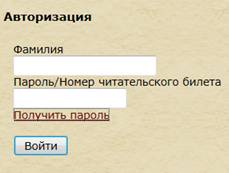
Для получения пароля вам требуется заполнить регистрационную форму. Внимательно введите все требуемые данные. При наличии ошибок в любом из полей пароль предоставлен не будет! (Слайд 5)
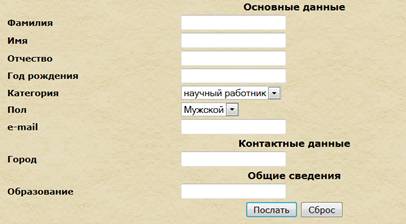
Пароль будет отправлен на ваш электронный адрес.
Затем для поиска необходимой информации в ЭК выберите режим поиска. (Слайд 6). Каждый из способов поиска ориентирован на пользователя с определённым уровнем подготовки: (Слайд 6,7)
«Простой поиск» предназначен для начинающих пользователей;
«Расширенный поиск» предлагается в качестве основного для студентов и преподавателей;
«Профессиональный поиск» и «Экспертный поиск» ориентирован для опытных пользователей и сотрудников библиотеки.
Расширенный, профессиональный и экспертный поиски дают возможность составить свою собственную структуру запроса.
Поиск осуществляется по словам, задаваемым в полях запроса. Порядок заполнения полей не имеет значения. Прописные и строчные буквы не различаются.
В дальнейшем при работе в ЭК для смены каталога или базы данных нажмите на ссылку и щелкните мышкой на нужном названии.
Правила составления запроса при простом поиске (Слайд 8)
Режим «Простой поиск» реализует упрощенный поиск, ориентированный на начинающих пользователей. При выборе данного режима возникает форма

В поисковую строку в произвольной форме вводятся термины, которые описывают информационную потребность пользователя. Введенное слово или сочетание слов разделяется пробелами. При формулировке темы можно вводить в качестве терминов ключевые слова фамилии авторов, слова из заглавия, годы издания. Например:
- Иван Грозный Финансовый анализ Internet для всех 2012
Данный режим не обеспечивает высокой точности поиска. В связи с этим, для получения наилучших результатов рекомендуется использовать расширенный режим.
Правила составления запроса при расширенном поиске (Слайд 9)
Открывая режим расширенного поиска, вам предлагается стандартный набор поисковых полей: «Автор, персоналия», «Заглавие», «Ключевые слова». Выбрав необходимую область поиска, введите запрос в поле ввода.
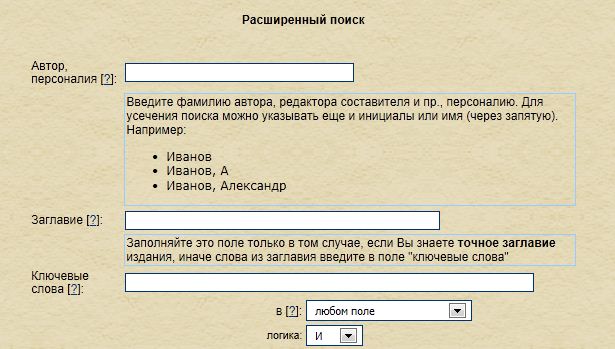
Одновременно в поисковой форме может быть заполнено несколько полей. Результатом поиска будут описания, удовлетворяющие всем заданным критериям.
Рассмотрим примеры заполнения полей в расширенном поиске.
Автор, персоналия (Слайд 10)
Введите фамилию автора, наименования коллективных авторов (организаций), имена составителей и других лиц, участвовавших в подготовке документа или персоналию. Для усечения поиска можно указывать еще и инициалы или имя (через запятую). Например:
· Иванов
· Иванов, А.
· Иванов, Александр
· Международный Конгресс славянской археологии
Заглавие (Слайд 11)
Заполняйте это поле только в том случае, если Вы знаете точное заглавие издания или статьи, иначе слова из заглавия введите в поле «ключевые слова».
Ключевые слова (Слайд 12)
Ключевые слова - основной поисковый язык. Введите слово или сочетание слов, характеризующее тематику поиска. При формулировке темы можно использовать фамилии авторов, ключевые слова, слова из заглавия, годы издания и др. Если необходимо найти все книги по одной теме введите ключевые слова. Это обеспечивает большую полноту поиска, но снижает точность. (Слайд 13)
Для повышения точности, при использовании поиска по ключевым словам, можно ограничить область выборки каким-то одним полем в выпадающем меню. (Слайд 14) Использовать ограничение бывает полезно, если необходимо найти книгу, первое слово в названии которой не известно. Можно задать известные слова из заглавия и указать область поиска «в заглавии».
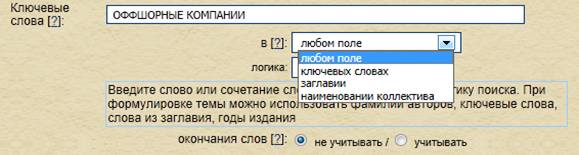
Результатом станут документы, в названии которых присутствуют введённые пользователем слова, и порядок слов на поиске никак не отразится.
Для того чтобы найденные записи точно соответствовали введённым ключевым словам, следует установить параметр «окончания слов» в положение «учитывать». (Слайд 15)

Это бывает важно в тех случаях, когда распространённость определённых корней приводит к нерелевантному поиску. Например, требуется получить книги по теме «новейшая история», но литература о «новейших историках» или «новейшей историографии» не нужна.
Все поисковые элементы объединяются логикой «И». Для расширения поиска используется оператор соединения «ИЛИ». (Слайд 16)
Правила составления запроса при профессиональном поиске (Слайд 17)
Форма ввода в профессиональном поиске разбита на: (Слайд 18)
1. Поиск по элементам библиографического описания;
2. Поиск по классификационным схемам;
3. Поиск по учётным данным.
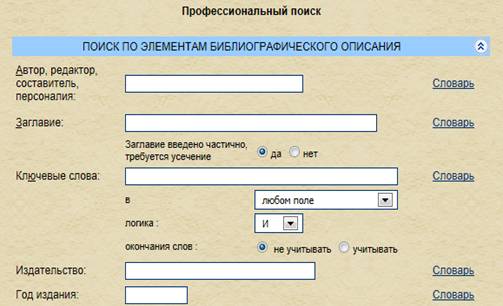
ПОИСК ПО ЭЛЕМЕНТАМ БИБЛИОГРАФИЧЕСКОГО ОПИСАНИЯ (Слайд 19)
(Слайд 20)
Для поиска по элементам библиографического описания введите данные для запроса, также как и в «Расширенном поиске». (Слайд 21)
При отсутствии точных данных для поиска или опасении ошибиться при наборе, воспользуйтесь «Словарём» - перечнем значений поисковых терминов.
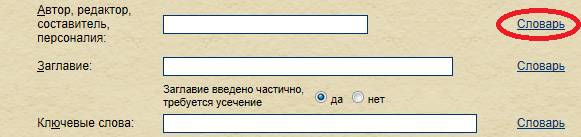
После щелчка на гиперссылке Словарь, возникает всплывающее окно, в котором отражаются 20 первых терминов словаря. (Слайд 21)
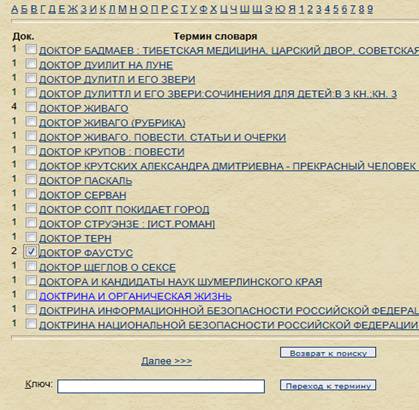
Перейти к следующей группе терминов словаря можно тремя способами:
(Слайд 22)
1. При помощи алфавита гиперссылок (и нажатия кнопки «Переход к термину»);
2. Посредствам «Ключа» (введением первых букв термина в поле «Ключ» и нажатия кнопки «Переход к термину»);
3. Гиперссылкой «Далее».
В том случае, если требуется произвести поиск по нескольким терминам, необходимо пометить нужные термины флажками (Слайд 23,24), нажать кнопку «Возврат к поиску» (Слайд 24) и выполнить поиск стандартным способом. Простое закрытие окна будет интерпретироваться как отказ от работы со словарём и отобранные термины не сохранятся.
Параллельно с отбором происходит автоматическое формирование запроса и появляется соответствующая строка под словами Профессиональный поиск. (Слайд 25)

При этом действует общее правило: термины, взятые из одного словаря, объединяются оператором ИЛИ, а термины из разных словарей оператором И. Например, если будут выбраны год издания 2009 и 2010, то результатом поиска станут книги, изданные или в 2009 или 2010 году. Однако если помимо этого будет указан ещё и автор, результатом будут книги только данного автора, изданные за последние два года. (Слайд 26)
Чтобы обеспечить поиск книг, заглавие которых точно совпадает с введённым, переведите переключатель «Окончания слов» в положение «учитывать».

Это может быть полезным в том случае, если название книги является достаточно коротким и распространённым. Например, требуется найти методическое пособие с названием «Физика». В обычном случае будут выведены все описания, заглавия которых начинается со слова «Физика»: «Физика ХХ века», «Физика дифракции», «Физика в задачах». Указанный параметр можно использовать, чтобы исключить подобные варианты.
ПОИСК ПО КЛАССИФИКАЦИОННЫМ СХЕМАМ (Слайд 27)
Если область поиска требуется ограничить документами одной тематики, одного вида или типа воспользуйтесь Поиском по классификационным схемам. Если вас интересуют только определённые виды документов воспользуйтесь полем «Вид издания». (Слайд 28) Это может быть особенно полезно при поиске документов, например, на электронных носителях. (Слайд 28)
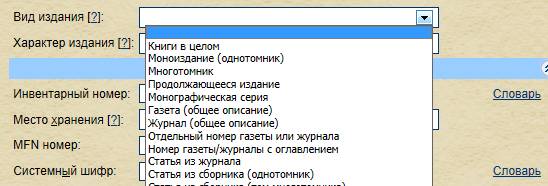
(Слайд 29)
Используйте поиск по Характеру издания, если для отбора не может быть использован ни тематический, ни видовой принцип. Это может быть полезно при отборе разных видов учебной литературы. (Слайд 29)
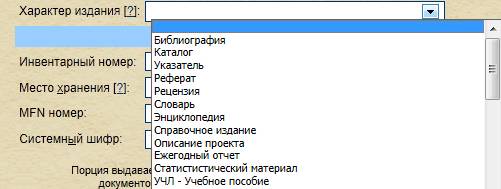
(Слайд 30)
Используя словари также можно проводить поиск по ББК (библиотечно-библиографической классификации) и полочному (расстановочному) индексу.

Воспользуйтесь ПОИСКОМ ПО УЧЕТНЫМ ДАННЫМ (Слайд 31), если требуется выполнить отбор документов по инвентарному номеру или месту хранения. (Слайд 32)
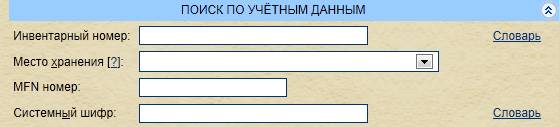
При необходимости, определите способ представления результатов поиска.
(Слайд 33)

Чтобы увеличить количество одновременно выводимых на экран библиографических описаний воспользуйтесь параметром «Порция выдаваемых документов». (Слайд 34)
Чтобы изменить порядок представления найденных библиографических описаний выберите значение выпадающего списка «Сортировка выдаваемых документов». (Слайд 35)

Если при расширенном поиске описания автоматически сортируются по автору и заглавию, то здесь можно установить, к примеру, «Сортировку по году издания». При этом установка параметра «Вид сортировки» (Слайд 36) в значение DOWN, позволит сразу увидеть самые новые издания по теме запроса, установка его в значение UP приведёт к тому, что первыми будут отображаться издания за более ранние года.
Чтобы изменить формат представления библиографических описаний, выберите значение выпадающего списка «Формат показа результатов поиска». (Слайд 37). Помимо стандартного формата можно выбрать исключительно компактный Краткий формат.

Правила составления запроса при экспертном поиске (Слайд 38)
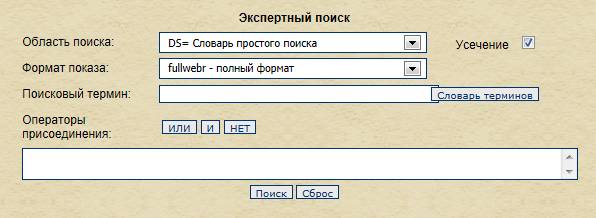
Введите в поле Поисковый термин слово или словосочетание и нажмите на нужную вам кнопку с обозначением оператора: И, ИЛИ, НЕТ. Повторите операцию столько раз, сколько будет необходимо для составления поискового выражения.
Экспертный режим является единственным поисковым режимом, который позволяет объединить термины запроса оператором НЕ. Т. е. исключить из результатов поиска определённые библиографические описания. Эта возможность редко применяется на практике, но в некоторых случаях может быть незаменимой, так как позволяет добиться предельной точности запроса.
Например, требуется получить литературу о функционирующих в России политических партиях. Если выполнить поиск по ключевым словам, введя словосочетание «политические партии», результатом будет преимущественно историческая литература. Только исключив её можно обеспечить точное соответствие запросу. Для этого необходимо объединить поисковый термин «Политические партии» со словом «История», нажав кнопку НЕТ.

Чтобы гарантированно получить нужный результат, пользуйтесь Словарём терминов. Поисковое выражение, формируемое при отборе терминов, будет автоматически отображаться в окне запроса.
Работа с результатами поиска (Слайд 39)
После заполнения поисковых строк нажмите кнопку «поиск». Кнопка поиск служит для выполнения поиска на основании введенных терминов.
(Слайд 40)
«Общее количество найденных документов» вы можете сортировать по автору, году издания, дате поступления, по полочному индексу, типу/виду издания.
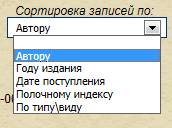
Кроме записей, полученных в результате поиска в выбранной вами базе данных, вы также увидите количество записей найденных по вашему запросу в других базах данных ЭК. (Слайд 41)

Автоматически записи сортируются по году (в обратной хронологии). При получении отрицательных результатов переформулируйте запрос или уберите из него часть поисковых признаков.
(Слайд 42)
Печать записей из каталога (составление списка литературы)
Форма управления параметрами печати находится в нижней части страницы.

Кнопка «Печать» приводит к формированию библиографического списка и вызывает появление диалогового окна настроек принтера. Её нажатие не вызывает немедленный вывод информации на принтер, поэтому ею можно пользоваться даже тогда, когда распечатывать что-либо не предполагается и требуется лишь получить библиографический список. В тех случаях, когда в результате поиска было найдено очень большое количество описаний, на экране одновременно отображается только 15-20 записей. Но на печать передаётся не текущая порция записей, а все результаты поиска. Для более точного определения необходимых библиографических описаний, которые должны входить в список литературы по вашему запросу или быть распечатанными необходимо отметить нужные вам записи флажком. Не имеет значение, на какой странице записи будут помечены: система автоматически запомнит их. По умолчанию, значение выпадающего списка установлено в положение все найденные. (Слайд 42) Это позволяет распечатать все записи найденные по запросу; помечены ли отдельные описания или нет, при использовании данного режима не имеет значения. |
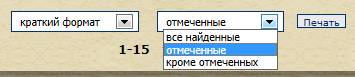
Если требуется распечатать лишь несколько найденных записей, нужно пометить их флажками, а затем выбрать значение только отмеченные.
При необходимости вывести на печать практически все найденные описания, кроме небольшой группы, требуется отметить ненужные записи и установить значение все кроме отмеченных.
Записи могут быть представлены в трёх разных форматах, существенно отличающихся от того, в котором они отображаются при поиске. (Слайд 42)

Полный формат позволяет вывести самую подробную информацию о книге.
Полный для заказа в дополнение к полному библиографическому описанию выводит инвентарный номер документа, полочный шифр и сведения о месте хранения книги. Этим форматом следует пользоваться, если описания распечатываются для того, чтобы впоследствии обратиться за ними в библиотеку. Дополнительные сведения позволят библиотекарю значительно быстрее найти требуемые издания. (Слайд 43,44,45)
Краткий формат выводит лишь минимум данных об издании, поэтому является самым компактным. Данный формат может использоваться для создания списков литературы.
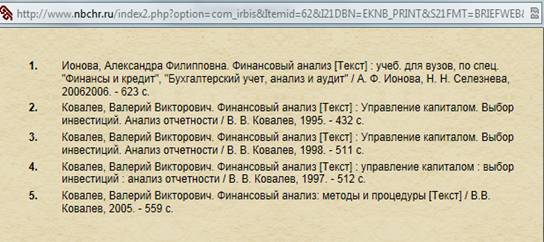
Электронный заказ (Слайд 46)
Сделать заказ через ЭК можно с любого компьютера, подключенного к Интернету. Чтобы отобрать и заказать документы вам необходимо зарегистрироваться (получить пароль) на сайте или ввести номер вашего читательского билета.
Электронный заказ подразумевает автоматическое оформление заказа и доставку издания в читальный зал и не имеет ничего общего с заказом копий книг, статей, диссертаций и авторефератов. После нахождения в ЭК нужного издания нажимаете на кнопку «Предварительный заказ».
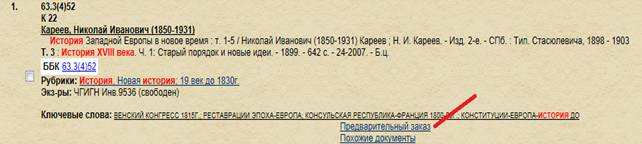
Выберите «Место выдачи» (Слайд 47), а затем нажмите на кнопку «Заказать».

Затем всплывет сообщение «Ваш заказ принят!». Заказы будут выполнены через 60 минут. Вы должны подойти за ним в библиотеку не позже завтрашнего дня. В случае если вы этого не сделаете, ваш заказ аннулируется. (Слайд 48)
До тех пор пока заказы не начнут исполняться их можно отменить. Для этого следует использовать гиперссылку «Предварительные заказы». (Слайд 49) В этом же разделе отражаются издания, заказанные вами. (Слайд 50)
(Слайд 51)
ЖЕЛАЕМ ВАМ УДАЧНОГО ПОИСКА!
Информацию подготовила:
зав. ИБО
23.04.2013 г.
