


Лабораторная работа №6
Обработка списочных данных в Microsoft Excel
Список – один из способов использования данных на рабочем листе. Список создается как помеченный ряд, состоящий из строк с однотипными данными. Данные, организованные в список, в терминологии Excel называются базой данных (БД). При этом строки таблицы – это записи базы данных, а столбцы – поля записей.
Чтобы превратить таблицу Excel в список, необходимо присвоить столбцам имена, которые будут использованы как имена полей записей.
1. Создайте на рабочем листе Excel список, приведенный ниже.
Данные из международных источников
Страна | Население, чел. | ВНП, млрд. долларов США | Плотность населения, чел./ кв. миля | Детская смертность, чел./1000 чел. | Затраты на оборону, % | Средний доход на душу населения, доллары США | Грамотность, % |
Австралия | 16 | 220 | 5,4 | 8,1 | 2,7 | 14 458 | 99 |
Бразилия | 313 | 47 | 67 | 0,8 | 2 020 | 76 | |
Канада | 26 | 486 | 6 | 7,3 | 2,0 | 13 000 | 99 |
Китай | 1 | 350 | 288 | 33 | 4,4 | 258 | 70 |
Сальвадор | 5 | 4,1 | 671 | 62 | 3,9 | 700 | 62 |
Индия | 246 | 658 | 91 | 3,8 | 300 | 36 | |
Ирак | 18 | 34 | 104 | 69 | 32,0 | 1 950 | 70 |
Япония | 1800 | 844 | 5 | 1,0 | 15 030 | 99 | |
Мексика | 88 | 126 | 115 | 42 | 0,6 | 2 082 | 88 |
16 | 70 | 15 | 74 | 12,8 | 50% мужчин | ||
Швейцария | 6 | 11 | 406 | 6,9 | 2,2 | 26 309 | 99 |
Страны бывшего СССР | 2,5 | 33 | 25,2 | 17,0 | 3 000 | 99 | |
США | 4,8 | 68 | 10 | 5,7 | 16 144 | 99 |
При создании списка на рабочем листе Excel необходимо выполнять следующие правила.
· На одном рабочем листе не следует помещать более одного списка, поскольку некоторые операции (например, фильтрация) работают в определенный момент только с одним списком.
· Следует отделять список от других данных хотя бы одним незаполненным столбцом (строкой).
· Список может занимать весь рабочий лист: 16384 строки и 256 столбцов.
· Имена столбцов должны располагаться в первой строке списка.
· Для имен столбцов следует использовать шрифт, тип данных, выравнивание, формат, рамку или стиль прописных букв, отличные от тех, которые использовались для данных списка. Чтобы отделить имена столбцов от данных, следует разместить рамку по нижнему краю ячеек строки с именами столбцов. Не рекомендуется использовать пустые строки и пунктирные линии.
2. На примере созданного списка изучите возможности сортировки данных (Данные à Сортировка…).
3.
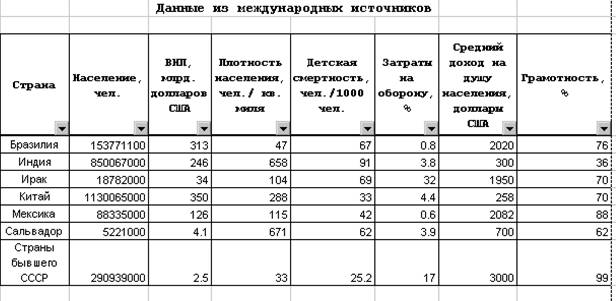
3. На примере этого же списка изучите возможности фильтрации данных (Данные à Фильтр à Автофильтр…). С помощью «Автофильтра»  задайте произвольные критерии отбора записей для различных полей. Например, результат запроса о среднем доходе на душу населения £ $3000 показан на рисунке выше.
4. Реализуйте несколько запросов к базе данных с помощью команды Данные à Фильтр à Расширенный фильтр…. Основное отличие этой команды от команды «Автофильтр» в том, что отфильтрованные записи можно вынести в другое место рабочего листа. Чтобы использовать команду «Расширенный фильтр» необходимо создать таблицу критериев, которая размещается на том же листе, что и исходный список. Для формирования таблицы критериев копируются имена полей списка в ту часть рабочего листа, где она будет располагаться. Задавая критерии поиска, помните следующие правила.
· Включение пустых строк в таблицу критериев недопустимо, поскольку в этом случае будут найдены все записи списка.
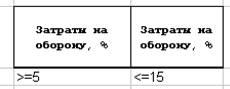
· Для создания логической связки «И» условия задаются в одной строке. Например
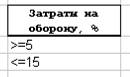
· Для создания логической связки «ИЛИ» условия задаются в разных строках. Например
Для формирования диапазона вывода в свободное место электронной таблицы копируются имена необходимых полей списка.
5. Создайте таблицу критериев с вычислением по формуле. Например, значения поля «ВНП, млрд. долларов США» находятся в диапазоне D5:D17. В этом случае поиск тех записей, где ВНП больше среднего производится по формуле: =D5>СРЗНАЧ($D$5:$D$17).
ВНИМАНИЕ! Использование вычисляемого критерия накладывает существенное ограничение на таблицу критериев: имя столбца в таблице критериев, содержащего значение вычисляемого критерия, должно отличаться от имени подобного столбца в исходном списке.
6. Самостоятельно изучите возможности инструментария Данные à Итоги… Для этого создайте собственную базу данных, подходящую по смыслу.
7. Самостоятельно изучите возможности инструментария Данные à Сводная таблица… Для этого создайте собственную базу данных, подходящую по смыслу.
8. Предъявите работу преподавателю. В работе на различных листах с соответствующими названиями (Формат à Лист à Переименовать) должны быть представлены все рассмотренные виды запросов, итоговая и сводная таблицы.
