


Партнерка на США и Канаду по недвижимости, выплаты в крипто
- 30% recurring commission
- Выплаты в USDT
- Вывод каждую неделю
- Комиссия до 5 лет за каждого referral
«САОТРОН»
EXPENSES CONTROL
УПРАВЛЕНИЕ ФИНАНСАМИ
Версия № 2.3
«17» января 2008 г.
Документ предназначен: Только для чтения.
Авторские права: Торговая Компания «САОТРОН».
Центр мобильных технологий «САОТРОН»
Web: www. *****
Email: *****@***ru
«Управление финансами» - это инструмент учета Ваших личных расходов и доходов, программа мобильного учета личных денежных средств и денежных потоков. Программа позволяет использовать карманный компьютер в качестве «электронного кошелька», т. е. хранить, вводить и обрабатывать данные о денежных потоках.
Незаменимый помощник «Управление финансами»
- Мониторинг личных расходов и доходов. Анализ и планирование финансовых потоков. Контроль за финансовыми операциями. Отчет по доходам, расходам и балансу. Настройка отчетов и параметров отбора. Возможность работать с необходимой информацией в любом месте и в любое время. Движения по счетам и учет комиссионного обслуживания. Архивация данных по движениям денежных средств. Выгрузка данных в удобный формат данных. Ведение распределенного учета на КПК и на персональном компьютере.
Применения и рекомендации
- В магазине. Собираетесь за покупками, спланируйте Ваш бюджет и что нужно купить. Дома. Вводите коммунальные платежи, телефон, арендную плату. На работе. Учитывайте зарплату, премиальные и подработки. В ресторане. Считайте стоимость стола за ранее, расчет заказа + чаевые. Кредиты. Прогнозируйте выплаты по кредитам, как вид расхода. Автотранспорт. Учитывайте расходы на автомобиль (бензин, тех. обслуживание и т. д.). Финансовые вложения. Учитывайте доход по процентам с банковских вложений. Банковские переводы. Учитывайте переводы между счетами, комиссию за обслуживание и снятие наличных денежных средств. Путешествия. Рассчитывайте затраты во время путешествия, отпуска или командировки.
«Управление финансами» это лучшее решение в планировании, проверке и перерасчете расходов и доходов. Используйте Ваш «электронный кошелек» при заключении сделок и всегда когда встает финансовый вопрос ответом, на который должно быть - ДА или НЕТ.
«Управление финансами» это современный помощник и деловой партнер, который всегда на Вашей стороне. «Управление финансами» это «Сберкнижка», когда вы на отдыхе или в путешествии, КПК и программа «Управление финансами» помогут сократить расходы и произвести расчет на обратную дорогу.
СОДЕРЖАНИЕ
1. Установка приложения.. 5
2. Описание основных функций программы... 6
2.1 Предметы потребления. 6
2.2 Управление финансами.. 6
2.3 Расход. 7
2.4 Приход. 7
2.5 Дополнительные функции.. 7
3. Работа со справочниками (виды расходов и доходов) 8
3.1 Справочник доходов (виды доходов) 8
3.11 Создание нового вида доходов в справочнике. 8
3.12 Редактирование существующего вида доходов. 9
3.13 Удаление существующего вида доходов. 10
3.2 Справочник расходов (виды расходов) 11
3.21 Создание нового вида доходов в справочнике. 11
3.22 Редактирование существующего вида расходов. 12
3.23 Удаление существующего вида расходов. 13
4. Расход.. 14
4.1 Выбор счета (дополнительная функция) 14
4.2 Добавление записи в раздел. 15
4.3 Удаление записей из раздела. 16
5. Приход.. 17
5.1 Выбор счета (дополнительная функция) 17
5.2 Добавление записи в раздел. 18
5.3 Удаление записей из раздела. 19
6. Управление финансами (просмотр статистики) 20
6.1 Установка периода времени.. 20
6.2 Выбор вида отчета. 21
6.3 Выбор счета. 21
6.4 Выбор категории расхода / дохода. 22
6.5 Выбор вида дохода / расхода. 22
7. Архивация и восстановление данных.. 24
7.1 Создание резервной копии данных. 24
7.2 Восстановление данных из ранее созданного архива. 25
8. Работа со счетами.. 26
8.1 Создание счетов. 26
8.2 Выбор счета из списка. 27
8.3 Перевод денежных средств между счетами.. 28
8.4 Выбор счета в расходе. 29
8.5 Выбор счета в приходе. 30
8.6 Выбор счета при построении отчетов (статистики) 31
9. Обмен данными с персональным компьютером (дополнительная функция) 32
1. Установка приложения
1. Установите на персональный компьютер программу ActiveSync
2. Скачайте архив с программой на персональный компьютер
3. Распакуйте его и выберите в папке «EXPENSES CONTROL» нужную вам папку, в соответствии с процессором и операционной системой вашего КПК (например «Windows CE (ARM)», «Pocket PC, Windows Mobile (ARM)» или «Pocket PC, Windows Mobile (SH3)»).
4. Открыв нужную папку, скопируйте оттуда программу и вставьте её на КПК, в корневую директорию или же на «флэш» карту.
5. Запустите программу.
Для того, что бы зайти на КПК через персональный компьютер, вы должны подсоединить его шнуром к компьютеру (или вставить в подставку) и дождаться, когда он соединится через ActiveSync (т. е. значок на панели вашего персонального компьютера станет зеленым).
Для уверенных пользователей КПК
Если вы не являетесь уверенным пользователем КПК, не рекомендуется производить эту настройку самостоятельно.
Если вы хотите что бы после «жесткой» перезагрузки вашего КПК данные программы не удалялись, необходимо сделать некоторые изменения в программе, а именно:
1. Скопируйте файл «st_e_ctrl.$$$», находящийся в папке «Settings» в той же директории, где установлена программа, на рабочий стол ПК.
2. Откройте этот файл с помощью блокнота и поменяйте значение «IS_SYSTEMTYPE_DB=1» на «IS_SYSTEMTYPE_DB=0».
3. Скопируйте его обратно в папку «Settings» на КПК
4. Переместите программу полностью (т. е. папку «Settings», папку «Data» и «exe» файл) на флэш карту вашего КПК.
Данная настройка доступна в версии программы не ранее 2.2.
Внимание: проверьте обновленную версию программы на сайте производителя: www. *****
2. Описание основных функций программы
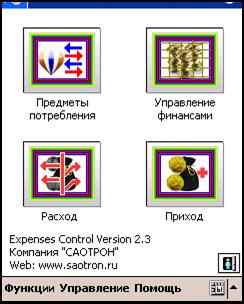 Главное окно программы представляет собой четыре раздела:
2.1 Предметы потребления
Данный раздел служит для создания и редактирования статей расхода и дохода денежных средств. Здесь вы можете добавлять, редактировать:
1) виды расходов, такие как ежедневные расходы на метро, телефонные переговоры, развлечения и т. д.
2) виды доходов, такие как заработная плата, премия и т. д.
и удалять существующие позиции, если они больше не нужны.
Данный раздел служит «справочником», т. е. хранилищем всех видов расходов и доходов, на основании которого, в дальнейшем, вы можете ежедневно формировать расходы и доходы. В любой момент вы можете добавить новый вид расходов или доходов денежных средств, а так же удалить уже существующий. Создавая запись в этом разделе, вы сможете в любой момент выбрать её для добавления в расход или приход соответственно.
2.2 Управление финансами
Данный раздел служит для отображения статистики ваших расходов и доходов, по выбранному периоду и отдельной категории.
В данном разделе вы всегда можете просмотреть статистику расходов и доходов на определенный срок, например, неделю, тем самым, составляя четкое представление о том, сколько денег и на что именно вы тратите каждую неделю и сколько получаете. В любой момент времени вы можете узнать статистику по конкретной категории расходов или доходов, например, категория – «развлечения» или «затраты на дорогу», и указав определенный период, например, месяц, вы узнаете сколько денег тратите на развлечения каждый месяц.
2.3 Расход
Данный раздел является основным и служит для ежедневного формирования списка расходов. Здесь вы можете добавлять все свои расходы, которые делаете ежедневно, выбирая необходимые виды расходов из справочника (см. «Предметы потребления»). Другими словами каждый день, вы заполняете этот раздел расходами. Проехав на метро, вы добавляете в этот раздел запись «метро» = 40 руб., поймав такси, вы добавляете запись – «такси» = 150 руб.
На основании записей, вводимых в этом разделе, потом формируется статистика (см. «Управление финансами»).
2.4 Приход
Данный раздел служит для формирования доходов, на основании справочника (см. «Предметы потребления»). В этом разделе вы создаете записи о полученных вами доходах, т. е. получив заработною плату, вы создаете запись в этом разделе. На основании записей, вводимых в этом разделе, потом формируется статистика (см. «Управление финансами»).
2.5 Дополнительные функции
Так же из главного окна программы доступны следующие функции:
Обмен данными с персональным компьютером Очистка всех данных программы Архивация данных Восстановление данных из созданного ранее архива Создание счетов, по которым производятся расходы и доходы денежных средств Перевод денежных средств между счетами3. Работа со справочниками (виды расходов и доходов)
3.1 Справочник доходов (виды доходов)
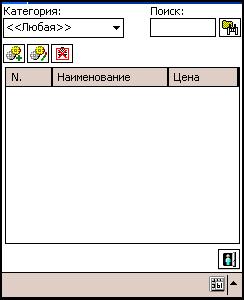
3.11 Создание нового вида доходов в справочнике
Создание новой записи в справочнике производится путем нажатия на кнопку «Добавить»  .
.
1) Нажмите кнопку «Добавить»
2) Заполните поля в открывшейся карточке вида дохода:
· Наименование вида дохода
· Категория дохода (выбирается из списка или создается вручную)
· Стоимость по умолчанию (стоимость, проставляемая по умолчанию при выборе этого вида в разделе «Приход» (см. «Приход»))
3) Нажмите кнопку «Принять» - запись автоматически сохранится в списке и будет доступна для выбора в разделе «Приход» (см. «Приход»)
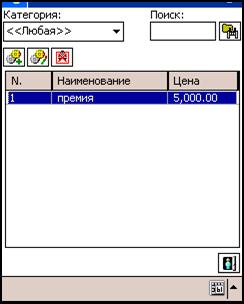
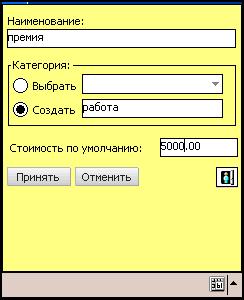
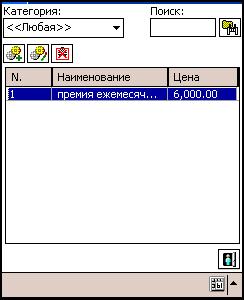
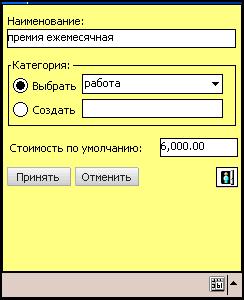
3.12 Редактирование существующего вида доходов
Редактирование существующей записи справочника происходит при нажатии на кнопку «Редактировать»  (предварительно необходимо выделить нужную запись).
1) Выделите запись, которую нужно редактировать
2) Нажмите кнопку «Редактировать»
3) Сделайте изменения в соответствующих полях и нажмите «Принять»
3.13 Удаление существующего вида доходов
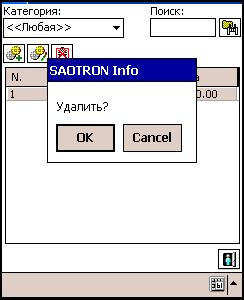
Удаление существующей записи справочника происходит при нажатии на кнопку «Удалить»  (предварительно необходимо выделить нужную запись).
1) Выделите запись, которую нужно удалить
2) Нажмите кнопку «Удалить»
3) Подтвердите удаление, нажав кнопку «ОК»
3.2 Справочник расходов (виды расходов)
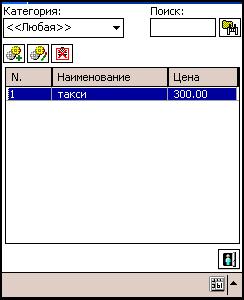
3.21 Создание нового вида доходов в справочнике
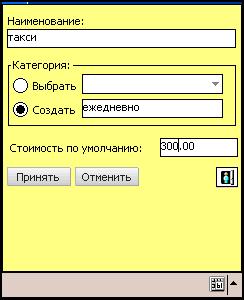
Создание новой записи в справочнике производится путем нажатия на кнопку «Добавить» .
1) Нажмите кнопку «Добавить»
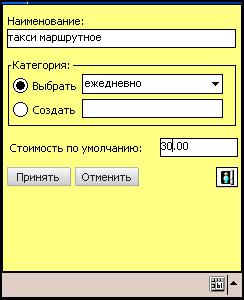
2) Заполните поля в открывшейся карточке вида дохода:
· Наименование вида расхода
· Категория расхода (выбирается из списка или создается вручную)
· Стоимость по умолчанию (стоимость, проставляемая по умолчанию при выборе этого вида в разделе «Расход» (см. «Расход»))
3) Нажмите кнопку «Принять» - запись автоматически сохранится в списке и будет доступна для выбора в разделе «Расход» (см. «Расход»)
3.22 Редактирование существующего вида расходов
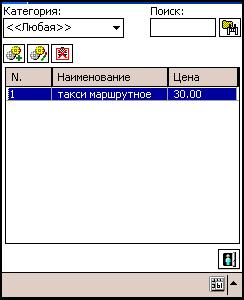
Редактирование существующей записи справочника происходит при нажатии на кнопку «Редактировать» (предварительно необходимо выделить нужную запись).
1) Выделите запись, которую нужно редактировать
2) Нажмите кнопку «Редактировать»
3) Сделайте изменения в соответствующих полях и нажмите «Принять»
3.23 Удаление существующего вида расходов
Удаление существующей записи справочника происходит при нажатии на кнопку «Удалить» (предварительно необходимо выделить нужную запись).
1) Выделите запись, которую нужно удалить
2) Нажмите кнопку «Удалить»
3) Подтвердите удаление, нажав кнопку «ОК»
4. Расход
Данный раздел является основным и служит для ежедневного формирования списка расходов. Здесь вы можете добавлять все свои расходы, которые делаете ежедневно, выбирая необходимые виды расходов из справочника (см. «Предметы потребления»). Другими словами каждый день, вы заполняете этот раздел расходами. Проехав на метро, вы добавляете в этот раздел запись «метро» = 40 руб., поймав такси, вы добавляете запись – «такси» = 150 руб.
На основании записей, вводимых в этом разделе, потом формируется статистика (см. «Управление финансами»).
4.1 Выбор счета (дополнительная функция)
Выбор счета производится путем нажатия на кнопку «Счет»  .
.
1) Для выбора счета нажмите кнопку «Счет»
2) Выберите счет из списка или введите новый счет вручную и нажмите «Принять»
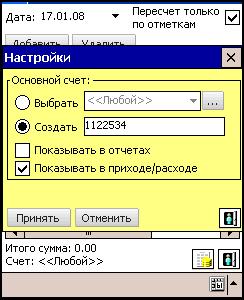
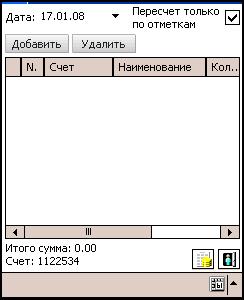
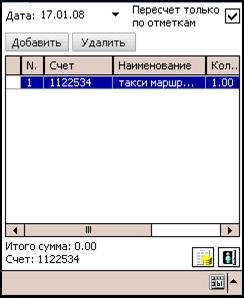
Поле «Счет» нужно для того, что бы разделять расходы и доходы по разным счетам (например, счетам кредитных карт). Выбранный счет будет автоматически проставляться в каждый расход, пока вы не измените значение на другое. Если полю «Счет» присвоить значение «Любой», расходы будут производиться без учета счета.
4.2 Добавление записи в раздел
Добавление записи этот раздел происходит при нажатии на кнопку «Добавить» 
1) Для добавления новой записи нажмите кнопку «Добавить»
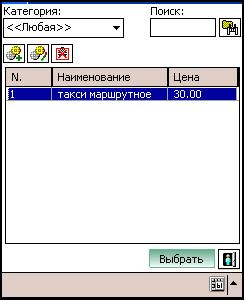
2) Выберите вид расхода из справочника или создайте новый вид (см. Справочник расходов (виды расходов))
3) Нажмите «Выбрать», выбранный вид расхода добавится в список
4) Редактирование количества и стоимости выбранного вида расходов производится двойным нажатием стилуса по соответствующему полю
ВНИМАНИЕ:
Не забудьте указать номер счета, по которому сделан расход, или укажите «Любой» (см. Выбор счета)
Пересчет общей суммы производится либо по отметкам, либо по всем позициям сразу.
Для того, что бы вести пересчет только отмеченных позиций, необходимо поставить галочку «Пересчет только по отметкам» и отметить нужные позиции, дважды щелкнув стилусом в крайнюю левую колонку напротив позиции.
Для того, что бы вести учет по всем позициям сразу, необходимо снять галочку «Пересчет только по отметкам».
4.3 Удаление записей из раздела
Удаление записи из раздела производится путем нажатия на кнопку «Удалить»  (предварительно необходимо выделить нужную запись).
1) Выделите нужную запись и нажмите кнопку «Удалить»
ВНИМАНИЕ:
Удаление записей из этого раздела происходит без подтверждения. Будьте аккуратны.
5. Приход
Данный раздел служит для формирования доходов, на основании справочника (см. «Предметы потребления»). В этом разделе вы создаете записи о полученных вами доходах, т. е. получив заработною плату, вы создаете запись в этом разделе. На основании записей, вводимых в этом разделе, потом формируется статистика (см. «Управление финансами»).
5.1 Выбор счета (дополнительная функция)
Выбор счета производится путем нажатия на кнопку «Счет» .
3) Для выбора счета нажмите кнопку «Счет»
4) Выберите счет из списка или введите новый счет вручную и нажмите «Принять»
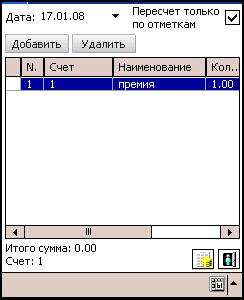
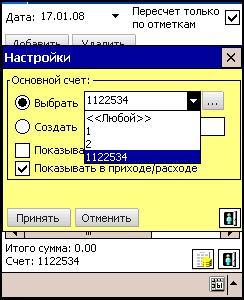
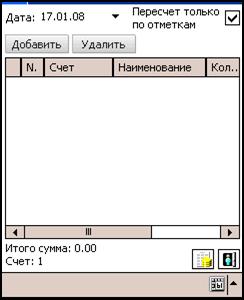
Поле «Счет» нужно для того, что бы разделять расходы и доходы по разным счетам (например, счетам кредитных карт). Выбранный счет будет автоматически проставляться в каждый приход, пока вы не измените значение на другое. Если полю «Счет» присвоить значение «Любой», приходы будут производиться без учета счета.
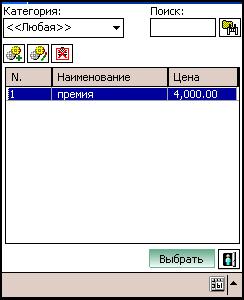
5.2 Добавление записи в раздел
Добавление записи этот раздел происходит при нажатии на кнопку «Добавить»
5) Для добавления новой записи нажмите кнопку «Добавить»
6) Выберите вид прихода из справочника или создайте новый вид (см. Справочник приходов (виды приходов))
7) Нажмите «Выбрать», выбранный вид прихода добавится в список
8) Редактирование количества и стоимости выбранного вида приходов производится двойным нажатием стилуса по соответствующему полю
ВНИМАНИЕ:
Не забудьте указать номер счета, по которому сделан приход, или укажите «Любой» (см. Выбор счета)
Пересчет общей суммы производится либо по отметкам, либо по всем позициям сразу.
Для того, что бы вести пересчет только отмеченных позиций, необходимо поставить галочку «Пересчет только по отметкам» и отметить нужные позиции, дважды щелкнув стилусом в крайнюю левую колонку напротив позиции.
Для того, что бы вести учет по всем позициям сразу, необходимо снять галочку «Пересчет только по отметкам».
5.3 Удаление записей из раздела
Удаление записи из раздела производится путем нажатия на кнопку «Удалить» (предварительно необходимо выделить нужную запись).
1) Выделите нужную запись и нажмите кнопку «Удалить»
ВНИМАНИЕ:
Удаление записей из этого раздела происходит без подтверждения. Будьте аккуратны.
6. Управление финансами (просмотр статистики)
Данный раздел служит для отображения статистики ваших расходов и доходов, по выбранному периоду и отдельной категории.
В данном разделе вы всегда можете просмотреть статистику расходов и доходов на определенный срок, например, неделю, тем самым, составляя четкое представление о том, сколько денег и на что именно вы тратите каждую неделю и сколько получаете. В любой момент времени вы можете узнать статистику по конкретной категории расходов или доходов, например, категория – «развлечения» или «затраты на дорогу», и указав определенный период, например, месяц, вы узнаете сколько денег тратите на развлечения каждый месяц.
Отображение статистики оборота денежных средств производится по множеству факторов, таких как:
1) Период времени, за который были произведены затраты и получены доходы
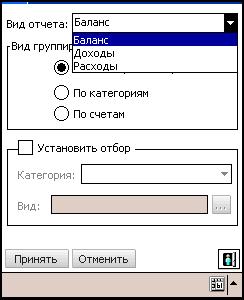
2) Вид отчета (Баланс, Доходы, Расходы)
3) Номер счета, по которому были произведены затраты и получены доходы
4) Категория затрат и доходов
5) Конкретный вид дохода или расхода
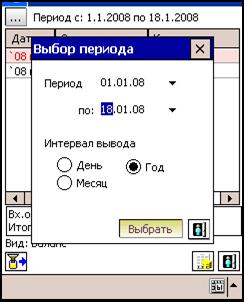
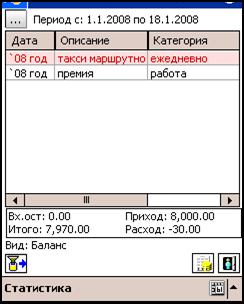
6.1 Установка периода времени
Для того, что бы установить период времени, за который нужно показать статистику, необходимо нажать кнопку «Выбор даты»  и установить временной промежуток.
6.2 Выбор вида отчета
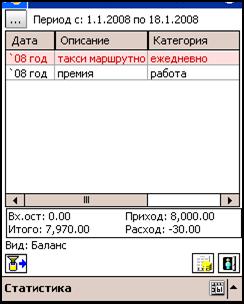
Для того, что бы выбрать вид отчета, необходимо нажать кнопку «Настройка»  и выбрать нужный вид из списка.
6.3 Выбор счета
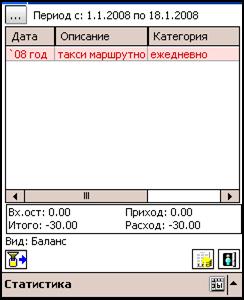
Для того, что бы выбрать конкретный счет, по которому будет произведен отбор, необходимо нажать кнопку «Счет» , выбрать счет из списка и нажать «Принять»
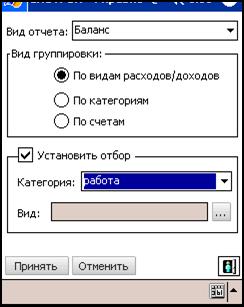
6.4 Выбор категории расхода / дохода
Для того, что бы установить фильтр отбора по конкретной категории, необходимо нажать кнопку «Настройка» и, поставив галочку «Установить отбор» выбрать нужную категорию из списка.
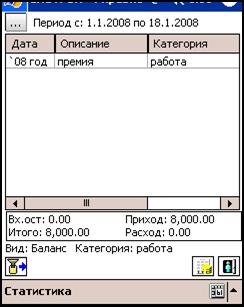
6.5 Выбор вида дохода / расхода
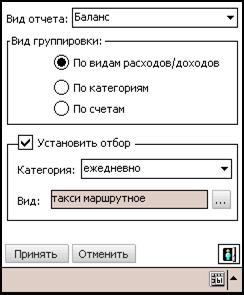 Для того, что бы отобразить статистику по конкретному виду дохода или расхода, необходимо нажать кнопку «Настройка» и, поставив галочку «Установить отбор» выбрать нужный вид.
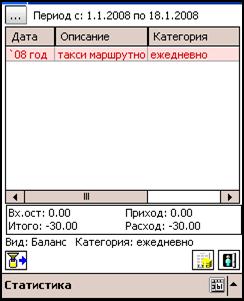
ВНИМАНИЕ:
При установке параметров отображения статистики будьте внимательны. Некоторые параметры могут исключать друг друга. Например, поставив «Вид отчета» - «Расход» и указав «Счет» - «1» мы ничего не увидим, т. к. по данному счету не было ни одного расхода.
7. Архивация и восстановление данных
Данная функция позволяет создавать резервную копию данных в любой момент времени и восстанавливать данные из ранее созданного архива.
7.1 Создание резервной копии данных
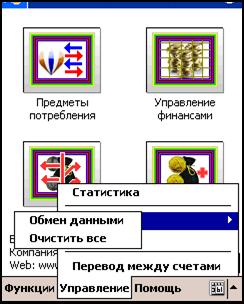
1) Находясь в главном меню программы, нажмите «Управление» >> «Данные» >> «Обмен данными»
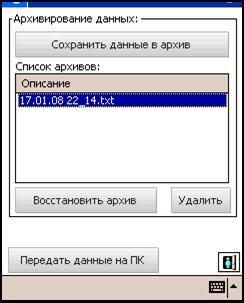
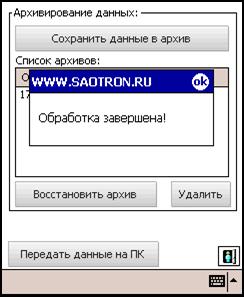
2) Нажмите кнопку «Сохранить данные в архив» 
7.2 Восстановление данных из ранее созданного архива
1) Находясь в главном меню программы, нажмите «Управление» >> «Данные» >> «Обмен данными»
2) Выберите необходимый архив из списка
3) Нажмите «Восстановить архив» 
8. Работа со счетами
В программе «Управление финансами» предусмотрена возможность ведения учета в разрезе отдельных счетов создаваемых пользователем. Доступны такие функции как создание и редактирование счетов, перевод между счетами с учетом комиссии банка, управление счетами при приходе и расходе средств, установка счетов при построении отчетов. Эта функция нужна для того, что бы разделять расходы и доходы по разным счетам.
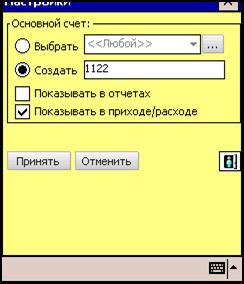
8.1 Создание счетов
Создание счетов производится через меню «Управление» из главного окна программы, или же в разделе «Расход» (для указания счета, по которому производится расход), «Приход» (для указания счета по которому делается приход) и «Управление финансами» (для отображения статистики в разрезе конкретного счета).
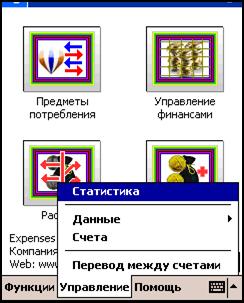
1) Для создания нового счета зайдите в меню «Управление» >> «Счета»
2) Выберите «Создать» и введите номер счета
3) Нажмите «Принять»
8.2 Выбор счета из списка
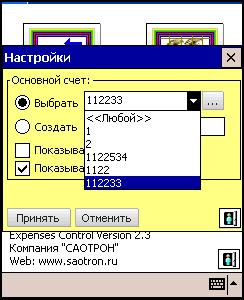
Выбор счета из списка производится через меню «Управление» из главного окна программы, или же в разделе «Расход» (для указания счета, по которому производится расход), «Приход» (для указания счета по которому делается приход) и «Управление финансами» (для отображения статистики в разрезе конкретного счета).
1) Для выбора счета из списка зайдите в меню «Управление» >> «Счета»
2) Выберите «Выбрать» и укажите нужный вам счет из списка
3) Нажмите «Принять»
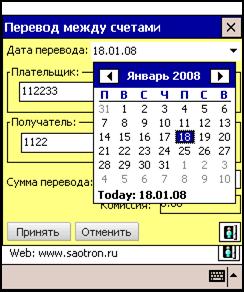
8.3 Перевод денежных средств между счетами
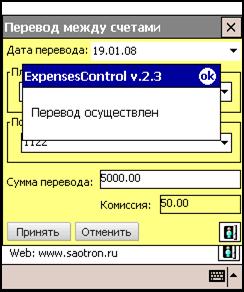
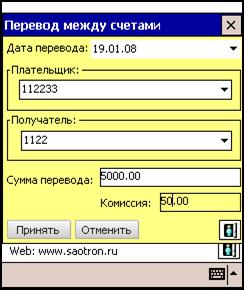
Данная функция предусматривает перевод денежных средств между заданными счетами. Другими словами вы всегда можете перевести деньги с одного счета на другой или перевести деньги с безналичного счета на наличный, при этом, имея возможность указать размер банковской комиссии.
Перевод денежных средств между счетами осуществляется через меню «Управление» из главного окна программы.
1) Укажите дату перевода
2) Для перевода денег с одного счета на другой зайдите в меню «Управление» >> «Перевод между счетами»
3) Выберите счет плательщика (счет с которого переводятся деньги) и счет получателя (счет на который поступают деньги)
4) Укажите сумму перевода и банковскую комиссию (если это необходимо)
5) Нажмите «Принять» и подтвердите перевод, нажав «ОК»
6) Деньги будут переведены на указанный счет с учетом банковской комиссии (если она была указана)
8.4 Выбор счета в расходе
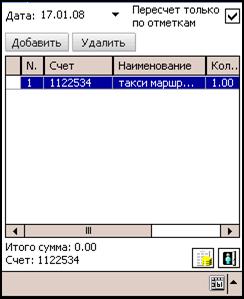
В разделе «Расход» есть возможность указания счета, по которому производится расход денежных средств.
Выбор счета производится путем нажатия на кнопку «Счет» .
5) Для выбора счета нажмите кнопку «Счет»
6) Выберите счет из списка или введите новый счет вручную и нажмите «Принять»
8.5 Выбор счета в приходе
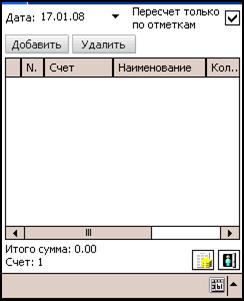
В разделе «Приход» есть возможность указания счета, по которому производится приход денежных средств.
Выбор счета производится путем нажатия на кнопку «Счет» .
7) Для выбора счета нажмите кнопку «Счет»
8) Выберите счет из списка или введите новый счет вручную и нажмите «Принять»
8.6 Выбор счета при построении отчетов (статистики)
При построении статистики есть возможность выбора счета, что бы построить отчет в разрезе конкретного счета.
Для того, что бы выбрать конкретный счет, по которому будет произведен отбор, необходимо нажать кнопку «Счет» , выбрать счет из списка и нажать «Принять»
9. Обмен данными с персональным компьютером (дополнительная функция)
Данная функция позволяет передавать на компьютер данные с КПК.
Эта функция выделена в отдельный модуль, который будет доступен для скачивания на официальном сайте компании www. *****.
