

Партнерка на США и Канаду по недвижимости, выплаты в крипто
- 30% recurring commission
- Выплаты в USDT
- Вывод каждую неделю
- Комиссия до 5 лет за каждого referral
Создание Игровой Модели Низкополигонального Оптимизированного Домика.
Часть 3.
На прошлом уроке мы с вами создали раму для окна, теперь перед тем как нам ее размножить клонированием давайте еей сразу сделаем текстурную развертку.
Для этого выделим нашу раму и присвоим ей модификатор Unwrap UWV.
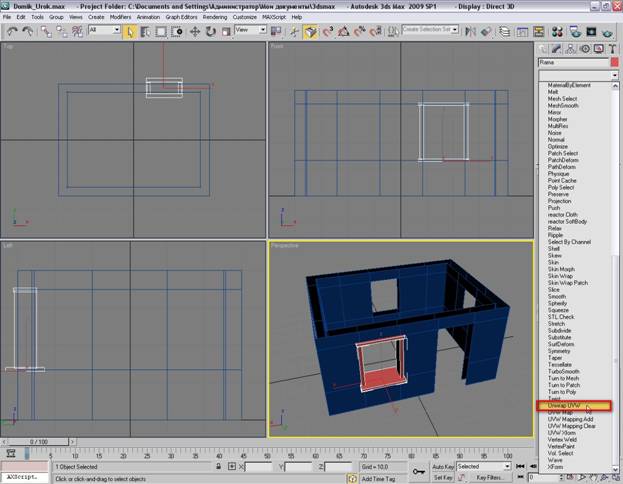
Рис. 1.
Включаем режим Edit:
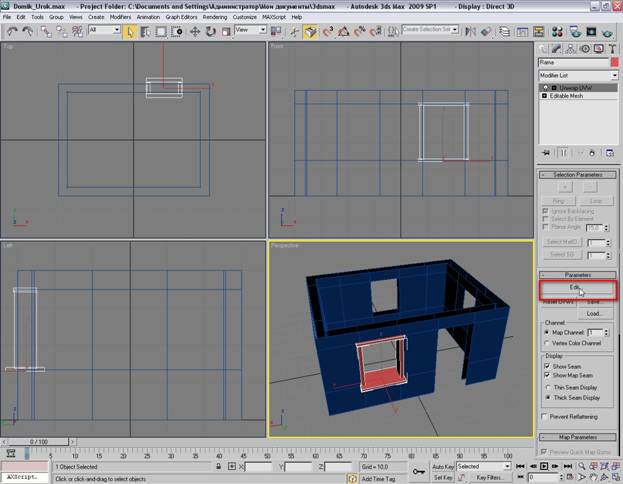
Рис. 2.
Му наблюдаем что у нас появился такой вот редактор:
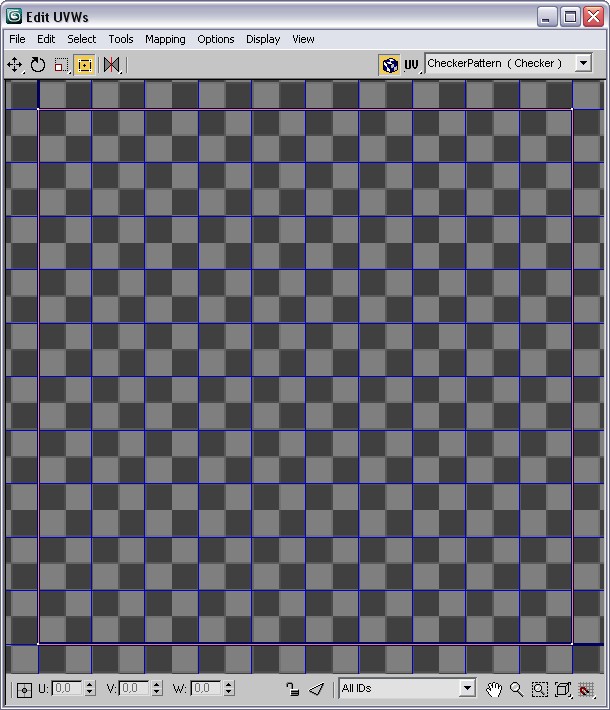
Рис. 3.
Смотрим в самый низ, и кликаем на кнопку:
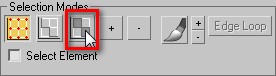 Рис. 4
Мы с вами запустили редактор в режиме редактирования граней (Face). Переходим наверх и кликаем меню Mapping > Flatten Maping. Откроеться меню:
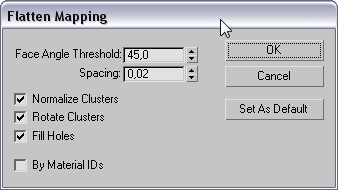 Рис. 5.
Настройки тут пока не трогаем, а просто жмем ОК. Видим что каша в виде квадрата на развертке превратилась во вполне осязаемые и узнаваемые детали нашей рамы.
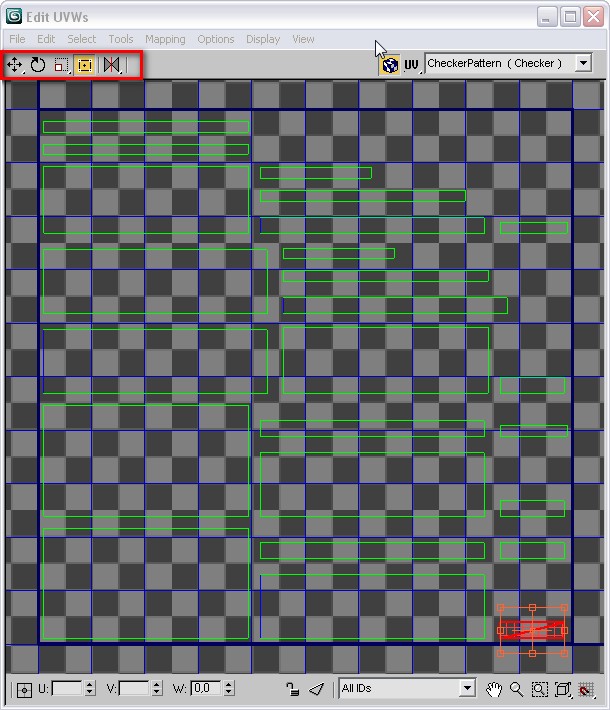
Рис. 7.
Немного выше выделенное красным прямоугольником меню инструментов, которыми мы будем пользоваться, остальное и гор. Клавиши мы пока трогать не будем.
Первая слева кнопка  включает режим перетаскивания детали развертки мышкой.
Следующая кнопка  включает режим вращения.
Дальше кнопка  это масштабирование (старайтесь не использовать ее для отдельных деталей обьекта, а только обьект целиком, иначе текстура у вас некрасиво поплывет.)
Четвертую кнопку мы пока опустим, она нам не понадобиться.
Пятая кнопка слева  это отзеркаливание, очень полезный и нужный часто режим.
Хочу так же добавить, что у каждого режима есть выпадающее меню, которое открываеться, если сделать на кнопке ЛКМ с задержкой. В этом меню можно выбрать разные параметры режима. Что и как понятно чисто визуально.
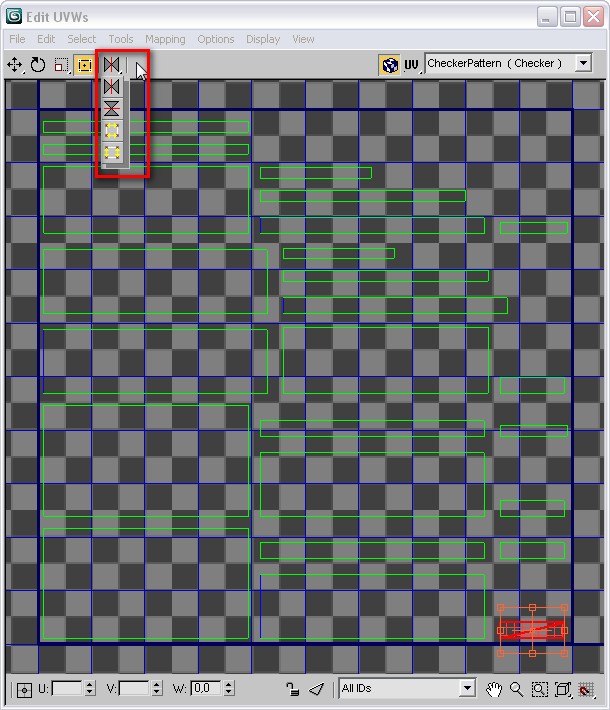
Рис. 8.
Закончим наш краткий экскурс по меню редактора и вернемся к нашей раме, вернее ее деталям на развертке. Тут мы рассмотрим самый простой способ развертки. Так рама окна как правило имеет на всех деталях приблизительно одну и ту же раскраску (текстуру), то чтобы сэкономить драгоценное место на развертке мы с вами все детали соберем в одну кучу и сложи их в сторонке, освободив тем самым самым место для других составляющих нашего домика. Используя выше описанные режимы совместите все детали вместе. Начните с самых больших и переходя к меньшим наложите их друг на жружк максимально уменьшая общие габариты. В конце этих проделанных операций, у вас получиться такая картинка:
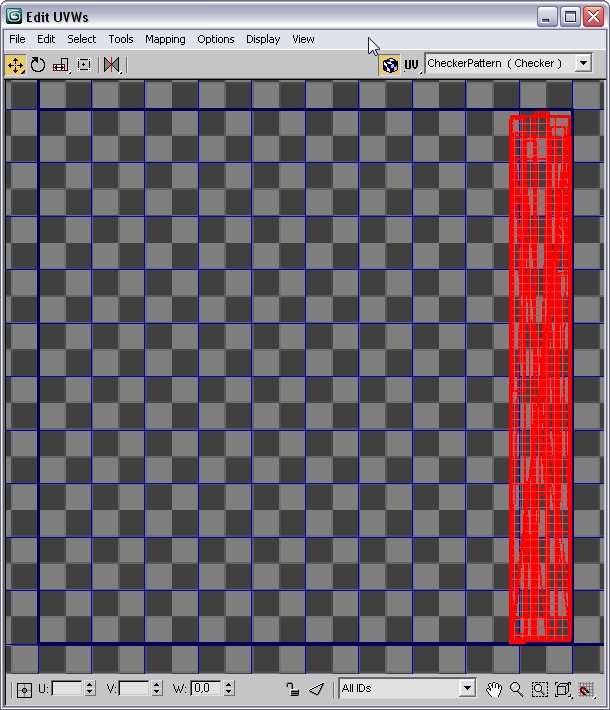
Рис. 9.
Что я по сути сделал? Я сначала усреднил размеры деталей. Самые большие я масштабировал до средних (уменьшил), самые маленькие я не стал трогать, так как они и так умещаються на фоне средних. Затее я сложил все в одну кучу распологая самые мелкие детали на больших в разных местах, чтоб получить хоть какое разнообразие текстуры на деталях. Затем уже общий кусок я масштабированием подогнал под оптимальное расположение на текстурной карте. Видите сколько места освободилось?
Мы его используем в последствии для других частей домика. Вообще при текстурировании старайтесь умещать максимум деталей в одну текстуру, так это нам будет вам стоить меньшего кол – ва материалов обьекта в игре. Ну что можем теперь закрыть наш редактор текстурной карты и вернуться во вьюпорты макса, все созданные нами, новые координаты сохраняться автоматически. Учтите что все клоны – обьекты нашей рамы теперь будут брать свою текстуру из того маленького кусочка на карте который мы создали, впоследствии мы наложим туда текстуру старого дерева в каком нибудь 2D редакторе, но об этом позже. Закрыли редактор UVW, вернулись в основное окно макса, тыкаем в желтую полоску Unwrap UVW чтобы выключить режим.
Затем обязательно выделяем раму или всю сцену и преобразуем все в Editable mesh, чтоб запечь окончательно текстурные координаты в обьект рамы. После чего строка Editable Mesh должна исчезнуть. Мы готовы к клонированию.
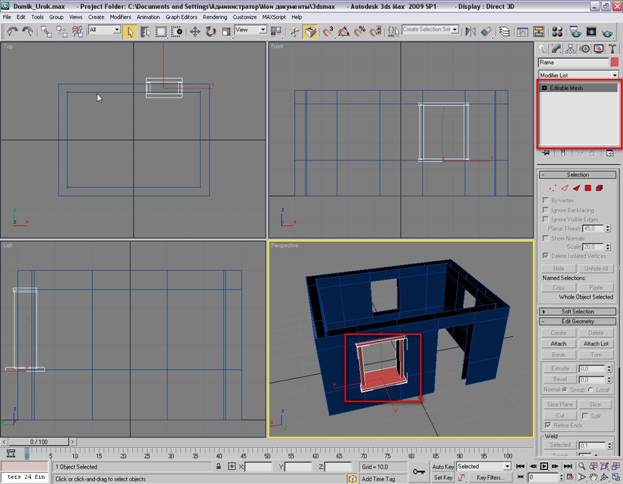
Рис. 10.
Теперь начнем размножать и расставлять рамы по своим местам, для этого нужно выделить раму, сделать ПКМ и в раскрывшемся меню выбрать и кликнуть Сlone, в следующем меню ничего не трогаем, просто жмем ОК. У нас появился новый обьект Rama01, включаем режим перетаскивания, вращения, что вам нужно и располанаем новую раму на новом месте. У вас получиться нечто вроде этого:
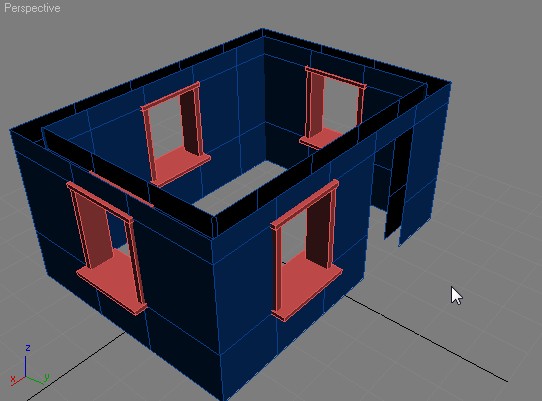
Рис. 11.
Если все расставлено и подогнано, вы можете теперь обьединить все рамы в один целый обьект. Для этого выделите всю сцену, преобразуйте ее снова в Editable mesh, затем выделите одну из рам, с помощью кнопки Attach list обьедините ее с остальными рамами.
Домашнее задание – используя полученные навыки создайте раму двери (развертку пока делать не надо). На этом 3-я часть нашего урока подршла к концу.
Продолжение следует!
