


Партнерка на США и Канаду по недвижимости, выплаты в крипто
- 30% recurring commission
- Выплаты в USDT
- Вывод каждую неделю
- Комиссия до 5 лет за каждого referral
4-2. Инструкция по установке программы OUIK и формированию ключа RSA.
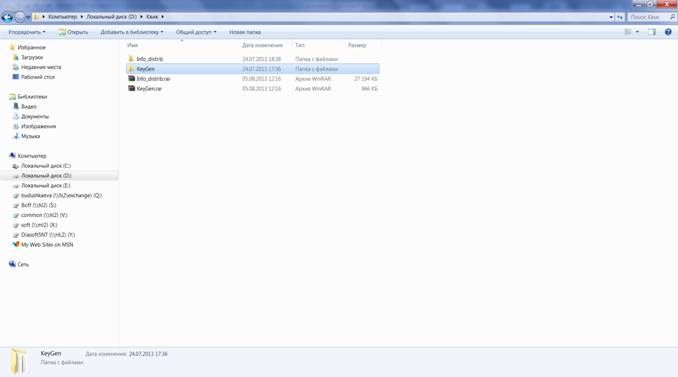
Скопируйте дистрибутивы программ KeyGen (программа для формирования ключа RSA) и программы Info_distrib (программа, обеспечивающая работу Quik) к себе на компьютер. Лучше завести отдельную папку для Quik.
Распаковать программы KeyGen и Info_distrib. Это можно сделать с помощью меню правой клавиши «мыши» «Извлечь в …»
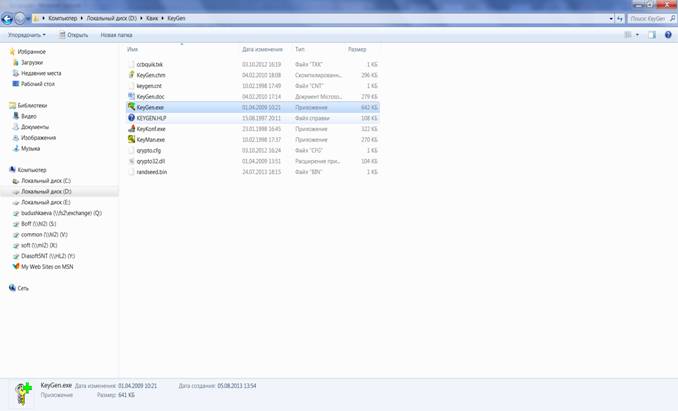
Зайдите в распакованную папку KeyGen и найдите файл с именем «KeyGen. exe». Запускайте его.
Начинается пошаговое создание ключа RSA, необходимого для входа в программу Quik.
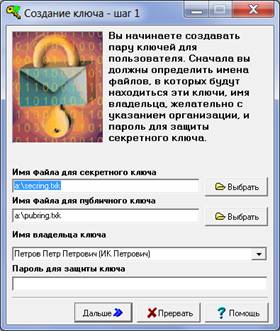
Напротив поля «Имя файла для секретного ключа» нажимаем «выбрать», здесь указываем диск и папку, которую создали для хранения программного обеспечения Quik.
Напротив поля «Имя файла для публичного ключа» нажимаем «выбрать», здесь указываем диск и папку, которую создали для хранения программного обеспечения Quik.
В поле «Имя владельца ключа» введите Ваше полные Фамилию Имя Отчество. ВНИМАНИЕ! В дальнейшем при подключении к программе Quik, можно будет вводить ФИО не полностью, а частично с соблюдением заглавных и строчных букв. Пример: – прописанные в шаге 1 ФИО, Ив - возможность написания ФИО при входе в Quik.
В поле «пароль для защиты ключа» - введите пароль. ВНИМАНИЕ! Обязательно запомните пароль, он Вам понадобится для работы с программой Quik.
Нажимаем кнопку «Дальше».
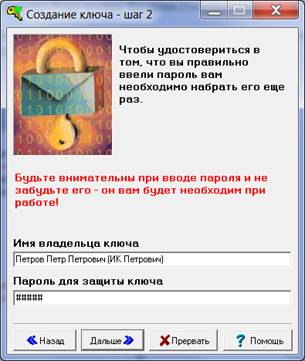
В поле «Пароль для защиты ключа» повторно введите созданный Вами пароль, далее нажимаем кнопку «Дальше».
Если у Вас возникает подобная ошибка, то нажмите «НЕТ».
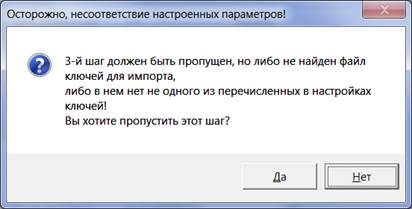
Откроется окно с шагом – 3.
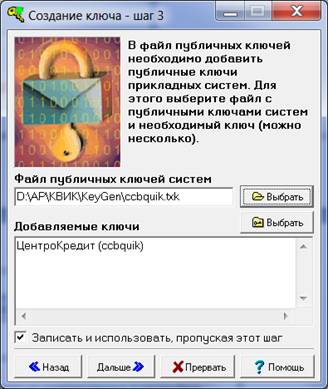
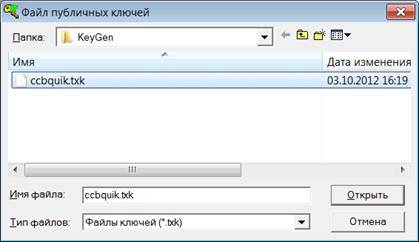
Напротив поля «Файл публичный ключей систем» нажимаем на кнопку «Выбрать», указываем путь до папки с сохраненной и распакованной Вами программой KeyGen. В ней находим файл «ccbquik. txk».
Нажимаем кнопку «Открыть».
Окно «Шага – 3» будет выглядеть так:
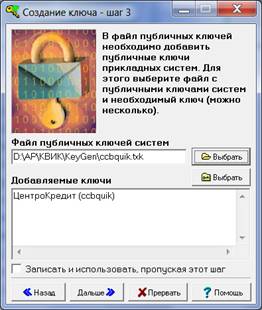
Нажимаем на кнопку «Дальше».Откроется следующее окно.
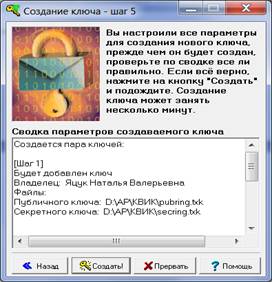
Нажимаем кнопку «Создать».

Нажимаем на кнопку «Закончить».
Зайдите в созданную Вами папку для программного обеспечения Quik, находим файл с сохраненным публичным ключем «pubring. txk», его необходимо скопировать и отправить по электронной почте в Банк на адрес *****@***ru. (Связаться с клиентскими менеджерами Вы можете по телефонам (4/ 27 (доб 222, 273) или (4
После получения ответа от Банка начинаем устанавливать Quik.
В распакованной папке «Info_distrib. rar» найдите файл «info. exe», запустите его.
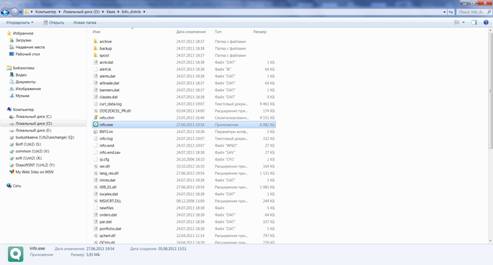
Откроется окно с рабочим столом программы Quik.
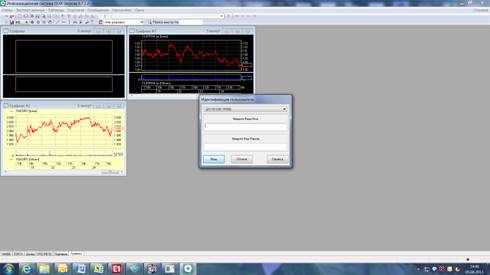
Нажимаем кнопку «Отмена». Окно «Идентификация пользователя» должно пропасть с экрана.
В строке меню находим кнопку «Настройки».
 |
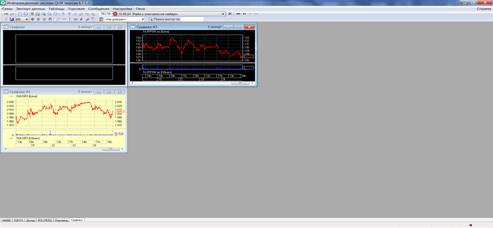
Поочередно выбираем: «Настройки» – «Основные» – «Программа» - «Шифрование».
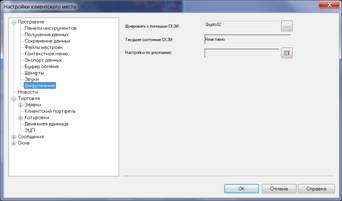
Справа находим строку «Настройки по умолчанию» - нажимаем на кнопку, расположенную рядом с ней – и выбираем папку, где сохранены публичные и секретные ключи.
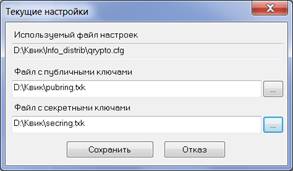
Нажимаем кнопку «Сохранить» и «ОК».
Следующий этап – это привязка ключей КриптоПро к программе Quik.
Зайдите в распакованную папку с программой Info_distrib, найдите файл «CryptoCSP_Pr. ini». Откройте его.
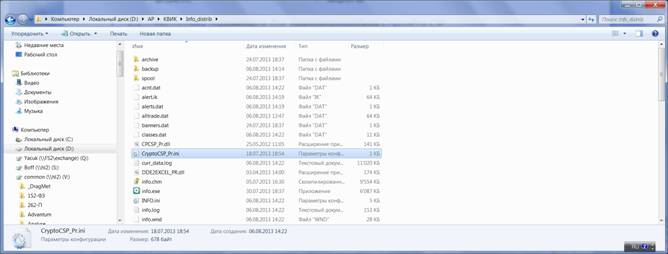
После открытия файл будет выглядеть так:
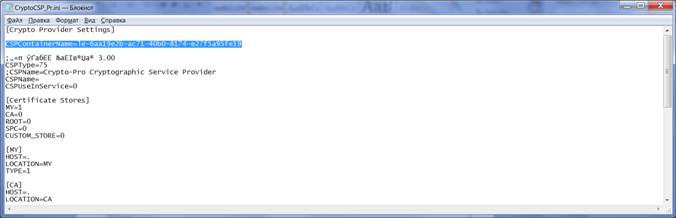
Во второй строке (на приведенном выше рисунке она выделена), необходимо произвести замену имени хранилища, которое содержит Ваш Ключ проверки электронной подписи.
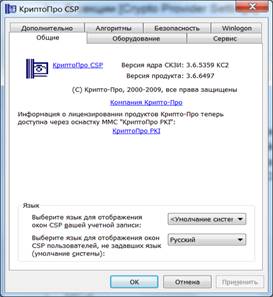
Чтобы узнать имя контейнера, запустите программу КриптоПро CSP (Кнопка Пуск->Все программы->Крипто-Про>КриптоПро CSP).
Вы увидите следующее окно:
Выберите закладку «Сервис».
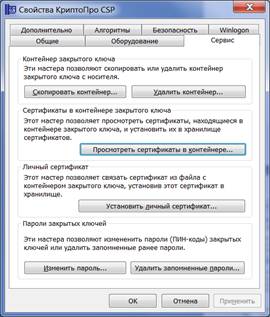
Нажмите кнопку «Посмотреть сертификат в контейнере».
Откроется окно «Сертификат в контейнере закрытого ключа».
Нажав кнопку «Обзор…», выберите Ваш контейнер.
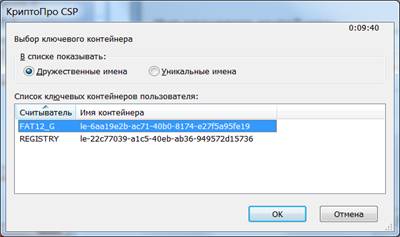
Нажмите кнопку «OK».
Выделите значение поля «Имя ключевого контейнера» и скопируйте его(нажав Ctrl-Insert или Ctrl-C или нажав правой кнопкой мыши по выделению и выбрав «Копировать»).
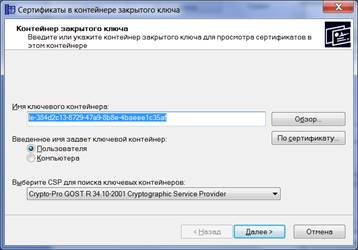
Окно программы КриптоПро CSP можно закрыть.
Вернитесь в окно редактирования файла «CryptoCSP_Pr. ini».
Во второй строке после «CSPContainerName=» вставте имя контейнера, который скопировали из хранилища.
Закройте Файл с сохранением.
Зайдите в QUIK. Найдите в меню кнопку Настройки.
Последовательно выбираем: Основные-Торговля - ЭЦП.
Поставьте галочку в поле «Делать ЭЦП на СКЗИ».
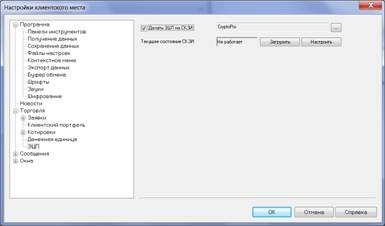
После этого в поле «Текущее состояние СКЗИ» должно появиться значение «Работает».
C этого момента все транзакции пользователя будут подписываться ЭП с помощью КриптоПро.
В строке Меню находим кнопку «Связь».
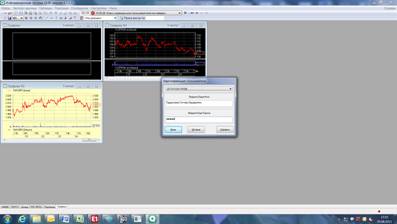
Поочередно выбираем: «Связь» – «Установить соединение».
Далее вводим логин и пароль, которые были введены Вами при создании ключа RSA (стр. 2 данной инструкции) .
Нажимаем кнопку «Ввод».
