


Партнерка на США и Канаду по недвижимости, выплаты в крипто
- 30% recurring commission
- Выплаты в USDT
- Вывод каждую неделю
- Комиссия до 5 лет за каждого referral
Подготовка рисунка для размещения в документе/презентации (часть 2)
Изменение размеров и формы изображения
Если обрезка (сжатие) предполагается небольшая, то ее можно сделать средствами word/power point
Причем с помощью word 2007/power point 2007 можно задать не только прямоугольную форму изображения, но и фигурную
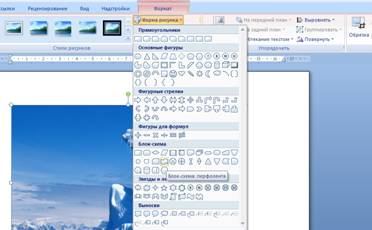
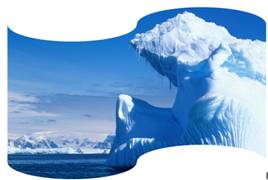
 |
 |
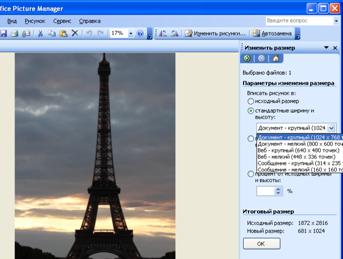
А вот если рисунок нужно уменьшить сильно (например фотографию) то лучше это предварительно сделать с помощью графического редактора или PICTURE MANAGER или PHOTOSHOP
Изменить рисунок – изменить размер – выбрать один из стандартных или задать произвольный
Но здесь размер можно задать только в точках (пикселях)
 А вот в PHOTOSHOP можно задать изображение в более привычных для нас сантиметрах

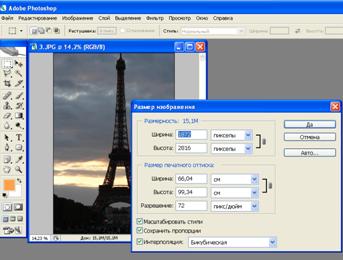 Меню-изображение – размер изображения – задаем высоту или ширину, второе значение подберется авт.
Не забываем сохранить изображение
Сделать фон прозрачным средствами word/power point
2003 – выделить рис – правая кнопка мыши – настройка изображения – установить прозр. цвет - выбрать цвет на рис – только 1!
2007 – выделить – формат – перекрасить – установить прозрачный цвет – выбрать цвет на рис – только 1!
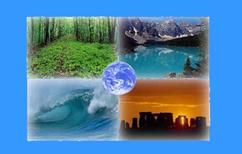
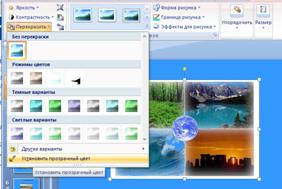

А если после этого рисунок оказывается не красивым («драным») то придется идти другим путем
Удалить фон, сделав его прозрачным с помощью PHOTOSHOP
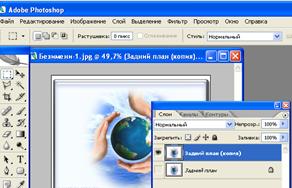
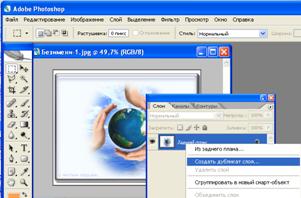
1. Создать дубликат слоя (слои – правой кнопкой мыши - создать дубликат слоя)
2. Сделать первый слой невидимым и работает теперь со вторым
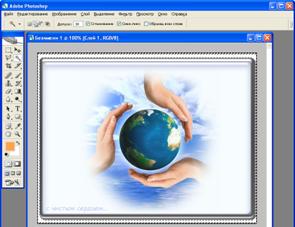
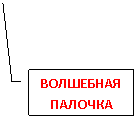
3. Выбрать инструмент волшебная палочка
4. Установить допуск (от 10 до 30)
5. выделить фрагмент который нужно сделать прозрачным и стереть, нажав delete, при необходимости повторить
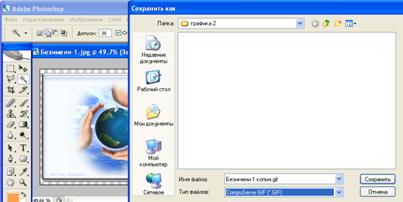
6. файл – сохранить как – выбрать тип файла .gif

Удалить лишние фрагменты на рисунке с помощью PHOTOSHOP
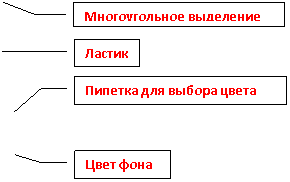
Выбрать инструмент многоугольное выделение, выделить и нажать delete
Можно воспользоваться ластиком, но это не всегда удобно
Не забывайте, что стираемое место окрашивается в цвет фона

 |
 |
Обрезка с помощью PHOTOSHOP
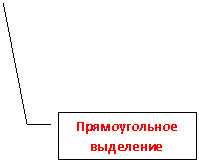
С помощью инструмента прямоугольное выделение выделить нужный фрагмент
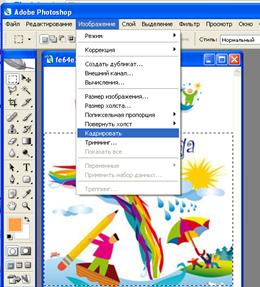
Меню - изображение - кадрировать
