

Партнерка на США и Канаду по недвижимости, выплаты в крипто
- 30% recurring commission
- Выплаты в USDT
- Вывод каждую неделю
- Комиссия до 5 лет за каждого referral
2.2. Практическое руководство для экзекьютеров
Расчет сделки
(см. пункт 1.4.6.)
1. Найти сделку
Способ 1:
Открыть форму «Список Сообщений», открыть сообщение с темой «Сбор информации по сделке». В открывшейся форме «Сообщение» нажать на кнопку «Документ» в нижнем левом углу формы. Откроется основная форма «Расчет сделки». Закрыть форму «Сообщение».
Способ 2:
Открыть форму «Список дел», открыть сообщение с темой «Сбор информации по сделке». В открывшейся форме «Сообщение» нажать на кнопку «Документ» в нижнем левом углу формы. Откроется основная форма «Расчет сделки». Закрыть форму «Сообщение».
Способ 3:
Открыть форму «Список расчетов сделок». В быстром фильтре выбрать статус – «Сбор информации». В появившемся списке выбрать нужную.
2. Добавить накладные расходы
Открыть основную форму (кнопка «Открыть»). Открыть закладку «Доходы/Расходы». В списке «Действия» выбрать «Добавить». Заполнить форму «Доходы / Расходы». В случае если необходимо работать с несколькими доходами (расходами) удобней использовать форму редактирования. Для этого в списке «Действия» выбрать «Форма редактирования»
3. Добавить элеваторы (если необходимо)
Открыть основную форму (кнопка «Открыть»). Открыть закладку «Элеваторы». В списке «Действия» выбрать «Добавить». Заполнить форму «Свойства элеватора». Порядковый номер показывает последовательность прохождения товара по элеваторам.
4. Подтвердить
В списке «Действия» выбрать «Подтвердить». В открывшейся форме «Подтверждение расчета сделки» нажать кнопку «Подписать».
5. Отправить ответ (если необходимо)
Открыть форму «Список Сообщений», открыть сообщение с темой «Сбор информации по сделке». В открывшейся форме «Сообщение» в поле комментарии написать ответ. Нажать кнопку «Выполнено». Ответ отправится сотруднику начавшему сбор информации по сделке.
Исполнение договора
Заявка на оплату
См. пункт 1.4.9.,1.5.1.
Открыть форму «Торговые договора». Выбрать и открыть нужный договор. Открыть закладку с деталями «Расходы». Выбрать расход.
Если нужного расхода нет – добавить. Для этого в списке «Действия» выбрать «Добавить». Заполнить форму «Свойства дохода (расхода)».
В списке «Действия» выбрать «Заявка на оплату», заполнить форму «Свойства заявки на оплату», где:
· уточнить сумму (в поле «Сумма», либо воспользоваться кнопкой «Изменить сумму»)
Если сумма, указанная в заявке на оплату меньше выбранного расхода, система при сохранении заявки спросит, что делать с разницей.
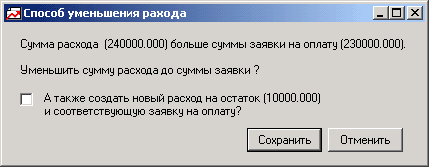
Если предвидятся платежи по данной статье расхода в данном договоре – поставить флажок. Сохранить.
· выбрать компанию получателя денег
· выбрать дату предполагаемой оплаты
· добавить документ
Если документ уже внесен в систему в списке «Действия» выбрать «Выбрать документ из списка»
Если документ еще не внесен в систему в списке «Действия» выбрать «Добавить документ»
· просмотреть и распечатать
· сохранить
В открывшейся форме «Свойства сообщения» выбрать начальника отдела и финансового директора. Сохранить.
Оплата расходов по нескольким договорам
В форме «Заявка на оплату» в правом нижнем окне выбрать нужный расход. Для удобства можно воспользоваться быстрым фильтром (Договор, Компания) и кнопкой «Выбрать» (переход в формы списка «Торговые договора», «Договора услуг», «Элеваторы», «Представительства»).
Перетащить расход левой кнопкой мыши в верхнее окно.
Отгрузки
Работать с отгрузки можно только после подписания расчета сделки.
Оформление отгрузки с договора покупки на договор продажи
1. Найти отгрузку
Открыть форму «Торговые договора». Выбрать и открыть нужный договор покупки (продажи). Открыть закладку с деталями «Отгрузки». Выбрать отгрузку (после подписания расчета сделки отгрузка выпишется автоматически).
2. Добавить вагон (корабль, форму №13)
В списке «Действия» выбрать «Добавить вагон» («Добавить корабль», «Добавить форму №13»). Заполнить открывшуюся форму.
Если для одной отгрузки надо ввести сразу несколько вагонов можно воспользоваться формой «Вагоны (таблица)», для этого в списке «Действия» выбрать «Вагоны (таблица)».
Если надо перенести вагоны из текущей отгрузки в другую выбрать в списке «Действия» «Перенести вагоны». Это действие откроет мастер переноса вагонов.
3. Уточнить данные и поставить дату отгрузки
В списке «Действия» выбрать «Изменить» в открывшейся форме «Свойства отгрузки» уточнить значения, поставить дату отгрузки. Система считает отгрузку осуществленной если имеется дата отгрузки.
4. Добавить новую отгрузку (если необходимо)
В закладке с деталями «Отгрузки» в списке «Действия» выбрать «Добавить на договор продажи» («Добавить с договора покупки»). Заполнить открывшуюся форму «Отгрузки».
Если отгрузка была выписана в договоре покупки (продажи), то в договоре продажи (покупки) она появится автоматически.
Оформление отгрузки с договора покупки на элеватор
1. Найти отгрузку
Способ 1:
Открыть форму «Торговые договора». Выбрать и открыть нужный договор покупки. Открыть закладку с деталями «Отгрузки». Выбрать отгрузку (после подписания расчета сделки отгрузка выпишется автоматически).
Способ 2:
Открыть форму «Элеваторы». Выбрать и открыть нужный элеватор. Открыть закладку с деталями «Отгрузки на». Выбрать отгрузку (после подписания расчета сделки отгрузка выпишется автоматически).
2. Добавить вагон (корабль, форму №13)
В списке «Действия» выбрать «Добавить вагон» («Добавить корабль», «Добавить форму №13»). Заполнить открывшуюся форму.
Если для одной отгрузки надо ввести сразу несколько вагонов можно воспользоваться формой «Вагоны (таблица)», для этого в списке «Действия» выбрать «Вагоны (таблица)».
Если надо перенести вагоны из текущей отгрузки в другую выбрать в списке «Действия» «Перенести вагоны». Это действие откроет мастер переноса вагонов.
3. Уточнить данные и поставить дату отгрузки
В списке «Действия» выбрать «Изменить» в открывшейся форме «Свойства отгрузки» уточнить значения, поставить дату отгрузки. Система считает отгрузку осуществленной если имеется дата отгрузки.
4. Добавить новую отгрузку (если необходимо)
Способ 1:
Открыть нужный договор покупки. Открыть закладку с деталями «Отгрузки».В списке «Действия» выбрать «Добавить на элеватор». Заполнить открывшуюся форму «Отгрузки».
Способ 2:
Открыть нужный элеватор. Открыть закладку с деталями «Отгрузки на».В списке «Действия» выбрать «Добавить с договора покупки». Заполнить открывшуюся форму «Отгрузки».
Если отгрузка была выписана в договоре покупки, то в закладке «Отгрузки на» элеватора она появится автоматически, и наоборот.
Оформление отгрузки с элеватора на элеватор
1. Выписать отгрузку
Способ 1:
Открыть форму «Элеваторы». Выбрать и открыть нужный элеватор (с которого необходимо произвести отгрузку). Открыть закладку с деталями «Отгрузки с». В списке «Действия» выбрать «Добавить на элеватор», заполнить открывшуюся форму «Отгрузки».
Способ 2:
Открыть форму «Элеваторы». Выбрать и открыть нужный элеватор (на который необходимо произвести отгрузку). Открыть закладку с деталями «Отгрузки на». В списке «Действия» выбрать «Добавить с элеватора», заполнить открывшуюся форму «Отгрузки».
2. Добавить вагон (корабль, форму №13)
В списке «Действия» выбрать «Добавить вагон» («Добавить корабль», «Добавить форму №13»). Заполнить открывшуюся форму.
Если для одной отгрузки надо ввести сразу несколько вагонов можно воспользоваться формой «Вагоны (таблица)», для этого в списке «Действия» выбрать «Вагоны (таблица)».
Если надо перенести вагоны из текущей отгрузки в другую выбрать в списке «Действия» «Перенести вагоны». Это действие откроет мастер переноса вагонов.
Оформление отгрузки с элеватора на договор продажи
1. Найти отгрузку
Способ 1:
Открыть форму «Торговые договора». Выбрать и открыть нужный договор продажи. Открыть закладку с деталями «Отгрузки». Выбрать отгрузку (после подписания расчета сделки отгрузка выпишется автоматически).
Способ 2:
Открыть форму «Элеваторы». Выбрать и открыть нужный элеватор. Открыть закладку с деталями «Отгрузки с». Выбрать отгрузку (после подписания расчета сделки отгрузка выпишется автоматически).
2. Добавить вагон (корабль, форму №13)
В списке «Действия» выбрать «Добавить вагон» («Добавить корабль», «Добавить форму №13»). Заполнить открывшуюся форму.
Если для одной отгрузки надо ввести сразу несколько вагонов можно воспользоваться формой «Вагоны (таблица)», для этого в списке «Действия» выбрать «Вагоны (таблица)».
Если надо перенести вагоны из текущей отгрузки в другую выбрать в списке «Действия» «Перенести вагоны». Это действие откроет мастер переноса вагонов.
3. Уточнить данные и поставить дату отгрузки
В списке «Действия» выбрать «Изменить» в открывшейся форме «Свойства отгрузки» уточнить значения, поставить дату отгрузки. Система считает отгрузку осуществленной если имеется дата отгрузки.
4. Добавить новую отгрузку (если необходимо)
Способ 1:
Открыть нужный договор продажи. Открыть закладку с деталями «Отгрузки».В списке «Действия» выбрать «Добавить с элеватора». Заполнить открывшуюся форму «Отгрузки».
Способ 2:
Открыть нужный элеватор. Открыть закладку с деталями «Отгрузки с».В списке «Действия» выбрать «Добавить на договор покупки». Заполнить открывшуюся форму «Отгрузки».
Если отгрузка была выписана в договоре продажи, то в закладке «Отгрузки на» элеватора она появится автоматически, и наоборот.
