Партнерка на США и Канаду по недвижимости, выплаты в крипто
- 30% recurring commission
- Выплаты в USDT
- Вывод каждую неделю
- Комиссия до 5 лет за каждого referral
Урок 3
Дополнительные Инструменты рисования
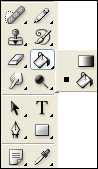 В этом уроке мы познакомимся с такими Инструментами Рисования как Градиент
  , Перо
  , Прямоугольник
 а также вспомогательный инструмент Пипетка
  .
.
 Для работы:
В новом окне создайте файл (Файл/Новый) со следующими параметрами:
имя – Урок 3,
ширина – 500 пикселей,
высота – 500 пикселей,
режим – RGB,
содержимое фона – прозрачный.
 Инструмент Градиент
Инструмент, позволяющий закрашивать выделенные области градиентной заливкой.
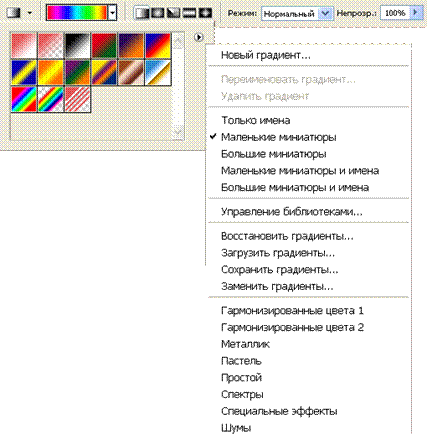
Панель настроек инструмента Градиент позволяет менять тип градиента 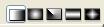 , цветовой набор градиентов
  , режим заливки (аналогично инструменту Заливка) и Непрозрачность градиентной заливки.
Напомним, что возврат к стандартным установкам осуществляется выбором пункта меню – Восстановить градиенты.
Для получения градиентной заливки необходимо:
- Инструментом Выделения организовать выделенную область Выбрать требуемые тип и цвет градиентной заливки Установить курсор мыши внутри выделенной области и, не отпуская левую кнопку мыши, протяните по области в соответствии с желаемым градиентом.

 Активизируем созданное ранее окно с файлом Урок 3.
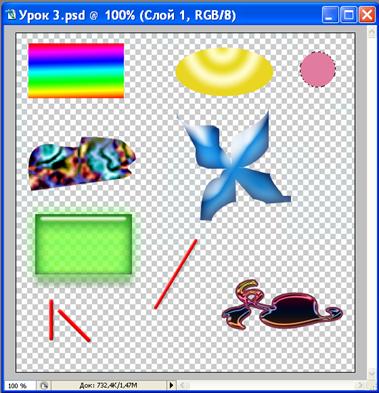
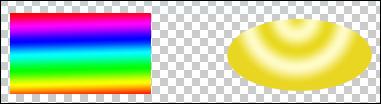
 Выделим прямоугольную область, активизируем линейный градиент и протянем курсор мыши сверху вниз в выделенном фрагменте.
 Выделим овальную область, сменим набор
градиентов на Металлик, выберем тип градиента
– радиальный градиент и сделаем градиентную заливку выделенной области (протяжка сверху вниз). Попробуйте изменить направление протяжки и посмотрите, как изменится заливка.


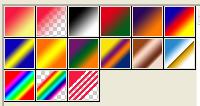 Кроме того, каждый пользователь может создать свой собственный градиент, используя два цвета палитры. Делается это в основном наборе градиентов ( - Восстановить градиенты), затем устанавливаются два цвета палитры - основной и фоновый и вы получаете требуемый вам градиент.
 Инструменты Перо и Прямоугольник
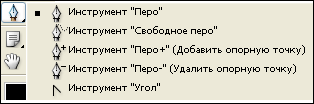 Инструмент Перо позволяет создавать пользователю произвольный контур. Треугольник в правом нижнем углу говорит о том, что у данного инструмента имеются различные модификации.
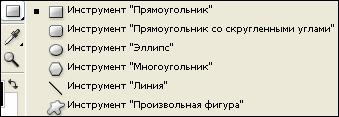 Инструмент Прямоугольник также имеет различные модификации, такие как Прямоугольник со скругленными углами, Эллипс, Многоугольник, Линия и Произвольная фигура.


 Все эти Инструменты имеют одинаковые настройки.
Фигура с заливкой (слой-фигура) или рисование контура фигуры. При этом заливка может быть двух типов: стиль (узор) или цвет. По умолчанию цвет является основным типом заливки, сменить его можно аналогично смене цвета на цветовой палите (двойной щелчок мыши на цвете).
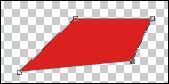 Познакомимся с возможностями Инструмента Перо. Данный инструмент позволяет создавать фигуру из прямых линий.
 Активизируем инструмент Перо, параметры: слой-фигура, цвет – красный и нарисуем ромбовидную фигуру, обозначая ключевые точки ромба щелчком мыши
Сменим цвет заливки на стиль. Красный цвет сменится на выбранный вами узор.
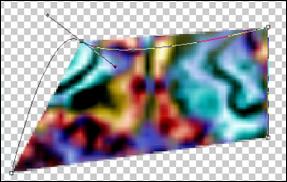
Сменим инструмент Перо на модификацию Угол. Это даст нам возможность изменения положения ключевых точек и преобразования фигуры. При наведении инструмента Угол в ключевой точке форма курсора меняется. В том случае, если курсор принимает форму стрелки
 , есть возможность смены положения ключевой точки (а), если курсор принимает форму угла, то дополнительно появляются направляющая, с помощью которой можно изменить форму двух соседних сторон (б).
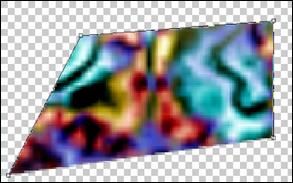
 а) б)
а) б)


 Инструмент
  позволяет добавить новые ключевые точки для видоизменения фигуры, а инструмент
  удалить ненужные. Поэкспериментируйте с этими инструментами.
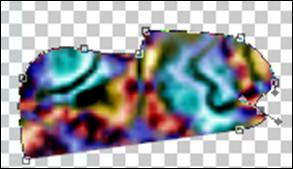
Инструмент Свободное перо дает возможность рисовать произвольный замкнутый контур.
Активизируйте инструмент Свободное перо, параметры: слой-фигура, стиль – и нарисуем произвольную фигуру (непрерывная линия с нажатой левой кнопкой мыши). Например, такую:
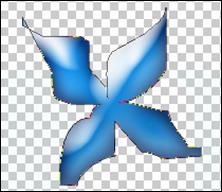
С созданной таким образом фигурой, с помощью инструментов Угол, Добавить точку и Удалить точку можно также производить все необходимые модификации.
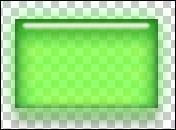 Инструментами Прямоугольник, Прямоугольник со скругленными углами, Эллипс и Многоугольник в режиме заливки (слой-фигура) можно нарисовать соответствующие фигуры, к которым потом можно применить инструменты Угол и др.
Активизируйте инструмент Прямоугольник, параметры слой-фигура. Сменим стиль заливки  на Web-стиль и нарисуем прямоугольник зеленого цвета.
 Инструмент Произвольная фигура
  кроме уже изученных параметров имеет дополнительный – форму фигуры.

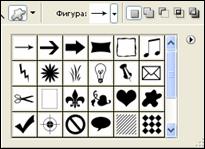 Выберите любую фигуру и тип заливки для нее.
 Инструмент Линия дает возможность нарисовать прямую линию определенного цвета или стиля толщиной в заданное количество пикселей. Значение пикселей корректируется вводом с клавиатуры. Чтобы нарисовать горизонтальные, вертикальные линии или линии с углами кратными 45, необходимо удерживать нажатую клавишу Shift.
Хочется обратить внимание на то, что при работе со всеми инструментами, кроме Градиента, изображение создается на отдельном слое и по сути до специального преобразования не является растровым изображением т. е. не подлежит редактированию обычными инструментами графического редактора.
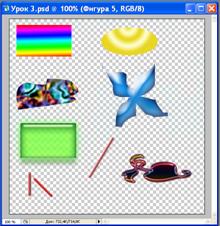
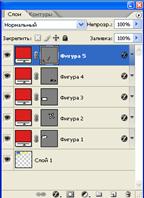 В частности на данном рисунке на Слое 1 располагаются изображения с градиентной заливкой, а дальше на каждом отдельном слое фигуры, созданные разными инструментами.
Для того чтобы преобразовать созданные таким образом изображения в обычные растровые следует растрировать фигуру: Слой – Растрировать – Фигуру. После этого с фигурой можно работать всеми инструментами редактора Photoshop.
 Инструмент Пипетка
Служит для определения цвета требуемого пикселя для дальнейшего использования этого цвета при создании изображения.
Активизируем растровый слой 1
На Слое 1 с помощью инструмента выделения Овальная область сделаем небольшой круг (нажатая клавиша Shift).
Активизируем инструмент Пипетка и щелчком мыши выберем нужный вам цвет присутствующий в изображении любой другой фигуры (как в этом же окне, так и в любом другом графическом файле, отрытом в данный момент в графическом редакторе). Убедимся в том, что именно этот цвет стал основным в палитре и, выбрав инструмент Заливка или Кисть закрасим выделенную область.