

Партнерка на США и Канаду по недвижимости, выплаты в крипто
- 30% recurring commission
- Выплаты в USDT
- Вывод каждую неделю
- Комиссия до 5 лет за каждого referral
Закрытие учебного года.
ШАГ 1.
Сделать всё летнее выбытие, в том числе 9-классники.ШАГ 2.
2.1. Сформировать недостающие параллели.
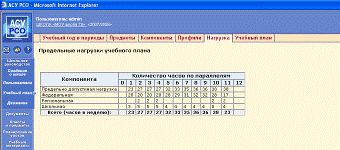
Закладка Школьное руководство/Учебный план/Нагрузка. Прописать часы.


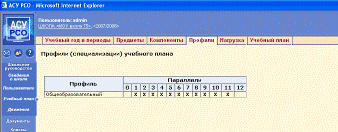
2.2. Учебная нагрузка / Профили – прописать профиль

2.3.Перейти в раздел Классы и предметы/Классы. Выбрать Класс и заполнить все поля. Нажать кнопку Добавить.
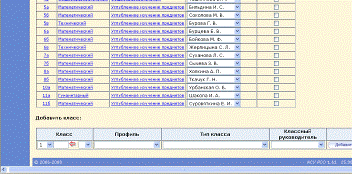
2.4.Если в ОУ существует ситуация – в параллели есть 2а, 2б, 2в, а следующая параллель состоит из 3а, 3б. Перед закрытием года нужно в параллели 3-х классов создать недостающий 3в класс. Раздел Классы и предметы/Классы. Выбрать Класс и заполнить все поля. Нажать кнопку Добавить.
ШАГ 3.
3.1. Перейти в раздел Учебный план/Учебный год и периоды. Нажать кнопку Закрыть год. После этого шага появиться кнопка Открыть старый год

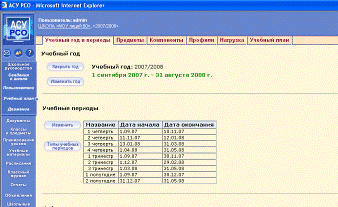
3.2. На этом шаге еще можно вернуться в прошлый год через кнопку Открыть старый год, если есть такая необходимость. Например, не сформирован класс, не оформлено выбытие 9-классников и др.
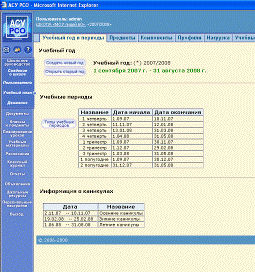
3.3. После процедуры Закрытия появится кнопка Создать год. Нажать кнопку. На экране отобразиться Книга движения учащихся, в которой
Создание нового учебного года
ШАГ 4.
4.1. Оформление выпускников
Заполнить предложенную форму. Для этого вы должны выбрать
Тип документа: Выпускники
Приказ №
Дата документа ОБРАТИТЕ НА ДАТУ ПРИКАЗ – ДОЛЖЕН БЫТЬ ЛЕТНИЙ ПЕРИОД(с 1.06 по 3.09 включительно)
Нажать кнопку Добавить
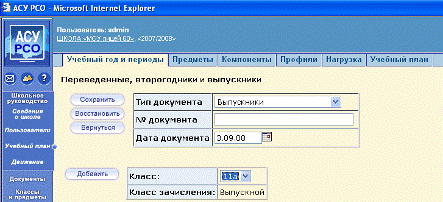
4.2. После нажатия кнопки Добавить появиться список класса
Если в классе есть медалисты, то необходимо в поле Аттестат выбрать строчку.
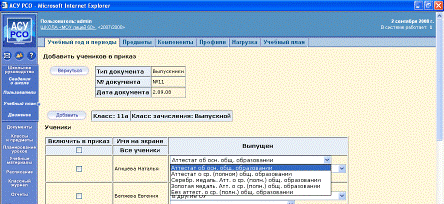
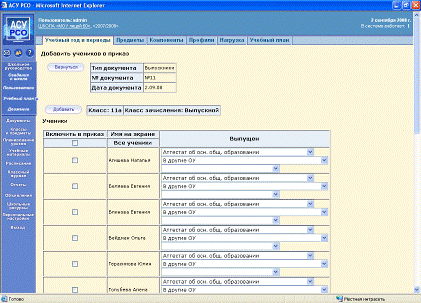
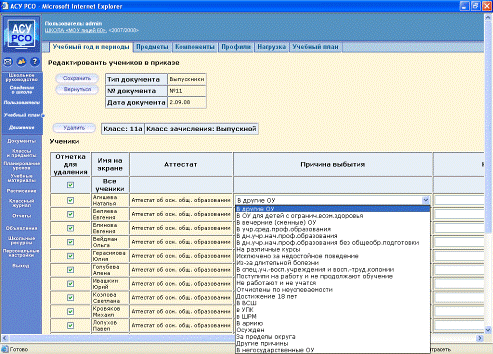
4.3. Затем в поле Включить в приказ рядом с фамилией поставить галочки, т. е. включить в приказ. В поле Причины выбытия указать В другие ОУ. В поле Куда выбыл – поле пустое.
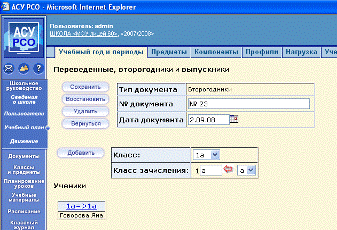
ШАГ 5. Оформление приказа на второгодников
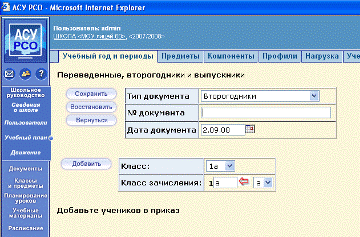
Заполнить предложенную форму. Для этого вы должны выбрать
Тип документа: Второгодники
Приказ №
Дата документа
Выбрать нужный класс
Нажать кнопку Добавить
ШАГ 6. Создание 1 класса
Перейти в раздел Классы и предметы/Классы. Внизу страницы поле Добавить класс. Выбрать Класс - 1. Выбрать литеру - А. Заполнить все поля. Нажать кнопку Добавить.
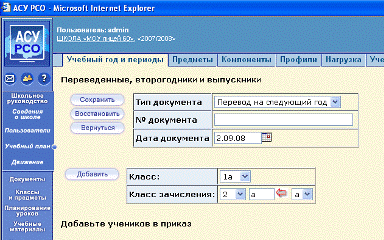
ШАГ 7.Оформление перевода на следующий год
7.1.
Заполнить предложенную форму. Для этого вы должны выбрать
Тип документа: Перевод на следующий год
Приказ №
Дата документа
Выбрать нужный класс, указать новый класс
Нажать кнопку Добавить
В один приказ можно включить все классы.
7.2. ЕСЛИ У ВАС КАКОЙ-ТО УЧЕНИК ПЕРЕШЕЛ В ПАРАЛЛЕЛЬНЫЙ КЛАСС (НАПРИМЕР, ИЗ 1А В 2Б), то его не включать в общий список перевода класса (не должно быть галочки рядом с его фамилией), а оформить отдельный приказ на перевод из 1А в 2Б.
ШАГ 8. После того как все приказы о движении созданы, нужно нажать кнопку След.

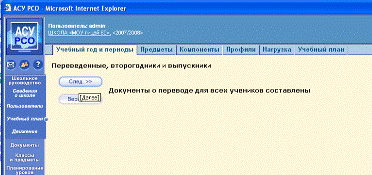
Если данная кнопка не появляется, то нужно нажать кнопку Добавить и должна появиться кнопка След.
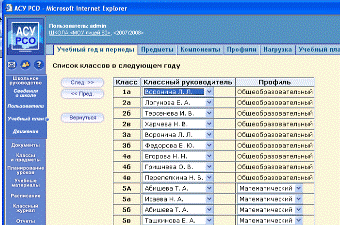
 На следующем шаге вы должны указать классных руководителей и указать профиль класса.

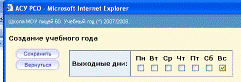
Затем нажав кнопку След. вам нужно указать выходные дни и нажать кнопку Сохранить
Поздравляю, вы создали новый учебный год
ШАГ 9. Зачисление учеников, прибывших летом.
Зачислить всех учеников, прибывших за лето в разделе Школьное руководство/Движение/Движение учащихся.
ВНИМАНИЕ!
Учащихся, прибывших из других ОУ, зачислять из списка свободных учеников.
Для учеников, которые прибыли из других населенных пунктов создайте личные карточки (если она не была создана вами ранее).
Для первоклассников воспользуйтесь кнопкой Расширенный импорт, находящейся на страничке Пользователи/Ученики. При необходимости воспользуйтесь инструкцией Как пользоваться расширенным импортом

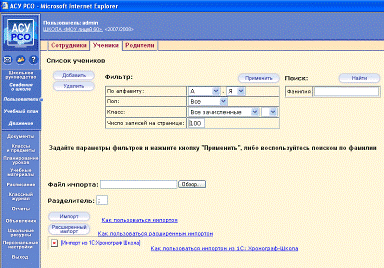
ШАГ 10. Формирование ОШ-1
ЧТОБЫ СФОРМИРОВАТЬ ОШ-1, нужно закрыть ОШ-1 в предыдущем году. Для этого нужно сделать следующее:
10.1. Перейти в раздел Школьное руководство/Карточка образовательного учреждения.
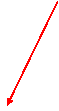 Выбрать предыдущий учебный год – . Нажать кнопку Форма ОШ-1
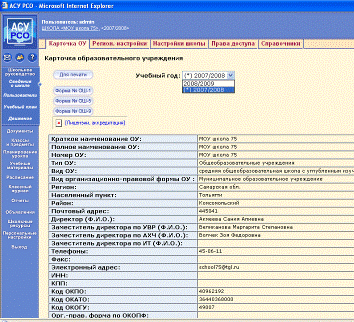
10.2. Открыть формы постранично и нажать кнопку Авторасчет. Нажать кнопку Сохранить.
10.3. Появится кнопка Закрыть ОШ-1

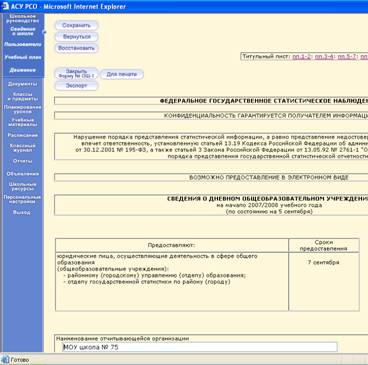
10.4. Перейти в раздел Школьное руководство/Карточка образовательного учреждения. Выбрать новый учебный год – . Кнопка Форма ОШ-1
10.5. Сформируйте ОШ-1. Проверьте полученные данные с реальными данными по школе.
