Партнерка на США и Канаду по недвижимости, выплаты в крипто
- 30% recurring commission
- Выплаты в USDT
- Вывод каждую неделю
- Комиссия до 5 лет за каждого referral
Подключение и настройка D-Link ADSL DSL-300T
(прошивка ADSL2+)
При работе модема в режиме Bridge вся нагрузка по формированию пакетов возлагается на компьютер клиента. Данный режим работы может в некоторых случаях привести к более стабильной работе модема (в этом случае нагрузка на ADSL модем минимальная).
1. Подключение ADSL DSL-300T.
Схема подключения представлена на рисунке:
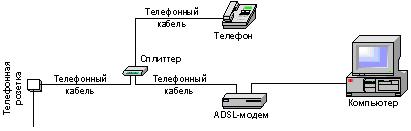
1.1. Подключите разъем LINE на сплиттере к телефонной розетке телефонным кабелем.
Если в вашей квартире установлены телефонные розетки старого образца (пятиштырьковые), то необходимо будет приобрести переходник на евроразъем (RJ11).
1.2. Подключите телефонный аппарат к разъему PHONE
на сплиттере.
1.3. Соедините разъем модема с надписью ADSL с разъемом сплиттера с надписью MODEM.
1.4. Соедините порт Eternet на модеме с портом сетевой карты на компьютере, при помощи кабеля из комплекта поставки.
2. Настройка вашей сети
Необходимо настроить свойства протокола TCP/IP
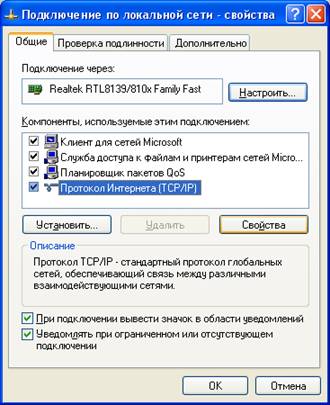
Для этого зайти в Сетевое окружение-> Подключение по локальной сети->Протокол интернета (TCP/IP)-> нажать кнопку Свойства
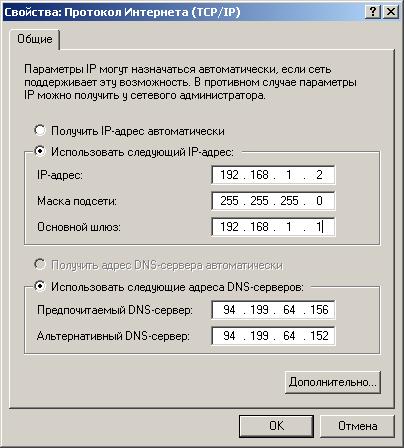
Установить:
- Использовать следующий IP-адрес
IP-адрес: 192.168.1.2
Маска подсети: 255.255.255.0
Основной шлюз: 192.168.1.1
- Использовать следующие адреса DNS-серверов.
Предпочитаемый сервер: 94.199.64.156
Альтернативный сервер: 94.199.64.152
Нажмите кнопку ОК.
3. Настройка ADSL соединения в режиме Bridge
Для настройки ADSL – соединения необходимо зайти на встроенный WEB сайт модема ADSL, который находится по адресу 192.168.1.1
Для входа ввести в поле Login Name: admin, в поле Password: admin (заводские настройки).

После нажатия кнопки OK, затем нажимаем кнопку WAN
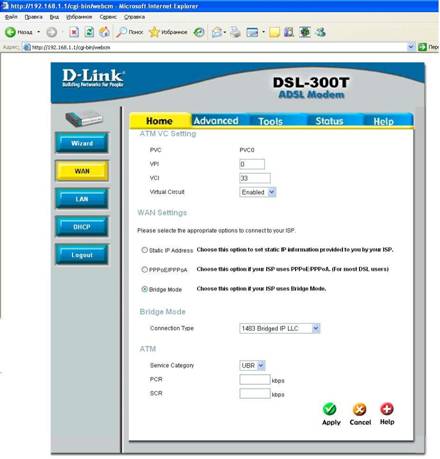
Выбираем Bridge mode
Настраиваем параметры:
-VPI: 0
-VCI: 33
-Connection type: 1483 Bribge IP LLC
все остальное – по умолчанию.
Нажимает кнопку Apply.
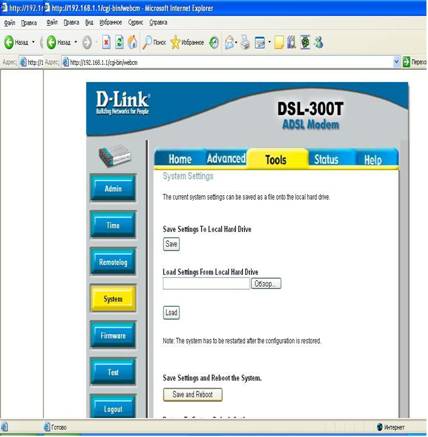
Переходим на закладку Tools.

Выбираем пункт System и кнопку Save and Reboot
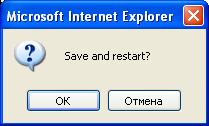
В окне подтверждения действия нажимаем Ok
4. Настройка PPPoE соединения.
Для этого зайти в Сетевое окружение->Мастер новых подключений
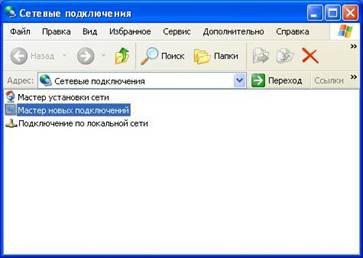
Запустить мастера, нажать далее

Выбрать: подключения к Интернету, нажать далее.
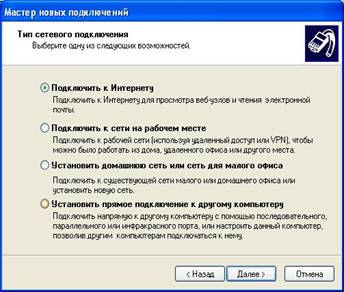
Выбрать: установить подключение в ручную, нажать далее.
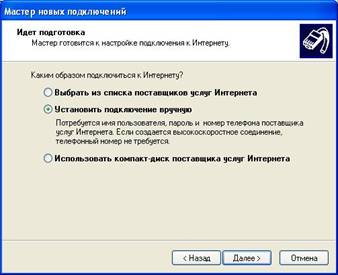
Выбрать: через высокоскоростное подключение, запрашивающее имя пользователя и пароль, нажать далее.
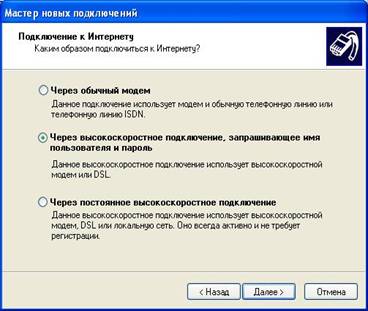
Заполнить поле: имя поставщика услуг, нажать далее
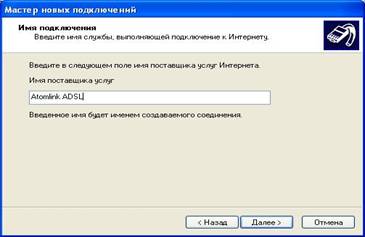
Ввести имя пользователя, пароль, подтверждение, нажать далее
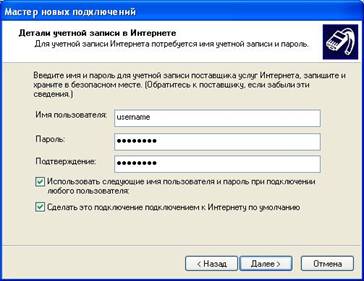
По желанию пользователя можно добавить ярлык для запуска соединения на рабочий стол.
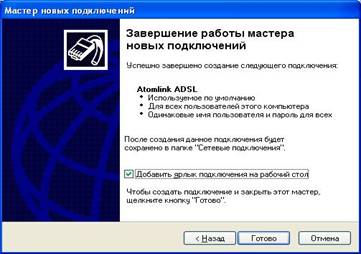
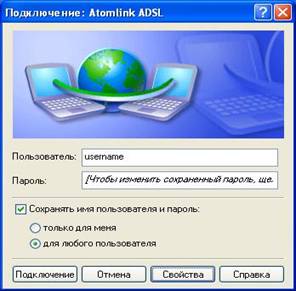
В появившемся окне зайти в свойства.
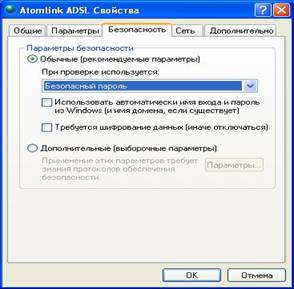
Настроить во вкладке безопасность: безопасный пароль, нажать ОК
Для входа в Интернет нажмите кнопку подключения.
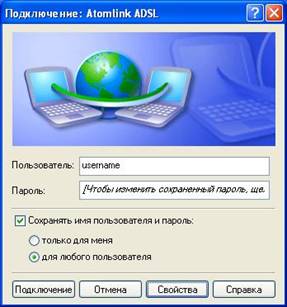
После входа в системной области рабочего стола появится новое соединение.
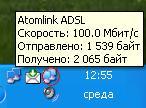
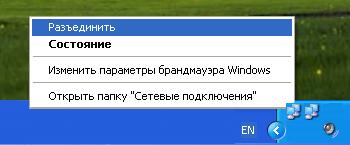
Для того, чтобы выйти из Интернет нажмите правую кнопку на соединении Atomlink ADSL и выберете разъединить.