Партнерка на США и Канаду по недвижимости, выплаты в крипто
- 30% recurring commission
- Выплаты в USDT
- Вывод каждую неделю
- Комиссия до 5 лет за каждого referral
Клиентам/Настройка VPN WindowsXP
Добро пожаловать в памятку настройки подключения Windows XP к сети "Лантеч"!
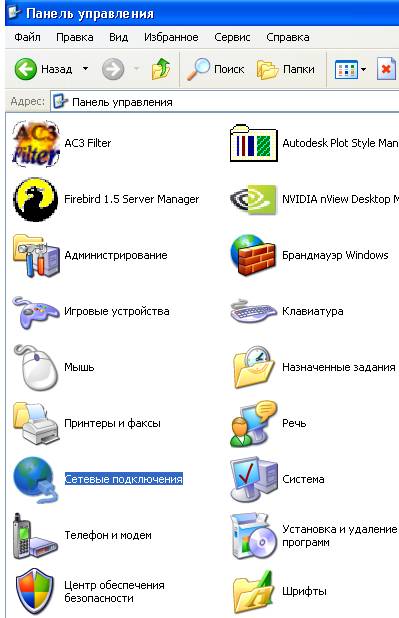
1. Пуск - Панель управления (Пуск - Настройка - Панель управления)

2. В Панели управления нужно дважды кликнуть по иконке "Сетевые подключения".
3. Найти "Подключение по локальной сети", правой кнопкой нажать по нему и выбрать "Свойства",
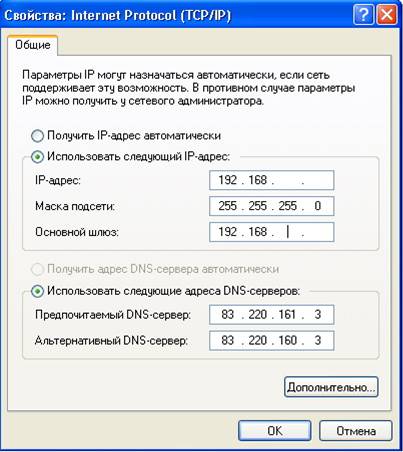
далее закладку "Сеть" и "TCP/IP" - Свойства.
Проверьте пожалуйста что отмечены пункты "Использовать следующий IP-адрес" и "Использовать следующие адреса DNS-серверов". Далее введите в поля соответствующие значения и нажмите Ок.
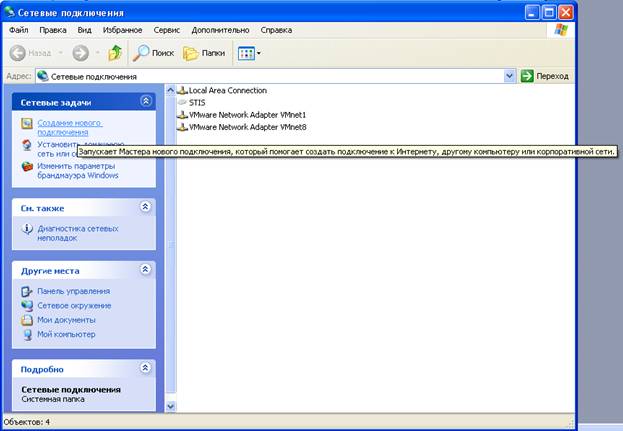
4. В "Сетевых подключениях" кликнуть по ссылке "Создание нового подключения".
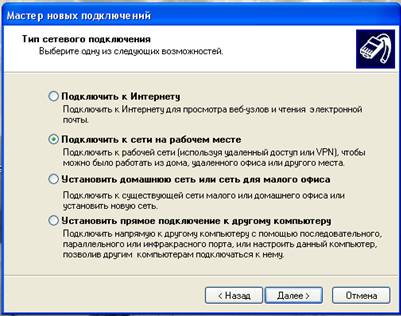
5. Откроется "Мастер новых подключений". Нажмите "Далее" и следуйте инструкции.
Первым делом следует выбрать "Подключить к сети на рабочем месте".
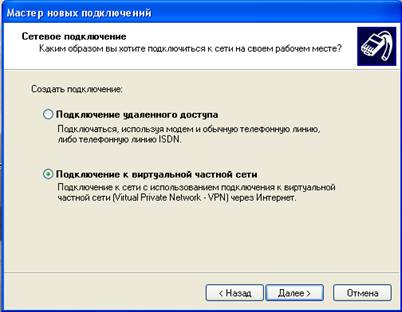
6. Далее - "Подключение к виртуальной сети".
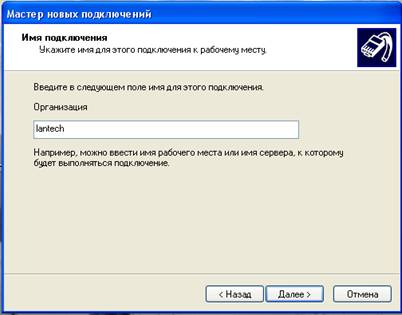
7. Вписать название будущего подключения, например, "lantech" или "internet".
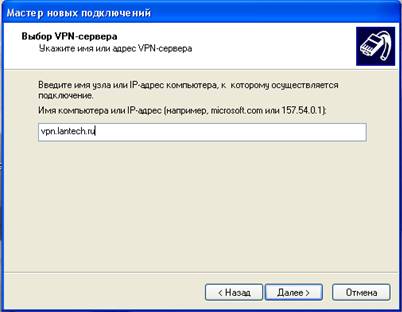
8. Имя нашего сервера "vpn. *****".
9. Для удобства подключения в будущем поставьте галочку рядом с
"Добавить ярлык подключения на рабочий стол".
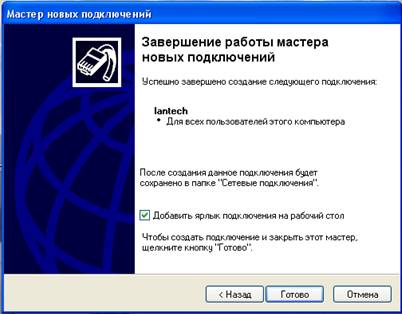
10. Теперь можно спокойно открыть созданное на Рабочем столе соединение,
11. Запустите созданное подключение, дважды кликнув левой клавишей мыши на ярлыке, в появившейся панели нажмите кнопку "Свойства" и далее перейдите на вкладку "Безопасность". Снимите галочку с пункта "Требуется шифрование данных (иначе отключаться)"
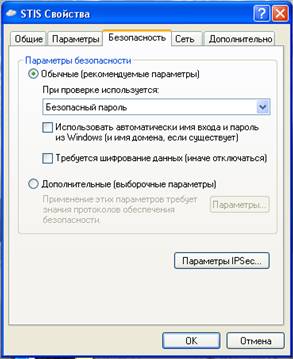
Нажмите "Ок"
12. Для того чтобы в момент подключенного VPN соединения, локальная сеть была доступна с прежней скоростью, необходимо прописать маршрут доступности локальной сети.
В командной строке вашего компьютера (меню "Пуск" -> "Выполнить"). написать следующие строки:
route add -p 192.168.0.0 mask 255.255.0.0 <АДРЕС ШЛЮЗА>
Например:
Для абонентов сети по ул. Кутузова строка будет выглядеть так:
route add -p 192.168.0.0 mask 255.255.1
Для абонентов сети по ул. Оршанская и Партизанская строка будет выглядеть так:
route add -p 192.168.0.0 mask 255.255.1
Для абонентов сети по ул. Ватутина строка будет выглядеть так:
route add -p 192.168.0.0 mask 255.255.1
Для абонентов сети по ул. Гвардейская строка будет выглядеть так:
route add -p 192.168.0.0 mask 255.255.1
Для абонентов сети по 3-ему Балтийскому переулку строка будет выглядеть так:
route add -p 192.168.0.0 mask 255.255.1
Для абонентов сети по ул. Верхняя Красносельская строка будет выглядеть так:
route add -p 192.168.0.0 mask 255.255.1
Для абонентов сети по ул. Звенигородская строка будет выглядеть так:
route add -p 192.168.0.0 mask 255.255.1
Ключ: -p указывает на то, что данный маршрут необходимо сохранить при перезагрузке компьютера.
На этом, настройку VPN можно считать законченной.
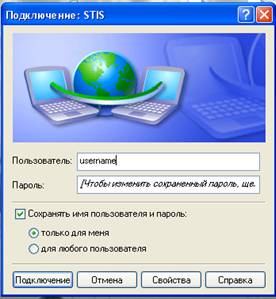
Остается ввести имя и пароль, и
просторы всемирной паутины станут Вашими…