Партнерка на США и Канаду по недвижимости, выплаты в крипто
- 30% recurring commission
- Выплаты в USDT
- Вывод каждую неделю
- Комиссия до 5 лет за каждого referral
ИНСТРУКЦИЯ по работе с сервисом "Он-лайн Своды" для Министерства Образования и Науки
Российской Федерации
Для формы «Акт сверки»
(межбюджетные трансферты)
2011
Содержание
Требования для работы в системе. 3
1. ВХОД В СИСТЕМУ.. 4
1.2 Установка пакета клиентской части. 5
2. РАБОТА С ПЕРВИЧНЫМИ ОТЧЕТАМИ.. 7
2.1. Добавление нового отчета. 7
2.2 Открытие и внесение данных в отчет. 8
2.3 Сохранение отчета. 10
2.4 Отправка данных на сервер. 11
2.5 Восстановление данных и повторное сохранение. 12
2.6 Расчет и проверка отчетов. 12
2.7 Перенос в EXCEL.. 15
Требования для работы в системе
Минимальные требования для полноценной работы в системе:
Рабочая станция с установленной операционной системой семейства Windows не ниже «Windows 2000». Доступ в Интернет с помощью обозревателя Internet Explorer версии 7 и выше. Установленное приложение MS Excel 2003, MS Excel 20071. ВХОД В СИСТЕМУ
Для входа в систему откройте Internet Explorer и в строке адреса наберите http://svod. m*****/ или http://svodfao. m*****/ (или просто скопируйте), и нажмите клавишу Enter.
На сайте введите имя пользователя и пароль в форму ввода.

Далее произойдет авторизация в системе и откроется рабочая область сервиса.

1.2 Установка пакета клиентской части
|
Перед началом работы с отчетами необходимо установить «Пакет клиентской части» на Ваш компьютер, для этого нажмите на Пакет клиентской части в верхней части окна:


В появившемся окне нажмите «Запустить»

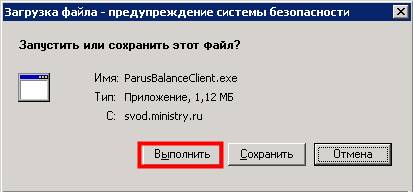
далее «Выполнить»
При возникновении окна о предупреждении системы безопасности нажмите «Выполнить»:

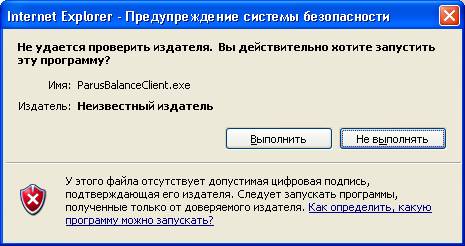

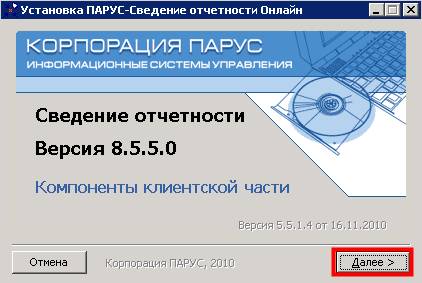
далее «Установить»

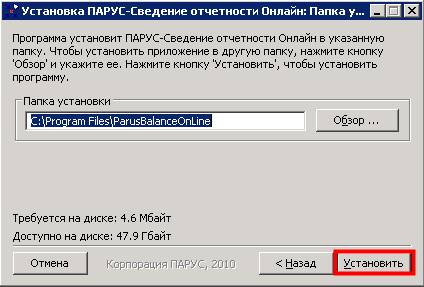
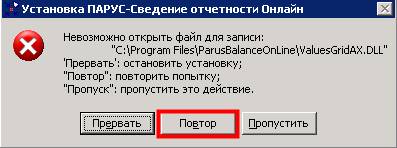
В процессе установки может появиться сообщение об ошибке, причиной которого является запущенный Internet Explorer. Для продолжения необходимо закрыть Окно Internet Explorer’a и нажать на кнопку «Повтор».
После установки нажмите «Закрыть»
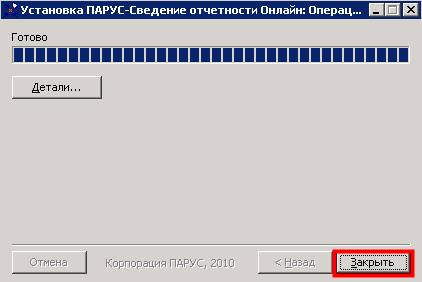
На этом этапе подготовка к работе завершена.
2. РАБОТА С ПЕРВИЧНЫМИ ОТЧЕТАМИ
|
2.1. Добавление нового отчета.
Для того, чтобы добавить новый отчет, нажмите кнопку «Добавить отчет»  в верхнем левом углу основного окна. Далее в появившемся окне заполните поле контрагент выбором из списка и проверьте остальные поля.
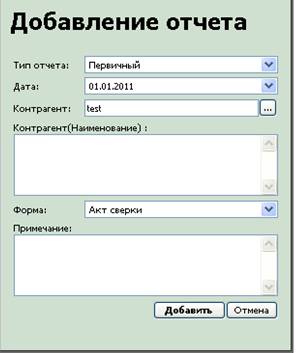
«Тип отчета» - Первичный
«Дата» - 01.01.2011
«Контрагент» - выбрать из списка машинный код контрагента.
«Форма» - «Акт сверки».
Параметры «Тип отчета», «Дата» и «Форма», заполняются путем выбора из выплывающего списка, нажав на кнопку  напротив каждого из полей. «Контрагент» выбирается из списка, при нажатии кнопки
  . После внесения всех данных нажмите кнопку «Добавить».
2.2 Открытие и внесение данных в отчет
Для открытия выберите необходимый отчет путем одного нажатия на запись отчета.


Выберите подотчет.
|
После того как, выбрали подотчет, нажмите кнопку «Исправить значения». Подождите пока откроется форма.
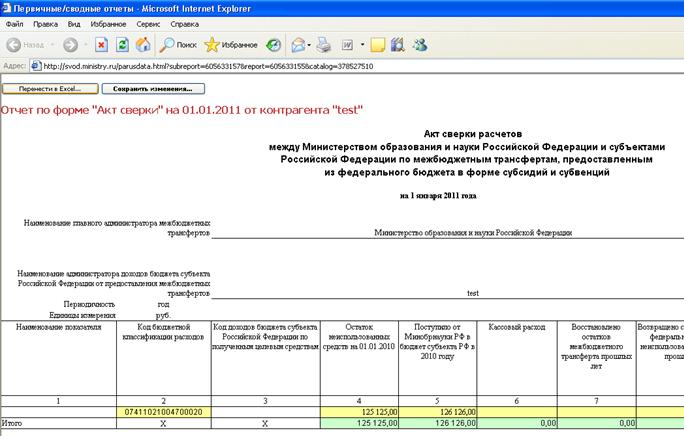
После нажатия на кнопку «Исправить значения» откроется отчет в формате Excel для внесения данных:
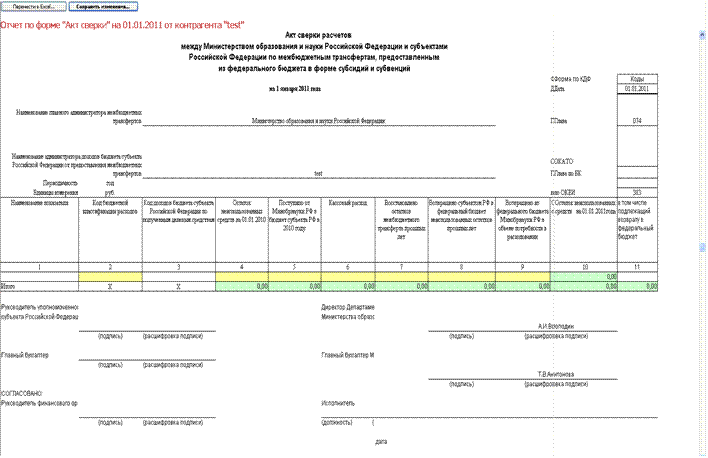
В данной форме необходимо вручную заполнить поля с желтой заливкой. Поля с зеленой заливкой рассчитываются автоматически. Форма состоит из 11 граф.
Значения колонки 2 - «Код бюджетной классификации расходов» выбирается из списка значений.
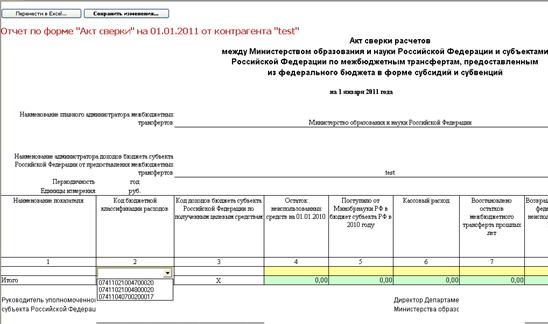
Изначально в каждой таблице есть одна заполняемая строка. Для добавления строки (или группы строк), нужно выбрать ячейку заполняемой строки (например ячейку 1 графы). Правой кнопкой мыши выбрать Добавить строку (или Добавить группу строк).
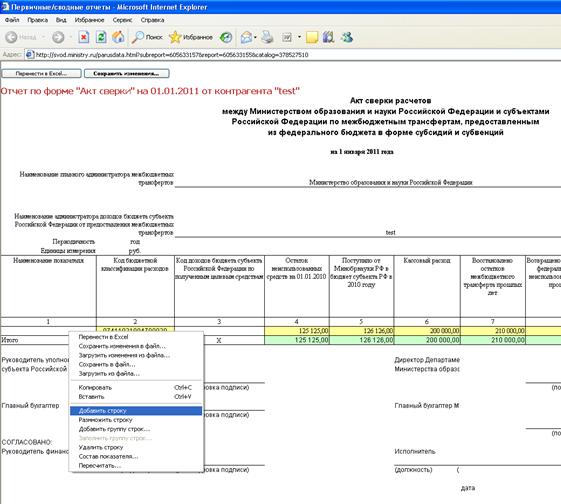
После появления новой строки (строк), заполните ее строку необходимыми данными. Заполните весь отчет.
Также можно Размножить строку (если в строке, которую Размножают были данные, то они дублируются в новую строку) и Удалить строку.
2.3 Сохранение отчета.
В процессе работы, а также после заполнения всех цифр в отчет, рекомендуем Вам производить РЕЗЕРВНОЕ СОХРАНЕНИЕ ОТЧЕТА с помощью специальной функции.
Нажмите по полю отчета ПРАВОЙ кнопкой мыши и ЛЕВОЙ кнопкой мыши нажмите на «Сохранить изменения в файл…».
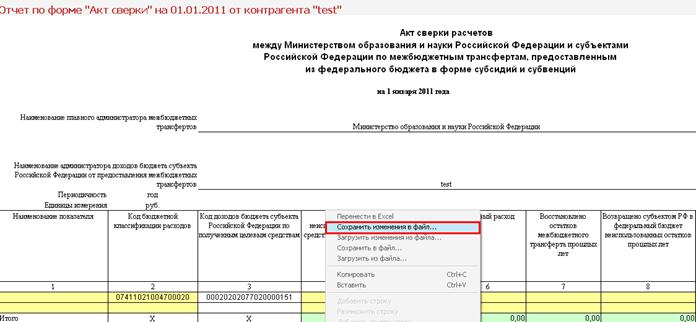
Рекомендуем сохранять файлы в папку: C:\Сводные отчеты, имя файла должно быть понятным и содержать следующую информацию: дата отчета, наименование отчета, наименование организации.
Пример:
akttest. xml
Где:
- Первые 8 цифр – дата.
- Следующие цифры расшифровывают наименование отчета (akt) и наименование организации (test).
В этом случае, вы сможете восстановить данные, если отчет не сохранился или в случае, когда вы вынуждены прекратить работу, а отчет заполнен не до конца
2.4 Отправка данных на сервер
После завершения набора цифр в отчете, ОБЯЗАТЕЛЬНО сохраните изменения в файл, затем нажмите на кнопку «Сохранить изменения», но только после набора данных.

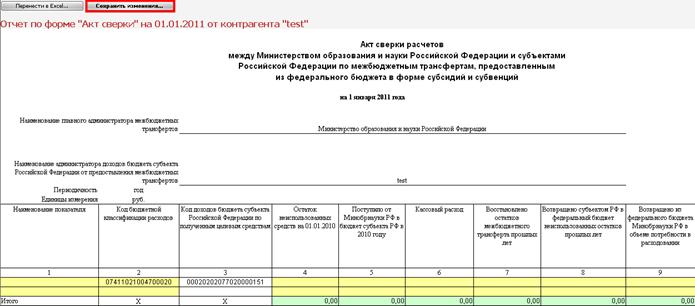
После чего должно появиться окошко
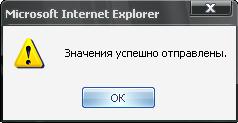
В случае сбоя Интернет-соединения, нажмите 2-3 раза по кнопке сохранить
Закройте форму.
2.5 Восстановление данных и повторное сохранение.
Если сообщение не появляется, выйдите полностью из сервиса «Он-лайн Своды» (закройте все окна). И войдите на сайт заново под своим пользователем.
Откройте подотчет и загрузите изменения из файла, аналогично способу сохранения.
Нажмите по полю отчета ПРАВОЙ кнопкой мыши и ЛЕВОЙ кнопкой мыши выберите «Загрузить изменения из файла…».
2.6 Расчет и проверка отчетов.
Проверка отчета проводится на основании заполненных и сохраненных данных в первичном отчете. Если вы не создали отчеты или не внесли неполные данные, проверка выдаст неверный результат.
Пересчет и проверка отчета происходит на сервере, а не на рабочей станции, поэтому если вы по каким - либо причинам не отправили данные отчета на сервер итоги пересчета или проверки могут дать неверный результат. |
После того, как вы внесли данные полностью, Вы можете рассчитать и проверить все отчеты либо выполнить выборочную проверку, как описано далее.
Проверка отчетов.
Проверка отчета «Акт сверки» осуществляется по графам 4,5,7,8,9. Проверка заключается в сверке значений с данными Министерства. При обнаружении расхождений система выдаст перечень ошибок, которые необходимо устранить либо изменением своих данных, либо выяснением причин расхождений с кураторами в Министерстве.
Для осуществления проверки на форме списка отчетов нажмите кнопку «Проверить все в каталоге».


После чего должно появиться окошко
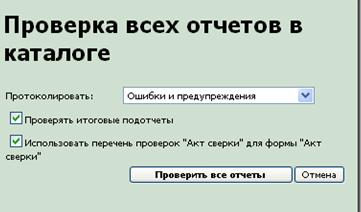
В данном окне нажмите «Проверить все отчеты»
Начнется проверка отчета. Если отчет не имеет ошибок, Вы увидите следующее окно.
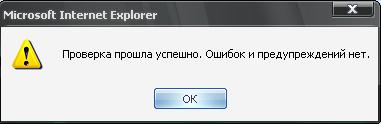
В ином случае Вы увидите протокол проверки значений.


Чтобы распечатать протокол ошибок, нажмите кнопку «Версия для печати» в самом низу списка ошибок.
В случае отсутствия ошибок – Состояние отчета «Проверен», отчет считается сверенным, его данные можно перенести в EXCEL, подписать ответственными лицами и предоставить в Министерство.
Узнать результат Вы сможете из состояния отчета (Проверен, не проверен).
Для того чтобы узнать результаты проверки какого-либо отчета повторно, нужно выбрать этот отчет, нажав на него мышкой (ДЛЯ КАЖДОГО ОТЧЕТА СВОЙ ПРОТОКОЛ), нажмите кнопку «Протокол проверки…» в опции «Дополнительные действия» в верхнем поле окна.
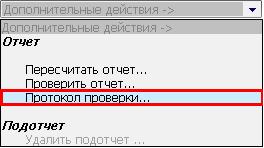
Вы увидите протокол проверки значений.
Чтобы распечатать протокол ошибок, нажмите кнопку «Версия для печати» в самом низу списка ошибок.
В случае отсутствия ошибок – Состояние отчета «Проверен», отчет считается сверенным, его данные можно перенести в EXCEL, подписать ответственными лицами и предоставить в Министерство.
2.7 Перенос в EXCEL
На форме вода данных в левом верхнем углу выберете команду «Перенести в EXCEL».