

Партнерка на США и Канаду по недвижимости, выплаты в крипто
- 30% recurring commission
- Выплаты в USDT
- Вывод каждую неделю
- Комиссия до 5 лет за каждого referral
Инструкции по настройке модемов |
Параметры подключения IPTV VPI – 0 VCI – 50 Connection Type: Bridging Encapsulation Mode: LLC/SNAP-BRIDGING(RFC1483 Bridged IP LLC) IGMP Snooping Enable Обязательно должна быть привязка ATM интерфейса(PVC = 0/50) к Ethernet порту Port Mapping Enable (в филиале принято делать привязку к 4 порту Ethernet) |
Asus 6020 |
Huawei 510 |
ASUS 6020
Настройка модема для совместной работы INTERNET и IP-TV
1) Откройте Интернет обозреватель (например Internet Explorer).
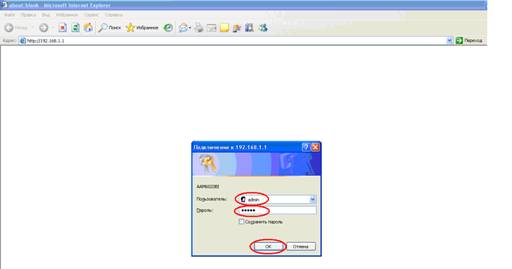
2) В адресной строке наберите IP адрес вашего модема (по умолчанию 192.168.1.1). В появившемся окне введите имя пользователя «admin» и пароль «admin» и нажмите ок».
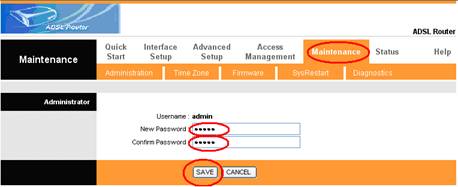
3) Во избежание несанкционированного доступа необходимо поменять пароль доступа к интерфейсу управления. Для этого выберите закладку «Maintenance» и в поле New password введите новый пароль, затем этот же пароль введите в поле Confirm password.
Нажмите «Save».
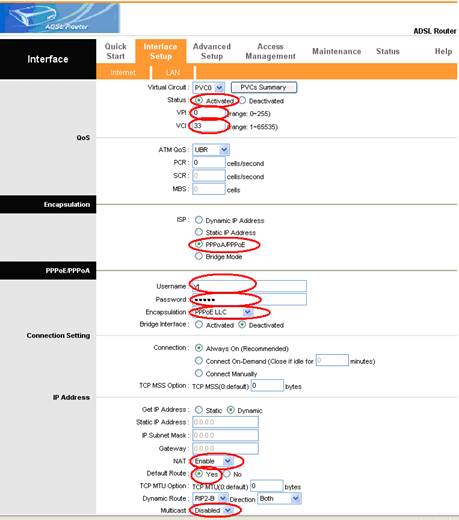
4) Выберите закладку «Interface Setup» и в открывшемся окне введите необходимые параметры:
a) Status: Activated;
b) VPI: 0;
c) VCI: 33 ;
d) ISP: PPPoA/PPPoE;
e) Username: имя пользователя с карточки выданной при подключении;
f) Password: пароль с карточки выданной при подключении;
g) Encapsulation PPPoE LLC;
h) Get IP Address: Dynamic;
i) NAT: Enable;
j) Default Route:Yes;
k) Multicast: Disabled.
Все остальные параметры оставьте без изменений. Далее нажмите «Save».
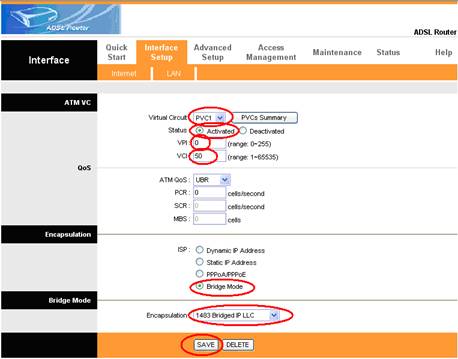
Настройка модема для работы IPTV.
5) Выберите закладку «Interface Setup». В выпадающем меню выберите Virtual Circuit: PVC1 и введите необходимые параметры.
a) Status: Activated;
b) VPI: 0;
c) VCI: 50;
d) ISP: Bridge Mode;
e) Encapsulation: 1483 Bridged IP LLC;
Нажмите «Save».
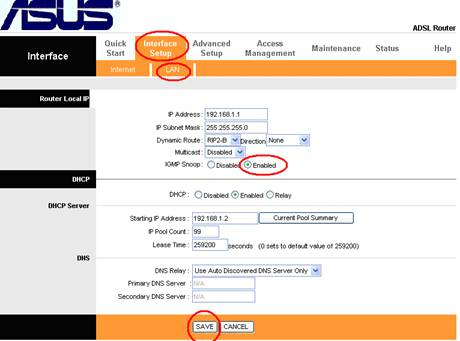
6) Выберите закладку «LAN» и переведите функцию «IGMP snoop» в состояние Enabled. Для сохранения настроек нажмите «SAVE»
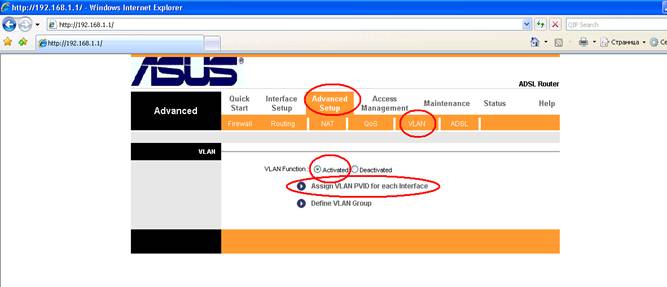
7) Далее выберите закладку «Advanced Setup», «VLAN» и выставьте параметр VLAN Function: Activated. После нажмите Assign VLAN PVID for each Interface
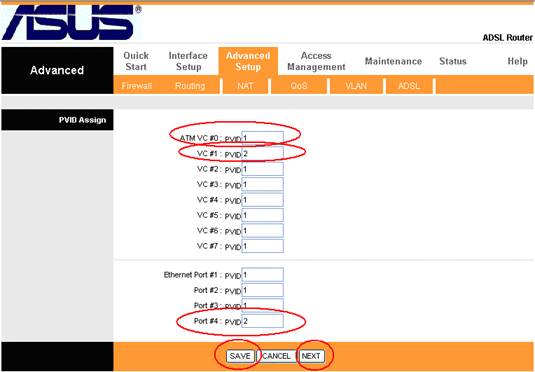
8) В открывшемся окне каждому АТМ интерфейсу присвойте PVID. Для ATM VC#1 присвойте PVID = 2 для всех остальных ATM VC оставьте значение по умолчанию PVID = 1. Далее привяжите PVID к Ethernet порту. Для Ethernet 1, 2 3 оставьте значение по умолчанию PVID = 1, Ethernet 4 поставьте значение PVID = 2.
В данном случае ATM VC #0 соответствует PVC=0/33(Internet), ATM VC #1 соответствует PVC=0/50(IPTV).
Для сохранения сделанных изменений нажмите «Save»
После сохранения нажмите «NEXT»
9) В открывшемся окне выберите следующие параметры VLAN Index 1; Active Yes. В таблице ATM VCs Port # поставьте галочку напротив 0, в таблице Ethernet Port # поставьте галочки напротив 1, 2, 3.
Для сохранения изменений нажмите «Save».
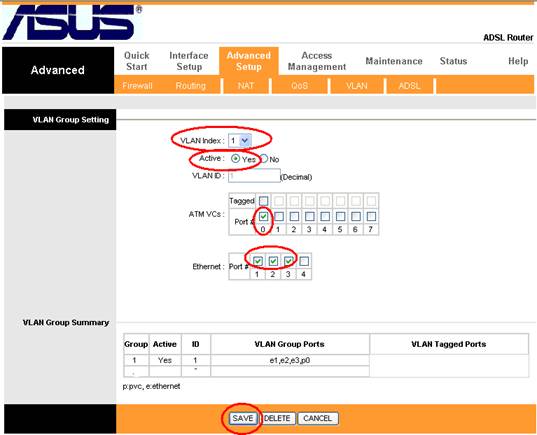
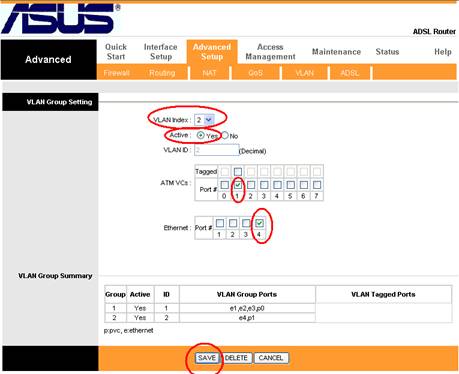
10) Далее выберите VLAN Index 2; Active Yes. В таблице ATM VCs Port # поставьте галочку напротив 1, в таблице Ethernet Port # поставьте галочку напротив 4. Для сохранения изменений нажмите «Save».
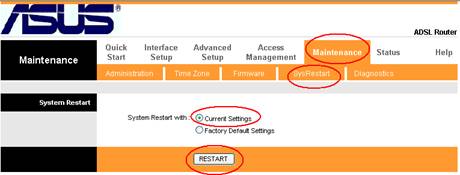
11) Далее перезагрузите модем с сохраненными настройками. Для этого выберите «Maintenance», «SysRestart», « Current Settings », и нажмите «Restart». Дождитесь перезагрузки модема
12) На этом настройка модема завершена.
Примечание: При указанной выше настройке модема, для подключения STB используется 4 порт Ethernet, для подключения Internet используются 1, 2, 3 порты Ethernet.
При подключении STB в порты 1, 2, 3 IP-TV работать не будет.
HYAWEI 510
Настройка модема для совместной работы Internet и IPTV
1) Откройте интернет обозреватель (например Internet Explorer).
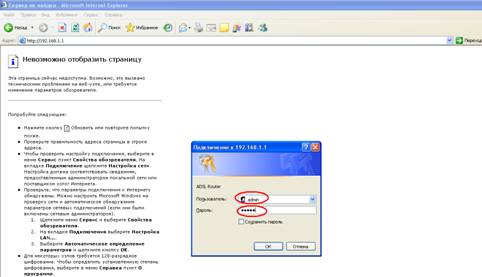
2) В адресной строке наберите IP адрес вашего модема (по умолчанию 192.168.1.1). В появившемся окне введите имя пользователя «admin» и пароль «admin» и нажмите ок».
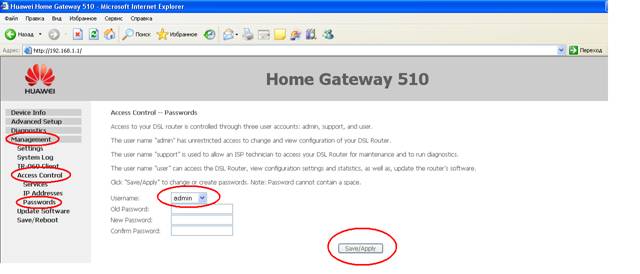
3) Во избежание несанкционированного доступа необходимо поменять пароль доступа к интерфейсу управления модема. Для этого выберите последовательно закладки «Management», «Access Control», «Passwords». Выберите в выпадающем меню напротив «Username» пользователя «admin». В поле «Old password» введите «admin», в поле «New password» введите новый пароль, затем этот же пароль введите в поле «Confirm password», нажмите «Save/Apply».
4) Выберите последовательно закладки «Advanced Setup», «WAN» и нажмите «Edit»
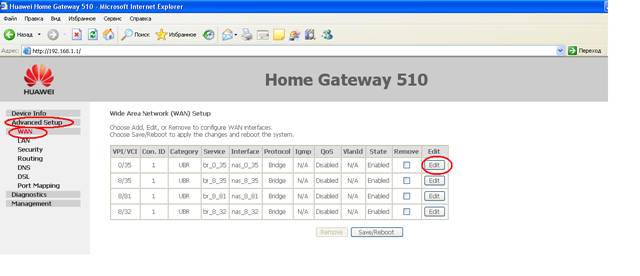
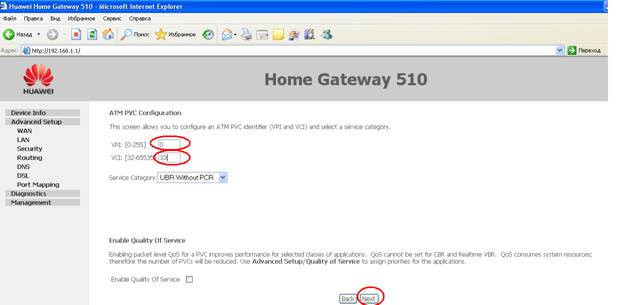
5) В открывшемся окне выставьте следующие параметры:
a) VPI: 0;
b) VCI: 33 ;
c) Service Category: UBR Without PCR
Нажмите «Next»
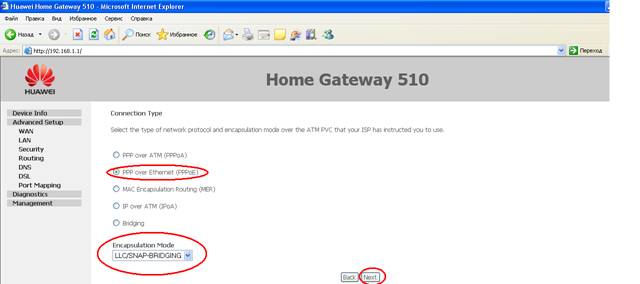
6) В открывшемся окне выберите следующие параметры:
a) Connection Type : PPP over Ethernet (PPPoE)
b) Encapsulation Mode: LLC/SNAP-BRIDGING;
Нажмите «Next»
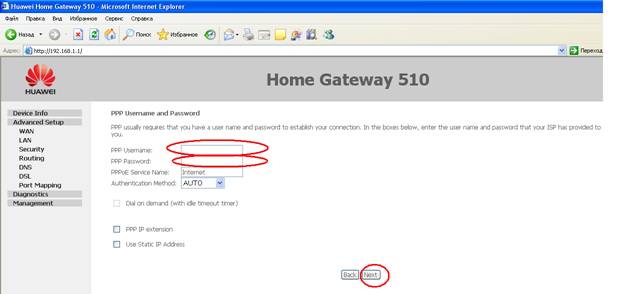
7) В открывшемся окне заполните следующие поля:
a) PPP Username: имя пользователя с карточки выданной при подключении
b) PPP Password: пароль с карточки выданной при подключении;
c) В поле PPPoE Service Name: Internet
Нажмите «Next»
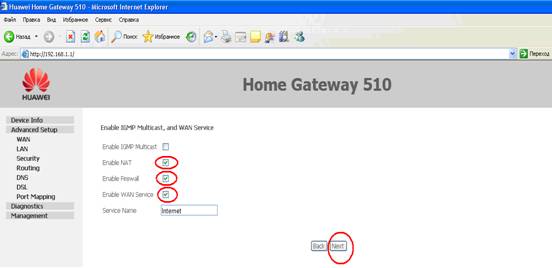
8) В открывшемся окне поставьте галочки напротив следующих параметров:
a) Enable NAT
b) Enable Firewall
c) Enable WAN Service
d) В поле Service Name впишите «Internet»
Нажмите «Next»
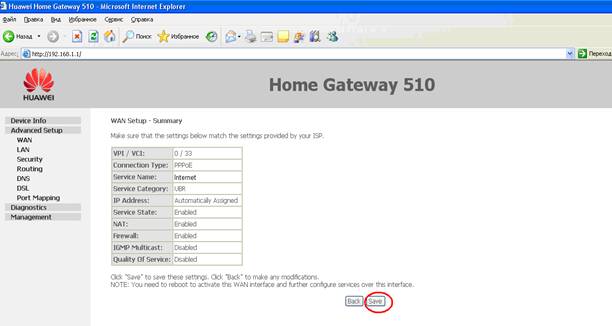
9) В открывшемся окне нажмите «Save»
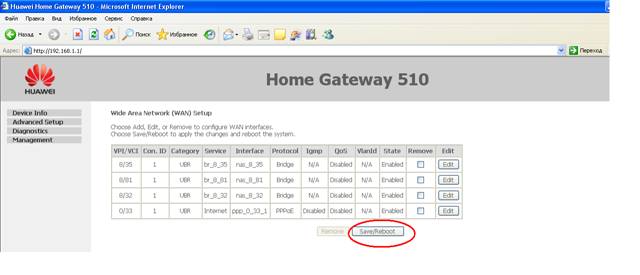
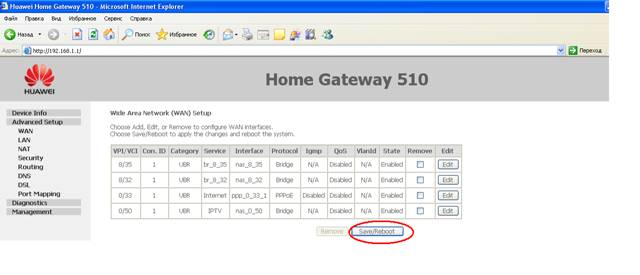
10) В открывшемся окне нажмите «Save/Reboot» и дождитесь перезагрузки модема
Настройка модема для работы IPTV.
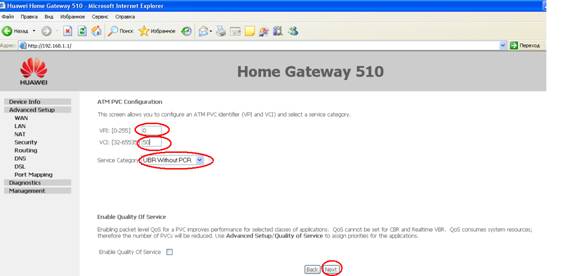
1) Выберите закладку «Advanced Setup» «WAN» и нажмите «Edit»
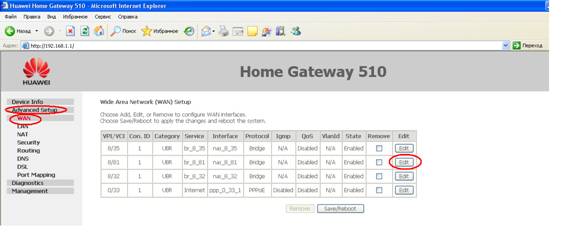
2) В открывшемся окне выставьте следующие параметры:
a) VPI: 0;
b) VCI: 50 ;
c) Service Category: UBR Without PCR
Нажмите «Next»
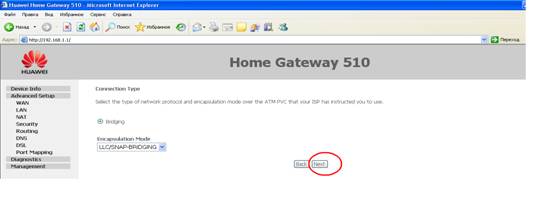
3) В открывшемся окне выберите следующие параметры:
a) Connection Type: Bridging
b) Encapsulation Mode: LLC/SNAP-BRIDGING;
Нажмите «Next»
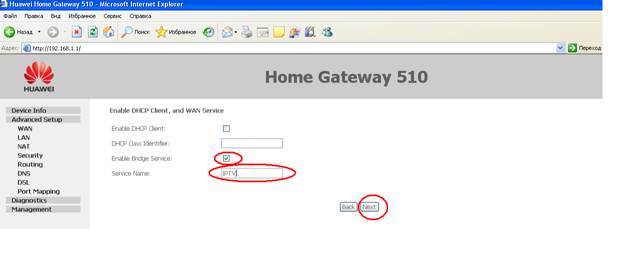
4) В открывшемся окне заполните следующие поля:
a) Enable Bridge Service: поставьте «галочку»
b) Service Name: IPTV
5) В открывшемся окне нажмите «Save»
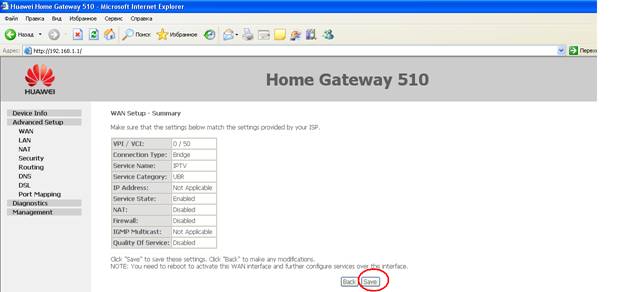
6) В открывшемся окне нажмите «Save/Reboot» и дождитесь перезагрузки модема.
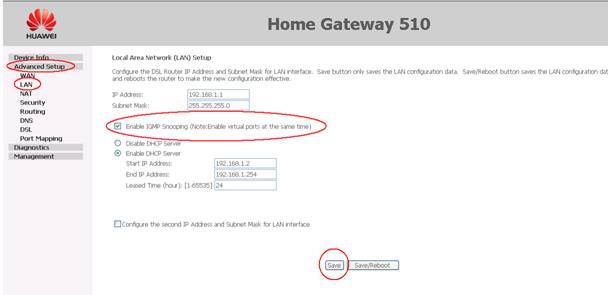
7) Выберите меню «Advanced Setup» и далее LAN. В открывшемся окне поставьте галочку напротив Enable IGMP Snooping.
Для сохранения изменений нажмите «Save»
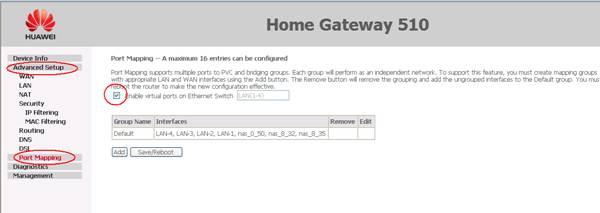
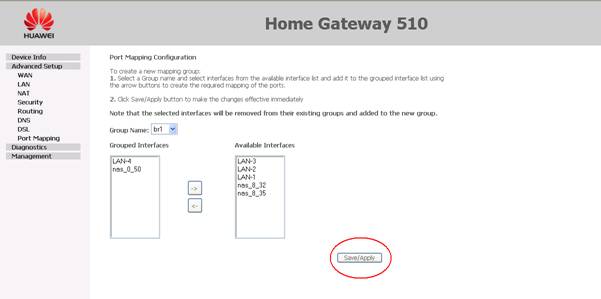
8) Перейдите в меню «Port Mapping». В открывшемся окне поставьте галочку напротив «Enable virtual ports on Ethernet Switch» и нажмите кнопку «add»
9) В открывшемся окне выберите Group Name br1. Наведите курсор мыши на значение nas_0_50 и нажмите левую кнопку мыши. Значение должно выделиться синим цветом. Далее нажмите стрелочку влево. В левом окне(Grouped Interfaces) должно появиться значение nas_0_50. Те же действия произведите со значением LAN4. В левом окне(Grouped Interfaces) должно появиться значение LAN4.
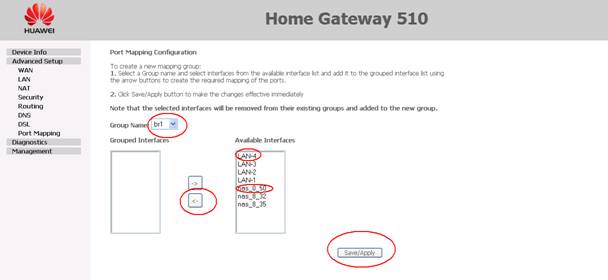
Нажмите Save/Apply
10) В появившемся окне нажмите Save/Reboot. Дождитесь перезагрузки модема.
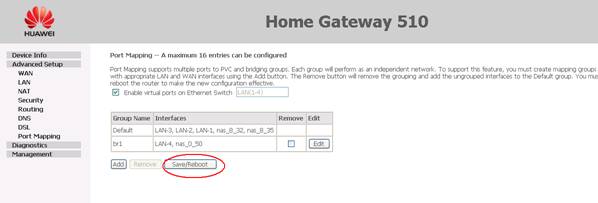
11) На этом настройка модема завершена.
Примечание: При указанной выше настройке модема, для подключения STB используется 4 порт Ethernet, для подключения Internet используются 1, 2, 3 порты Ethernet.
При подключении STB в порты 1, 2, 3 IP-TV работать не будет.
