

Партнерка на США и Канаду по недвижимости, выплаты в крипто
- 30% recurring commission
- Выплаты в USDT
- Вывод каждую неделю
- Комиссия до 5 лет за каждого referral
ИЗМЕНЕНИЕ ЦВЕТА ГЛАЗ.
Использование инструмента Red Eye (Красные глаза) вернет зрачкам их природный темный цвет. Но радужка глаза остается серой и невыразительной. Многие фотопортреты начинают «играть» после того, как вы слегка подкрашиваете обесцвеченную радужку.
Разумеется, ваша задача состоит в поиске цвета, максимально приближенного к природному. Если у вас есть другой, более удачный снимок того же человека, достаточно всего лишь скопировать цвет глаз инструментом Eyedropper (Пипетка) и перенести его в редактируемый документ. Есть способ проще: установить подходящий цвет в качестве цвета переднего плана и закрасить глаза кистью. Но при этом важно выставить правильные параметры на панели опций, например непрозрачность кисти.
Ничто не мешает вам пойти на хитрость: позаимствовать цвет глаз с портрета одного человека и перенести на портрет другого. Например, если вы делаете рекламный каталог косметической компании, заказчик может попросить вас изменить цвет глаз модели так, чтобы он гармонировал с макияжем. В полиграфии такие трюки - не редкость: пару раз «махнуть кистью» в Photoshop несравненно легче, чем искать модель, отвечающую заданным условиям.
Пример:
1. Откроем фотографию «81.jpeg»
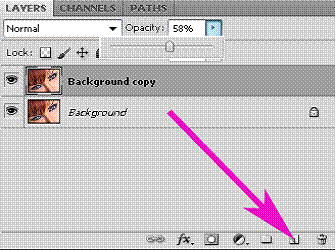
2. Щелкните по миниатюре слоя Background (Задний план) на палитре Layers (Слои) и перетащите на кнопку New Layer (Создать новый слой), чтобы создать копию слоя.
3. С помощью инструмента Zoom (Масштаб) укрупните область глаз.
4. Активизируйте инструмент Eyedropper (Пипетка).
5. Откройте список Sample Size (Размер образца) на панели опций и выберите пункт 3 by 3 Average (Среднее 3x3).
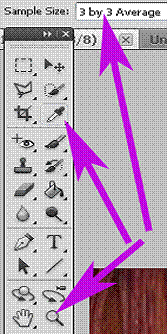
6. Щелкните по радужке, чтобы установить цвет переднего плана.
7. Активизируйте инструмент Brush (Кисть).
8. Откройте палитру кистей на панели опций и выберете кисть под номером 59.
9. Передвиньте ползунок Size (Диаметр) таким образом, чтобы кисть была чуть меньше по размеру, чем ширина радужки (от белка до зрачка).
10. Установите параметр Opaciti (Жесткость) равным 34%.
11. Раскройте список Mode (Режим и выберите пункт Multiply).
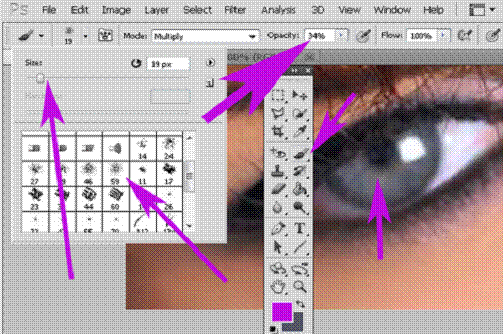
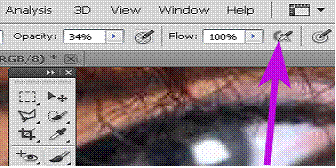
12. Нажмите кнопку Airbrush (Распылитель) на панели опций.
13. Щелкните по цвету переднего плана на панели инструментов.
Появится диалоговое окно Color Picker (Выберите цвет).
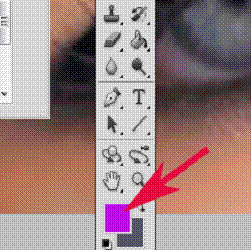
14. Переместите ползунок цветового тона, чтобы изменить цвет.
15. Нажмите кнопку ОК - палитра выбора цвета закроется.

16. Закрасьте радужку обоих глаз выбранным цветом.
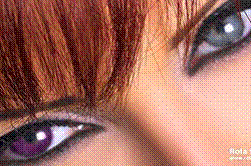
17. Если вы случайно закрасили кистью области, смежные с радужкой, активизируйте инструмент Eraser (Ластик) и сотрите лишнее.
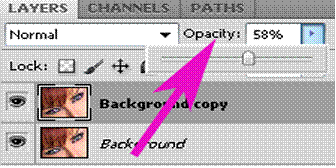
18. Щелкните по стрелке Opacity (Непрозр.:) и переместите ползунок влево, пока глаза не приобретут желаемый оттенок.
Задание:
Открыть фотографии «82.jpg» и «83.jpg». Изменить цвет глаз на любую цветовую гамму, так как указано в примере.
