

Партнерка на США и Канаду по недвижимости, выплаты в крипто
- 30% recurring commission
- Выплаты в USDT
- Вывод каждую неделю
- Комиссия до 5 лет за каждого referral
Установка версий 07.012.5 и выше:
Подготовительные мероприятия :
Необходимо создать на вашем компьютере папку с именем «Сбербанк-дистрибутив» и переписать в нее содержимое диска с надписью «Сбербанк. Дистрибутив АРМ клиент» (папки INSTALL, UTILS, Амикон ФПСУ и прочие файлы).
В папку \INSTALL скопируйте содержимое компакт диска с надписью «Сетевые ключи» - два файла KLxxxxxx. KEY и KLxxxxxx. NKL, где xxxxxx – номер сетевого ключа.
.
Запускайте из папки \Install инсталлятор АРМ «клиент» - файл с именем wCLNT_07.012.05.exe (обратите внимание, что в появившемся окне внизу слева имеется кнопка – «Инструкция по установке» - можно воспользоваться ей или настоящей инструкцией)
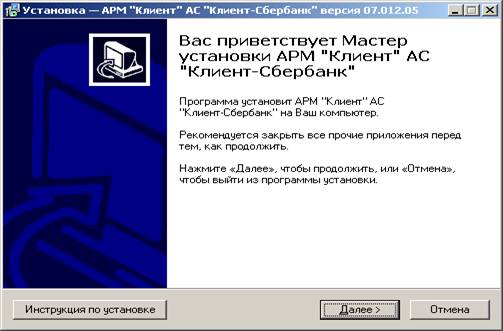
- жмем кнопку «Далее».
Если установка АРМ клиент на данном компьютере делается в первый раз, то в этом окне укажите путь установки программы, мы рекомендуем ставить такой путь:
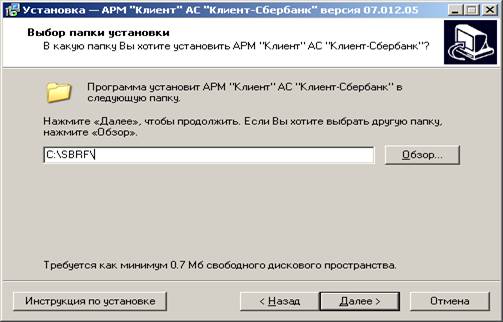
Если установка АРМа не первая на этом компьютере и, ранее уже устанавливалась для другой организации, то может появиться подобное окно:
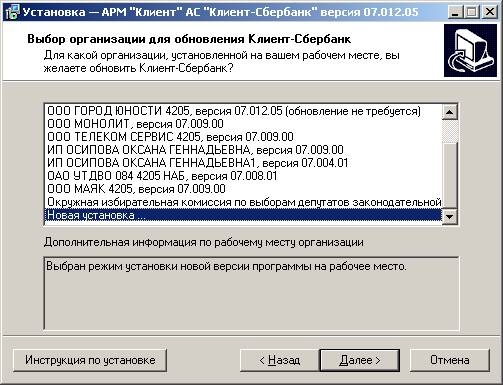
- здесь выбираем пункт «Новая установка….» и жмем кнопку «Далее».
Если вы для связи с банком используете модемное коммутируемое соединение или используете Интернет, но еще не ставили ФПСУ/IP-Клиент на компьютере, то может появиться такое окно:
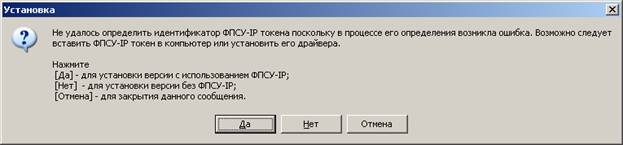
- нажать Нет
В этом окне выберете «Полная установка» и нажмите «Далее»:
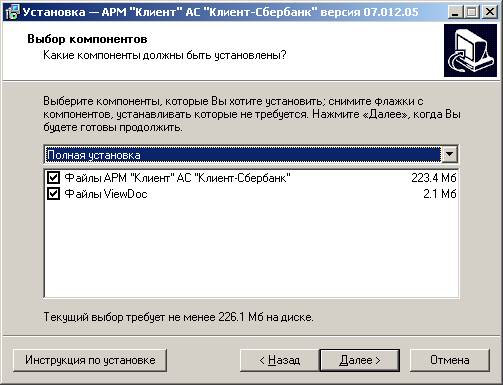
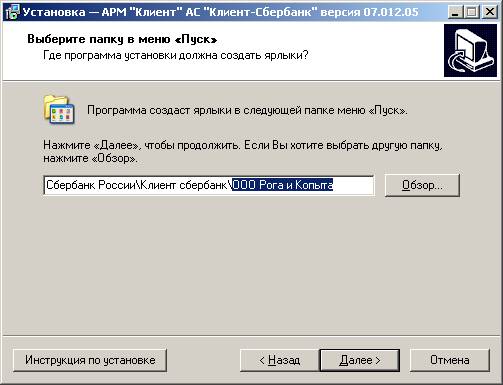
В этом окне можно ничего не менять если установка на данном компьютере делается в первый раз или указать в конце строки название организации, для которой делается установка, затем нажать «Далее»:
В этом окне выбирается путь, где вы хотите разместить базу данных.
Можно ничего не менять в этом окне и нажать «Далее».
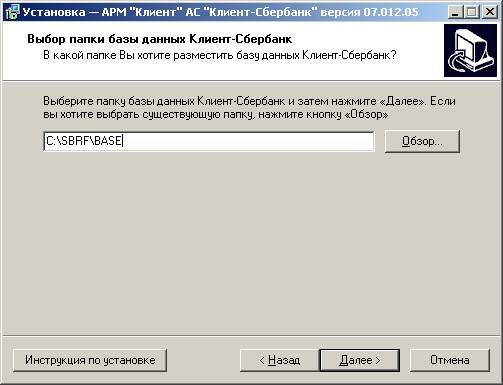
Замечание! Если вы хотите сделать так, чтобы база данных находилась на другом компьютере (в случае нескольких рабочих мест), то лучше проконсультируйтесь предварительно со специалистами сбербанка.
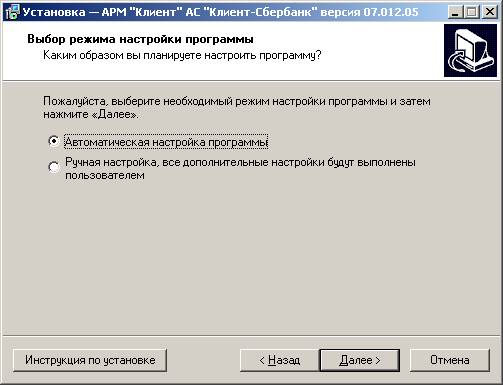
Здесь можно выбрать режим автоматической настройки программы и нажать «Далее»:
\
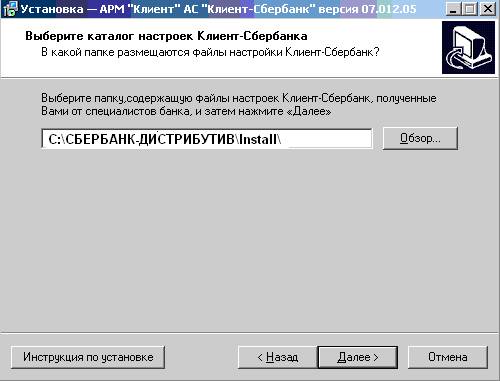
В этом окне укажите папку INSTALL дистрибутива АРМ Клиент (в этой папке должны быть файлы clientsb.cbp, spr.ddf, swift.ddf, publ9999.ddt) и нажмите «Далее»:
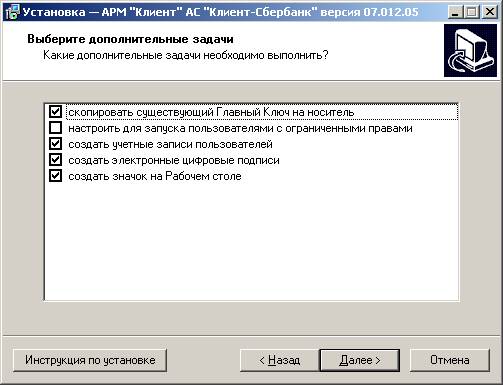
В этом окне рекомендуем оставить галки только так, как на этом рисунке и нажать «Далее»:
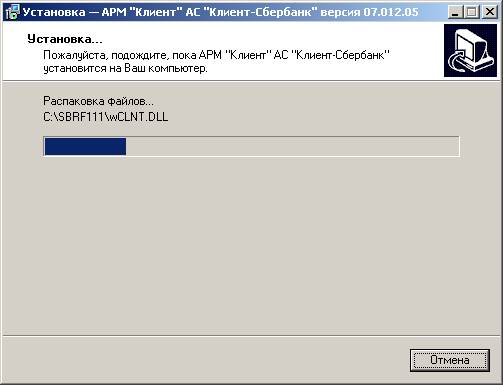
В этом окне нажмите «Установить»:

Начнется установка программы:
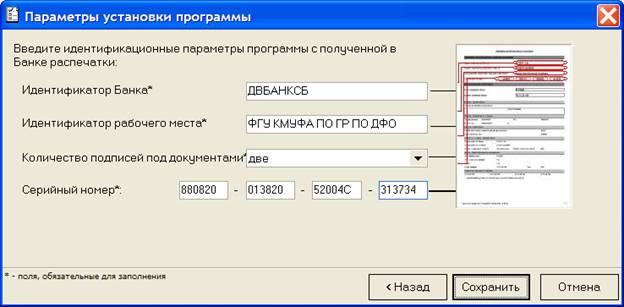
Когда появиться это окно, найдите данный вам вместе с бумажными документами листок с надписью - «параметры дистрибутивного комплекта» и нажмите «Далее»:
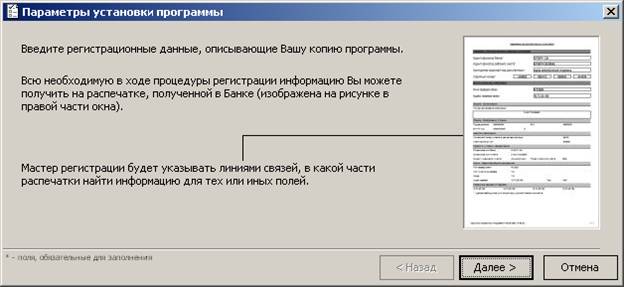
Введите из листка необходимые значения (Идентификатор Банка и Идентификатор рабочего места – вводится заглавными буквами, серийный номер вводится латинскими буквами, количество подписей – «две» если будут подписи руководителя и бухгалтера и, «одна» - если только руководителя) после чего нажмите «Сохранить»:
- продолжится установка программы.
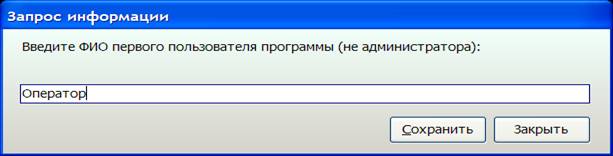
После нескольких минут установки появится запрос ввести имя основного пользователя системы – укажите просто слово – «Оператор»:
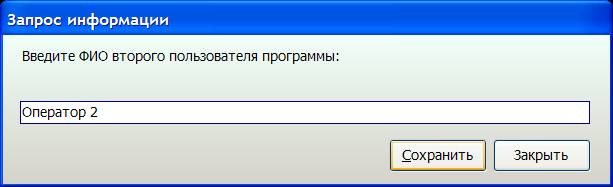
Если у вас две подписи (руководителя и бухгалтера), то программа предложит ввести еще одного пользователя системы
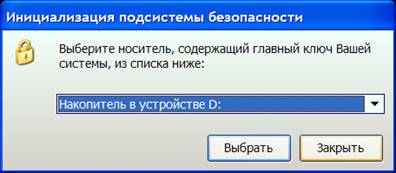
Далее будет предложено выбрать носитель с главным ключом, для этого из дистрибутивного комплекта из папки \GK скопируйте на дискету или флэшку файлы gk.db3 и uz.db3, а затем в этом окне выберете это устройство с файлами Главного ключа.
Может появиться окно с контрольными значениями:
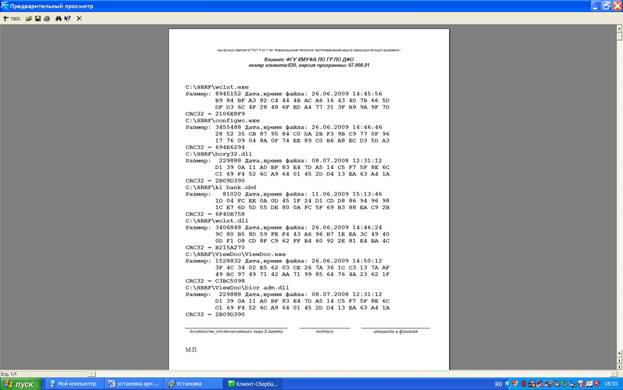
-жмем иконку с принтером и печатаем 3 экземпляра:
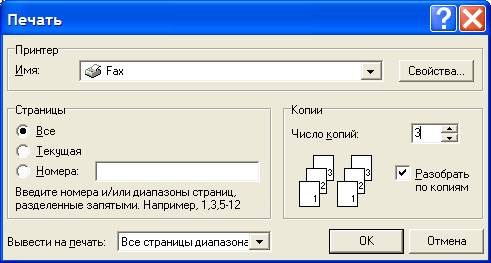
В этом окне жмем «отмена»
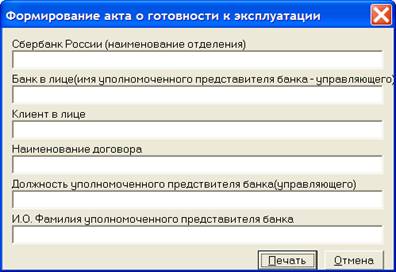
В этом окне нажмите «Нет»
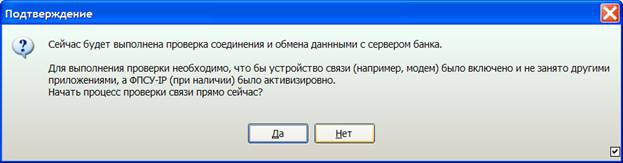
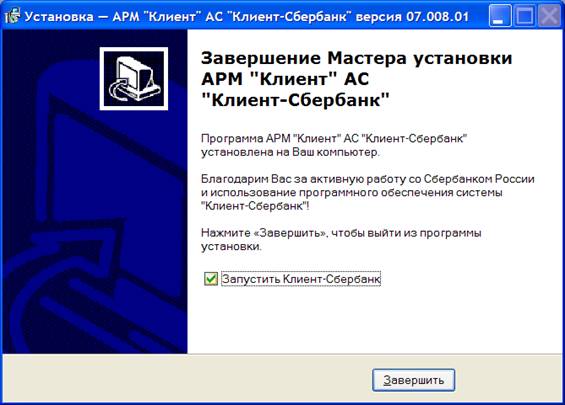
В этом окне поставьте галку «Запустить … » и нажмите «Завершить»
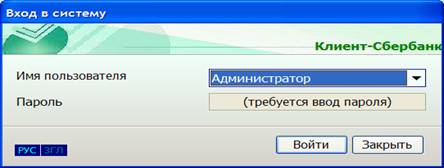
При первом входе в АРМ выбираем пользователя – «Администратор» и нажимаем кнопку «Войти»:
Придумайте и два раза укажите ваш новый пароль не менее 6-и символов и не более 8-и, чтобы были и буквы и цифры (например 1q2w3e) и нажмите «Изменить»:
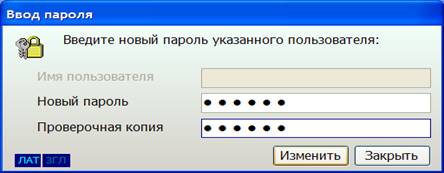
Запишите на листок имя пользователя, пароль и раскладку клавиатуры (Рус или ЛАТ) с которой вы его набирали – чтобы не забыли. Большие или маленькие буквы так же имеют значение.
(Аналогично можно затем ввести новый пароль для пользователя «оператор»)
После входа в программу в «Списке папок» зайти в «Администрирование.»
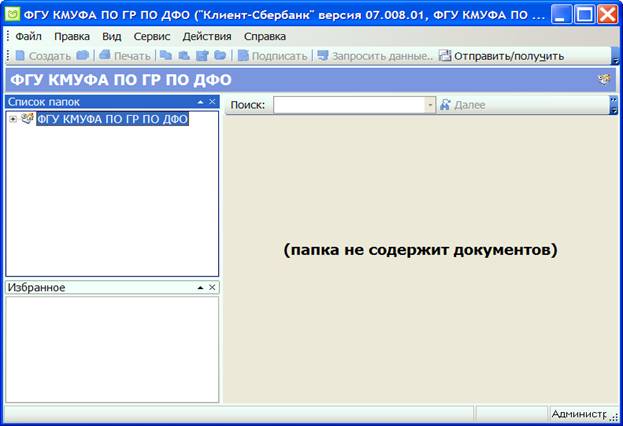
Становимся на папке «Администрирование» \ «Операторы».
Удаляем количество дней в поле «Срок действия» в каждом пользователе начиная с пользователя «Администратор» – для этого дважды щелкаем на пользователя и в появившемся окне «Пользователь системы» в закладке доступ стираем значение 30 и жмем Сохранить: 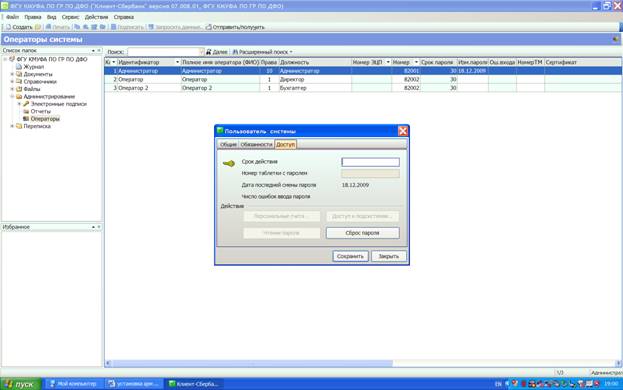
Когда для пользователя «Администратор» нажмете кнопку Сохранить – появится такое окно:
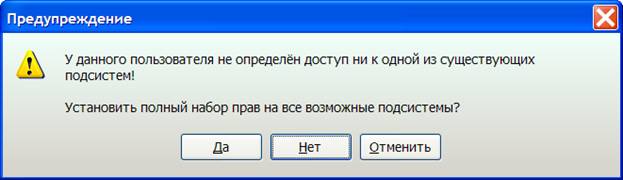
- здесь жмите «Нет»
Затем на этот вопрос ответьте - ДА
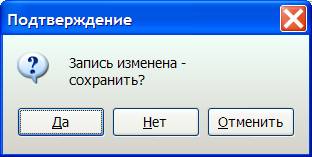
(повторяем для каждого пользователя АРМа) :
повторяем для каждого пользователя АРМа – дважды щелкаем на пользователе, стираем 30 дней и жмем Сохранить:
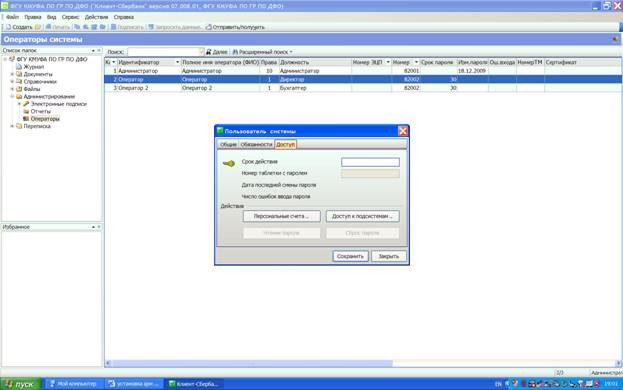
На вопрос – отвечаем Да:
Далее проверяем настройки АРМа – заходим в пункт меню «Сервис» -> «Параметры»
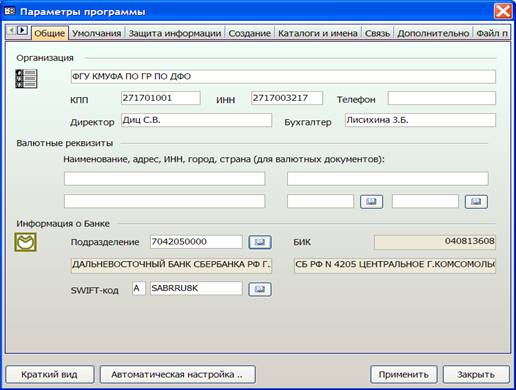
- проверяем чтобы в поле Директор – стояли ФИО директора, в поле Подразделение (Информация о банке) - стоял код – если ваш счет обслуживается в ЦОСБ4205 Комсомольска-на-Амуре и – если у вас счет открыт в Дальневосточном банке Хабаровска.
Далее в закладке СВЯЗЬ – проверяем параметры связи:
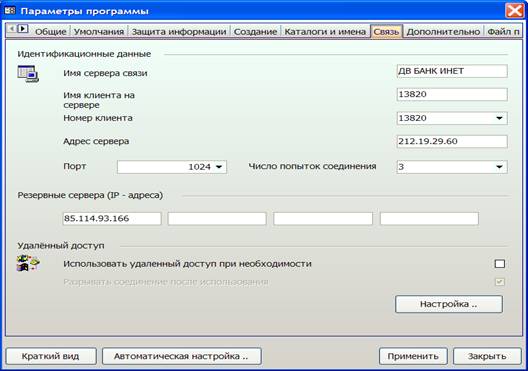
Для Интернет соединения – имя сервера связи должен быть = «ДВ БАНК ИНЕТ»
Адрес сервера = 212.19.29.60, порт = 1024, Имя клиента и Номер клиента проставляются автоматически.
(Для модемного –коммутируемого доступа параметры будут другие.)
В закладке Файл параметров рекомендуется поставить значение в параметре ДНЕЙ_ДО_СРОКА_КОПИРОВАНИЯ_ДАННЫХ=300
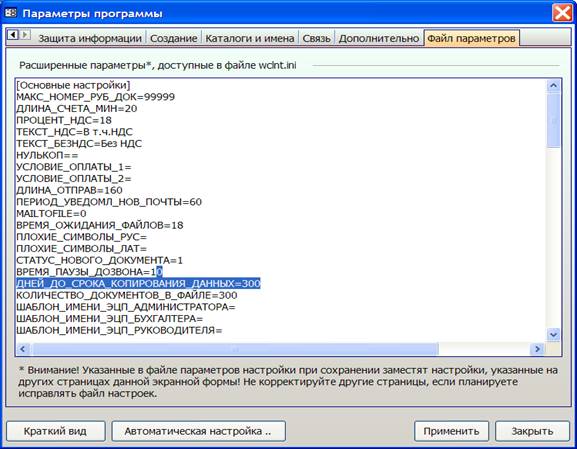
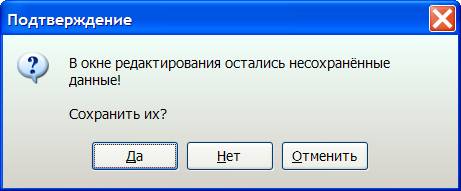
После чего сохраняем измененные значения и отвечаем ДА в таком окне:
Теперь предстоит выполнить создание электронно-цифровых подписей, сокращенно - «ЭЦП». Для этого нужно заранее подготовить носители информации – дискеты или флэшки – для каждой вашей ЭЦП отдельный носитель. А так же нужен отдельный носитель с транспортной (выездной) ЭЦП. Для создания транспортной ЭЦП нужно на чистый носитель – дискету или флэшку скопировать все файлы из каталога "транспортная выездная ЭЦП" дистрибутивного комплекта. На каждый носитель для ЭЦП запишите файлы с Главным ключем (GK. DB3 и UZ. DB3) из папки GK дистрибутивного комплекта.
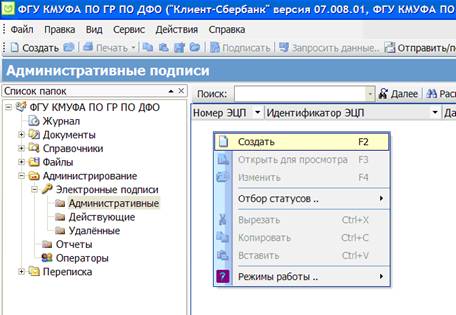
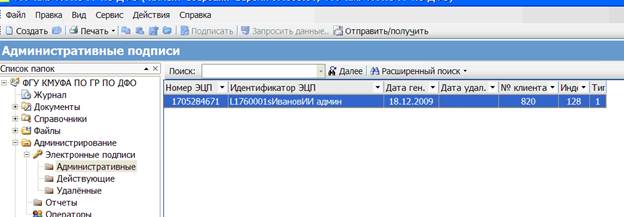
Заходим в АРМ под пользователем «Администратор», в Списке папок выбираем папку – Администрирование\Электронные подписи\Административные и нажать F2 – Создать:
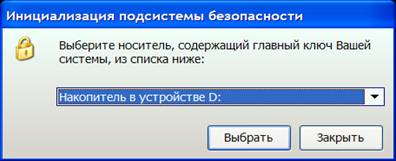
Если появится такое окно – укажите носитель информации с главным ключем:
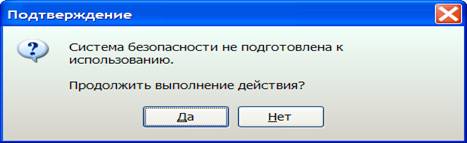
Если появится такое окно – нажмите ДА
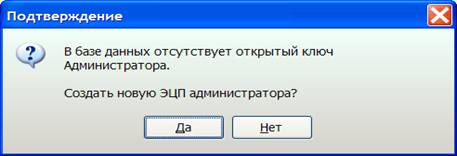
Если появится такое окно – то выберете ДА:
Если появится такое окно, то можно убрать галочку справа и нажмите НЕТ:
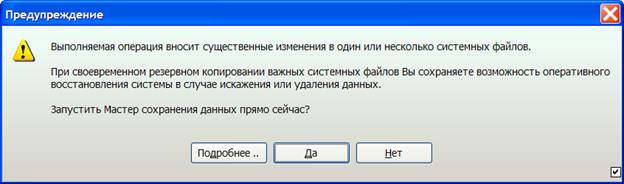
Далее появится окно в котором нужно указать Идентификатор административной ЭЦП:
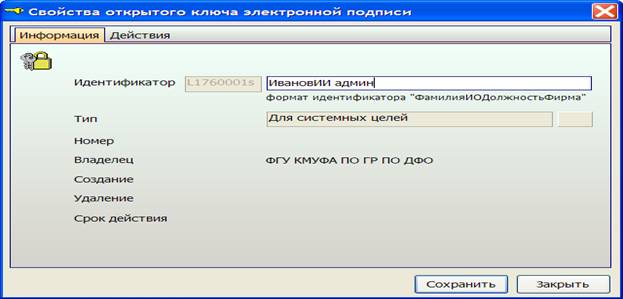
- обычно в поле вводят ФИО владельца и сокращение – «админ» чтобы было понятно, что это именно административная подпись. Нажимаем кнопку Сохранить.
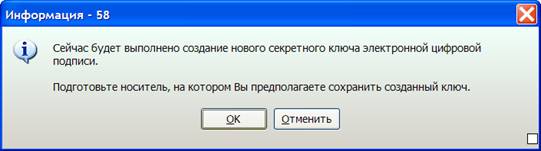
Когда появится такое окно, нужно чтобы был установлен носитель для административной ЭЦП и нажать ОК:
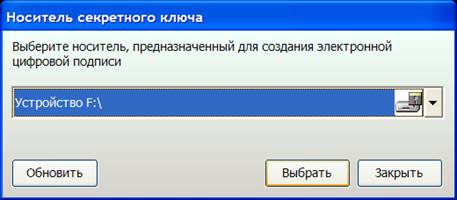
Выберете носитель и нажмите Выбрать:
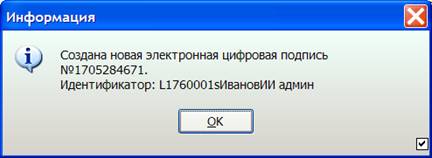
Если все сделано правильно, то появится надпись о создании эцп на указанном носителе:
После чего попадаем в окно АРМа:
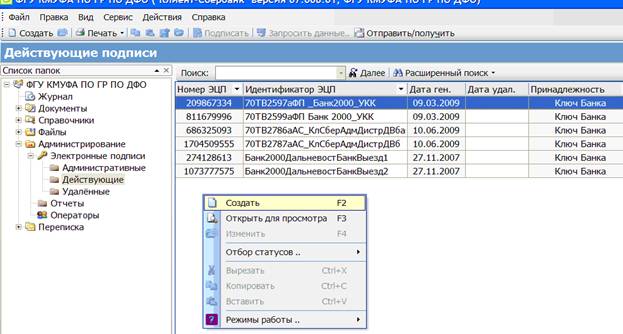
Далее необходимо встать на папку Администрирование\Электронные подписи\Действующие и нажать F2 - создать
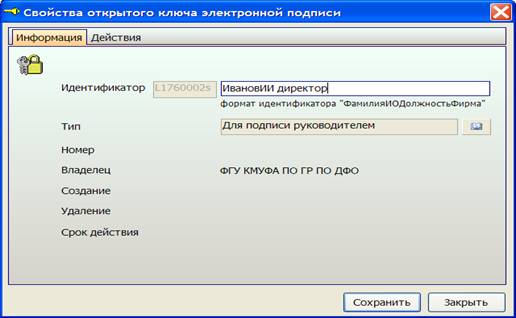
В появившемся окне указываем идентификатор для ЭЦП руководителя, тип подписи выбираем – «Для подписи руководителем» , жмем кнопку Сохранить:
Если появится такое окно то выберете НЕТ:
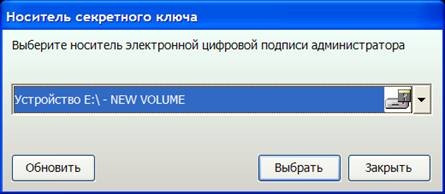
Далее программа запросит носитель с ЭЦП администратора (ранее сделанный):
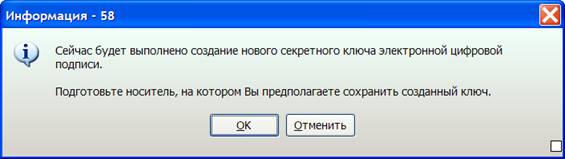
При появлении такого окна нужно чтобы в компьютер был вставлен носитель для ЭЦП руководителя, и нажать ОК:
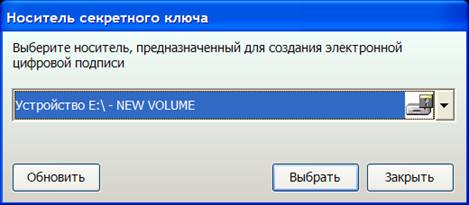
Затем укажите носитель для новой ЭЦП руководителя и нажмите Выбрать:
Если все сделано правильно то появится сообщение:
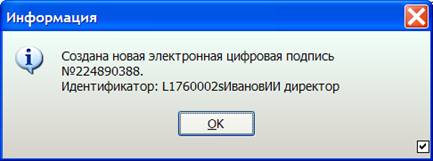
И далее появится основное окно программы где видна новая эцп (поле Принадледжность = собственный ключ):
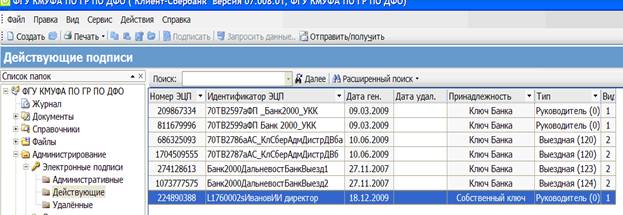
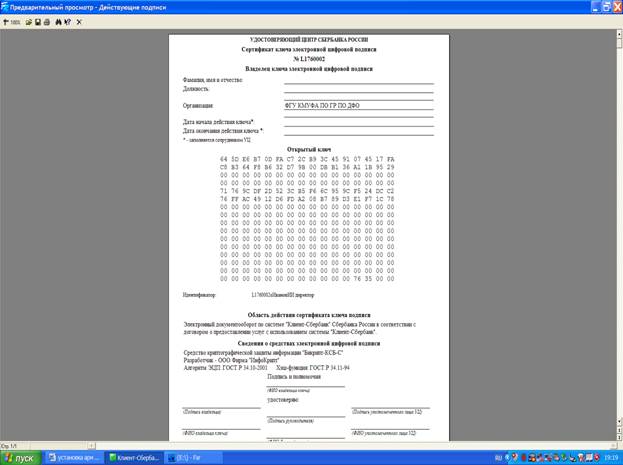
По созданным эцп нужно распечатать сертификаты, для этого становимся на созданную эцп и нажимаем кнопку Печать в верхней части окна. Появится экранная форма которую нужно распечатать в 3-х экземплярах:
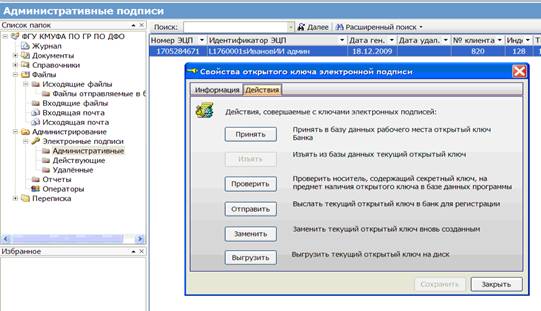
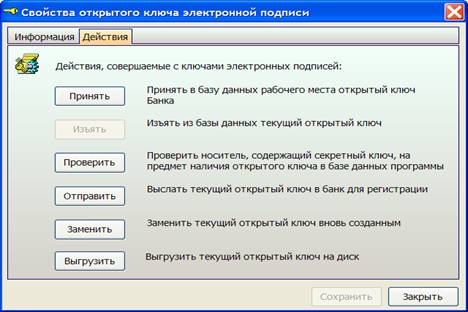
Затем все созданные эцп кроме эцп администратора нужно оправить в банк. Для этого на каждой созданной эцп двойным щелчком мыши открываем окно «Свойства ….» и в закладке Действия щелкаем на кнопке Отправить:
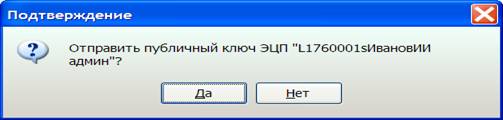
Появится вопрос на который отвечаем - ДА
Появится сообщение что ЭЦП подготовлено к отправке в банк:

Чтобы выйти из этого окна нажмите Закрыть:
После этого нужно выйти из программы и зайти под пользователем Оператор, задать новый пароль при входе и осуществить сеанс связи с банком – нажать кнопку Отправить/получить:
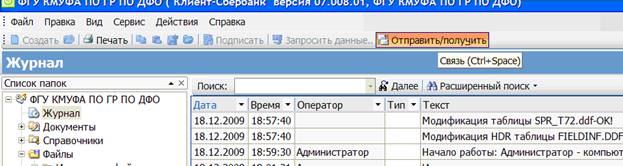
Программа запросит снова главный ключ и после этого начнется сеанс связи с банком.
Для успешного сеанса связи нужно чтобы у вас уже была установлена ФПСУ (если соединение через Интернет ), или настроено удаленное соединение через модем.
