

Партнерка на США и Канаду по недвижимости, выплаты в крипто
- 30% recurring commission
- Выплаты в USDT
- Вывод каждую неделю
- Комиссия до 5 лет за каждого referral
- образцы деловых документов.
В начале работы с СПС следует подключить необходимые блоки документов и отключить ненужные с помощью пункта меню "Определить". Это позволит сократить количество неинформативных документов в списках, формируемых при различных видах поиска и ускорить сами процессы поиска документов (рис.5).
Количество документов отобранных по каждому блоку данных можно посмотреть в пункте меню "Статистика".
Поиск в СПС представлен одиннадцатью видами, отвечающими различным способам формирования запроса на поиск документов по их реквизитам: по виду документа; по дате принятия документа; по дате регистрации документа в министерстве юстиции; по номеру документа; по слову в полном названии документа; по слову в тексте документа и т. д. Эти виды поиска позволяют найти документ по одному из задаваемых частных критериев (реквизитов). Существует также комплексный поиск по нескольким реквизитам. Он включает в себя все вышеназванные частные поиски и позволяет найти документы по заданному набору реквизитов. Следует отметить, что частные виды поиска, доступные из меню и входящие в комплексный поиск, не всегда одинаковы по поисковым возможностям. Они дополняют друг друга. Поэтому нужно выбирать тот вид поиска, который позволит наиболее быстро найти требуемый документ или список документов.
Различают два вида списков документов: обычные и редактируемые.
Обычные списки документов формируются как результат запроса к базе данных, при этом содержание списка определяется только параметрами запроса. Редактируемые списки (или списки пользователя) формируются пользователем и открываются через каталог папок пользователя. В таких списках, помимо операций доступных для обычных, поддерживаются основные операции редактирования – вставка и удаление. Содержание таких списков формируется самим пользователем из других списков с помощью операций с буфером обмена (выделить – копировать – вставить). Для работы со списками документов в главном меню системы появляются два новых пункта: "Список" и "Правка":
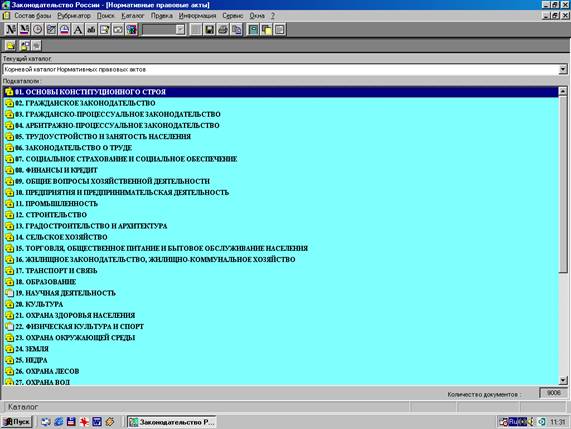
Рис. 5. Основное меню справочно-правовой системы
«Законодательство России»
Программа работы
1. Запустить с рабочего стола справочную правовую систему «Законодательство России».
2. Ознакомиться со структурой главного меню системы. Просмотреть все подпункты каждого из разделов основного меню. Какие базы входят в состав справочной правовой системы «Законодательство России»? Сколько документов содержится в базе федерального законодательства, а сколько – в базе регионального?
3. Зайти в пункт меню Рубрикатор/Образцы документов. Как изменилось главное меню системы?
4. Используя практические навыки работы с другими правовыми системами, осуществить поиск произвольных документов в справочно-правовой системе «Законодательство России».
5. Создать папку пользователя и сохранить в нее Ваши документы. Сделать переименование папки, а затем удалить ее. Пояснить выполняемые действия. Объяснить назначение окна «Каталог» тематического многоуровневого рубрикатора.
6. Открыть окно «Список документов». Выполнить действия по созданию, сохранению и редактированию документов. Какие виды списков документов существуют?
7. Провести сравнительный анализ поисковых возможностей данной правовой системы и системы «Энциклопедия Российского Права».
8. Выйти из справочно-правовой системы «Законодательство России».
Контрольные вопросы
1. Как подключить необходимые блоки документов в СПС «Законодательство России»?
2. Что такое тематический рубрикатор.
3. Чем отличаются обычные списки документов от редактируемых?
Лабораторная работа № 5
Конституционное право РФ
Цель работы: используя практические навыки работы со справочными правовыми системами необходимо осуществить поиск различных документов по конституционному праву РФ.
Пояснения к работе
Конституционное (государственное) право России – ведущая отрасль российского права, совокупность правовых норм, закрепляющих и регулирующих общественные отношения, через которые обеспечивается организационное и функциональное единство государства и общества как целостной социальной системы: основы конституционного строя РФ, основы правового статуса человека и гражданина, федеративное устройство, система государственной власти и система местного самоуправления. Оно закрепляет и регулирует базисные общественные отношения во всех сферах общества (политической, экономической, социальной, духовной).
Источниками конституционного права России являются:
1. Конституция Российской Федерации.
2. Федеральные конституционные законы (ФКЗ).
3. Федеральные законы (ФЗ).
4. Конституции, уставы и иные законы субъектов РФ.
5. Постановления Совета Федерации и Государственной Думы Федерального Собрания РФ.
6. Указы и распоряжения Президента РФ.
7. Постановления и распоряжения Правительства РФ.
8. Акты других федеральных органов исполнительной власти (приказы, положения, инструкции, правила Министерств, Служб, Агентств).
9. Иные (кроме законов) нормативные правовые акты субъектов РФ.
10. Муниципальные правовые акты.
11. Декларации.
12. Решения судебных органов конституционной юстиции.
13. Правовой обычай.
14. Международные договоры РФ.
15. Договоры внутрифедеральные (внутригосударственные).
Программа работы
1. Найти документы по конституционному праву России, используя различные правовые системы и виды поиска, рассмотренные в предыдущих лабораторных работах. Документы необходимо найти по следующим темам конституционного права:
- Российское гражданство.
Принципы российского гражданства. Основания приобретения и прекращения российского гражданства. Государственные органы по делам гражданства.
- Система конституционных прав и свобод человека и гражданина в РФ.
Личные (гражданские) права и свободы человека и гражданина. Политические права и свободы человека и гражданина. Экономические, социальные и культурные права и свободы человека и гражданина.
- Иностранные граждане, беженцы, вынужденные переселенцы в РФ. Право на политическое убежище в РФ.
Правой статус иностранных граждан и лиц без гражданства в РФ. Правовой статус беженцев, вынужденных переселенцев, получивших политическое убежище в РФ. Порядок получения и прекращения статуса беженца, вынужденного переселенца и получившего политическое убежище.
- Правительство РФ.
Состав, формирование, отставка Правительства РФ. Место Правительства в системе государственных органов РФ.
Структура федеральных органов исполнительной власти в РФ.
2. Создать папки пользователя по каждой из тем и сохраните в нее списки ваших документов.
Контрольные вопросы
1. Назовите источники конституционного права России.
2. Какие нормативно-правовые акты закрепляют принципы российского гражданства?
3. Какие нормативно-правовые акты регулируют правой статус иностранных граждан и лиц без гражданства в РФ?
Лабораторная работа № 6
Избирательное право РФ
Цель работы: используя практические навыки работы со справочными правовыми системами необходимо осуществить поиск различных документов по российскому избирательному праву.
Пояснения к работе
Избирательное право, являясь совокупностью конституционно-правовых норм, образует важную составную часть конституционного права Российской Федерации, один из наиболее значимых его институтов. Избирательное право регулирует такие общественные отношения, которые складываются, например, при выборах Президента РФ, депутатов законодательных (представительных) органов власти Федерации и ее субъектов, а также при выборах в исполнительные органы власти и органы местного самоуправления.
Избирательное право Российской Федерации имеет свои источники. Ими являются нормативные акты, в которых содержатся конституционно-правовые нормы, определяющие порядок проведения выборов. К числу таких источников относятся:
1) Конституция РФ, конституции республик в составе Российской Федерации; уставы краев, областей, городов федерального значения, автономной области, автономных округов;
2) Федеральный закон от 01.01.01 г. "Об основных гарантиях избирательных прав и права на участие в референдуме граждан Российской Федерации", другие федеральные законы, а также законы субъектов Российской Федерации, подробно регламентирующие организацию и порядок выборов в различные органы государственной власти и органы местного самоуправления;
3) указы и распоряжения Президента РФ, акты глав администраций и других руководителей исполнительных органов субъектов Российской Федерации по вопросам организации и проведения выборов.
Некоторые вопросы избирательного процесса регулируются постановлениями Государственной Думы и Совета Федерации, а также Центральной избирательной комиссии РФ и иных избирательных кампаний.
Программа работы
1. Найти документы по избирательному праву России, используя различные правовые системы и виды поиска, рассмотренные в предыдущих лабораторных работах. Документы необходимо найти по следующим темам избирательного права:
- Источники российского избирательного права.
- Выборы Президента РФ, выборы в Государственную Думу РФ, выборы в Законодательное Собрание Ростовской области, выборы глав муниципальных образований в Ростовской области, выборы депутатов представительных органов муниципальных образований в Ростовской области.
- Референдум Российской Федерации, референдум Ростовской области, местный референдум в Ростовской области.
- Юридическая ответственность за нарушения избирательных прав и права на участие в референдуме граждан РФ.
- Изменения российского избирательного законодательства за последние два года.
2. Создать папки пользователя по этим темам и сохраните в нее списки ваших документов. Найти последние редакции документов по избирательному праву.
3. В сети Интернет зайти на молодежный сайт Ростовской области REALPRAVO.RU. Избирательная комиссия Ростовской области открыла на базе этого сайта Университет, в котором можно получить знания по избирательному процессу. Ознакомьтесь с правилами поступления в Университет и содержанием учебного процесса.
4. Зайти в сети Интернет на сайт IKRO.RU. На сайте предлагается информация о практике проведения избирательных кампаний Ростовской области, о составе избирательной комиссии Ростовской области, о составе территориальных избирательных комиссий. Ознакомьтесь с историей выборов на Дону. Просмотрите «Новости» сайта и «Доску объявлений». Выйдите из сети Интернет.
Контрольные вопросы
1. Назовите источники российского избирательного права.
2. Где можно получить информацию о проведении избирательных кампаний Ростовской области?
3. Какие нормативно-правовые документы определяют ответственность за нарушения избирательных прав и права на участие в референдуме граждан РФ?
Лабораторная работа № 7
Работа в глобальной информационной сети Интернет
Цель работы: приобретение практических навыков работы в сети Интернет.
Пояснения к работе
Для целенаправленного поиска в сети Интернет имеется большое количество поисковых систем. Поисковая система представляет собой специализированный веб-узел, или поисковый сервер. Пользуясь поисковой системой, можно получить список гиперссылок на страницы, соответствующий запросу пользователя. Существует несколько моделей работы поисковых систем – это поисковые каталоги (справочники, директории) и поисковые машины (индексы или поисковые указатели). В России наиболее крупными и популярными поисковыми системами являются: Яndex (www. *****) (рис.6), Rambler (www. *****) (рис.7), Googlе (www. googlе. ru) (рис.8).

Рис. 6. Главное меню информационно-поисковой системы Яndex

Рис. 7. Главное меню информационно-поисковой системы Rambler
Различают приемы простого, расширенного, контекстного и специального поиска необходимой информации в Интернете.
При простом поиске задается одно или несколько ключевых слов. Недостатком простого поиска является то, что обычно он выдает слишком много документов, среди которых трудно выбрать наиболее подходящие.
При расширенном поиске ключевые слова связывают между собой операторами логических отношений. Расширенный поиск применяют в тех случаях, когда приемы простого поиска дают слишком много результатов. С помощью логических отношений поисковое задание формируют так, чтобы более точно детализировать задание и ограничить область отбора, например по дате публикации или по типу данных.
При контекстном поиске задается точная фраза, которую надо найти. Этот вид поиска информации часто удобен, но доступен далеко не во всех поисковых системах.
При специальном поиске ищут заданные адреса, а также данные, содержащиеся в служебных полях, например, в поле заголовка.
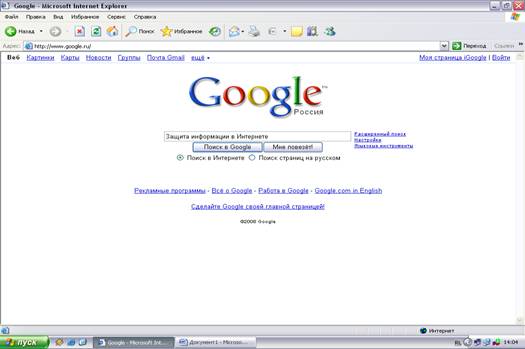
Рис. 8. Главное меню информационно-поисковой системы Google
Программа работы
Поиск информации по ключевым словам
1. Запустить c рабочего стола программу Internet Explorer.
2. Рассмотрите поочередно все пункты главного меню программы. Уяснить их назначение.
3. В адресной строке программы ввести www. *****. На главной странице информационно-поисковой системы Яndex найти поле для ввода ключевых слов. Ввести в этом поле ключевые слова «Государственная автоматизированная система «Выборы». Необходимо найти Web-страницы, посвященные автоматизированной системе «Выборы».
4. Просмотреть результаты поиска. Выбрать первую гиперссылку. Внимательно рассмотреть загруженную страницу. Поочередно выбрать всю первую группу ссылок на найденные страницы. Сколько из этих страниц можно считать полезными?
5. В пункте меню Поиск на панели инструментов набрать ключевые слова «Государственная автоматизированная система «Выборы». Сравнить результаты поиска.
6. На панели Адрес ввести слово find и набор ключевых слов «Государственная автоматизированная система «Выборы». Щелкнуть на кнопке Переход. Объясните, что произошло.
Использование папки «Избранное»
7. На панели Адрес ввести http://www. *****/. Просмотреть загруженную страницу. В рабочей области программы выбрать в контекстном меню команду Добавить в Избранное.
8. В поле Имя ввести «Экспериментальная страница». На панели инструментов выбрать режим Домой, а затем команду Избранное/ Экспериментальная страница. Убедиться, что в папке Избранное была сохранена информация о загружаемой странице.
9. Выполнить команду Избранное / Упорядочить Избранное / Создать папку. Дать новой папке имя «Материалы». В пункте Экспериментальная страница выбрать режим Переместить.
10. В диалоговом окне Обзор папок найти папку «Материалы». Выбрать пункт Экспериментальная страница. Закрыть диалоговое окно Упорядочить избранное.
11. Выполнить команду главного меню Избранное / Материалы / Экспериментальная страница. Ознакомьтесь с тем, какая страница при этом загружается. Уничтожить папку «Материалы» и все ее содержимое.
Создание адреса электронной почты
12. Для создания адреса электронной почты выбрать на главной странице поисковой системы Яndex режим «Завести почтовый ящик». Заполнить все поля этой страницы, следуя указанным рекомендациям.
13. При переходе на следующую страницу регистрации заполнить поля Пароль, Подтвердите пароль, Контрольный вопрос, Ответ, Контрольные цифры. Щелкнуть на кнопке ОК.
14. На следующей странице дополнительную информацию можно не указывать. Выбрать поле Сохранить. Какая информация указывает на создание адреса электронной почты?
Отправка сообщения электронной почты
15. Для оправки сообщения электронной почты войти в режим Написать. В поле КОМУ ввести заданный (свой собственный) адрес электронной почты. В поле для ввода текста ввести: Проверка работы электронной почты. Щелкните кнопку Отправить. Убедиться, что только что отправленное сообщение появилось в списке входящих сообщений. Найти пункт меню «Удалить», чтобы удалить данное сообщение.
Как занести адрес электронной почты в адресную книгу
16. Для того чтобы занести адрес электронной почты в Адресную книгу, выбрать пункт Адресная книга / Добавить запись. Ввести свою фамилию, имя. Для примера указать свой адрес электронной почты и выбрать вкладку Сохранить и закрыть. Убедиться, что в Адресной книге занесено именно Ваше имя, а не адрес. Для выхода из Электронной почты и перехода на главную страницу поисковой системы Яndex щелкнуть кнопку Выход. Для выхода из программы Internet Explorer выбрать пункт меню Файл / Закрыть.
Контрольные вопросы
1. Какие поисковые системы существуют в сети Интернет?
2. Назовите преимущества папки Избранное.
3. Как создать адрес электронной почты?
Лабораторная работа № 8
Работа с прикладной информационно-поисковой
идентификационной программой «Фоторобот»
Цель работы: приобретение практических навыков работы с помощью компьютерной системы составления портретов.
Пояснения к работе
В настоящее время в юридической практике интенсивно внедряются компьютерные специализированные системы, которые оказывают неоценимую помощь в расследовании отдельных категорий уголовных дел и формулируют по результатам их изучения конкретные рекомендации. Информационно-аналитическая работа при расследовании преступлений – это собирание, хранение, систематизация и анализ доказательственной и ориентирующей информации в целях принятия оптимальных решений в данной следственной ситуации. Одна из таких специализированных компьютерных систем – это информационно-поисковая идентификационная система составления портретов «Фоторобот».
Внедрение в правовую практику программы составления портретов позволяет получить ряд преимуществ:
1. Использование пространственных перемещений элементов внешнего облика и их частей, изменение цвета и тона изображений, размеров и взаиморасположения отдельных элементов лица.
2. Сокращение временных затрат, требующихся на изготовление портретной композиции, за счет устранения трудоемкости операций по подбору элементов внешности, монтажу портрета и доработке его отдельных деталей.
3. Быстрая распечатка портрета с помощью принтера позволяет организовать его немедленное использование в оперативно-розыскных мероприятиях.
4. Возможность подготовки и распечатки одновременно с изготовлением портрета розыскной ориентировки, последующее тиражирование.
5. Сохранение полученного портрета в целях последующего его использования при работе с другими очевидцами.
Программа работы
1. Запустить с рабочего стола программу «Фоторобот». Ознакомиться с общей организацией системы, рассмотреть ее основные элементы.
2. Войти в основной режим. Переключиться в режим просмотра меню групп. Выбрать группу элементов (прическа). Для того чтобы выбрать произвольный элемент в группе, необходимо переключиться в режим просмотра элементов группы. Появившейся на экране компоновщик элементов соответствует случайно выбранной прическе (рис. 9, 10).
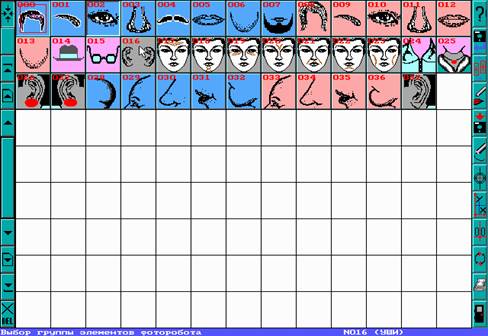
Рис. 9. Выбор группы элементов фоторобота
3. Выбрать произвольно один из вариантов носа. С помощью мыши можно переместить последний выбранный элемент в центр экрана. Для этого воспользоваться пиктограммой (4-я снизу на шкале справа). Выбранный вариант носа на экране должен сместиться.
4. Продолжить построение портрета, сопоставляя между собой элементы (глаза, брови, волосы) и перемещая их по экрану с помощью мыши.
5. Произвольно выбрать уши, губы, подбородок и совместить их соответствующим образом между собой. Сохранить составленный портрет в виде файла. Для этого необходимо найти соответствующую пиктограмму на панели инструментов.
6. Удалить текущий элемент фоторобота (подбородок). Выбрать из списка другой вариант.
7. Выбрать элемент «глаза» и включить «автоматический просмотр» элемента. Теперь этот элемент будет выбираться в циклическом режиме.
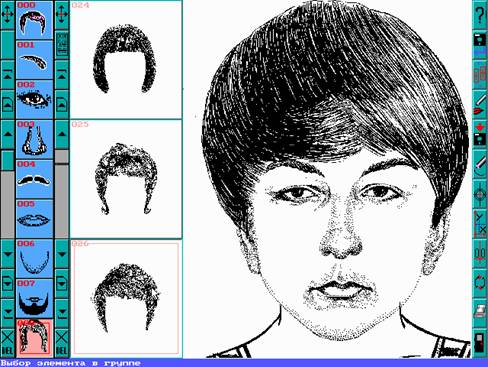
Рис. 10. Выбор элемента в группе
8. Войти в пункт «Модификатор текущего элемента портрета». Ознакомиться с содержанием фильтра. Просмотреть режимы «сброс», «преобразовать по фильтру». Уяснить назначение этих пунктов. Вернуться в компоновщик.
9. Очистить окно компоновщика и собрать портрет по кодам черт в соответствии с вариантом (табл. 4 ).
Таблица 4
Элементы фоторобота | Варианты | |||||
1 | 2 | 3 | 4 | 5 | 6 | |
Элемент 000 | 003 | 008 | 069 | |||
Элемент 001 | 051 | 007 | 056 | |||
Элемент 002 | 245 | 071 | 230 | |||
Элемент 003 | 191 | 003 | 007 | |||
Элемент 004 | 011 | 001 | 015 | |||
Элемент 005 | 177 | 055 | 181 | |||
Элемент 006 | 044 | 012 | 053 | |||
Элемент 007 | 007 | 006 | ||||
Элемент 008 | 131 | |||||
Элемент 009 | 100 | |||||
Элемент 010 | 160 | |||||
Элемент 011 | 111 | |||||
Элемент 012 | 002 | |||||
Элемент 013 | 071 | |||||
Элемент 014 | 003 | |||||
Элемент 015 | 010 | |||||
Элемент 016 | 006 | 001 | ||||
Элемент 017 | 001 | |||||
Элемент 018 | 000 | |||||
Элемент 019 | 001 | |||||
Элемент 020 | 004 | 005 | ||||
Элемент 021 | 003 | 004 | ||||
Элемент 022 | 002 | |||||
Элемент 023 | 005 | |||||
Элемент 024 | 017 | 015 | 020 | 011 | ||
Элемент 025 | ||||||
Элемент 026 | ||||||
Элемент 027 | 006 | |||||
Элемент 028 | 003 | |||||
Элемент 029 | 003 | |||||
Элемент 030 | 049 | |||||
Элемент 031 | 020 | |||||
Элемент 032 | 025 | |||||
Элемент 033 | 002 | |||||
Элемент 034 | 003 | |||||
Элемент 035 | 010 | |||||
Элемент 036 | 014 | |||||
Элемент 037 | 003 | 011 |
10. Полученный портрет сохранить в виде файла, а затем очистить окно компоновщика.
11. Войти в «Выбор сокращенного или полного списка» и ознакомиться с его назначением.
12. Построить фоторобот по приближенным признакам в соответствии с вариантом (табл. 5).
Таблица 5
Элемен-ты фоторо-бота | Варианты | |||||
1 | 2 | 3 | 4 | 5 | 6 | |
Волосы | Короткие и стрижки наголо | Волосы, зачесанные вперед | Лысеющие и лысые | Современ-ные прически | Волосы, зачесанные назад | Волосы, зачесанные набок |
Брови | Широкие | Средние | Узкие | Широкие | Средние | Прочие |
Глаза | Монголо-идные узкие | Средние, нависание посередине, углы открыты | Средние без нависания верхнего века | Узкие без нависания верхнего века | Раскрытые без нависания верхнего века | Средние, нависание сбоку, углы закрыты |
Нос | Средний, с горизон-тальным основа-нием | Кавказский средний | Кавказский широкий | Средний с опущенным основанием | Средний с приподня-тым основанием | Широкий с приподня-тым основанием |
Рот | Рот со средними губами, малый | Рот с тонкими губами, средний | Рот с тонкими губами большой | Рот с толстыми губами, малый | Рот с толстыми губами, средний | Рот с толстыми губами, большой |
Подбо-родок | Овалы широкие | Овалы средние | Овалы квадратные | Овалы двойные | С высту-пающими углами нижней челюсти | Раздвоен - ные и с подборо - дочной ямкой |
13. Войти в редактор полного портрета. Провести несколько линий, имитируя морщины на лбу. В этом режиме можно редактировать портрет: нарисовать или стереть часть портрета, выбрав соответствующую пиктограмму на панели инструментов. Восстановить исходное изображение.
14. Очистить окно компоновщика.
15. Построить один из предложенных портретов, подбирая элементы внешности (рис.11).
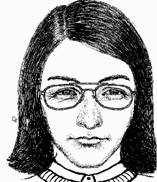
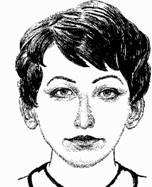
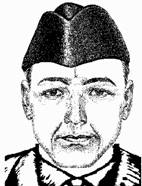
Рис. 11. Варианты предлагаемых портретов
16. Вывести файл на печать. Вернуться в компоновщик, оценить результат.
17. Очистить окно компоновщика.
18. Выйти из программы «Фоторобот».
Контрольные вопросы
1. Назовите преимущества информационно-поисковой идентифика-ционной программы «Фоторобот».
2. Как выбрать в основном режиме группу элементов и элемент в группе?
3. В каком режиме можно редактировать составленный портрет?
4. Как сохранить полученный портрет?
РЕКОМЕНДУЕМЫЙ БИБЛИОГРАФИЧЕСКИЙ СПИСОК
1. Введение в правовую информатику. Справочные правовые системы КонсультантПлюс: Учеб./ Под ред. , . ─ М.: НПО «Вычислительная математика и информатика», 2000.
2. Гаврилов правовой информатики: Учеб. ─ М.: Норма, 2000.
3. Копылов право: Учеб. ─ М.: Юристъ, 2005.
4. КонсультантПлюс: Высшая школа: Учеб. пособие на компакт-диске. Спец. подборка правовых документов и учеб. материалов, 2007.
5. Система ГАРАНТ. Платформа F1: Практ. руководство / «Гарант-Сервис», 2005.
6. Система ГАРАНТ. Платформа F1: Учеб. пособие на компакт-диске. Специальная подборка правовых документов и учебных материалов, 2007.
Учебное издание
Фомичева Татьяна Гавриловна
ЮРИСПРУДЕНЦИЯ
Лабораторный практикум
по курсу
«Компьютерные технологии в правовой практике»
Отв. за вып.
Подписано в печать 31.01.2008г. Формат 60х841/16. Бумага офсетная.
Ризография. Усл. печ. л. 2,32. Уч.-изд. л. 2,0. Тираж 100 экз.
Заказ.
Южно-Российский государственный технический университет
Редакционно-издательский отдел ЮРГТУ
Центр оперативной полиграфии
Адрес университета и центра оперативной полиграфии:
32

|
Из за большого объема этот материал размещен на нескольких страницах:
1 2 |
