


Партнерка на США и Канаду по недвижимости, выплаты в крипто
- 30% recurring commission
- Выплаты в USDT
- Вывод каждую неделю
- Комиссия до 5 лет за каждого referral
Руководство пользователя
системой юридически значимого защищенного электронного документооборота «ConfEmail»
На 19 листах
Согласовано | Исполнитель | |
_________________ _______________ | ______________ ____________ | |
СОДЕРЖАНИЕ
1. | Введение | 2 |
1.1 | Область применения | 2 |
1.2 | Описание возможностей | 2 |
1.3 | Уровень подготовки пользователя | 2 |
2. | Подготовка к работе | 3 |
2.1. | Требуемый состав программного обеспечения у Пользователя | 3 |
2.2. | Установка и настройка | 3 |
2.3. | Проверка работоспособности | 4 |
3. | Описание операций | 5 |
3.1. | Вход в систему | 5 |
3.2. | Основная страница системы «ConfEmail»: | 6 |
3.3. | Основные приемы в работе | 6 |
3.3.1. | Создание сообщения и его отправка | 6 |
3.3.2. | Черновики | 10 |
3.3.3. | Получение сообщений | 10 |
3.3.4. | Просмотр сообщения | 11 |
3.3.5. | Пересылка сообщения | 13 |
3.3.6. | Архив | 15 |
3.3.7. | Поиск | 15 |
3.3.8. | Адресная книга | 16 |
3.3.9. | Личный кабинет | 17 |
1. Введение
1.1 Область применения системы «ConfEmail»:
Система «ConfEmail» предназначена для обмена защищёнными и юридически значимыми электронными сообщениями с вложенными в них документами через сеть общего пользования Интернет.
* В системе, для устранения возможных спорных ситуаций, связанных с доставкой сообщений, формируются квитанции об отправке и получении сообщений, подписанные ЭЦП Оператора Системы, где фиксируется время и дата события.
Для работы в Системе «ConfEmail» необходимо ознакомиться с настоящей «Инструкцией…» и пройти регистрацию у Оператора системы - услуги безопасности»:
- подать заявку на подключение;
- получить электронную цифровую подпись (ЭЦП) на USB-носителе (Flash, eToken).
1.2 Описание функциональных возможностей системы «ConfEmail»:
· создание электронного сообщения;
· отправление электронного сообщения;
· получение электронного сообщения;
· просмотр содержимого электронного сообщения;
· сохранение документа в файл на компьютере пользователя;
· хранение электронного сообщения в БД и всех вложенных в него документов;
· ведение архива корреспонденции;
· автоматическое формирование квитанций об отправке, доставке и получении сообщений с указанием времени и даты формирования квитанции, а также реквизитов сертификата ЭЦП Оператора Системы.
· контекстный поиск по реквизитам сообщений, пользователей;
· работа с адресной книгой, содержащей сертификаты открытых ключей пользователей;
· формирование ЭЦП документа, с возможностью формирования под одним документом ЭЦП нескольких пользователей;
· верификация (проверка) ЭЦП документа;
· шифрация документа;
· дешифрация документа;
· получение информации о сертификате;
· создание правил автоматической обработки сообщений.
1.3 Требования к уровню подготовки пользователя системой «ConfEmail»:
Пользователь должен иметь навыки работы на ПК с ОС Microsoft Windows XP, MS Windows 7 или MS Windows 8 и сетью Интернет в браузере Internet Explorer или Mozilla FireFox.
2. Подготовка к работе
2.1. Требуемый состав программного обеспечения у Пользователя:
· Операционная система - MS Windows XP, MS Windows 7, MS Windows 8;
· Браузер - Internet Explorer версии 6.0 (или более поздней версии) или CryptoProFox (разработка компании "КРИПТО-ПРО" на основе Mozilla FireFox);
· Framework;
· Microsoft Silverlight;
· Средство криптографической защиты информации КриптоПро CSP.
2.2. Установка и настройка:
Скопируйте программу установки на компьютер с сервера Системы (www. *****/CE-Install. zip) и запустите её на выполнение.
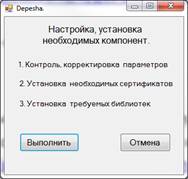
Ø Нажмите кнопку «Выполнить»
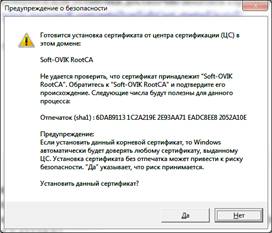
Ø Ответьте «Да» на вопрос о разрешении установки корневого сертификата
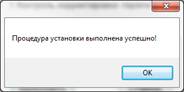
При нормальном завершении появиться сообщение
2.3. Проверка работоспособности:
Для проверки работоспособности следует открыть в веб-браузере главную страницу системы «ConfEmail» и выполнить процедуру входа, описанную в пункте 3.1. «Инструкции…»: “Вход в систему”.
3. Описание операций.
3.1. : Вход в систему «ConfEmail»
Ø Для входа в систему, введите в строке адреса браузера адрес ”www. *****” и выполните переход по данному адресу.
| В системе используется двухсторонняя TLS-аутентификация и аутентификация по логину и паролю. Под двухсторонней TLS-аутентификацией понимается установка защищенного соединения между браузером пользователя и веб-сервером системы с использованием сертификата и закрытого ключа не только веб-сервера системы, но и пользователя. |

Ø Вам будет предложено сделать выбор сертификата ЭЦП. Выполнение данного шага для браузера Internet Explorer выглядит следующим образом*:
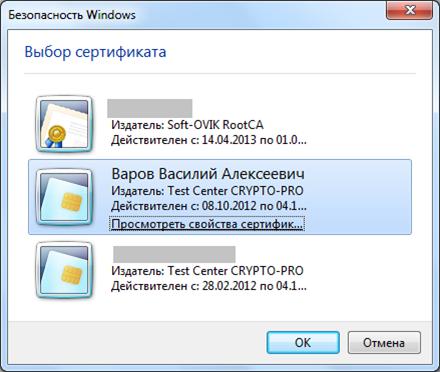

Ø Введите логин и пароль и нажмите на кнопку Вход.
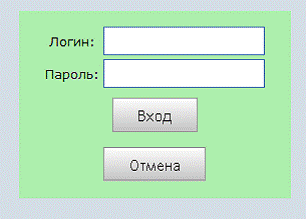
При правильном вводе логина и пароля откроется основная страница системы.
· Для других разрешенных браузеров выполнение данного шага аналогично.
3.2. Основная страница системы «ConfEmail»:
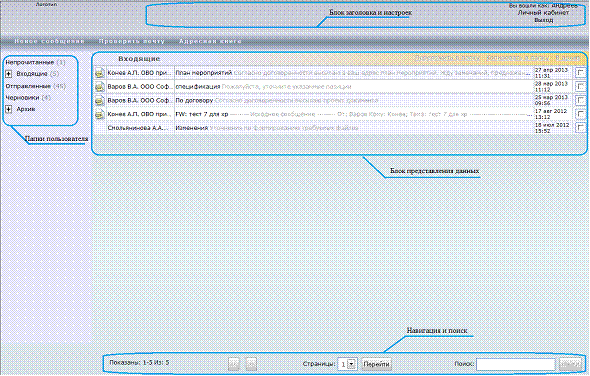
Основная страница состоит из:
§ Блока заголовка и настроек
o Имя абонента.
o Личный кабинет. Позволяет посмотреть трафик пользователя, настроить работу с папками, настроить механизм разложения входящей корреспонденции по папкам, изменить личную информацию.
o Выход. Завершение сеанса работы в системе.
§ Папки пользователя
§ Блока представления данных
§ Навигация и поиск
3.3. Основные приемы в работе системы «ConfEmail»:
3.3.1. Создание сообщения и его отправка
Новое сообщение может быть создано двумя способами:
§ Наведением указателя «мыши» на ссылку «Новое сообщение» и нажатием левой кнопки.
§ Выбором нужного получателя в Адресной книге и нажатием на кнопку «Выбрать для сообщения».
В обоих случаях откроется страница по созданию нового сообщения:
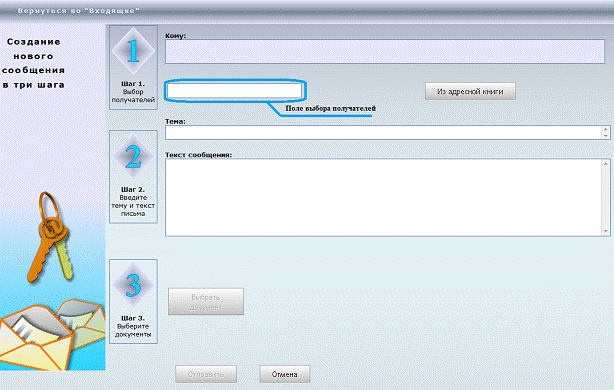
Ø Шаг 1. Выбор и удаление получателей:
А) Выбор получателя можно сделать двумя способами:
§ Установить указатель «мыши» на поле выбора получателей, ввести символы для поиска – появится список получателей, из которого и следует выбрать нужного.
| Если в качестве шаблона для поиска были введены цифры, то поиск производится по ИНН получателя, иначе - по ФИО и названию организации. Сначала анализируются «Избранные контакты» Адресной книги, и если не найдено ни одного, то «Общий список клиентов». Если в поле выбора получателей не вводить шаблон для поиска и нажать на левую кнопку «мыши», то появится список получателей |

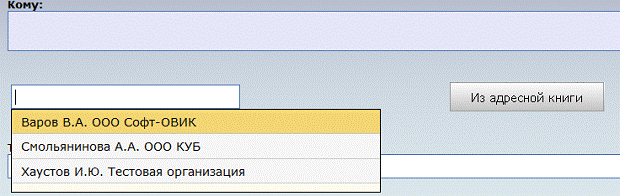
§ Нажатием на строку «Из адресной книги» выбираем получателя.
Если получателей сообщения более одного, то для выбора следующего – необходимо повторить описанную процедуру.
Б) Удаление получателя из числа выбранных:
§ При наведении указателя «мыши» на поле со списком выбранных справа от наименования каждого получателя появится кнопка  .
.
§ Нажатием на эту кнопку абонент удаляется.

Ø Шаг 2. Ввод темы и текста сообщения:
§ В соответствующем окне страницы нужно ввести наименование темы, и текст формируемого сообщения
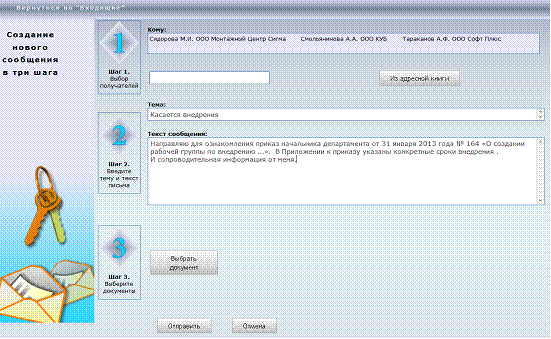
Ø Шаг 3. Выбор документа для отправки его по системе «ConfEmail»:
§ Для выбора документа, необходимо нажать кнопку «Выбрать документ», откроется окно для выбора файлов:
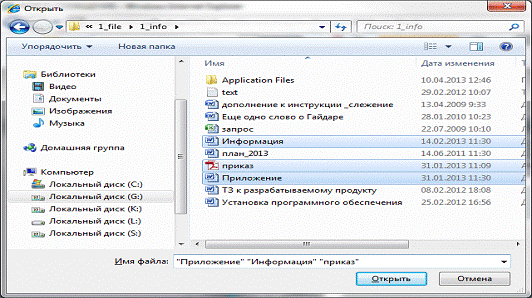
| Для выбора нескольких файлов используйте клавиши CTRL и SHIFT |

§ После выделения файлов необходимо нажать кнопку «Открыть»
После выполнения процедуры выбора документов страница создания сообщения будет выглядеть следующим образом:
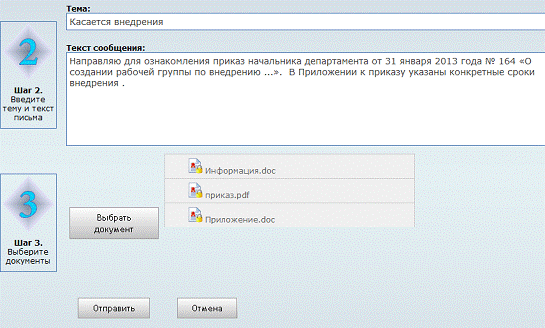
§ При наведении указателя «мыши» на один из вложенных в список документов открывается окно с перечнем операций, допустимых для этого документа;
§ Необходимо сделать выбор операции для каждого из документов, готовящихся к отправке;
§ После выполнения указанных операций документы готовы к отправке в системе «ConfEmail»


Ø Шаг 3. Отправка сообщения:
После добавления всех необходимых документов и корректировки (при необходимости) других реквизитов сообщения (тема, текст сообщения) необходимо нажать на кнопку «Отправить».
Сообщение будет отправлено и помещено в папку «Отправленные»
3.3.2. Черновики
В папку «Черновики» автоматически сохраняются созданные, но не отправленные сообщения, к редактированию которых можно вернуться позднее. В качестве темы сообщения будут использованы первые символы текста сообщения.
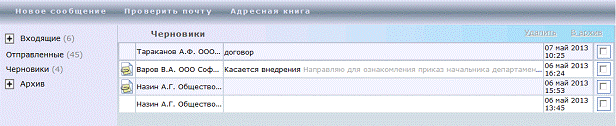
В списке показывается следующая информация:
o значок  показывает наличие вложенных документов
o название получателей
o тема и текст сообщения
o дата и время последнего изменения
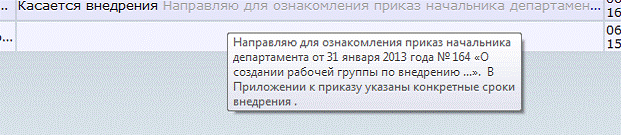
При наведении указателя «мыши» на позицию «текст сообщения» отображается полный текст сообщения.
Если установить флажок (навести указатель «мыши» и нажать левую кнопку) в квадратике справа от даты и времени последнего изменения, то станут активными ссылки «Удалить» и «В архив». Нажимая на которые будут выполняться соответствующие действия с выбранными (отмеченными флажком) сообщениями.
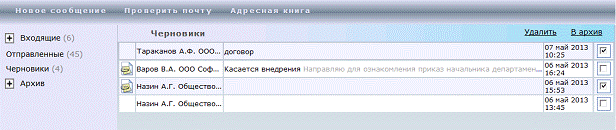
Для просмотра, редактирования, отправки сообщения необходимо навести указатель «мыши» на строку в списке, и нажать левую кнопку.
3.3.3. Получение сообщений в системе «ConfEmail»
Первоначально вся входящая корреспонденция находится в блоке «Папки пользователя», в папке «Непрочитанные». После просмотра сообщения, оно автоматически переносится в папку «Входящие» (или в одну или несколько папок в соответствии с правилами автоматического разложения входящей корреспонденции, выбранной пользователем в системе).
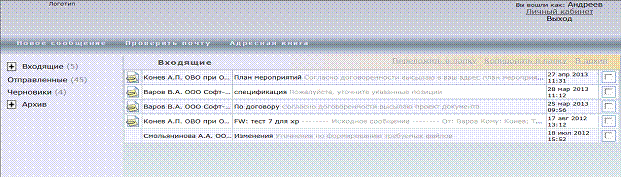
В списке показывается следующая информация:
§ значок показывает наличие вложенных документов
§ название отправителя
§ тема и текст сообщения
§ дата и время отправки
Если установить флажок (навести указатель «мыши» и нажать левую кнопку) в квадратике справа от даты и времени отправки сообщения, то станут активными ссылки «Переложить в папку», «Копировать в папку» и «В архив». При нажатии на данные ссылки будут выполняться соответствующие действия с выбранными (отмеченными флажком) сообщениями.

Для просмотра, пересылки сообщения необходимо навести указатель «мыши» на строку в списке, и нажать левую кнопку.
3.3.4. Просмотр сообщения
Для просмотра сообщения необходимо выбрать папку, в которой находится сообщение («Непрочитанные», «Входящие», «Отправленные», папки созданные пользователем, папки «Архива»), для чего необходимо навести указатель «мыши» на строку с нужным сообщением в списке и нажать левую кнопку.
Откроется страница, содержащая информацию о выбранном сообщении:
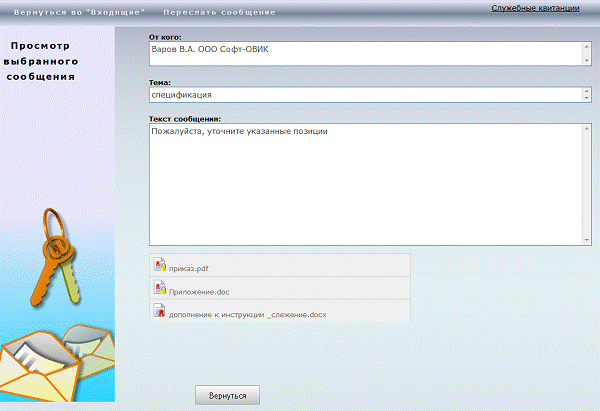
| Используемые значки
|
 - документ подписан
 - документ зашифрован
 - документ подписан и зашифрован
При наведении указателя «мыши» на список вложенных документов показывается перечень операций, допустимых для каждого документа.

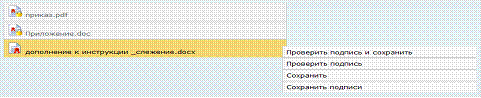
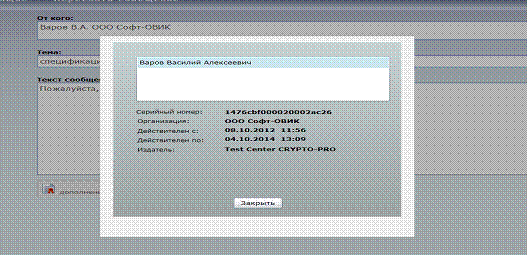
Например, успешное завершение операции «Проверить подпись» отображается таким образом:
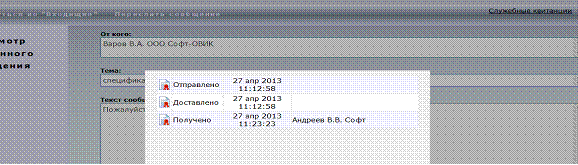
Если нажать левой кнопкой «мыши» на ссылку «Служебные квитанции», которая находится в верхней части страницы «Просмотр выбранного сообщения», откроется окно с информацией о дате и времени отправки, доставки и получения сообщения. (Квитанция о получении формируется, когда получатель выполнит просмотр сообщения):
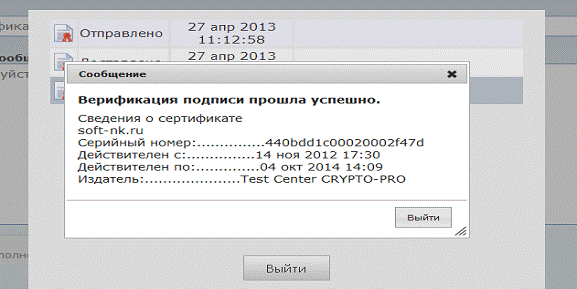
Если навести указатель «мыши» на любую из строк списка и нажать левую кнопку, то выполнится проверка подписи квитанции и отобразится информация о сертификате:
3.3.5. Пересылка сообщения
Для пересылки сообщения необходимо на странице «Просмотр выбранного сообщения» нажать левой кнопкой «мыши» на ссылку «Переслать сообщение»:
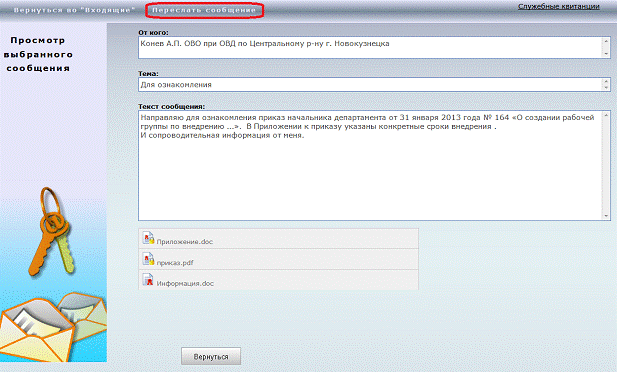
Автоматически, из данных пересылаемого сообщения (тема, текст сообщения, вложенные документы) будет создано новое сообщение:
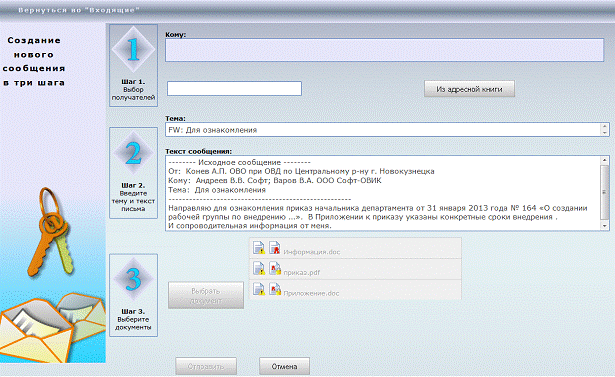
Далее необходимо выполнить следующие действия:
· Выполнить выбор получателей;
· При необходимости скорректировать тему и текст сообщения;
· Выполнить одну из двух процедур («Сформировать подпись», «Удалить») для каждого пересылаемого документа;
· При необходимости добавить другие документы;
· Нажать на кнопку «Отправить» для отправки сообщения.
3.3.6. Архив
Всю корреспонденцию пользователя можно разделить на архивную и не архивную. Структура папок идентична: «Входящие», древовидная структура папок пользователя для входящей корреспонденции, «Отправленные», «Черновики».
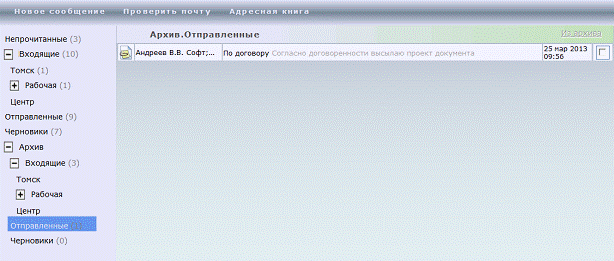
Для переноса сообщений в архив необходимо выполнить следующие действия:
§ выбрать папку, в которой находится сообщение;
§ установить флажок (навести указатель «мыши» и нажать левую кнопку) в квадратике справа от даты и времени сообщения, (Станет активной ссылка «В архив»)
§ нажать на ссылку «В архив».

Для возврата сообщений из архива необходимо выполнить аналогичные действия

3.3.7. Поиск
Поиск осуществляется по всей корреспонденции пользователя, включая «Архив».
§ Параметры сообщений, по которым выполняется поиск:
§ фамилия, имя, отчество получателя/отправителя;
§ название организации;
§ тема и текст сообщения.
Для выполнения поиска необходимо ввести искомую информацию в поле, расположенное в нижней правой части страницы и нажать кнопку «Найти».

Откроется страница с результатом поиска:
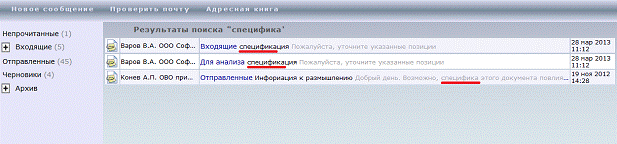
Для просмотра сообщения необходимо навести указатель «мыши» на строку в списке, и нажать левую кнопку.
3.3.8. Адресная книга
Адресная книга содержит информацию обо всех пользователях системы. Имеется возможность включать пользователей в группу: «Избранные контакты».
| При выборе получателей при создании сообщения вначале поиск выполняется в группе «Избранные контакты» и если не найдено ни одного, то в «Общем списке клиентов». |
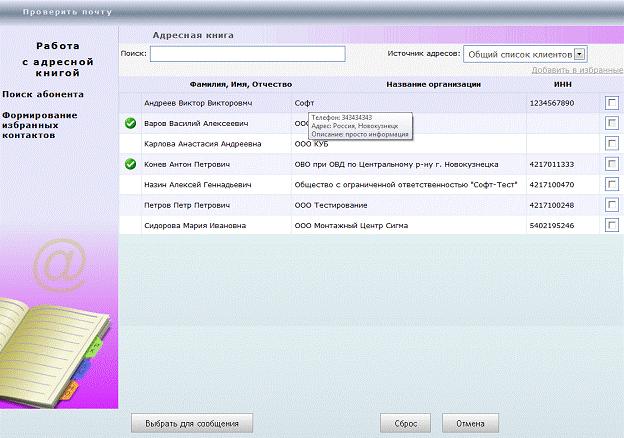
В списке показывается следующая информация:
· Значок  показывает, что пользователь включен в группу «Избранные контакты».
· фамилия, имя, отчество
· название организации
· ИНН
При наведении указатель «мыши» на строку в списке показывается окно с информацией, заполненной пользователем (см. Личные данные).
Если установить флажок (навести указатель «мыши» и нажать левую кнопку) в квадратике справа от ИНН, то станет активной ссылка «Добавить в избранные», нажимая на которую включаем пользователя в группу «Избранные контакты».
Если в поле поиска начать вводить символы, то списке будут отображаться только те строки, в реквизитах которых есть введенные символы.
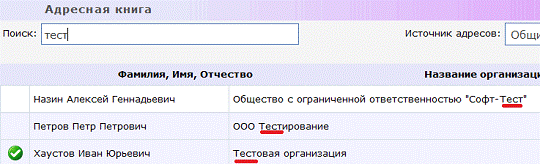
Для выбора пользователя как получателя сообщения необходимо выполнить действия:
· навести указатель «мыши» на строку в списке и нажать левую кнопку: (цвет фона выбранной строки станет темнее):
· нажать на кнопку «Выбрать для сообщения»
3.3.9. Личный кабинет
На странице «Личный кабинет» доступны следующие ссылки на разделы:
· Трафик
· Папки
· Правила
· Личные данные
Ø Трафик
Формирование данных об объеме отправленной корреспонденции в разрезе выполненных криптографических операций (формирование ЭЦП, шифрация).
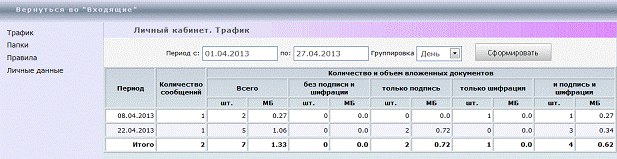
Для формирования информации необходимо:
§ выбрать желаемый период, для чего надо навести указатель «мыши» на поле с датой и нажать левую кнопку. Откроется календарь с возможностью выбора требуемой даты.
§ выбрать метод группировки (День, Неделя, Месяц, Год).
§ нажать кнопку «Сформировать».
Ø Папки
Данный раздел позволяет создавать, модифицировать, просматривать древовидную структуру папок для входящей корреспонденции.
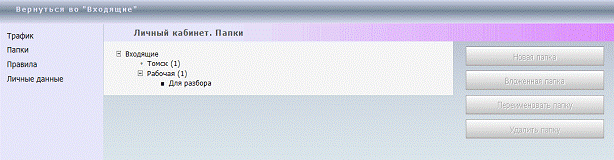
В скобках указывается количество сообщений в папке в настоящий момент.
Ø Правила
Данный раздел позволяет создавать, модифицировать, просматривать правила автоматического разложения входящей корреспонденции по папкам пользователя.
Для добавления нового правила необходимо нажать на кнопку «Новое правило», после чего сформировать желаемые условия:
§ Выбрать из списка:
o «От кого» (анализируется информация о данных отправителя)
или
o «Тема» (анализируется информация темы сообщения);
§ сформировать поле «Содержит» (при нажатии левой кнопки «мыши» в этом поле, выполняется поиск в адресной книге и формирование списка пользователей, удовлетворяющих шаблону, введенному в это поле, для выбора отравителя из списка - наводим указатель «мыши» и нажмем левую кнопку.)
Для добавления нового условия в правило необходимо нажать кнопку «Добавить условие».
В правом поле экрана отмечаются папки, в которые необходимо переносить сообщения, если выполнятся заданные условия. Правило сохраняется при нажатии кнопки «Сохранить».
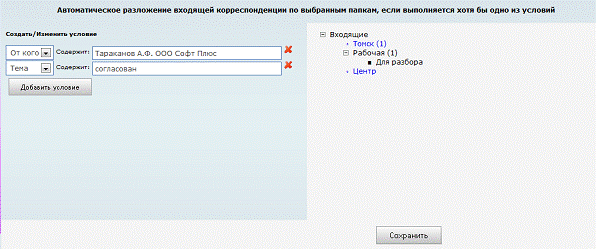
Для удаления условия из правила достаточно нажать на кнопку  .
.
· Личные данные
В этом разделы вы можете посмотреть/ изменить личную информацию. Позиции «Фамилия», «Имя», «Отчество», «Организация» сформированы из сертификата, поэтому для редактирования недоступны.
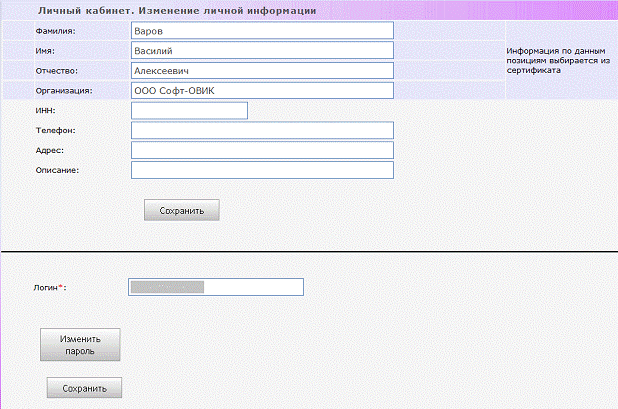
Для изменения Логина ввести новый логин в соответствующее поле
Для изменения пароля нажмите кнопку «Изменить пароль», введите требуемую информацию и нажмите кнопку «Сохранить».
Логин и пароль – индивидуальная информация, требуемая для входа в систему совместно сертификатом ЭЦП.
