Партнерка на США и Канаду по недвижимости, выплаты в крипто
- 30% recurring commission
- Выплаты в USDT
- Вывод каждую неделю
- Комиссия до 5 лет за каждого referral
Инструкция по загрузке файлов через FTP
В качестве FTP-клиента можно использовать FAR Manager, при использовании другого FTP-клиента необходимо учитывать его особенности при настройке и работе.
1. Заходим на сайт http://www. /
2. Переходим по ссылке «Загрузить»
3. Скачиваем MSI файл
4. После скачивания устанавливаем программу FAR Manager на компьютер.
5. Запускаем:
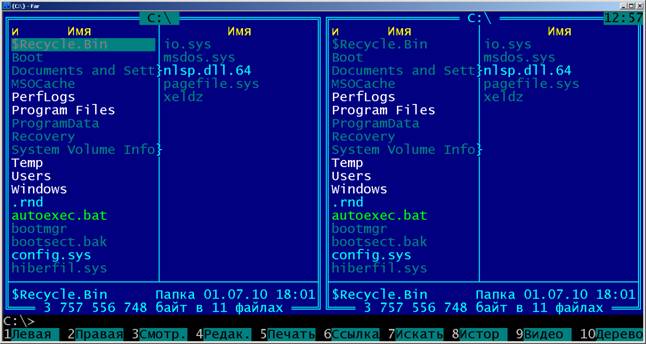
6. С помощью сочетания клавиш ALT+F1 в левой панели открываем панель FTP:
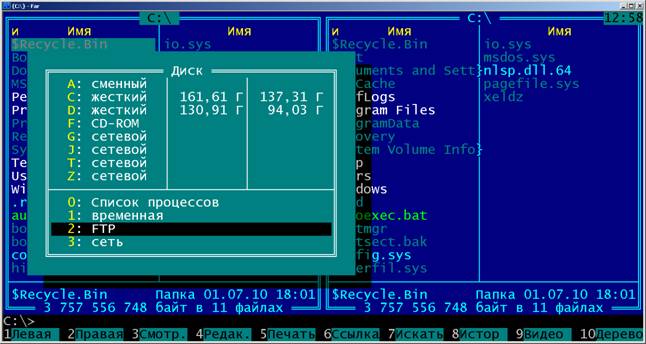
7. Открывается панель FTP. Необходимо создать FTP-соединение: нажимаем SHIFT+F4:

8. В первое поле вставляем ссылку на FTP-доступ, которая выглядит следующим образом:
Для ДОУ: ftp://douNN:XXXXXXXX@www. kirov. *****/dou/NN (Где NN – номер вашего ДОУ, а XXXXXXXX – пароль, который вам прислали по почте).
Для ОУ: ftp://scNNN:XXXXXXXX@www. kirov. *****/sc/NNN (Где NNN – номер вашего ОУ, а XXXXXXXX – пароль, который вам прислали по почте).
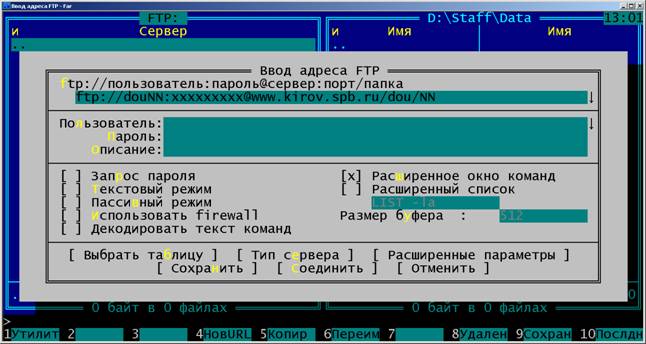
После добавления адреса нажимаем Enter.
9. Созданное соединение будет отображено в панели FTP:
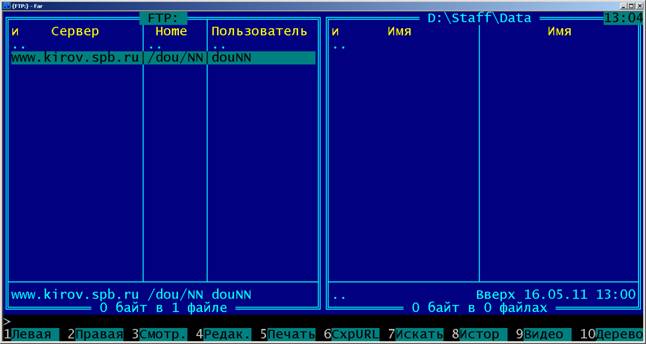
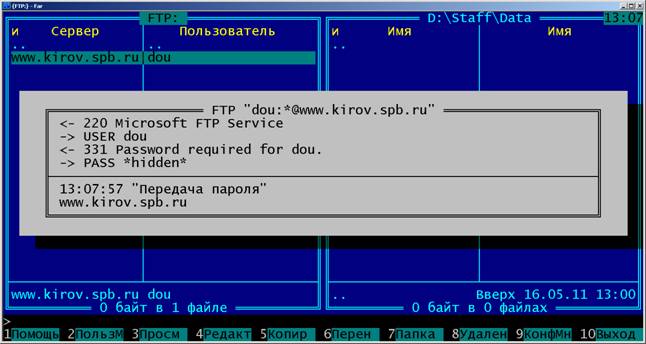
10. Выделяем его и нажимаем ENTER. Произойдет соединение с сервером, и вы получите доступ для загрузки файлов по FTP:
Внимание! Периодически соединение может быть сброшено по тайм-ауту, необходимо зайти на сервер снова.
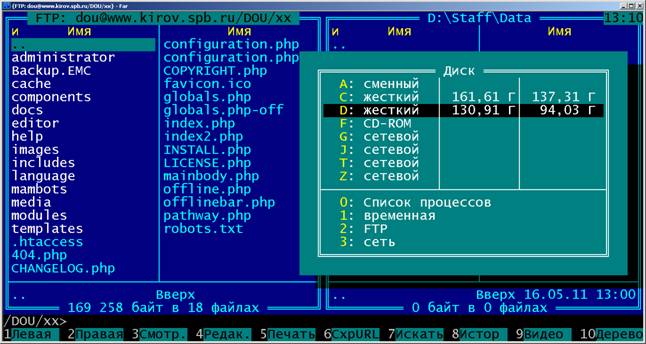
11. Таким образом, в левой панели откроется список папок и файлов вашего сайта, а в правой с помощью сочетания клавиш ALT+F2 вы можете выбрать нужный диск и открыть необходимые для загрузки файлы и/или папки. Для перехода между панелями используйте клавишу TAB.
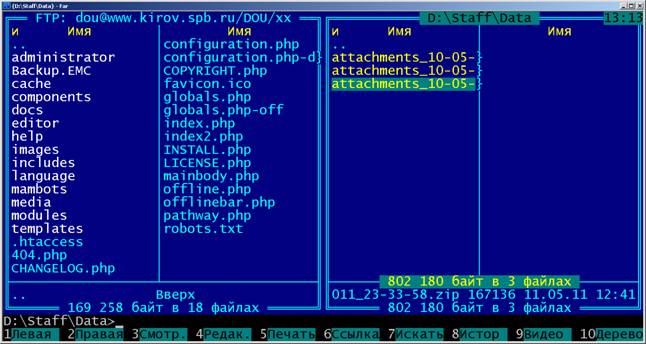
12. Выделить необходимые файлы и/или папки можно с помощью клавиши INSERT (они подсветятся желтым цветом):
13. Перейдите в левую панель и откройте необходимую папку:
a. Если вы загружаете документы, то откройте папку DOCS
b. Если вы загружаете фотографии, то папку IMAGES/STORIES
Для создания папок используйте клавишу F7, для удаления папок и файлов F8.
Будьте внимательны, удаленные файлы восстановлению не подлежат – делайте резервные копии!
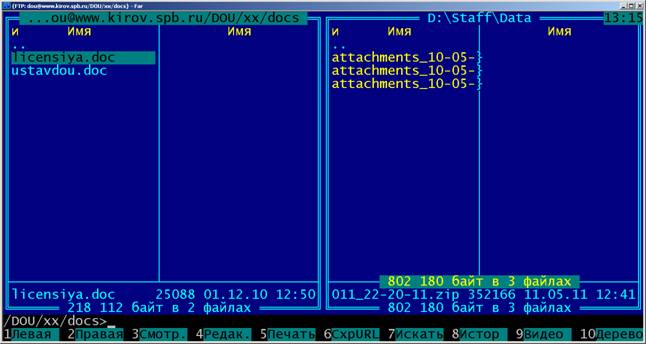
14. Вернитесь в правую панель (с помощью клавиши TAB) и скопируйте с помощью клавиши F5 выделенные файлы на сервер:
Внимание! Файлы не должны содержать русские буквы. Убедитесь в этом перед копированием.
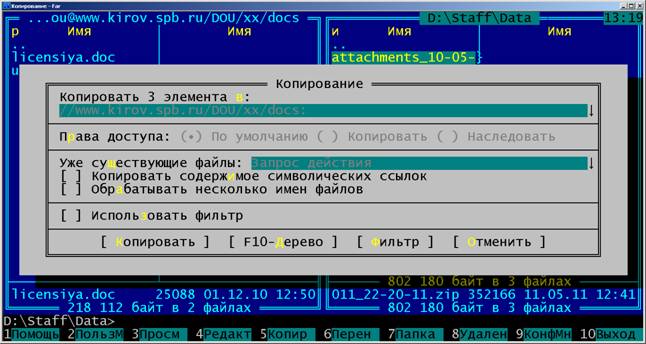
15. Снова ENTER:
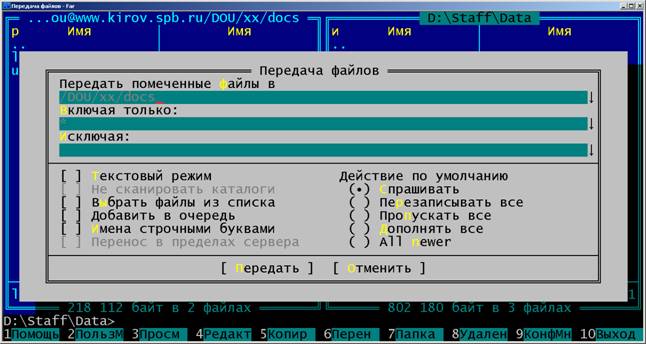
16. Процесс копирования:
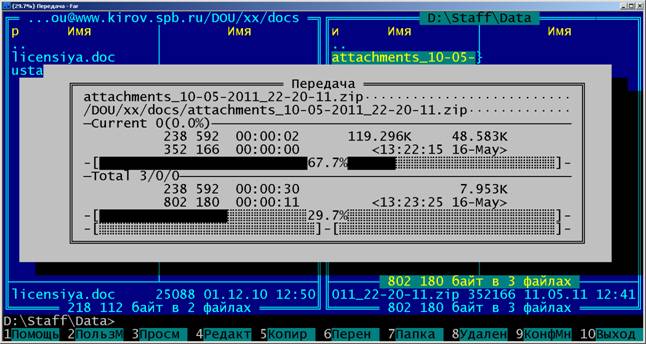
17. Файлы скопированы:
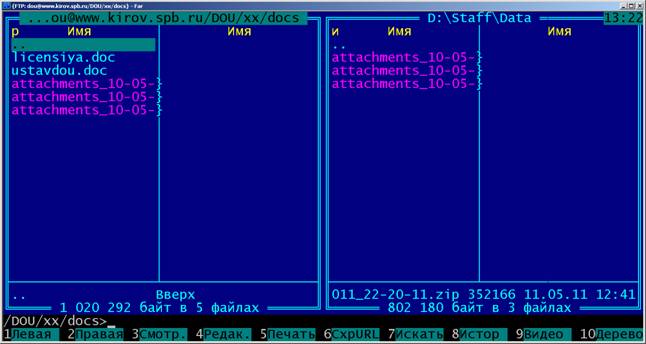
1. Вставка ссылок в материал на загруженные файлы
1. После копирования файлов необходимо сделать на них ссылки, для этого:
a. Открываем свой сайт и входим под своим логином и паролем.
b. Создаем новый материал или начинаем редактировать уже имеющийся.
2. В данном примере файл скопирован в папку Docs, теперь к нему можно сделать ссылку в материале, для этого необходимо написать текст, который будет характеризовать файл:
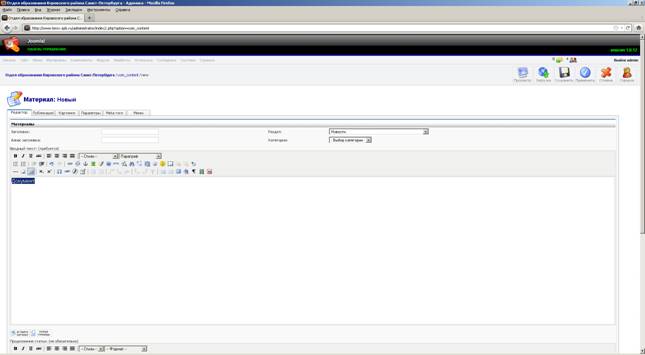
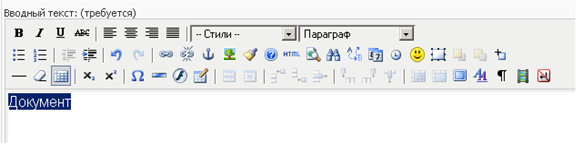
3. Далее необходимо выделить этот текст и в панели инструментов нажать кнопку «Вставить/править ссылку»

4. В появившемся окне необходимо вставить ссылку на загруженный файл. В данном примере был загружен файл с именем attachments__.zip в папку Docs, следовательно, ссылка будет выглядеть так:
http://www.kirov.spb.ru/dou/xx/docs/attachments__.zip,
при этом вместо xx должен быть номер вашего ДОУ, а имена файлов у вас будут свои.
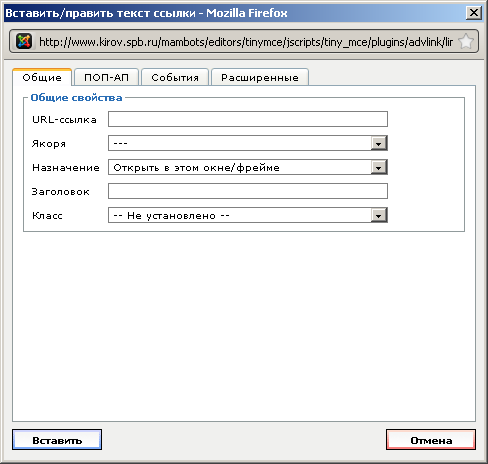
5. Прописываем ссылку к файлу в поле URL-ссылка и нажимаем кнопку «Вставить»:
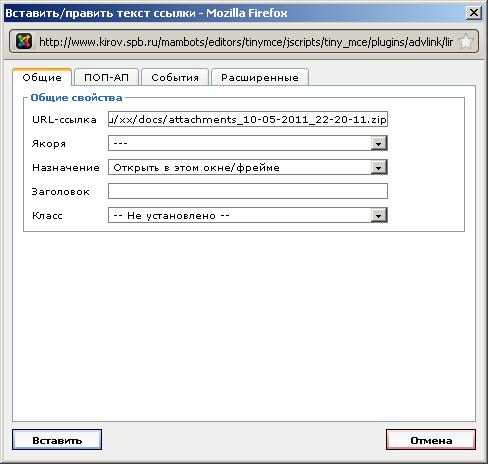
6. Сохраняем материал. Если вы все правильно сделали, то ваши ссылки будут работать (при нажатии пользователю будет предложено открыть или сохранить файл на диск), в противном случае, открывайте тот материал, в который вы вставляли ссылку на файл, и редактируйте её (та же кнопка «Вставить/править ссылку»), вероятно, была допущена ошибка в указании пути к файлу.
2. Вставка изображений в материал
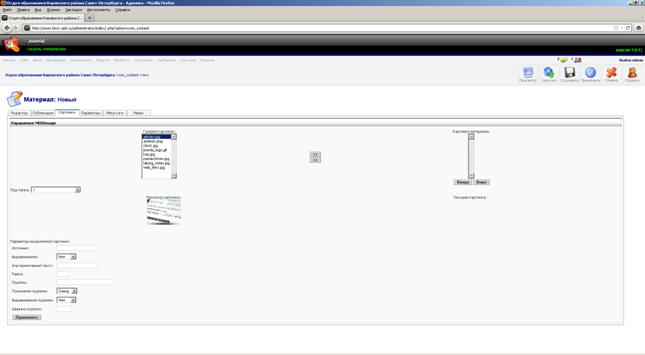
1. Открыть материал или создать новый. Перейти на закладку «Картинки».
2. После загрузки изображений (PNG, GIF или JPEG) в папку IMAGES/STORIES они будут доступны для вставки на страницу. В закладке «Картинки» необходимо выделить нужные изображения (множественный выбор помощью клавиши SHIFT или CTRL), а затем нажать кнопку “>>”.
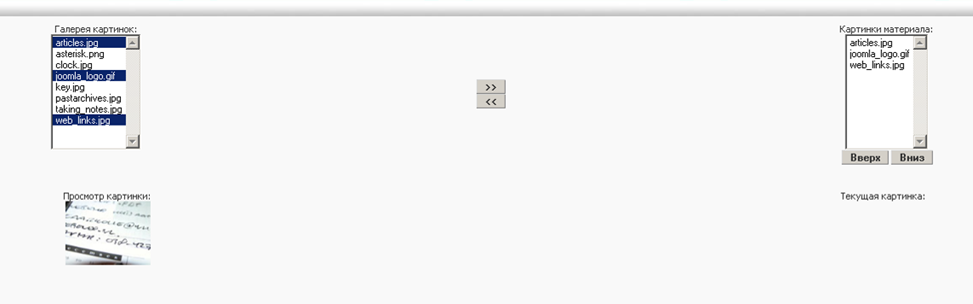
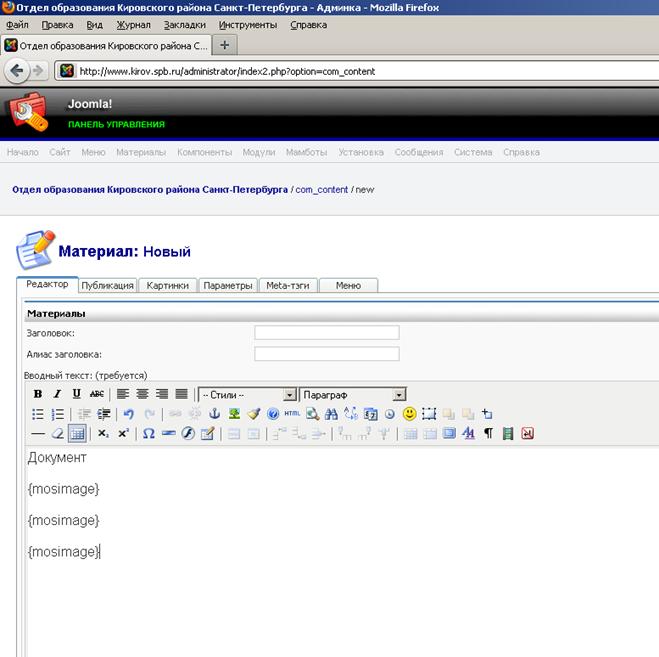
3. Затем в закладке «Редактор» необходимо вставить специальный текст {MOSIMAGE}. На месте этого специального текста после сохранения материала будут отображаться выбранные изображения.