


Партнерка на США и Канаду по недвижимости, выплаты в крипто
- 30% recurring commission
- Выплаты в USDT
- Вывод каждую неделю
- Комиссия до 5 лет за каждого referral
МИНИСТЕРСТВО КУЛЬТУРЫ РОССИЙСКОЙ ФЕДЕРАЦИИ
САНКТ – ПЕТЕРБУРГСКИЙ ГОСУДАРСТВЕННЫЙ
УНИВЕРСИТЕТ КИНО И ТЕЛЕВИДЕНИЯ
КАФЕДРА МЕХАНИКИ
КОМПЬЮТЕРНЫЕ ТЕХНОЛОГИИ В ПРИБОРОСТРОЕНИИ
Методические указания
по выполнению лабораторных работ в
графической системе проектирования КОМПАС 3D
для студентов направления 200100 «Приборостроение»
очного и заочного отделений
часть 2
Санкт-Петербург
201
Составители:
, ,
Рецензент:
Настоящие методические указания подготовлены в соответствии с учебной программой по дисциплине «Компьютерные технологии в приборостроении» для студентов направления 200100 “Приборостроение” факультета «Технологии кино и телевидения».
Методические указания содержат рекомендации по выполнению лабораторных работ в компьютерном классе при изучении системы автоматизированного проектирования КОМПАС-3D.
Предназначаются для студентов очного и заочного отделений ФТКиТ.
Рекомендовано к изданию в качестве методических указаний кафедрой механики.
Протокол № от 201 г.
© СПбГУКиТ, 201
ВВЕДЕНИЕ
Методические указания предназначены для студентов факультета «Технологии кино и телевидения» направления 200100 «Приборостроение» для выполнения ими лабораторных работ в компьютерном классе по дисциплине «Компьютерные технологии в приборостроении».
Цель лабораторных работ — дать студентам основные навыки работы в графической системе проектирования КОМПАС. Данный цикл лабораторных работ посвящен пространственному (3D) черчению.
КОМПАС (КОМПлекс Автоматизированных Систем) – система компьютерного проектирования, разработанная российской компанией АСКОН. Система имеет широкое распространение на российских предприятиях и ориентирована на создание чертежей в соответствии с ГОСТ ЕСКД, что существенно облегчает работу конструктора.
Методические указания ориентированы на конструктора – механика, но могут быть использованы и студентами других специальностей.
Для успешного освоения системы КОМПАС необходимо иметь начальные навыки работы на компьютере и в операционной системе Windows.
Лабораторные работы по КОМПАСу проводятся после изучения работы в режиме плоского черчения. В связи с этим многие понятия и приемы работы, например, редактирование объектов, простановка размеров, построение простейшей геометрии и т. п., уже известны и не рассматриваются.
В методических указаниях отсутствует традиционное разбиение материала на отдельные лабораторные работы. Это позволяет каждому студенту работать в индивидуальном темпе, зависящем от уровня первоначальной подготовки студента и скорости его работы на компьютере. Приостановить выполнение задания можно на любом этапе, не забывая сохранять файл в собственной папке.
В тексте методических указаний порядок действий определяется значком “Þ”. Значения, которые необходимо ввести в командную строку, иногда приводятся в угловых скобках < >, особенно, если это касается текста.
Кроме того, в угловых скобках указываются обозначения кнопок панелей инструментов и клавиш клавиатуры.
В методических указаниях имеются пояснения, с которыми необходимо ознакомиться перед выполнением задания.
Вначале каждого задания указаны новые понятия, которые в нем рассматриваются и не встречались ранее.
Жирным шрифтом выделены общие задания.
Практически любое действие в КОМПАСе может быть выполнено несколькими способами. Мы будем рассматривать только некоторые из них, наиболее удобные с нашей точки зрения.
При выполнении лабораторных работ знакомство с КОМПАСом происходит непосредственно при выполнении моделей и чертежей деталей. Последовательность построения может не являться оптимальной и объясняется учебными целями – максимальным охватом всех команд КОМПАСа.
Учитывайте, что представленные в качестве примера чертежи и модели деталей выполняются в несколько этапов.
В тексте приняты следующие сокращения: ПКМ – правая кнопка мыши, ЛКМ – левая кнопка мыши, КПИ – компактная панель инструментов, ПС – панель свойств.
Для подготовки к выполнению индивидуальных заданий студент выполняет цикл лабораторных работ.
При выполнении лабораторных работ выполняется построение трех пространственных деталей, с последующим построением чертежей каждой из них, созданием условной сборочной модели из этих трех деталей, скрепленных стандартным крепежом, и сборочного чертежа со спецификацией.
В качестве индивидуальных заданий использованы задания, предложенные в [1].
Все файлы должны сохраняться в персональной папке студента.
Задание 1
Настройка системы; режим Деталь; Вид; Параметр МЦХ, выбор материала; Цвет; Ориентация.
Для удобства дальнейшей работы проведите предварительную настройку системы.
При разработке комплекта документов от чертежей деталей до сборочного чертежа и спецификации необходимо настроить систему таким образом, чтобы она автоматически использовала наименования деталей и их обозначения.
Для этого удобно в качестве имени файла чертежа использовать сочетание Обозначение – Наименование.
Откройте КОМПАС Þ меню Сервис Þ Параметры Þ вкладка Новые документы Þ Имя файла по умолчанию Þ отметьте: Обозначение + Наименование.
Для автоматического отражения масштаба чертежа в основной надписи сделайте настройку: разверните ветвь «Графический документ» Þ Параметры документа Þ Вид Þ включите опцию: Создавать ссылку на масштаб вида в основной надписи.
Для установки точности отображения размеров: ветвь «Графический документ» Þ Размеры Þ Точности Þ Число знаков после запятой: 1 Þ ОК.
Нажмите кнопку <Создать> на Стандартной панели инструментов Þ <Деталь> Þ <ОК>.
Щелкните ПКМ в любом месте рабочей зоны экрана и на контекстной панели откройте список Ориентация, выберите: XYZ. Такую же команду можно выполнить, нажав кнопку <Ориентация> на панели «Вид».
Снова щелкните ПКМ в рабочей зоне экрана Þ из контекстного меню выберите команду: Свойства модели. В открывшееся окно Список свойств введите в поле «Обозначение»: ФИО.01 (ФИО – инициалы студента), в поле «Наименование»: Деталь 1.
Раскройте список «Цвет» и задайте цвет детали.
На панели Свойств перейдите на вкладку «Параметр МЦХ» Þ в открывшемся окне «Материал» нажмите кнопку <Выбрать материал из списка> Þ откройте ветвь Стали и выберите: Сталь 35 ГОСТ 1050-88.
Если при переходе на вкладку «Параметр МЦХ» окно «Материал» не открылось, то нажмите кнопку >>.
На Специальной панели нажмите кнопку <Создать объект> или сочетание клавиш <Ctrl>/<Enter>.
Сохраните файл в персональную папку.
Задание 2
Режим редактирования эскиза; КПИ <Параметризация>: Объединить точки; КПИ <Редактирование детали>: Операция выдавливания, Вырезать выдавливанием, Скругление; Свойства модели: Оптические свойства: Прозрачность.
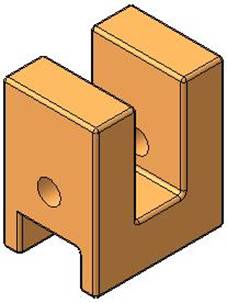
Рис.1 Деталь 1
Создайте Деталь 1 (рис.1), размеры детали указаны на рис.2.
В Дереве модели разверните ветвь «Начало координат», выберите плоскость XY Þ нажмите кнопку <Эскиз> на панели Текущее состояние.
В результате система перейдет в режим редактирования эскиза, плоскость XY будет развернута в плоскости экрана.
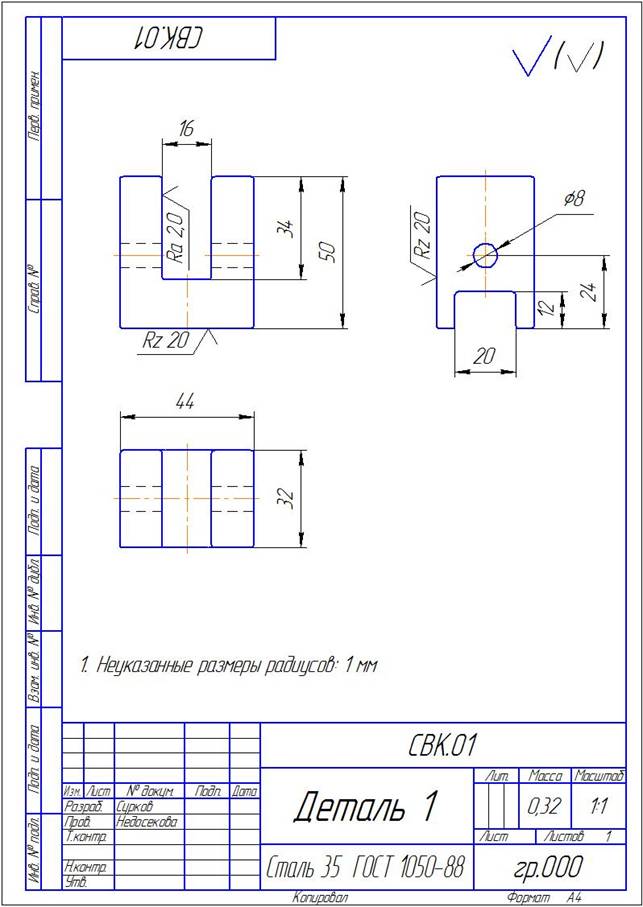
Рис.2. Чертеж Детали 1
При создании модели Детали удобнее работать при включенном параметрическом режиме. Включите его, нажав кнопку на панели Текущее состояние <Параметрический режим>, или убедитесь, что она нажата.
Начертите через панель Геометрия прямоугольник любого размера так, чтобы точка начала координат эскиза оказалась внутри прямоугольника.
Для более удобной работы необходимо совместить центр прямоугольника с началом координат.
Постройте с помощью команды Отрезок диагональ прямоугольника, стиль отрезка установите: Тонкая, т. к. это будет вспомогательная прямая.
Включите привязку Середина.
На КПИ <Параметризация> нажмите кнопку <Объединить точки> и укажите точки, соответствующие середине диагонали и началу координат Þ <Esc>.
Задайте размеры прямоугольника 44х32.
Закончите работу с эскизом, выключив – отжав кнопку Эскиз, либо на панели Текущего состояния, либо из контекстного меню ПКМ.
Откройте КПИ <Редактирование детали> и нажмите кнопку <Операция выдавливания> Þ в поле Расстояние введите: 50 Þ <Enter> Þ проверьте включение опции Прямое направление Þ Создать объект.
Измените свойства модели, сделав прозрачность около 50%.
Щелкните ПКМ и в контекстном меню выберете Свойства модели Þ откройте Оптические свойства Þ движком установите требуемую прозрачность Þ Создать объект.
{Свойства детали можно менять в любой момент.}
Измените ориентацию детали, выбрав изометрию YZX.
На верхней грани параллелепипеда создайте эскиз. Для этого щелкните на верхней грани и нажмите кнопку <Эскиз>.
Эскиз развернется параллельно плоскости экрана, для наглядности снова установите изометрию YZX.
На верхней грани начертите прямоугольник от одной длинной стороны до противоположной произвольной ширины в произвольном месте.
Т. к. в последней операции использовался стиль линии Тонкая, то необходимо изменить его на Основная.
Задайте ширину прямоугольника: 16, указав для простановки размера точки, соответствующие вершинам прямоугольника.
Попробуйте проставить размер длинной стороны прямоугольника, изменив его. Обратите внимание на сообщение об ошибке, которое сообщает о невозможности выполнении данного действия, т. к. длина прямоугольника уже строго определена.
Разместите прямоугольник по середине грани, задав размер от угла прямоугольника до начала координат: 8.
Не выходя из эскиза (можно и выйти), откройте КПИ <Редактирование детали> Þ <Вырезать выдавливанием> Þ Расстояние: 34 Þ Создать объект.
Выделите левую грань детали Þ создайте эскиз Þ начертите прямоугольник 20х12 в соответствии с рис.1 Þ расположите его симметрично, задав размер от начала координат: 10 Þ <Вырезать выдавливанием> Þ откройте список «На расстояние» и установите: Через все Þ Создать объект.
Отверстие Æ8 не создавайте, оно будет создано позднее.
Деталь 1 создана. С помощью кнопки <Повернуть> на панели Стандартная можно повернуть деталь и осмотреть ее со всех сторон.
Измените прозрачность, сделав ее 0, можно поменять цвет и т. д.
В дереве модели щелкните ПКМ на «Начало координат» и выберите команду «Скрыть». Для отображения плоскостей и осей, что удобно при построении детали, выберите «Показать».
Выполните скругления на всех ребрах детали: на внешних радиусом
2 мм, на внутренних радиусом 1 мм.
Для этого откройте КПИ <Редактирование детали> Þ <Скругление> установите радиус: 2 Þ выделите грани детали, ребра которых необходимо скруглить, не прерывая команды деталь нужно поворачивать Þ Создать объект.
Выполните скругления четырех внутренних ребер радиусом 1мм.
Отредактируйте элемент Скругление на внешних ребрах.
Для этого в дереве модели щелкните ПКМ на нужной строке «Скругление» и выберите команду: Редактировать Þ укажите радиус 1 Þ Создать объект.
Ознакомьтесь с кнопками <Каркас> и т. д. на панели Вид, определяющими отображение детали на экране.
Сохраните файл в персональную папку.
Задание 3
Параметрический режим; Пользовательский вид; вставка видов в рабочий чертеж; создание рабочего чертежа.
Создайте пользовательскую ориентацию детали.
Откройте Деталь 1. Установите изометрию YZX Þ выделите правую грань с вырезом сверху Þ Разверните кнопку <Ориентация> Þ выберите: Нормально к… - деталь развернется в плоскость экрана.
При необходимости развернуть повернуть деталь в плоскости удобно использовать клавиши на клавиатуре. Удерживайте нажатой клавишу <Alt> и нажимайте <стрелку>, деталь будет поворачиваться с шагом 15о.
{Так же при вращении детали можно использовать сочетания клавиш <Пробел>+<стрелки>, <Ctrl>+<Shift>+<стрелки>.}
Сохраните полученную ориентацию Детали 1 как пользовательскую. Для этого нажмите кнопку <Ориентация> Þ <Добавить> Þ Введите имя проекции, например, Главный вид Þ <ОК> Þ <Выход>.
Сохраните файл.
Создайте рабочий чертеж Детали 1.
Создайте новый документ в режиме Чертеж: формат А4 вертикальный.
Для установления ассоциативной связи между моделью и чертежом необходимо провести некоторые настройки.
В файле Чертеж включите кнопку <Параметрический режим> на панели Текущее состояние.
Откройте меню Сервис Þ Параметры Þ вкладка Текущий чертеж Þ Параметризация Þ отключите опцию Фиксировать размеры Þ ОК.
{Включение Параметрического режима обеспечивает ассоциативную связь между 3D моделью и рабочим чертежом – при изменении модели происходит автоматическое изменение чертежа}.
На КПИ <Виды> нажмите кнопку <Стандартные виды>. Если Деталь 1 открыта, то просто нажмите <ОК>, если файл не открыт, то найдите файл в своей папке и нажмите <Открыть>.
На панели Свойств откройте список «Ориентация главного вида» Þ выберите ранее созданную пользовательскую ориентацию «Главный вид». Ознакомьтесь с действием кнопки <Схема> на панели свойств, с помощью которой можно вкл./выкл. требуемые виды, не меняя стандартные виды, нажмите <ОК> Þ мышью укажите положение видов на листе.
Проекционные виды можно перемещать, не нарушая проекционных связей. {Для разрушения проекционных связей необходимо выделить рамку проекционного вида, щелкнуть внутри ПКМ Þ из контекстного меню выбрать команду: Проекционная связь.}
Оформите чертеж: проставьте размеры, проведите осевые линии и проч. в соответствии с рис.2
При работе с соответствующим видом (простановка размеров, проведение осевых линий и т. д.) делайте его текущим.
{Линии текущего вида отображаются синим цветом, линии остальных видов будут черными.}
Для построения осевых линий включите привязку Середина.
Заполните основную надпись. Для этого вызовите меню Вставка Þ Основная надпись. Тот же результат можно получить, дважды щелкнув ЛКМ в любом поле основной надписи. Сохраните файл.
Задание 4
КПИ <Вспомогательная геометрия>: Смещенная плоскость; Вырезать выдавливанием; КПИ <Массивы>: Зеркальный массив.
Создайте Деталь 2 (рис.3), размеры детали указаны на рис.4.
Задайте Ориентация: XYZ, Обозначение: ФИО.02, Наименование: Деталь 2, цвет детали, на вкладке «Параметр МЦХ» выберите материал: бронза БрЖ9-4 ГОСТ .
На плоскости XY создайте эскиз и начертите в нем трапецию в соответствии с рис.3.
Обращайте внимание на горизонтальность отрезков, размеры произвольные.
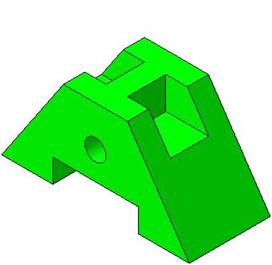
Рис.3. Деталь 2
Задайте размеры в соответствии с чертежом (рис.4).
{Начинать простановку размеров рациональнее с меньших, чтобы не нарушить геометрию эскиза.}
Для обеспечения симметричности сечения размеры, удобно указывать от середины нижней стороны трапеции.
Совместите середину нижней стороны трапеции и начало координат, используя КПИ <Параметризация> Þ <Объединить точки>.
Контур вырезаемого прямоугольника можно создать в этом же эскизе, но проще в дополнительном эскизе.
Выдавите деталь на расстояние: 38 (рис.3.1).
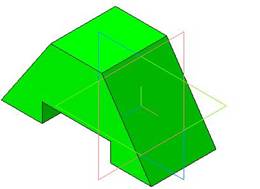
Рис.3.1. Заготовка Детали 2
Далее необходимо выполнить боковые вырезы: нижний – через всю деталь, верхний – до стенки толщиной 10мм.
Сквозное отверстие выполняем аналогично Детали 1.
Для построения верхнего выреза построим вспомогательную плоскость, отстоящую на расстоянии 5мм от плоскости ZY.
Нажимаем КПИ <Вспомогательная геометрия> Þ <Смещенная плоскость> в Дереве модели открываем ветвь «Начало координат» и указываем плоскость ZY Þ вводим Расстояние: 5 Þ <Создать объект> Þ <Esc>.
Созданную плоскость выбираем в качестве эскиза, в котором строим прямоугольник 15х18, задаем размеры и размещаем его посередине грани.
Для наглядности разверните эскиз в изометрию.
КПИ <Редактирование детали> Þ <Вырезать выдавливанием> Þ выберите нужное направление выдавливания Þ откройте список «На расстояние» и установите: Через все Þ Создать объект.
Второй вырез получим с помощью «зеркального отражения» первого.
Для этого нажимаем КПИ <Массивы> Þ <Зеркальный массив> Þ в Дереве модели выделяем строку «Вырезать элемент выдавливанием» Þ на панели Свойств нажимаем кнопку <Плоскость> и указываем плоскость ZY Þ <Создать объект>.
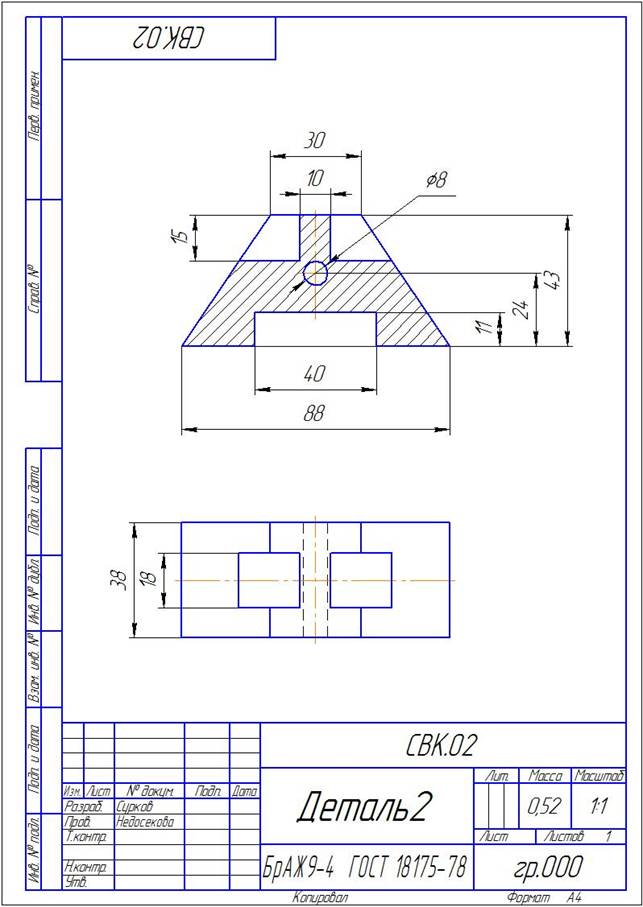
Рис.4. Чертеж Детали 2
Задание 5
КПИ <Виды>: Местный разрез.
Создайте пользовательскую ориентацию Детали 2.
Откройте Деталь 2. Установите изометрию YZX Þ выделите наибольшую грань с вырезом внизу Þ Разверните кнопку <Ориентация> Þ выберите: Нормально к… – деталь развернется в плоскость экрана Þ нажмите кнопку <Ориентация> Þ <Добавить> Þ Введите имя проекции, например, Главный вид Þ <ОК> Þ <Выход>.
Сохраните файл.
Создайте рабочий чертеж Детали 2 (рис.4) формат А4 вертикальный.
Проведите необходимые настройки для ассоциативности чертежа.
Включите кнопку <Параметрический режим> на панели «Текущее состояние» откройте меню Сервис Þ Параметры Þ вкладка Текущий чертеж Þ Параметризация Þ отключите опцию Фиксировать размеры Þ ОК.
КПИ <Виды> Þ <Стандартные виды> Þ <ОК> Þ список «Ориентация главного вида» Þ пользовательская ориентация «Главный вид» Þ кнопка <Схема> Þ выключите вид «Слева» Þ <ОК> Þ мышью укажите положение видов на листе.
Оформите чертеж: проставьте размеры, проведите осевые линии и проч. в соответствии с рис.4, заполните основную надпись.
При работе с соответствующим видом не забывайте делать его текущим.
Постройте местный разрез на главном виде.
Сделайте текущим Главный вид – Вид 1. Постройте на главном виде окружность любого размера, захватывающую всю деталь на главном виде.
{Окружность может выходить за пределы чертежа, т. к. она вспомогательная и не будет отображаться на чертеже.}
КПИ <Виды> Þ <Местный разрез> Þ ЛКМ укажите построенную окружность Þ на виде Сверху укажите положение секущей плоскости через центр детали.
Проставьте недостающие размеры. Сохраните файл.
Задание 6
КПИ <Параметризация>: Отображать ограничения, Показать/удалить ограничения; КПИ <Выделение>: Выделить по типу; КПИ <Редактирование>: Симметрия; КПИ <Редактирование детали>: Вырезать выдавливанием, опции: "Два направления", "Через все".
Создайте Деталь 3 (рис.5), размеры детали указаны на рис.6.
В ходе данного задания не создавайте круглые отверстия шпоночный паз.
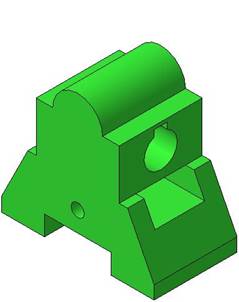
Рис.5. Деталь 3.
Задайте Ориентация: XYZ, Обозначение: ФИО.03, Наименование: Деталь 3, цвет детали, на вкладке «Параметр МЦХ» выберите материал: Сталь 15 ГОСТ 1050-88.
На плоскости XY создайте эскиз и начертите контур детали в соответствии с рис.5, причем, выполните только левую половину контура, правую построим с помощью инструмента "Симметрия".
Кнопка <Параметрический режим> на панели "Текущее состояние" должна быть включена.
Построение рациональнее начинать с построения дуги в четверть круга, центр дуги выберите в начале координат. Построив дугу, с помощью кнопки КПИ <Параметризация> свяжите центр дуги и начало/конец дуги связями: Выровнять точки по вертикали/Выровнять точки по горизонтали.
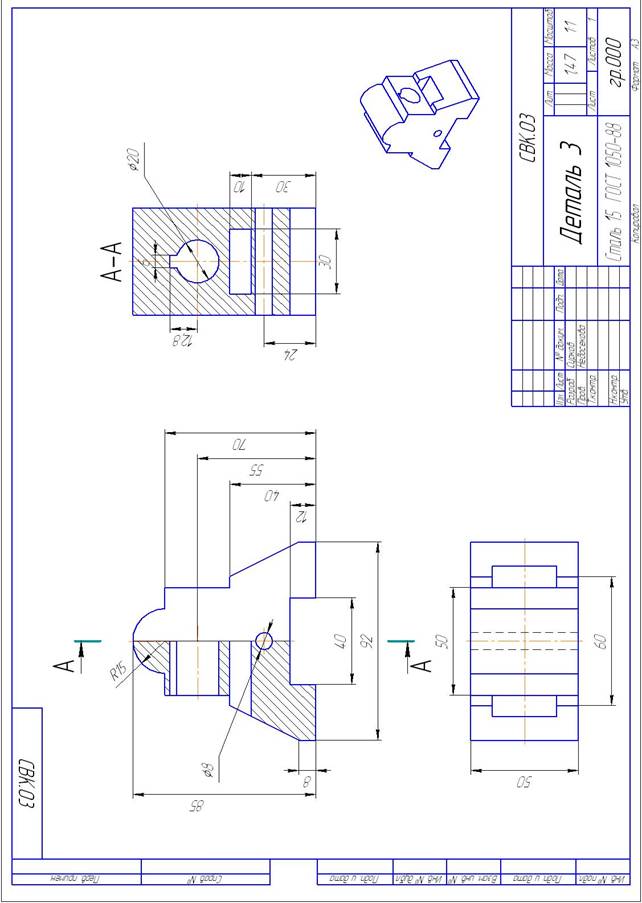
Рис.6. Чертеж Детали 3
Выделите построенную дугу и на КПИ <Параметризация> включите кнопку <Показать/удалить ограничения>. Убедитесь, что на дугу наложены три ограничения.
Постройте отрезками левую половину контура, замкнув контур вертикальным отрезком, который будет осью симметрии.
Следите за вертикальностью и горизонтальностью отрезков, размеры произвольные.
Выделите вертикальную ось симметрии детали и установите для нее свойство: Тонкая, т. к. она будет нужна только, как ось при зеркальном отражении контура.
Задайте размеры в соответствии с чертежом (рис.6).
Для зеркального отражения контура необходимо его выделить. Учитывая, что нам нет необходимости отражать проставленные размеры, воспользуемся командой Выделить по типу: открываем КПИ <Выделение> Þ <Выделить по типу> выбираем: Отрезки, Дуги Þ <ОК>.
Не снимая выделение, открываем КПИ <Редактирование> Þ <Симметрия> Þ указываем две точки на вертикальной оси симметрии Þ <Esc>.
Выдавливаем деталь на расстояние 50мм.
На плоскости ZY создаем эскиз, на котором симметрично изображаем прямоугольник 13х30.
Выдавливаем его командой <Вырезать выдавливанием> при включенных опциях: "Два направления" и "Через все".
Задание 7
<Менеджер документа>; КПИ <Виды> Þ Местный разрез.
Создайте пользовательскую ориентацию Детали 3.
Откройте Деталь 3. Установите изометрию XYZ Þ выделите наибольшую грань Þ Разверните кнопку <Ориентация> Þ выберите: Нормально к…Þ нажмите кнопку <Ориентация> Þ <Добавить> Þ Введите имя проекции, например, Главный вид Þ <ОК> Þ <Выход>.
Сохраните файл.
Создайте рабочий чертеж Детали 3 (рис.6) формат А4 вертикальный.
Проведите необходимые настройки для ассоциативности чертежа.
Включите кнопку <Параметрический режим> на панели Текущее состояние Откройте меню Сервис Þ Параметры Þ вкладка Текущий чертеж Þ Параметризация Þ отключите опцию Фиксировать размеры Þ ОК.
КПИ <Виды> Þ <Стандартные виды> Þ <ОК> Þ список «Ориентация главного вида» Þ пользовательская ориентация «Главный вид» Þ кнопка <Схема> Þ выключите вид «Слева» Þ <ОК> Þ мышью укажите положение видов на листе.
Формат А4 не достаточен для вставленных видов. Выберем для чертежа формат А3 горизонтальный. Для этого на панели "Стандартная" нажмите на кнопку <Менеджер документа> Þ выбирите требуемый формат Þ <ОК>. Разместите виды.
Оформите чертеж: проставьте размеры, проведите осевые линии и проч. в соответствии с рис.6. Заполните основную надпись.
Не забывайте делать текущим вид, с которым работаете.
Постройте местный разрез на главном виде.
Сделайте текущим Главный вид – Вид 1. Постройте на главном виде прямоугольник, захватывающий левую половину детали на главном виде до оси симметрии. Далее: КПИ <Виды> Þ <Местный разрез> Þ укажите построенный прямоугольник Þ на виде Сверху укажите положение секущей плоскости через центр детали.
Вставьте в чертеж изометрическое изображение детали.
Для этого: КПИ <Виды> Þ <Стандартные виды> Þ если у Вас открыта модель Детали 3, то <ОК>, если нет, то найдите нужный файл Þ <Открыть>.
На панели Свойств из списка Ориентация главного вида выберите: Изометрия XYZ Þ откройте список Схема и отключите вид Слева и Сверху Þ укажите масштаб: 1:2 Þ щелчком мыши укажите положение вида.
Закройте файл чертежа Детали 3 с сохранением.
Задание 8
КПИ <Параметризация>: Выровнять точки по горизонтали/по вертикали; КПИ <Обозначения>: Линия разреза.
Выполните в Детали 3 в центре грани 50х30 отверстие диаметром 20мм.
Откройте файл модели Детали 3, выделите соответствующую грань и создайте на ней эскиз. В произвольном месте постройте отверстие задайте его диаметр.
Для расположения отверстия по центру грани используйте КПИ <Параметризация> Þ команды: <Выровнять точки по горизонтали> и <Выровнять точки по вертикали>. Выделите центр отверстия и с помощью указанных команд свяжите его с серединами соответствующих сторон.
Выдавите отверстие насквозь.
Перейдите в файл чертежа Детали 3, ответьте <Да> на вопросы: "Перестроить чертеж?" и "Сохранить изменения….?". Нажмите кнопку <Перестроить> на панели "Вид" или клавишу <F5>.
Укажите требуемые размеры для отверстия. Задавая размеры, убедитесь, что текущим является вид, на котором проставляются размеры.
Постройте разрез А-А (рис.6).
Сделайте текущим Вид 1. Постройте через центр детали вспомогательную вертикальную прямую. КПИ <Обозначения> Þ <Линия разреза> Þ щелчком ЛКМ на вертикальной линии укажите положение верхней стрелки взгляда Þ щелчком ЛКМ укажите вспомогательную прямую, в качестве линии разреза Þ щелчком ЛКМ на вертикальной линии укажите положение нижней стрелки взгляда Þ выберите расположение стрелок – слева от линии разреза Þ разместите справа фантом разреза.
Обратите внимание, что созданный разрез становится новым текущим видом.
Удалите вспомогательную прямую. Проведите оси и проставьте необходимые размеры.
Задание 9
Сборка; КПИ <Редактирование сборки>: Добавить из файла, Переместить компонент, Вращение компонентов; КПИ <Сопряжения>: Совпадение объектов.
Создайте условную сборку из трех созданных деталей, позиционируя их по нижней горизонтальной плоскости.
Нажмите кнопку <Создать> на Стандартной панели инструментов Þ <Сборка> Þ <ОК>.
Установите ориентацию модели: XYZ Þ Свойства модели: ФИО.00, Наименование: Условная сборка Þ <Создать объект>.
Сохраните файл.
Чтобы добавить в сборку уже имеющийся компонент нажмите на КПИ <Редактирование сборки> кнопку <Добавить из файла> Þ найдите файл Деталь1 и нажмите <Открыть> Þ разместите фантом детали, совместив курсор вставки (+) с началом координат, при этом должен появиться условный символ начала координат.
Первый компонент автоматически фиксируется в сборке в том положении, в котором он был вставлен. В Дереве модели разверните список Компоненты и обратите внимание, что у Детали 1 есть символ (ф), что означает, что это зафиксированный компонент.
Добавьте в сборку Деталь 2, поместив ее рядом с Деталью 1.
С помощью кнопок КПИ <Редактирование сборки>: <Переместить компонент> и <Вращение компонентов> задайте примерное положение Детали 2 в соответствии с рис.7.
Для задания точного положения деталей друг относительно друга необходимо задать сопряжения между компонентами сборки.
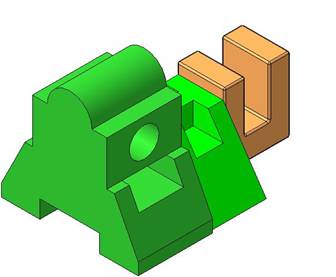
Рис.7. Условная сборка
На КПИ <Сопряжения> нажимаем кнопку <Совпадение объектов> Þ укажите грани деталей 1 и 2, которыми они должны соприкасаться Þ не выходя из команды нажмите кнопку на Специальной панели <Указать заново> Þ укажите «дно» деталей Þ <Esc>.
Если в Дереве модели появились красные галочки, то нажмите на панели Инструментов кнопку <Перестроить> или <F5>. В случае правильного построения сопряжения галочки должны исчезнуть.
Обратите внимание, что в Дереве модели рядом с Деталью 2 стоит знак (-), это говорит о том, что Деталь 2 имеет лишнюю степень свободы, т. е. не полностью определена. Убедитесь в этом, повращав деталь командой КПИ <Редактирование сборки>: <Вращение компонентов>.
Необходимо разместить детали симметрично друг другу, тем самым, будет устранена лишняя степень свободы.
Для этого надо найти плоскости симметрии деталей и совместить их. В Дереве модели раскройте ветвь Деталь 1 Þ Системы координат Þ Начало координат Þ последовательно щелкайте на плоскости, которые будут выделяться на рис. Þ найдите необходимую плоскость. Аналогично найдите соответствующую плоскость в Детали 2.
Далее нажимаем кнопку <Совпадение объектов> и указываем выбранные плоскости, детали должны встать симметрично, а у Детали 2 в Дереве модели появится знак (+).
Аналогично вставьте Деталь 3 и наложите сопряжения по двум плоскостям с Деталью 2.
Сопряжение по плоскостям симметрии выполните заведомо неправильное, выбрав две взаимно перпендикулярные плоскости и нажав кнопку <Совпадение объектов>. В Дереве модели появятся предупредительные знаки «!» в красном кружке, что свидетельствует об ошибке. Щелкните ПКМ на неправильно сопряжение и из контекстного меню выберите команду: Удалить.
Затем выполните правильно сопряжение.
Перестройте модель и закройте с сохранением.
Задание 10
КПИ <Редактирование детали>: Операция вращения; КПИ <Вспомогательная геометрия>: Касательная плоскость; эскиз из библиотеки; КПИ <Параметризация>: Показать/удалить ограничения; проекционная связь; библиотека отверстий; КПИ <Массивы>: Зеркальный массив; КПИ <Обозначения>: Выносной элемент.
Создайте модель и чертеж ступенчатого вала в соответствии с рис.8 и 9.

Рис.8. Ступенчатый вал
Ступенчатый вал можно получить, неоднократно применяя операцию Выдавливание из эскизов окружностей, что является не рациональным. Рациональнее построить вал операцией Вращения.
Создайте файл детали: Обозначение: ФИО.04, Наименование: Вал, материал: бронза Сталь 40 ГОСТ 1050-88.
На эскизе постройте контур вала в соответствии с чертежом рис.9, причем, контур можно строить с приблизительными размерами. Удобно использовать команду КПИ <Геометрия> Þ <Непрерывный ввод объектов>.
Построение удобнее начинать из начала координат, включите режим Ортогонального черчения.
Измените стиль у горизонтального отрезка, который будет осью вращения, с Основная на Осевая.
Проставьте размеры ступеней в соответствии с чертежом (рис.9).
После простановки размеров закройте эскиз Þ нажмите кнопку на КПИ <Редактирование детали> Þ <Операция вращения> Þ <Создать объект>.
На цилиндрической поверхности выполните шпоночную канавку.
Для этого создадим дополнительную плоскость касательную к цилиндрической поверхности.
КПИ <Вспомогательная геометрия> Þ <Касательная плоскость> Þ укажите цилиндрическую грань вала Þ разверните в Дереве модели ветвь «Начало координат» и укажите плоскость, которая проходит через ось вала и определяет линию касания: XY Þ переключателем «Положение плоскости» определите плоскость, касающуюся цилиндрическую грань сверху Þ <Создать объект> Þ <Esc>.
{Обратите внимание, что при выборе плоскости в системе строится отрезок, определяющий место касания цилиндра плоскостью. Требуемая плоскость зависит от первоначального выбора координат при построении вала.}
Поверните детали и убедитесь, что полученная плоскость действительно касательная цилиндрической поверхности.
Щелкните ПКМ в Дереве модели на Касательной плоскости и выберите команду Эскиз из библиотеки.
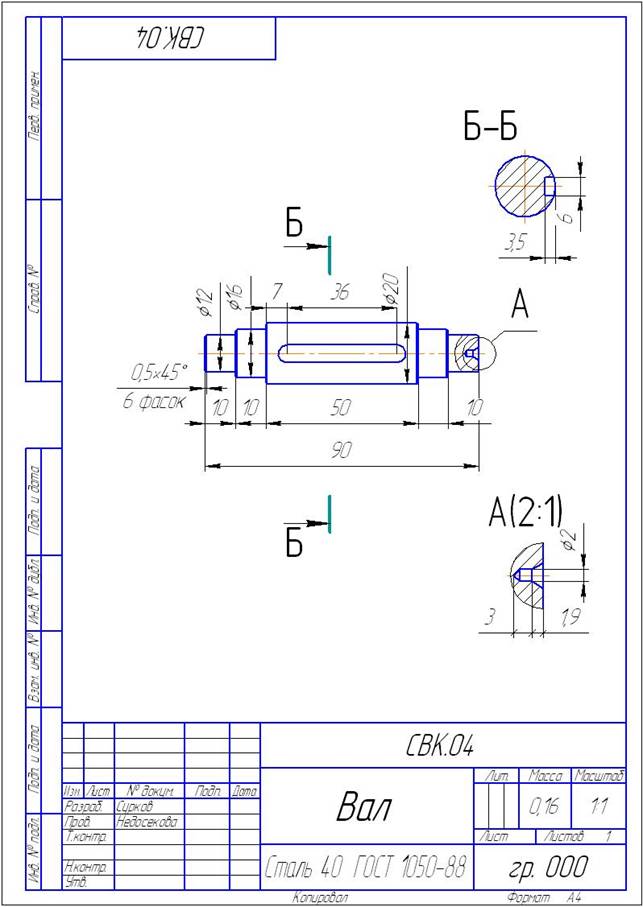
Рис.9. Чертеж Вала
На панели Свойств откроется дерево библиотеки, если дерево библиотеки не открылось, нажмите кнопку <Выбор эскизов>.
На панели Свойств в дереве библиотеки откройте папку «Пазы и бобышки» Þ укажите «Паз 1» Þ в поля координат введите нули <Enter> Þ в поле Угол: 0 Þ <Enter> Þ <Создать объект> Þ <Esc>.
Если эскиз расположился перпендикулярно валу, сделайте отмену и повторите ввод, задав угол: 90.
В дереве Модели щелкните ПКМ на появившийся Эскиз и выберете команду Редактировать Þ задайте размеры шпоночного паза: Длина паза: 36, Ширина паза: 6.
Для размещения паза по центру детали, необходимо задать его положение, однако, при вставке паза из библиотеки были заданы координаты точки вставки, поэтому сделать это невозможно. Задавать эти координаты не было необходимости, они были заданы в учебных целях.
Удалите лишнее ограничение. Для этого откройте КПИ <Параметризация> Þ <Показать/удалить ограничения> Þ на панели Свойств откроется список Ограничения, если он не открылся нажмите на кнопку <Ограничения> Þ выделите дугу, центр которой совпадает с началом координат Þ в открывшемся списке ограничений перебором найдите «Совпадение точек», которое соответствует центру дуги и удалите его, нажав на кнопку <Удалить> Þ <Esc>.
После этого сместите паз в произвольное положение и задайте размеры от центра дуги до начала координат по горизонтали: 27, по вертикали: 0.
Командой «Вырезать выдавливанием» выполните паз глубиной 3,5мм. Скруглите дно паза радиусом 0,25мм.
На круглых ребрах вала постройте фаски 0,5х45о.
Сохраните файл модели.
Создайте чертеж вала на формате А4 (рис.9).
Вставьте вид Сверху. Проведите осевую линию и укажите требуемые размеры. Не забудьте сделать текущим вид 1.
Выполните сечение вала (см. Задание 8).
Сделайте текущим Вид 1 Þ постройте вспомогательную вертикальную прямую Þ КПИ <Обозначения> Þ <Линия разреза> Þ укажите положение стрелок взгляда Þ разместите справа фантом разреза.
Для того, чтобы сместить разрез относительно вала необходимо разрушить между ними проекционную связь. Щелкните ПКМ и из контекстного меню выберите команду Проекционная связь. После этого вид можно двигать независимо.
Проведите оси и проставьте необходимые размеры для шпоночной канавки.
Сохраните и закройте файл чертежа.
Откройте файл модели Вал.
Создайте центровые отверстия по концам вала.
Для этого укажите плоскую грань на торце вала Þ КПИ <Редактирование детали> Þ <Отверстие> Þ в окне Библиотеки отверстий откройте папку: Центровые отверстия Þ выберите отверстие Форма А Þ задайте параметры: диаметр отверстия d = 2мм, глубина конической части L1 = 1.9мм, глубина цилиндрической части L = 3мм Þ <Создать объект>.
Получите второе отверстие с помощью команды Зеркальный массив.
Предварительно необходимо построить вспомогательную плоскость, проходящую через середину детали перпендикулярно оси.
В Дереве модели откройте Начало координат и выделите плоскость ZY – плоскость перпендикулярную оси вала Þ КПИ <Вспомогательная геометрия> Þ <Смещенная плоскость> Þ Расстояние: 45 Þ выберите требуемое направление смещения Þ <Создать объект>.
В Дереве модели выделите созданное Отверстие Þ КПИ <Массивы> Þ <Зеркальный массив> Þ на панели Свойств нажмите на кнопку <Плоскость> Þ укажите в Дереве модели на созданную Смещенную плоскость Þ <Создать объект>.
Убедитесь, что на втором торце вала появилось центровое отверстие.
{Конечно, в данной ситуации проще было создать новое отверстие через Библиотеку отверстий.}
Сохраните и закройте файл модели.
Откройте файл чертежа Вал.
Ответьте «Да» на вопрос: «Перестроить чертеж?»
Изменений в чертеже не произошло, т. к. центровые отверстия не видимы.
Сделайте местный разрез центрового отверстия.
Сделайте текущим вид 1 Þ постройте окружность на правом конце вала.
Для построения плоскости разреза необходим еще один вид. Используем вид сечения вала.
КПИ <Виды> Þ <Местный разрез> Þ укажите построенную окружность Þ укажите на виде сечения секущую плоскость.
Создайте выносной элемент для центрового отверстия в масштабе 2:1.
КПИ <Обозначения> Þ <Выносной элемент> Þ укажите центр выносного элемента Þ укажите размер контура выносного элемента Þ укажите точку начала полки Þ на панели Свойств укажите масштаб 2:1 Þ перейдите на вкладку Надпись вида и отметьте опцию Масштаб Þ укажите положение выносного элемента.
Постройте ось и укажите размеры центрового отверстия.
Сохраните файл.
Задание 11
КПИ <Сопряжения>: Соосность, Параллельность; Библиотеки: Стандартные изделия – подшипники; КПИ <Геометрия>: Спроецировать объект; Редактировать в окне, Редактировать на месте.
Вставьте в сборку созданный вал (рис.10).
Задайте сопряжения между Деталью 3 и валом.
КПИ <Сопряжения> Þ <Соосность> Þ укажите цилиндрические грани детали 3 и вала, которыми они должны соприкасаться Þ <Совпадение объектов> укажите совпадающие плоскости.
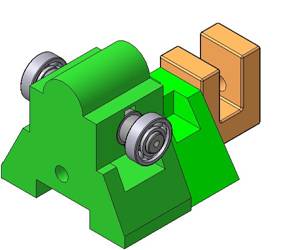
Рис.10. Сборка
Обратите внимание, что в Дереве модели у Вала стоит знак (-), т. е. вал еще имеет степень подвижности – может вращаться относительно своей оси.
Для устранения необходимо зафиксировать плоскость дна шпонки параллельно горизонтальной плоскости Детали 3.
Рациональнее это было сделать до наложения второй зависимости, т. к. теперь у нас нет возможности выдвинуть вал и указать плоскость дна шпонки.
Укажите плоскость шпонки, используя Дерево модели.
Разверните ветвь Вал Þ разверните ветвь Эскизы Þ выделите Эскиз, который соответствует созданию шпонки (при щелчке на эскизах, они выделяются на чертеже) Þ КПИ <Сопряжения> Þ <Параллельность> Þ укажите любую горизонтальную грань Детали 3 Þ <Esc>.
Обратите внимание, что в Дереве модели у Вала появился знак (+), т. е. деталь – вал зафиксирована.
Чтобы исчезли красные «галочки» нажмите на <Перестроить> или <F5>.
На вал установите подшипники.
Для этого используйте библиотеку КОМПАСа.
Откройте меню Библиотеки Þ Стандартные изделия Þ Вставить элемент Þ вкладка Стандартные изделия Þ ветвь Подшипники и детали машин Þ Подшипники качения Þ Тип 0. Радиальные шариковые Þ дважды щелкните ЛКМ на Подшипник ГОСТ 8338-75 Þ дважды щелкните ЛКМ в строке d, диаметр отверстия Þ выберите 12, Þ D = 28, В = 8 Þ <Применить> Þ на панели Свойств Þ задайте требуемые сопряжения: Совпадение и Соосность (для этого достаточно указать требуемые поверхности вала) Þ обратите внимание на то, чтобы была отмечена опция: Создавать объект спецификации Þ <Создать объект>.
Аналогично вставьте второй подшипник.
При задании сопряжения Совпадение проверьте правильность расположения фантома вставляемой детали, при необходимости, измените опцию Прямое/Обратное направление. Чтобы посмотреть расположение сборку надо поворачивать, нажав кнопку <Повернуть>.
{Сопряжения можно задавать и самостоятельно, вставив подшипники в произвольное место.}
В Детали 3 необходимо выполнить паз под шпонку.
Выполнить это можно, открыв файл модели, для этого щелкните ПКМ в Дереве модели на компоненте Деталь 3 и из контекстного меню выберите команду Редактировать в окне.
Создайте эскиз шпоночного паза на грани с отверстием Þ задайте размеры в соответствии с чертежом (рис.6).
Учитывайте, что для возможности вырезать отверстие выдавливанием его контур должен быть замкнут. Выполните это, спроектировав имеющееся отверстие на плоскость эскиза. КПИ <Геометрия> Þ <Спроецировать объект> Þ укажите на окружность Þ КПИ <Редактирование> Þ <Усечь кривую> Þ удалите лишнюю часть дуги Þ выдавите отверстие Þ сохраните модель.
Откорректируйте свой чертеж Детали 3, проставив требуемые размеры.
Все детали необходимо скрепить между собой. Для этого создайте отверстия в деталях под соединение.
Щелкните ПКМ в Дереве модели на компоненте Деталь 1 и выберите команду Редактировать в окне.
На грани Детали 1 создайте эскиз, в нем отверстие Æ8, выдавите отверстие насквозь в соответствии с рис.2.
Сохраните модель. Перейдите в окно сборки и выключите кнопку <Редактировать в окне> на панели Текущее состояние.
Такие же отверстия необходимо выполнить в Деталях 2 и 3.
Щелкните ПКМ в Дереве модели на компоненте Деталь 2 и выберите команду Редактировать на месте. Создайте эскиз на соответствующей грани Þ спроецируйте имеющееся отверстие из Детали 1 Þ выдавите отверстие Þ выключите кнопку <Редактировать на месте> Þ Сохраните изменения.
Аналогично выполните отверстие в Детали 3.
Сохраните сборку, откройте чертежи Деталей 1,2 и 3 и внесите требуемые изменения.
Задание 12
КПИ <Измерение и диагностика (3D)>: Расстояние и угол; КПИ <Элементы оформления: Условное изображение резьбы; Библиотеки: Стандартные изделия – Шайбы, Гайки; Сборочный чертеж.
Скрепите детали шпилькой, установив с двух сторон шайбы, пружинные шайбы и гайки.
Создайте шпильку Æ8 соответствующей длины (рис.11).
Для определения длины шпильки необходимо найти толщину всего соединения. Используйте КПИ <Измерение и диагностика (3D)> Þ <Расстояние и угол> Þ щелкните на одну торцовую плоскость детали и, повернув сборку на вторую плоскость Þ получим расстояние 132мм.
Создайте модель под именем ФИО.05 – Шпилька. Используйте операцию Вращение (см. Задание 10). Длину шпильки примите 160мм, Æ8мм.
Построение начинайте из начала координат.
По концам шпильки выполните фаску 0,5х45о и резьбу на длине 30мм.

Рис.11 Чертеж Шпильки
Для этого используйте КПИ <Элементы оформления> Þ <Условное изображение резьбы> Þ Базовый элемент: укажите на грань, соединяющую фаску и цилиндрическую поверхность Þ снимите "галку" опции "На всю длину" Þ в поле Длина введите: 30 Þ <Создать объект>.
Аналогично оформите условное изображение резьбы на втором конце шпильки.
Создайте чертеж Шпильки на формате А4 (рис.11).
Проведите осевую линию и укажите требуемые размеры.
Откройте модель Условная сборка и вставьте симметрично шпильку, при этом шпилька должны выступать на (160-130)/2=15мм.
Установите по концам шпильки шайбы класса C ГОСТ .
Для этого Откройте меню Библиотеки Þ Стандартные изделия Þ Вставить элемент Þ вкладка Стандартные изделия Þ ветвь Крепежные изделия Þ ветвь Шайбы Þ дважды щелкните ЛКМ на Шайба класса C ГОСТ Þ задайте диаметр крепежной детали 8 Þ <Применить> Þ на панели Свойств Þ задайте требуемые сопряжения: Совпадение и Соосность Þ должна быть включена опция: Создавать объект спецификации Þ <Создать объект>.
Вставьте пружинные шайбы ГОСТ 6402-70 (исп.1), открыв ветвь Шайбы стопорные.
Обратите внимание на то, что при указании плоскостей совпадения необходимо указывать не плоскость Деталей а плоскость уже вставленных шайб.
Вставьте в сборку гайки ГОСТ .
Откройте меню Библиотеки Þ Стандартные изделия Þ Вставить элемент Þ вкладка Крепежные соединения Þ ветвь Гайки Þ ветвь Гайки шестигранные Þ Гайка ГОСТ Þ <Применить>…
Получившаяся сборка представлена на рис.12.
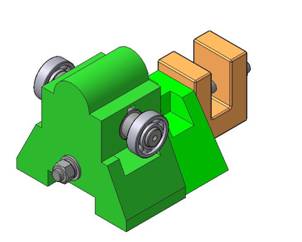
Рис.12. Сборка
Создайте сборочный чертеж (рис.13).
Для этого создайте новый чертеж. Видим, что. чертеж сборки не войдет в формат А4 Þ через Менеджер документа измените формат на А3 горизонтальный.
Для выбора видов предварительно создайте Главный вид. Перейдите в файл с моделью Сборки Þ щелкните на "П-образную" плоскость Детали 1, разверните сборку в плоскость экрана кнопкой <Ориентация> Þ <Нормально к…> Þ <Добавить> Þ имя проекции: Главный вид Þ <ОК> Þ<Выход>.
Перейдите в чертеж Сборки Þ КПИ <Виды> Þ <Стандартные виды> Þ <ОК> (т. к. модель Сборка уже открыта искать файл не требуется) Þ откройте список Ориентация главного вида и выберите созданный Главный вид Þ разместите виды на чертеже Þ если модель сборки не сохранялась, то сохраните файл.
Заполните основную надпись, начертите оси и проставьте габаритные размеры.
В режиме заполнения основной надписи щелкните ПКМ в любом месте штампа Þ из контекстного меню вызовите команду Вставить кож и наименование Þ откройте ветвь Чертежи Þ выберите Сборочный чертеж Þ <ОК> Þ <Создать объект>.
Не проставляйте позиции деталей, они будут проставлены при выполнении задания 13. Сохраните и закройте файл чертежа сборки.
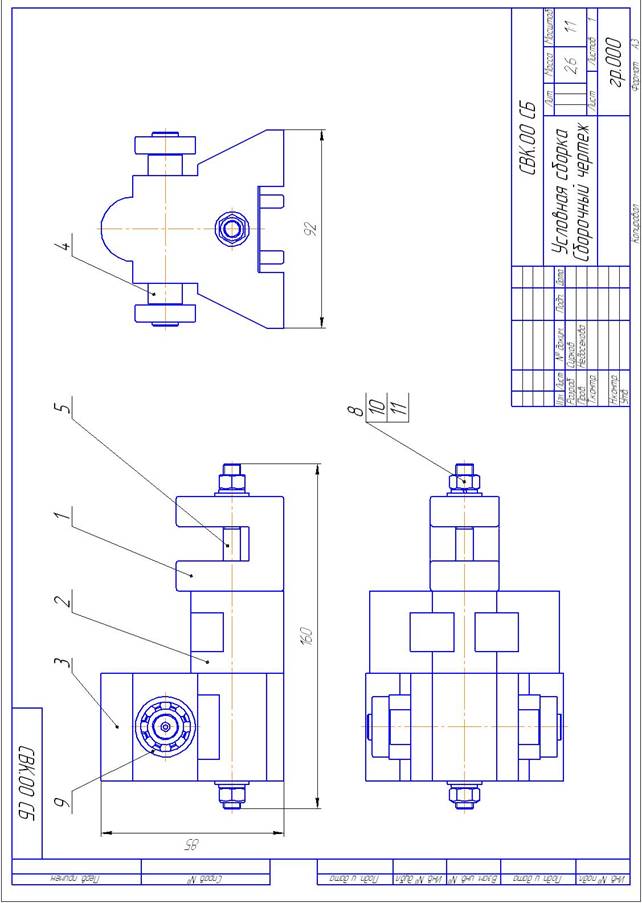
Рис.13. Чертеж Условной сборки
Задание 13
Меню Спецификация; КПИ <Спецификация>: Управление сборкой, Редактировать состав объекта, Показать состав объекта, Расставить позиции, ; КПИ <Обозначения>: Обозначение позиций, Выровнять позиции по горизонтали/вертикали; меню Окно: Мозаика вертикально.
Создайте спецификацию к сборочному чертежу (рис.14).
Откройте модель сборки Þ меню Спецификация Þ Создать объекты спецификации Þ <ОК>.
Система создала спецификацию на изделие.
Нажмите кнопку <Открыть> и откройте созданную спецификацию, которая должна содержать пять деталей и четыре стандартных изделия.
Нажмите кнопку на панели Вид <Разметка страниц> и заполните основную надпись.
Вернитесь в нормальный режим работы со спецификацией, нажав кнопку <Нормальный режим>.
Необходимо создать связь между спецификацией и чертежами деталей.
КПИ <Спецификация> Þ <Управление сборкой> Þ <Подключить документ> Þ укажите файл сборочного чертежа ФИО.00 – Условная сборка Þ <Открыть> Þ <Выход>.
Откройте сборочный чертеж, не закрывая спецификацию.
В сборочном чертеже проставьте обозначения позиций.
Очередность простановки линий–выносок не имеет значения, далее они автоматически изменятся. Крепежные детали обозначьте одной позицией.
Включите в чертеже параметрический режим, нажав на панели Текущее состояние кнопку <Параметрический режим> Þ КПИ <Обозначения> Þ <Обозначение позиций> Þ укажите позиции для пяти деталей, подшипника и крепежных деталей.
Выделите позиции и кнопкой <Выровнять позиции по горизонтали/вертикали> измените положения позиций.
Сохраните файл.
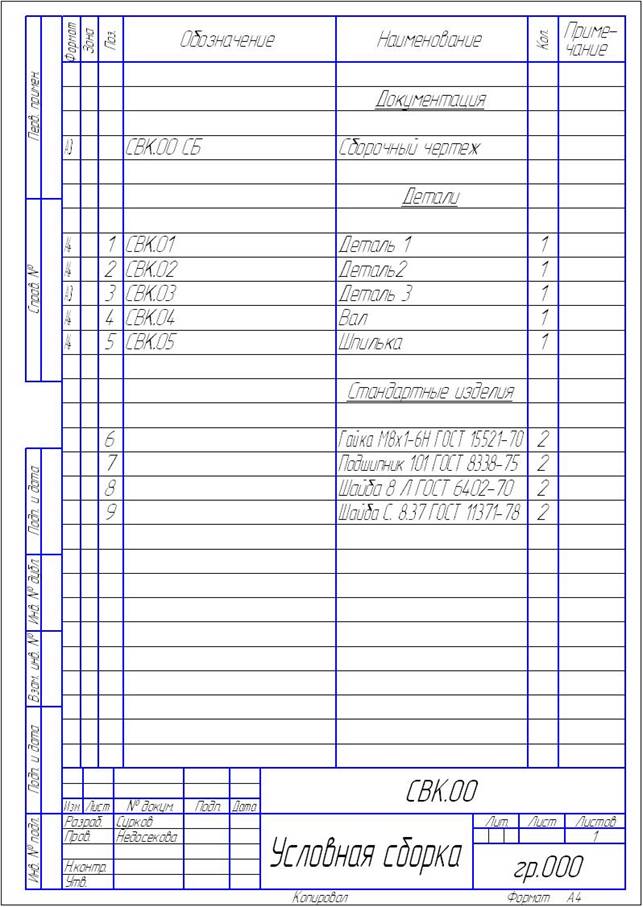
Рис.14. Спецификация
Подключите позиции к спецификации.
Для удобства работы вызовите меню Окно Þ Мозаика вертикально.
В результате будут видны два открытых файла одновременно.
Перейдите в окно спецификации Þ нажмите на панели Вид кнопку <Масштаб по высоте листа> Þ перейдите в окно сборочного чертежа, нажмите на панели Вид кнопку <Показать все> Þ выделите позицию Детали 1 на чертеже Þ выделите строчку, соответствующую Детали 1, в спецификации Þ в окне спецификации на КПИ <Спецификация>нажмите кнопку <Редактировать состав объекта> Þ <ОК> (подтверждение выбора сборочного чертежа) Þ <Добавить>.
Для позиции группы крепежных изделий из трех деталей трижды выделяйте линию–выноски и указывайте соответствующую строчку стандартной детали. В результате будет сформирована общая линия–выноски.
Обратите внимание, что подключенные позиции меняют цвет.
Выделите в спецификации строку с Деталью 1 Þ на КПИ <Спецификация>нажмите кнопку <Показать состав объекта> Þ на сборочном чертеже должны выделиться позиция и Деталь 1. Убедитесь, что это происходит для всех деталей.
Подключите рабочие чертежи деталей к спецификации.
В спецификации выделяем строку Деталь 1 Þ на панели Свойств, вкладка Параметры отключите кнопку <Синхронизировать с документом – владельцем объекта> Þ перейдите на вкладку документы Þ в открывшемся окне нажмите кнопку <Добавить документы> Þ найдите чертеж Детали 1 Þ <Открыть> отметьте поле Передавать изменения в документ Þ убедитесь, что строка чертежа выделена и нажмите кнопку <Переместить вверх> (в списке подключенных документов чертеж должен стоять в верхней строке) Þ <Да>.
Обратите внимание, что в спецификации заполнилась графа Формат.
Аналогично подключите чертежи остальных деталей.
Ознакомьтесь с возможностью просмотра объекта из спецификации.
Выделите строчку Деталь 1 в спецификации Þ выделяя строчки прикрепленных документов, можно просмотреть любой из них Þ для открытия документа в отдельном окне нажмите кнопку <Загрузить документ>.
В спецификации создайте раздел Документация.
Сделайте текущим окно спецификации Þ меню Вставка Þ Раздел Þ Документация Þ <Создать>.
Чтобы не вводить в ручную данные в пустой раздел Документация, откройте вкладку Документы на панели Свойств Þ <Добавить документ> Þ укажите сборочный чертеж ФИО.00 – Условная сборка Þ <Открыть> Þ <Да> Þ <Создать объект>.
Уменьшите количество резервных строк в каждом разделе спецификации.
Для этого на панели Текущее состояние откройте список Количество резервных строк и выберите: 0, в каждом разделе.
Нажмите кнопку на КПИ <Спецификация> Þ <Расставить позиции>, тем самым номера позиций будут упорядочены.
Нажмите кнопку на КПИ <Спецификация> Þ <Синхронизировать данные>, номера позиций на сборочном чертеже будут согласованы со спецификацией.
Литература
Азбука КОМПАС – 3D V13, АСКОН, 2011.
Оглавление
Введение 3
Задание 1 5
Настройка системы; режим Деталь; Вид; Параметр МЦХ, выбор материала; Цвет; Ориентация.
Задание 2 6
Режим редактирования эскиза; КПИ <Параметризация>: Объединить точки; КПИ <Редактирование детали>: Операция выдавливания, Вырезать выдавливанием, Скругление; Свойства модели: Оптические свойства: Прозрачность.
Задание 3 10
Параметрический режим; Пользовательский вид; вставка видов в рабочий чертеж; создание рабочего чертежа.
Задание 4 12
КПИ <Вспомогательная геометрия>: Смещенная плоскость; Вырезать выдавливанием; КПИ <Массивы>: Зеркальный массив.
Задание 5 15
КПИ <Виды>: Местный разрез.
Задание 6 16
КПИ <Параметризация>: Отображать ограничения, Показать/удалить ограничения; КПИ <Выделение>: Выделить по типу; КПИ <Редактирование>: Симметрия; КПИ <Редактирование детали>: Вырезать выдавливанием, опции: "Два направления", "Через все".
Задание 7 18
<Менеджер документа>; КПИ <Виды> Þ Местный разрез.
Задание 8 20
КПИ <Параметризация>: Выровнять точки по горизонтали/по вертикали; КПИ <Обозначения>: Линия разреза.
Задание 9 21
Сборка; КПИ <Редактирование сборки>: Добавить из файла, Переместить компонент, Вращение компонентов; КПИ <Сопряжения>: Совпадение объектов.
Задание 10 23
КПИ <Редактирование детали>: Операция вращения; КПИ <Вспомогательная геометрия>: Касательная плоскость; эскиз из библиотеки; КПИ <Параметризация>: Показать/удалить ограничения; проекционная связь; библиотека отверстий; КПИ <Массивы>: Зеркальный массив; КПИ <Обозначения>: Выносной элемент.
Задание 11 28
КПИ <Сопряжения>: Соосность, Параллельность; Библиотеки: Стандартные изделия – подшипники; КПИ <Геометрия>: Спроецировать объект; Редактировать в окне, Редактировать на месте.
Задание 12 31
КПИ <Измерение и диагностика (3D)>: Расстояние и угол; КПИ <Элементы оформления: Условное изображение резьбы; Библиотеки: Стандартные изделия – Шайбы, Гайки; Сборочный чертеж.
Задание 13 36
Меню Спецификация; КПИ <Спецификация>: Управление сборкой, Редактировать состав объекта, Показать состав объекта, Расставить позиции, ; КПИ <Обозначения>: Обозначение позиций, Выровнять позиции по горизонтали/вертикали; меню Окно: Мозаика вертикально.
Литература 39
