


Партнерка на США и Канаду по недвижимости, выплаты в крипто
- 30% recurring commission
- Выплаты в USDT
- Вывод каждую неделю
- Комиссия до 5 лет за каждого referral
Памятка для клиента по этапам перехода на работу через СУФД-Портал.
Процесс перехода с использования ППО СЭД на СУФД-Портал (далее – Портал) условно разделяется на два этапа.
Первый этап – подготовительный;
Второй этап – проведение предварительного тестирования.
Третий этап – проведение итогового тестирования.
Для успешной подготовки к переходу и последующей работы на Портале со стороны клиента необходимо выполнение 4 мероприятий первого этапа: подготовительного, и выполнение действий третьего этапа: итогового тестирования.
Второй этап (предварительного тестирования) может быть пропущен, используется для самостоятельной проверки возможности подключения к СУФД-Порталу, изучение интерфейса, проверки предоставленных логинов и паролей, а так же сертификатов электронной подписи для работы на СУФД-Портале.
На подготовительном этапе решаются организационные вопросы. Данный этап самый продолжительный по времени.
На этапе тестирования осуществляется получение практических навыков работы на Портале. Этот этап может занять всего пару часов.
Подготовительный этап включает в себя:
1. Обеспечение клиентом выполнения технических требований к системе для обеспечения работы с Порталом.
1.1. Доступ к сети Интернет со скоростью минимум 128 Кб\с.
По требованиям разработчиков пропускная способность интернет канала у пользователя должна быть не ниже 128 килобит в секунду. Для комфортной работы с Порталом необходима скорость доступа к сети Интернет 512 килобит и выше.
Необходимо учитывать то обстоятельство, что если у организации подключен Интернет со скоростью 512 Кб/с, а пользуются доступом к Интернет несколько работников, то в некоторые моменты (слушают онлайн радио, смотрят видео и выходят на сайты для просмотра и скачивания информации) канал будет заполнен иным трафиком и работать с Порталом будет просто невозможно.
1.2. Установка сопутствующего программного обеспечения
В список сопутствующего программного обеспечения, без которого невозможна работа на Портале, входят:
1.) Крипто-Про (версии не ниже 3.0), можно приобрести и скачать на сайте "КРИПТО-ПРО" - "центр загрузки Крипто-Про" или получить дистрибутив и один экземпляр лицензии на организацию в органе Федерального казначейства по месту нахождения организации, там же получить консультацию по установке, настройке и работе с Крипто-Про.
2.) Дистрибутив Континент АП (версии 3.5). Получить дистрибутив, а так же консультацию по установке, настройке и работе с Континент-АП можно в органе Федерального казначейства по месту нахождения организации, в случае невозможности решить возникшую проблему с органом Федерального казначейства по месту нахождения организации можно обращаться в отдел режима секретности и безопасности информации Управления Федерального казначейства по г. Санкт-Петербургу.
3.) Установить Интернет браузер, если он не был установлен ранее. Требуется Mozilla Firefox версии 3.6 или Internet Explorer не ниже 8 версии.
Клиенты, работающие в АРМ СЭД, уже имеют Крипто-Про и Континент АП (нужно только уточнить версию). Для работы с Порталом СУФД может использоваться рабочее место (компьютер) клиента, на котором установлен АРМ СЭД.
2. Получение ключа для Континент-АП с доступом на Портал
До начала работы должен быть открыт доступ на транспортном сертификате до сервера СУФД-Портала. Вопрос расширения доступа на имеющемся транспортном сертификате, либо получения нового сертификата должен решаться со специалистами отдела режима секретности и безопасности информации.
3. Создание пользователей организации на Портале
Одновременно с получением доступа к серверу СУФД-Портала, необходимо получить ЛОГИН и ПАРОЛЬ на каждого пользователя организации. Информацию о логинах и паролях можно получить в органе Федерального казначейства по месту нахождения организации.
Вся работа на Портале возможна только после регистрации в системе со своим логином и паролем. Для регистрации пользователей в системе СУФД-Портала от организации должна быть предоставлена и направлена в отдел режима секретности и безопасности информации заявка на пользователей. Форма заявки приведена в приложении 2. Заявки предоставляются клиентами в отдел, осуществляющий обслуживание лицевых счетов клиента, а затем передаются в отдел режима секретности и безопасности информации.
4. Получение сертификатов электронной подписи (ЭП) для СУФД
Последний завершающий шаг первого этапа: это получение и регистрация сертификатов ЭП.
Для этого в первую очередь у организации должен быть издан приказ о наделении прав пользования ЭП.
В СУФД утверждение документов ЭП реализовано в полном соответствии электронного документа бумажному носителю (по две подписи на всех документах), вторая подпись "главного бухгалтера" и первая подпись "руководителя" (либо лиц их замещающих), либо подпись руководителя и исполнителя (для уведомлений об уточнении вида и принадлежности платежа). Для обеспечения работоспособности ЭП при работе через Портал генерировать запросы на получение ЭП необходимо строго в соответствии с прилагаемой Инструкцией.
Сертификат является универсальным, поэтому в момент генерации ЭП необходимо указать все необходимые функции будущего сертификата, в том числе обмен по СЭД, для обеспечения работы до момента перехода на портал СУФД. В таком случае будет один сертификат для разных направлений использования.
Подготовить запросы на сертификаты ЭП можно в ППО "СЭД" установленном в организации.
После получения сертификата, его необходимо установить локально в группу «Личные» на компьютере пользователя. Выполняется через "Крипто-Про", вкладка "Сервис", кнопка "Установить личный сертификат" далее следовать вопросам программы.
Для регистрации в Портале сертификата пользователя с полномочиями работы в СУФД необходимо направить данный сертификат в электронном виде в отдел режима секретности и безопасности информации.
Проведение предварительного тестирования включает в себя:
1. Самостоятельное ознакомление сотрудников организации с документацией (руководства пользователя), а так же видеороликами, описывающими работу на Портале. Обучающие видеоролики и документация размещены на официальном сайте УФК по г. Санкт-Петербургу в сети Internet piter. ***** в разделе «Информация для клиентов \ Система электронного документооборота\СУФД».
2. Проведение тестирования работы с документами в Портале.
В режиме тестирования выполняются следующие операции:
- Импорт документов
В СУФД - Портале реализован импорт данных из текстовых файлов в соответствии с ТФФ (Требования к Форматам Файлов) утвержденных Федеральным казначейством. Поэтому для импорта документов на Портал в обычном порядке экспортируете документы (из своего программного продукта также как и для ППО "СЭД") в структурированный текстовый файл. Далее необходимо зарегистрироваться на Портале (под своим логином и паролем), и используя меню - "дерево документов" найти нужный тип документа, после этого выполнить операции импорта документов на Портал
- Выполнение документарного контроля
Все документы после импорта изначально находятся на статусе "черновик" на этом статусе документ можно редактировать/изменять, но нельзя утвердить ЭЦП и отправить, поэтому необходимо выполнить документарный контроль над документом который в дальнейшем необходимо отправить в казначейство.
При документарном контроле выполняется проверка на соответствие заполнения полей документов на наличие справочной информации в системе, соответствия ТФФ (Требованиям к Форматам Файлов) и НПА (Нормативно Правовым Актам). В результате контроля будет выведен список критичных и не критичных ошибок. В случае наличия критичных ошибок документ останется на статусе "черновик" до устранения всех критичных замечаний.
В случае успешного контроля документ перейдет на статус "введен"
- Утверждение ЭП главного бухгалтера
После прохождения стадий первичного контроля документ должен быть утвержден ЭП уполномоченных лиц. На всех документах подписи проставляются "снизу в верх" по возрастанию, то есть в первую очередь утверждается ЭП главного бухгалтера (либо лицом его замещающим). Результат утверждения можно посмотреть, раскрыв вкладку "Подпись" на документе.
Все сертификаты в СУФД зарегистрированы на конкретного пользователя. Таким образом, чтобы утвердить документ необходимо войти в систему под логином главного бухгалтера организации. При этом достигается максимальная защита от несанкционированного доступа к функциям и компрометации ключей ЭП. Утвердить документ может только владелец ЭП и владелец пароля от логина на который зарегистрирован сертификат.
Статус документа остается неизменным.
- Утверждение ЭП руководителя
Завершающим этапом подписания документа является утверждение ЭП руководителя организации (либо лицом его замещающим). Результат утверждения можно посмотреть, раскрыв вкладку "Подпись" на документе.
Для того чтобы завершить утверждение документа, необходимо войти в систему под логином руководителя организации. Утвердить документ может только владелец ЭЦП и владелец пароля от логина на который зарегистрирован сертификат.
Статус документа изменяется на "Утвержден".
- Откат статуса документов до "черновика" (ОБЯЗАТЕЛЬНО)
После окончания работы с тестовыми документами клиенту необходимо удалить их из Портала. Для этого необходимо снять ЭП на документах (в обратной последовательности) и вернуть статус документа с "введен" на "черновик" по кнопке "откат статуса", после этого документ готов к полному удалению из базы данных.
Проведение итогового тестирования включает в себя те же этапы, что и предварительное тестирование, за исключением того, что дополнительно осуществляется передача тестового документа, реквизиты которого заранее согласованны с отделом, осуществляющим обслуживание лицевых счетов клиента.
Дата итогового тестового обмена назначается Управлением Федерального казначейства по г. Санкт-Петербургу, и доводится до клиентов отделом, осуществляющим обслуживание лицевых счетов. Тестовый обмен может считаться успешно завершенным только в том случае, если успешно пройдены все этапы и со стороны органа Федерального казначейства получено подтверждение о факте получения тестового документа.
По результатам итогового тестового обмена клиентов оформляется в трех экземплярах и передается в орган Федерального казначейства Протокол проведения тестирования обмена через СУФД-Портал по форме, приведенной в Приложении 3.
Оформление протокола возможно только при положительном результате тестирования. Оформление Протокола без указания уникального идентификатора электронного документа, переданного в режиме тестового обмена, не допускается.
Приложение 1
ИНСТРУКЦИЯ
по формированию ключей электронной подписи (ЭП)
и направления запроса и заявок на получение Единого универсального сертификата (ЕУС)
Формирование ключа электронной подписи (далее – ЭП) производится на основании приказа Руководителя Организации об установке рабочего места АРМ Системы электронного документооборота Федерального казначейства (далее - АРМ СЭД) либо установке рабочего места АРМ Системы удаленного финансового документооборота (далее – АРМ СУФД-портал) и назначении уполномоченных лиц в Организации с правом проставления ЭП СЭД ФК (СУФД).
Единый универсальный сертификат (далее – ЕУС) может предназначаться для работы:
· в ППО «СЭД»;
· с порталом СУФД ППО АСФК
· с Общероссийскими официальными сайтами (для размещения информации о размещении заказов и для размещения информации о государственных (муниципальных) учреждениях).
1. Формирование закрытого и открытого (файла запроса на получение сертификата) ключей ЭП.
Формирование ключей ЭП производится непосредственно пользователем (кому будет принадлежать ЭП) на рабочей станции, определенной как АРМ СЭД или АРМ генерации ключей (АРМ ГК) при отсутствии АРМ СЭД, с установленными на ней средством криптографической защиты информации «КриптоПро CSP».
Для формирования ЭП пользователю необходимо запустить АРМ СЭД или АРМ ГК.
1.1. В АРМ ГК выбрать «Создать запрос на сертификат»:

В появившемся окне заполнить наименование абонента – указать фамилию, имя и отчество владельца ЭП по-русски, например, . После этого поставить галочку «Генерировать запрос на ЕУС (единый универсальный сертификат)» и отметить роли владельца сертификата.
Для работы с порталом СУФД (Система удаленного финансового документооборота) сотрудник указывает следующие роли владельца сертификата из блока «АСФК» (указываются ВСЕ пункты, кроме (!) «Тестирование»), а так же пункт «Аутентификация сервера» и «СЭД (Электронный документооборот)». Пункт «СЭД (Электронный документооборот)» необходимо указывать только организациям, осуществляющим переход с ППО СЭД на СУФД-online для обеспечения бесперебойного электронного документооборота в переходный период (освоение и тестирование СУФД-online). Организации, не оснащенные АРМ СЭД, не указывают пункт «СЭД (Электронный документооборот)».

После указания ролей необходимо нажать кнопку «Далее». Появится окно, в котором необходимо заполнить все активные поля:
Регион – г. Санкт-Петербург;
Город – указать населенный пункт (город и т. д.), в котором находится организация;
Должность – указать должность владельца ЭП;
Формализованная должность – для права 1 подписи обязательно выбирается формализованная должность «Руководитель», для права 2 подписи обязательно выбирается формализованная должность «Главный бухгалтер», (Формализованная должность выбирается вне зависимости от реальной должности соискателя ЭП ).
Организация – указать полное наименование организации или сокращенное наименование, которое указано в юридическом деле организации.
Подразделение 1-го и 2-го уровня – указать отдел, в котором работает сотрудник. Например, если ЭП формируется на руководителя или его заместителей – в данных полях указать «Руководство»;
E-mail – указать любой e-mail;
Пример заполнения полей приведен на следующем рисунке:
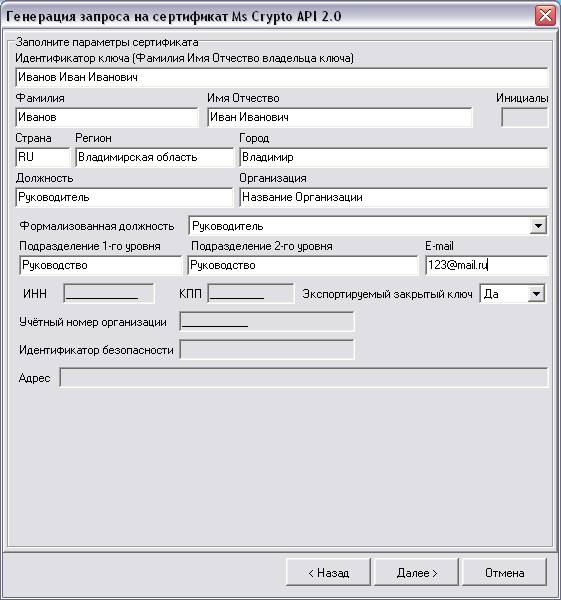
После заполнения всех необходимых полей нажать кнопку «Далее».
Появится следующее окно:
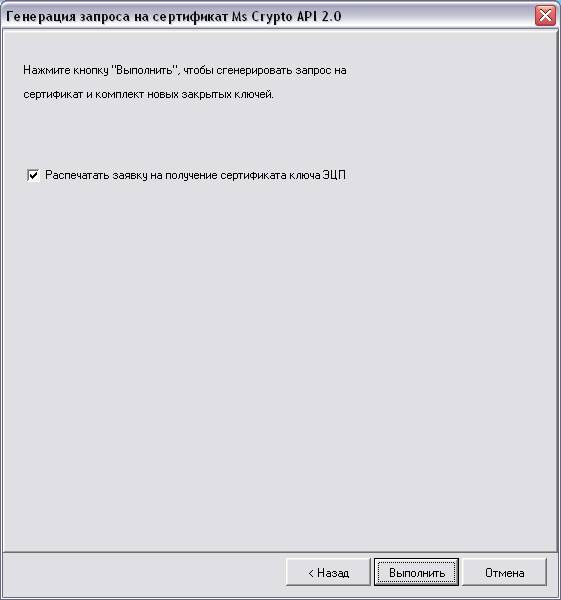
Установить галочку напротив поля «Распечатать заявку на получение сертификата ключа ЭП» и нажать кнопку «Выполнить».
Появится окно:
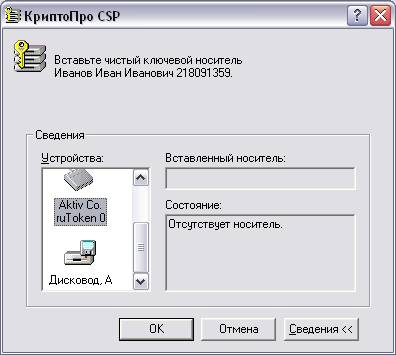
В данном окне необходимо выбрать носитель, на который будет сохранен Ваш закрытый ключ ЭП. Это может быть любой магнитный носитель, например:
– ГМД (дискета), тогда нужно выбрать в списке устройств «Дисковод, А»;
– съемный носитель c USB-интерфейсом на основе флэш-карты, тогда нужно выбрать в списке устройств «Дисковод, <буква, под которой подключен съемный носитель>»;
– ruToken, тогда нужно выбирать Activ Co.ruToken 0 или Activ Co. ruToken 1;
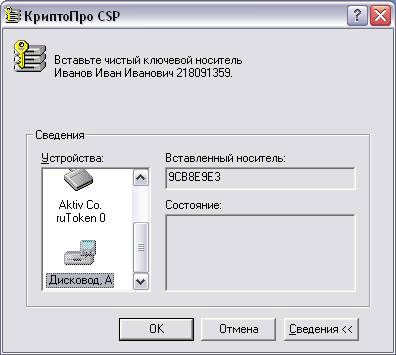
После выбора носителя нажать кнопку «ОК», появится окно «Биологический датчик случайных чисел»:
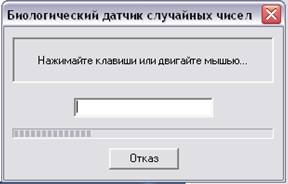
Необходимо нажимать любые клавиши или двигать мышью по данному окну.
После нажатия клавиши «ОК», появится окно «КриптоПро CSP», в котором можно установить пароль на создаваемый ключевой контейнер (пароль должен содержать не менее 6-ти символов, пароль необходимо записать в книгу паролей). Внимание: утерянный пароль на данный ключевой контейнер НЕ ВОССТАНАВЛИВАЕТСЯ!
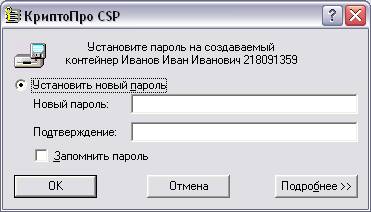
Необходимо набрать пароль для нового ключа ЭП и нажать кнопку «ОК».
Если пользователь не желает устанавливать пароль, то необходимо нажать кнопку «ОК», не набирая пароль.
После ввода пароля будет произведена генерация закрытого ключа ЭП. Необходимо подождать несколько секунд. После генерации закрытого ключа ЭП появится окно для сохранения запроса на получение сертификата ключа ЭП:
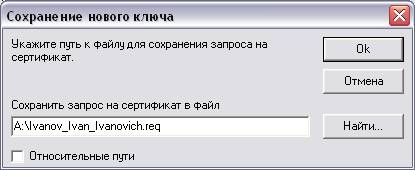
Запрос на получение сертификата ключа ЭП – это файл с расширением req.
ВАЖНО: данный файл-запрос необходимо предоставить в орган Федерального казначейства. Без него Вы не получите сертификат ключа ЭП. Поэтому нужно либо запомнить путь, который указан в строке «Сохранить запрос на сертификат в файл», либо указать любой другой путь, нажав кнопку «Найти».
Далее нажать кнопку «ОК», появится окно:
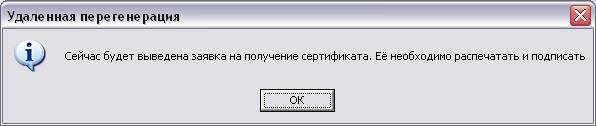
Необходимо нажать кнопку «ОК». После чего появится электронный вид Заявки на получение сертификата:
Одновременно с заявкой появится окно, информирующее об успешной генерации ключа ЭП.
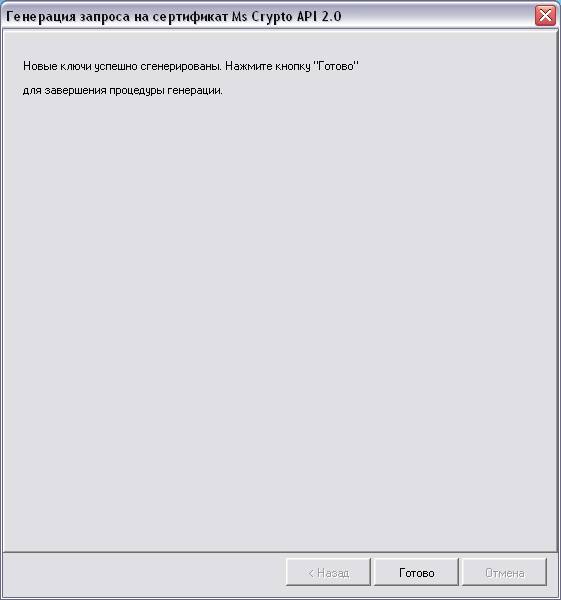
В этом окне необходимо нажать кнопку «Готово».
1.2. В АРМ СЭД выбрать «Администрирование \ Криптозащита \ Генерация ключей ЭЦП и запроса на сертификацию»:
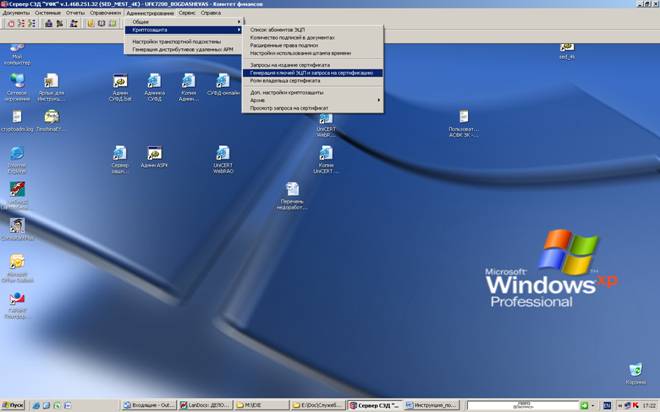
В остальном процедура генерации ключей электронных подписей и запросов на сертификаты проверки ЭП аналогична описанной в п. 1.1.
2. Оформление заявки на получение сертификата ключа ЭП
Заявка на получение сертификата ключа ЭП (далее – Заявка) должна быть оформлена следующим образом:
– в поле «В связи с _____» указывается причина получения сертификата:
· предоставлением права использования ЭП, если сотрудник впервые получает сертификат;
· плановая смена;
· выход из строя ключевого носителя;
· изменением регистрационных данных владельца ключа ЭП;
· или другая причина;
– в поле «Фамилия Имя Отчество» указывается полное ФИО владельца ЭП;
– в поле «Организация» указываем наименование организации;
– в поле «Должность» указывается должность владельца ЭП;
– в поле «Подразделение» (а также в полях «Подразделение 1-го и 2-го уровней») указывается наименование отдела, в котором работает владелец ЭП;
– в поле «На основании _____ ….» указывается приказ о наделении правами ЭП данного сотрудника.
Примечание: заявку по возможности распечатать на одном листе.
В поле «Владелец ключей ЭП, сформировавший запрос» ставиться подпись владельца ключа ЭП, ниже указывается дата формирования ключа ЭП. Ниже подписи владельца ключей ЭП ставиться подпись руководителя либо исполняющего обязанности руководителя (в случае отсутствия руководителя).
Примечание: если формируется ключ ЭП на руководителя организации, то ставиться две его подписи: в поле «Владелец ключей ЭП, сформировавший запрос» и ниже в поле «Руководитель».
На подпись руководителя (либо И. о. руководителя, либо заместителя руководителя) ставиться печать организации.
Оформленную заявку в одном экземпляре, запрос на получение сертификата (файл с расширением .req) и заверенную копию приказа о наделении правами ЭП необходимо предоставить с сопроводительным письмом для обработки в орган Федерального казначейства по месту нахождения организации;
Оператор пункта регистрации Управления/Отделения Регионального центра регистрации Управления Федерального казначейства по г. Санкт-Петербургу после обработки запроса выдает сертификат ключа ЭП (файл с расширением.cer) и его распечатку в двух экземплярах владельцу (при предоставлении документа, удостоверяющего личность) или уполномоченному лицу организации (при предоставлении оформленной в установленном порядке от уполномоченного лица организации доверенности). Владелец сертификата или уполномоченное лицо организации возвращает бумажную копию сертификата ЭП c подписью владельца в течение десяти календарных дней в орган Федерального казначейства по месту нахождения организации в течение десяти календарных дней.
Приложение 2
Форма заявки на подключение пользователей организации к СУФД – Порталу
Перечень пользователей СУФД-online | |||||||
Код ТОФК | № п/п | Код рганизации в РУБП/Перечне УБП | Полное наименование организации | Фамилия, имя, отчество (полностью) | Действие | Логин** | Примечание |
1 | 2 | 3 | 4 | 5 | 6 | 7 | 8 |
NNNN_XXXXX_Фамилия_ИО | |||||||
Начальник отдела _________________________
Исполнитель:
Тел.
* - в случае выбора варианта "изменить" необходимые изменения обязательно указываются в графе "Примечание".
** - NNNN – код ТОФК
XXXXX - код УБП
Фамилия_ИО – ЛАТИНСКИМИ БУКВАМИ
Приложение 3
Протокол проведения тестирования обмена через СУФД-Портал.
отдел _____________________________________________________________________ ____________________________________________________________________________ |
Код ТоФК _______________ |
Наименование абонента: __________________________________________________________ |
_________________________________________________________________________________ |
Наименование операции | Результат выполнения (Да/Нет) |
Импорт документов |
|
Выполнение документарного контроля |
|
Утверждение документа цифровой подписью |
|
Уникальный идентификатор (guid) электронного документа, переданного в режиме тестового обмена:______________________________________________________________
От Управления Федерального казначейства
по г. Санкт-Петербургу
Начальник отдела ___________________________________________/___________________/
подпись ФИО
От абонента
_______________________________________________________________/___________________/
Должность подпись ФИО
М. П.
