

Партнерка на США и Канаду по недвижимости, выплаты в крипто
- 30% recurring commission
- Выплаты в USDT
- Вывод каждую неделю
- Комиссия до 5 лет за каждого referral
Установка клиентских рабочих мест ИИП «КМ-Школа»
Условно установку клиента ИИП «КМ-Школа» можно разделить на две части:
1) Установка приложений окружения:
2) Установка клиента ИИП «КМ-Школа»:
Комплект ИИП «КМ-Школа» распространяется на DVD дисках. В том случае если на компьютерах, где предполагается установка клиента ИИП «КМ-Школа», нет DVD привода, необходимо открыть общий доступ к дистрибутиву ИИП «КМ-Школа», с любого компьютера имеющего DVD привод.
Для полноценной работы в среде ИИП «КМ-Школа» необходимо произвести установку клиента ИИП «КМ-Школа» на нескольких компьютерах
Для установки клиента ИИП «КМ-Школа» необходимо:
Запустить программу «Autorun. exe» из корневой папки первого диска комплекта установки ИИП «КМ-Школа». В появившемся окне нажать на кнопку «Установка клиента ИИП «КМ-Школа».
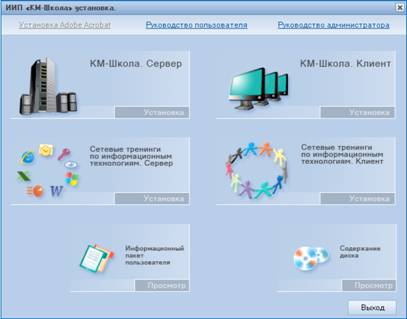
Autorun. Окно установки ИИП «КМ-Школа».
Установка программ окружения
Во время установки ИИП «КМ-Школа» проверяется наличие необходимых для работы внешних программных модулей(Macromedia Shockwave Flash, Indeo software, Windows Media Component, QuickTime 6, Viewpoint Media Player) в том случае если данные программы не установлены или программы имеют более старые версии, программа установки предложит установить их.
Установку внешних программных модулей рекомендуется производить в процессе установки клиента ИИП «КМ-Школа», инсталляцию внешних программных модулей, можно, произвести в любое другое время из папки Data c установочного диска
ИИП «КМ-Школа».
Данные программы служат для корректного отображения контента ИИП «КМ-Школа», являются бесплатными и не подлежат обязательному лицензированию
Установка Indeo software
Данную программу можно установить с установочного диска из папки «Data» далее из папки «IV» необходимо запустить файл «iv5setup. exe»
Indeo software набор кодеков служащих для корректного отображения видео файлов.
Шаг 1. Первое окно – распаковка данных
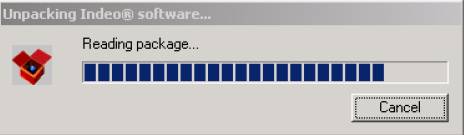
Окно - распаковка данных
Подготовка программы InstallShield для направления действий в ходе дальнейшей установки
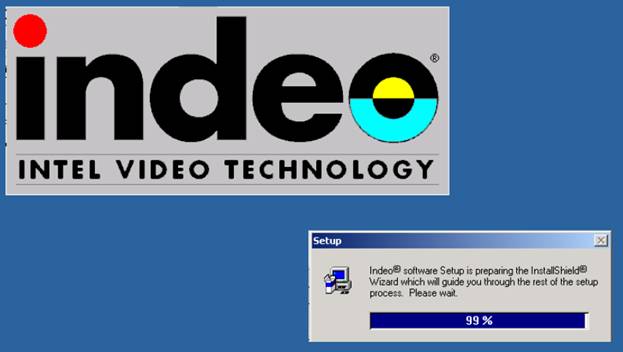
Окно – подготовка программы InstallShield
Шаг 3. Появится окно «Добро пожаловать в программу установки Indeo». Эта программа установит Indeo на компьютер. Настоятельно рекомендуется закрыть все программы Windows до начала установки. Следует нажать кнопку «Cancel», чтобы завершить установку, и закрыть все выполняемые программы. Нужно нажать кнопку «Next», чтобы продолжить установку.
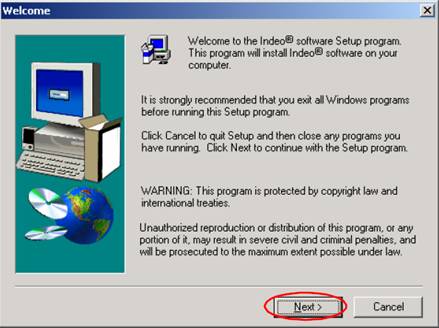
Окно Добро пожаловать
Шаг 4. Появится окно установки «Лицензионное соглашение». Для продолжения установки нужно нажать кнопку «Yes» («Согласен»), чтобы подтвердить ознакомление и согласие со всеми пунктами лицензионного соглашения.
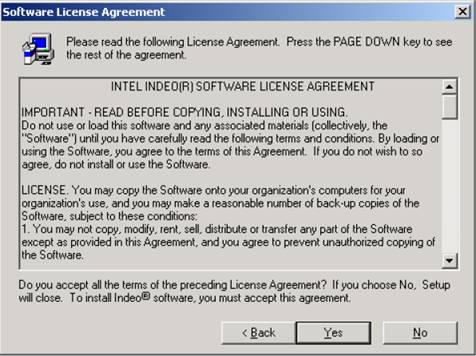
Окно Лицензионное соглашение
Шаг 5. Появится окно установки «Выбор места назначения». Программа установки скопирует файлы «Indeo» в папку, указанную в поле «Destination Folder» (папка назначения, указанная по умолчанию). Для того чтобы установить «Indeo» в указанную папку, нужно нажать кнопку «Next» («Далее»). Для установки в другую папку кнопку «Browse» («Просмотреть») и выберать другую папку.
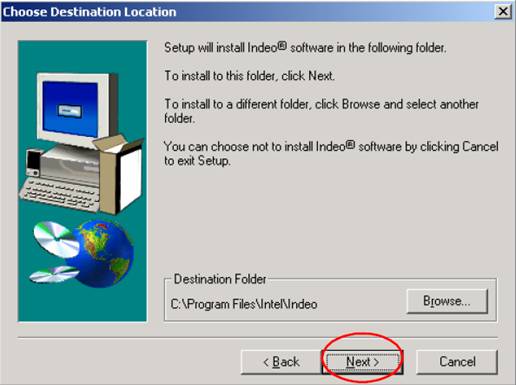
Окно Выбор места размещения
Шаг 6. Появится окно установки Indeo «Тип установки». Рекомендуется Тип установки - Typical–устанавливает наиболее часто используемые составляющие этой программы). Нажать кнопку «Next» (следующее).
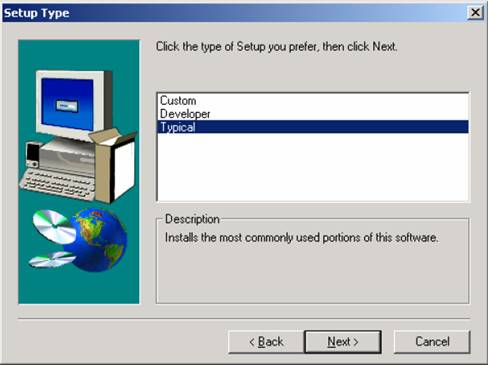
Окно Тип установки
При установке данной программы в операционную систему Windows Vista, необходимо выбрать пункт меню «Custom» и нажать кнопку «Next» для выбора компонентов вручную:
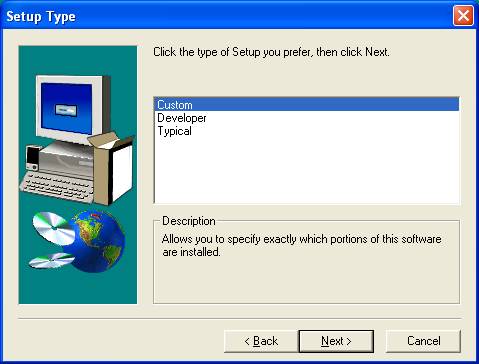
Тип установки
Появится окно выбора компонентов для установки, необходимо снять «галочку» с «Indeo Video 5 Web Browser Plugin» и нажать кнопку «Next»
Шаг 7. Появится, окно с вопросом нужно нажать кнопку «Да»
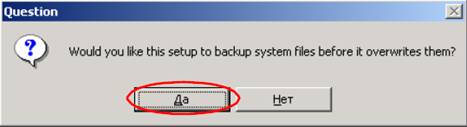
Окно с вопросом
Шаг 8. Появится окно установки «Начало копирования файлов». Для просмотра или изменения параметров установки нужно нажать кнопку «Back» (назад). Для продолжения работы нужно нажать кнопку «Next» (следующее), чтобы начать копирование файлов.

Окно Начало копирования файлов
Появится информационное окно «Installing Indeo Video5…» («Установки Indeo Video5»), показывающее ход выполнения операций с файлами. После завершения операций с файлами установка будет окончена.
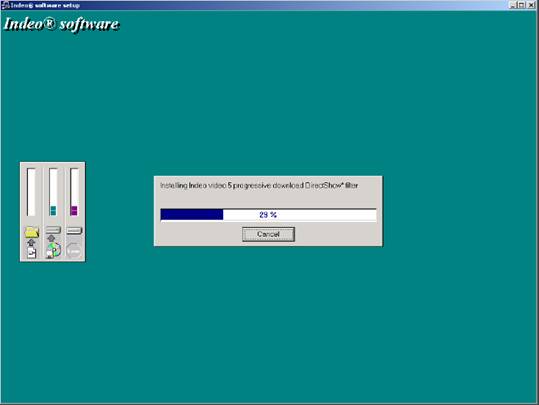
Окно Прогресс установки Indeo Video5
Установка Windows Media Component
Данную программу можно установить с установочного диска из папки «Data» далее из папки «WMC», необходимо запустить файл «setup_wm. exe» Windows Media Component предназначен для воспроизведения файлов Windows Media (в форматах. wma и. wmv)
Шаг 1. Появится первое окно установки «Windows Media Component Setup» («Установка Windows медиа компонентов») «Добро пожаловать в Media Component Setup». Для продолжения установки нужно нажать кнопку «Далее».
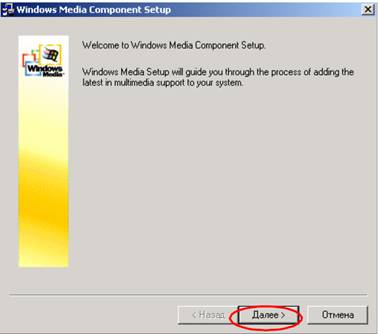
Диалоговое окно «Добро пожаловать в Media Component Setup».
Шаг 2. Появится окно «Media Component Setup» («Установка Windows медиа компонентов»), показывающие список устанавливаемых компонентов. Для продолжения установки следует нажать кнопку «Далее».
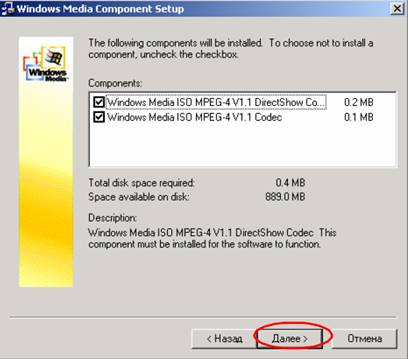
Окно «Windows Media Component Setup» со списком устанавливаемых компонентов.
Шаг 3. Появится окно «Windows Media Component Setup» («Установка Windows медиа компонентов»), информирующие о готовности к установке. Нужно нажать кнопку «Далее» для перехода к процессу копирования файлов.
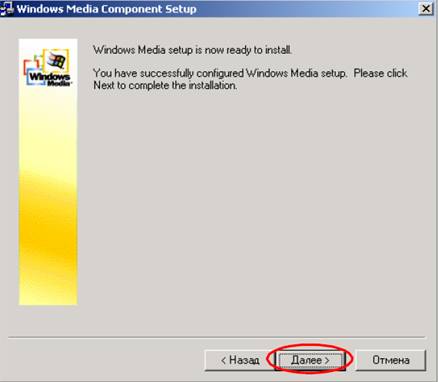
Окно «Windows Media Component Setup», информирующее о готовности к установке.
Появится окно «Windows Media Component Setup» («Установка Windows медиа компонентов»), показывающее ход выполнения операций с файлами. Следует дождаться окончания процесса копирования файлов.
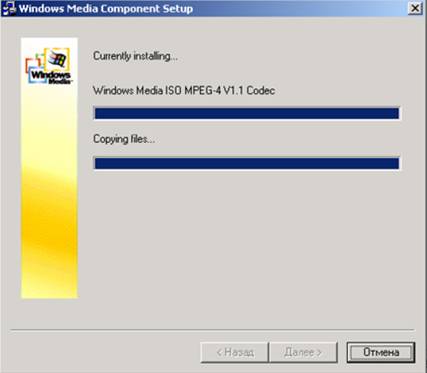
Окно «Windows Media Component Setup», выполнение операций с файлами.
Шаг 4. Появится информационное окно «Windows Media Component Setup» («Установка Windows медиа компонентов») с сообщением о завершении установки. Нужно нажать на кнопку «Готово».
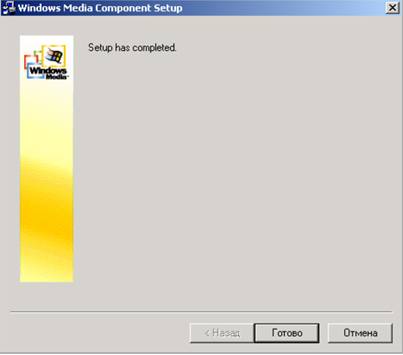
Окно «Завершение установки».
Установка QuickTime 6
Данную программу можно установить с установочного диска из папки «Data» далее из папки «QuickTimeInstaller», необходимо запустить файл «QuickTimeInstaller. exe» QuickTime дает возможность компьютеру показывать видео, графику, музыку, звуки и т. д., в форматах QuickTime. Шаг 1. Появится окно «QuickTime 6 Setup» («Установка QuickTime 6»). Для продолжения установки следует нажать кнопку «Next» («Далее»).
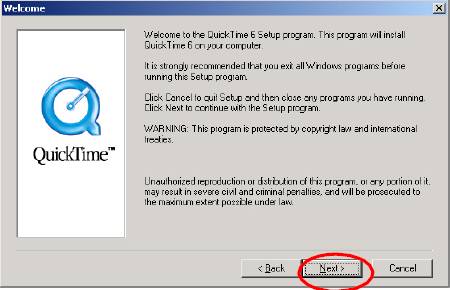
Окно «QuickTime 6 Setup».
Шаг 2. Появится окно «Welcome» («Добро пожаловать»). «Добро пожаловать в программу установки QuickTime 6». Для продолжения установки QuickTime нужно нажать кнопку«Next» («Далее»).
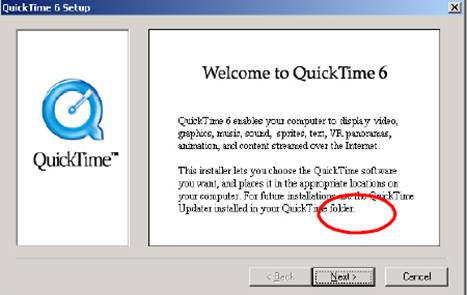
Окно «Добро пожаловать» программы установки «QuickTime 6 Setup».
Шаг 3. Появится окно «Software License Agreement» («Лицензионное соглашение»). Для продолжения установки нужно нажать кнопку «Ja» («Согласен»), чтобы подтвердить ознакомление и согласие со всеми пунктами лицензионного соглашения.
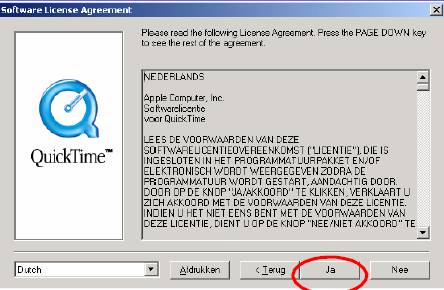
Окно «Лицензионное соглашение».
Шаг 4. Появится окно «Choose Destination Location» («Выбрать место размещения»). Программа установки скопирует файлы «QuickTime 6» в папку, указанную в поле «Destination Directory» (папка назначения, указанная по умолчанию). Для того чтобы установить «QuickTime 6» в указанную папку, нужно нажать кнопку «Next» («Далее»). Для установки в другую папку следует нажать кнопку «Browse» («Просмотреть») и выбрать другую папку.
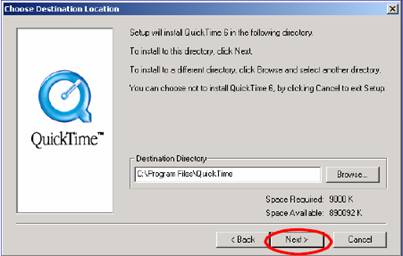
Окно «Выбор места размещения».
Шаг 5. Появится окно «Choose Installation Type» («Выбор типа установки»), где предлагается выбрать вариант установки: минимальную установку, рекомендуемую установку или установку по выбору пользователя. Для выбора нажать переключатель «Recommended» («Рекомендуемая»). Нажать кнопку «Next» («Далее»).
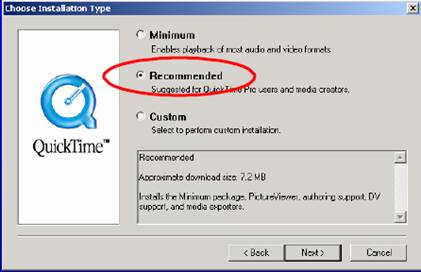
Окно «Выбор типа установки».
Шаг 6. Появится окно «Select Program Folder» («Выбор папки для размещения файлов программы»). По умолчанию программа установки поместит файлы в папку«QuickTime». Для того чтобы поместить файлы в папку по умолчанию и продолжить установку нужно нажать кнопку «Next» («Далее»). Так же можно ввести другое имя папки в поле «Program Folder» («Программная папка») или выбрать папку из списка существующих папок «Existing Folders» («Существующие папки»). Для сохранения нового имени папки или записи в существующую нужно нажать кнопку «Next» («Далее»), установка будет продолжена.
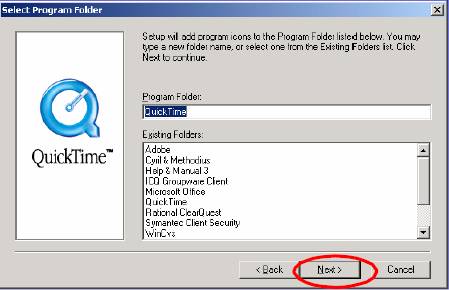
Окно «Выбор папки для размещения файлов программы».
Шаг 7. Появится окно «Enter Registration» («Ввод регистрационных данных»)
Программа установки предлагает ввести регистрационные данные. Следует нажать кнопку «Next» («Далее»).

Окно «Ввод регистрационных данных».
Появится информационное окно «Setup» («Установка»), показывающее ход выполнения операций с файлами. Следует дождаться окончания процесса копирования файлов.
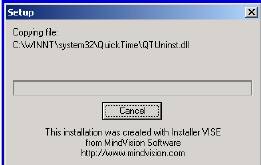
Окно «Копирование файлов».
Шаг 8. Появится первое окно «QuickTime Setting» – «QuickTime Setting Assistant»
(«Помощник установки QuickTime»). Здесь можно создать базовый набор программ для QuickTime. Это позволит наиболее полно использовать
возможности QuickTime. Для того чтобы изменить этот набор в будущем, нужно использовать управляющую панель QuickTime. Для продолжения настройки
нужно нажать кнопку «Next» («Далее»).
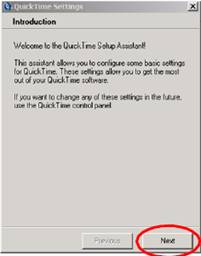
Окно «Помощник установки QuickTime».
Шаг 9. Появится второе окно «QuickTime Setting» – «Browser Plug-in» («Установка приложения для браузера»). В этом окне сообщается, что браузер будет настроен для использования QuickTime 6 для просмотра картинок. Посмотреть или изменить настройки можно, нажав кнопку «MIME Setting». Для продолжения нажать кнопку «Next» («Далее»).
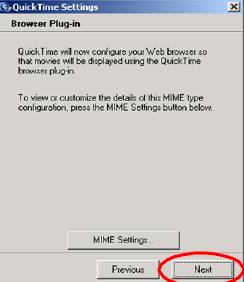
Окно «QuickTime Setting» – «Browser Plug-in».
Шаг 10. Появится третье окно «QuickTime Setting» – «File Type Associations»
(«Присоединяемые типы файлов»). В этом окне можно присоединить некоторые типы мультимедийных файлов для просмотра их с помощью QuickTime. Следует установить флажок для уведомления об изменении настроек другими приложениями. Если уведомление об изменении настроек не нужно следует снять флажок. Для продолжения нажать кнопку «Finish» («Завершить»).
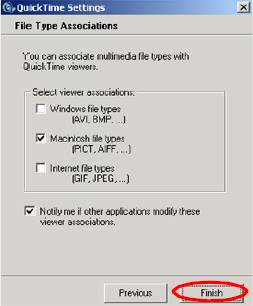
Окно «QuickTime Setting» – «File Type Associations».
Шаг 11. Появится последнее окно «Finished» («Установка завершена»). Можно посмотреть файл README или запустить QuickTime Player, для этого нужно установить или снять нужный флажок. Рекомендуется снять установленные флажки. Для завершения установки нажать кнопку «Close»
(«Закрыть»)
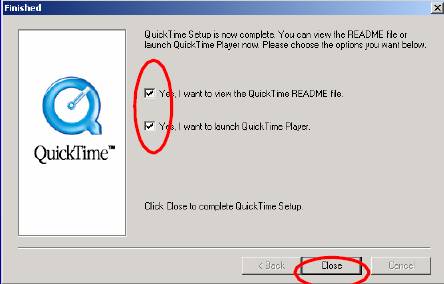
Окно «Завершение установки».
Установка Viewpoint Media Player
Данную программу можно установить с установочного диска из папки «Data» далее из папки «VMP», необходимо запустить файл «vmp_full. exe». Viewpoint Media Player представляет собой реализацию технологии интерактивной трехмерной визуализации объектов.
Шаг 1. Появится окно «License Agreement» («Лицензионное соглашение») Нажмать кнопку «Next» («Далее»).
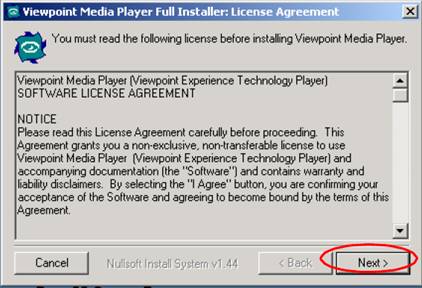
Окно «Лицензионное соглашение».
Шаг 2. Появится информационное окно «Installing Files» («Установка файлов»), показывающее ход выполнения операций с файлами. После завершения операций с файлами установка будет окончена.
Установка Java
Данную программу можно установить с установочного диска из папки «Data» далее из папки «JavaRTM», необходимо запустить файл «jre1_5_0_08windows. exe» Java служит для запуска апплетов - объектов написанных на языке программирования «Java»
Шаг 1. Появится предупреждение системы безопасности. После нажатия на кнопку «Выполнить», программа установится на Ваш компьютер.
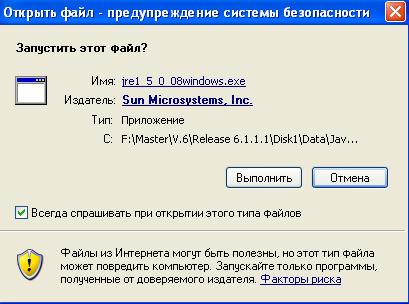
Окно Предупреждение системы безопасности
Если на компьютере уже установлена данная версия Java, то появится сообщение, о том, что эта версия уже установлена

Информация, о уже установленной версии Java
Если установка программы планируется на операционную систему Windows Vista, нужно скачать и установить специальную версию Java перейдя по Ссылке
Установка клиента ИИП «КМ-Школа»
В случае если был запущен «Autorun», то после инсталляции необходимых программ окружения, установка клиента «ИИП «КМ-Школа» начнется автоматически. В противном случае программу установки клиента ИИП «КМ-Школа» можно запустить из папки «Client», которая находится в корне установочного диска ИИП «КМ-Школа».
После запуска программы установки клиента ИИП «КМ-Школа», на экране появится окно «Добро пожаловать в программу установки и удаления ИИП «КМ-Школа»
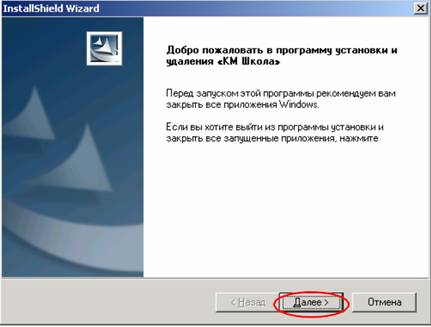
Окно «Добро пожаловать…»
Шаг 1. Нажать кнопку «Далее» в появившемся информационном окне
программы установки.
Шаг 2. Указать папку, в которую будут установлены файлы. По умолчанию
указан путь к папке: «C:\C&M\KMSchool\Client». В случае необходимости установки клиента ИИП «КМ-Школа» в другую папку, можно изменить путь, нажав кнопку «Обзор»: сколько весит
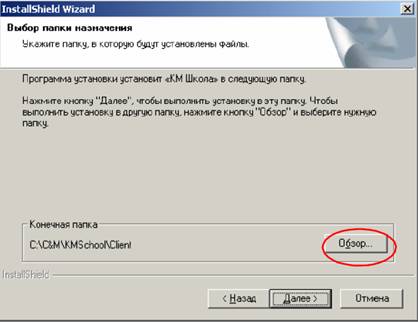
Выбор папки назначения для установки клиента ИИП «КМ-Школа»
Шаг 3. После того как, нужная папка для установки клиента ИИП «КМ-Школа» будет выбрана, необходимо нажать кнопку «Далее»
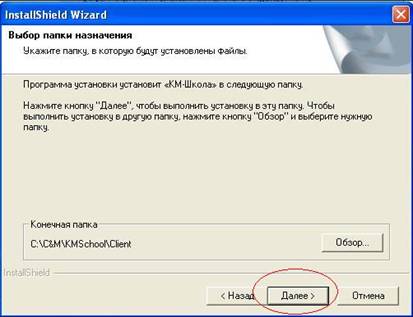
Окно. «Выбор папки назначения»
Появится окно «Состояние установки», показывающее прогресс хода установки.
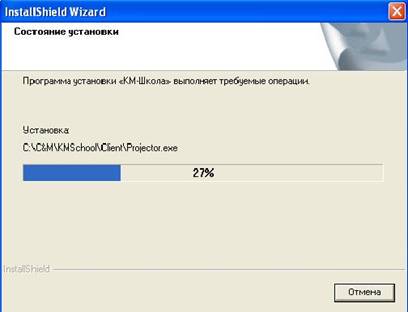
Окно. Состояние установки
Шаг 5. Нужно указать имя или IP адрес компьютера, на который был установлен сервер ИИП «КМ-Школа». По умолчанию указано имя компьютера, на который производится установка клиента ИИП «КМ-Школа».
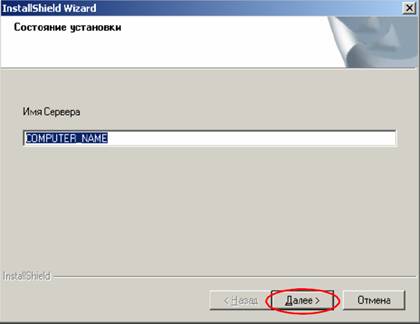
Окно - ввод имени или IP адреса сервера ИИП «КМ-Школа»
В последствии введенный адрес, можно изменить, отредактировав файл настроек клиента ИИП «КМ-Школа» - KM_School. ini, указав новый адрес в строковых параметрах NameServer или IPServer. В случае затруднений с параметрами NameServer или IPServer необходимо указать значение ListenIP, прописанное в файле настроек. DBEngine. ini Подробнее о настройках файла KM_School. ini можно узнать в главе «Запуск и конфигурирование клиентского рабочего места »
Шаг 6. Для того, что бы сразу запустить клиент ИИП «КМ-Школа», необходимо выставить флажок «Запустить приложение «КМ - Школа»»
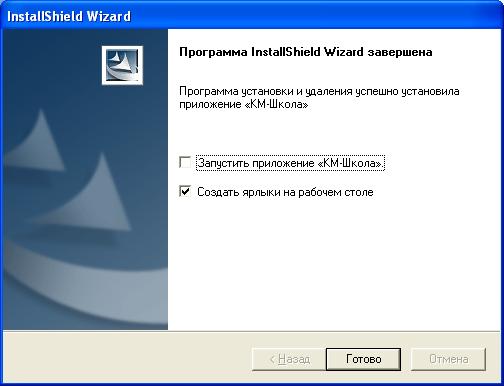
Окно успешной установки клиента ИИП «КМ-Школа».
Для того, что бы создать ярлык клиента ИИП «КМ-Школа» на рабочем столе необходимо выставить флажок «Запустить приложение «КМ-Школа»
Шаг 7.Для завершения установки необходимо нажать кнопку «Готово»
