

Партнерка на США и Канаду по недвижимости, выплаты в крипто
- 30% recurring commission
- Выплаты в USDT
- Вывод каждую неделю
- Комиссия до 5 лет за каждого referral
Для регистрации в системе и установки магазина необходимо произвести следующие действия.
Регистрация.
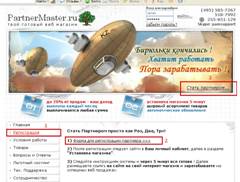
На сайте ***** в левом меню выбираем пункт регистрация (рисунок 1, блок 1). На открывшейся странице видим ссылку на форму регистрации (рисунок 1, блок 2). После перехода по этой ссылке мы попадаем в форму регистрации. Непосредственно перейти к форме регистрации можно также с любой страницы, нажав на ссылку в правом нижнем углу большой картинки с дирижаблями в «шапке» сайта (рисунок 1, блок 3).
Рисунок 1.
Далее необходимо заполнить форму регистрации (рисунок 2).
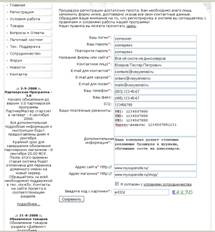
На рисунке 2 приведён образец заполнения формы регистрации.
Первые пять строк касаются вашей личной информации. В них указываются логин, пароль, название вашего сайта или компании, контактное лицо, ответственное за ведение магазина и связь с администрацией.
Далее идут три поля под адреса E-mail. Первое поле – адрес на который будут приходить письма от администрации *****. Второе поле – адрес для заказов в вашем магазине (вы будете получать копию всех заказов). Третье поле – адрес для писем со страницы контактов в Вашем будущем магазине.
В следующих полях указываются телефон, факс, платёжные реквизиты (веб-мани, яндекс-деньги, номер счёта и т. д.), небольшое описание деятельности вашего сайта или компании.
Затем идёт адрес вашего сайта и будущий адрес, по которому будет расположен ваш магазин.
Последние два пункта – ваше подтверждение согласия с условиями совместной работы и сотрудничества, а также код подтверждения для защиты от автоматической регистрации (просто повторите текст, указанный на картинке).
После этого ещё раз внимательно проверьте все указанные данные и нажмите на кнопку «сохранить».
Если регистрация прошла успешно, вы увидите примерно следующий текст:
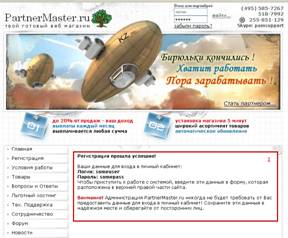
В блоке 1 на рисунке 3 представлен образец сообщения сервера об успешной регистрации. В нём также повторяются ваши данные (логин и пароль), указанные при регистрации.
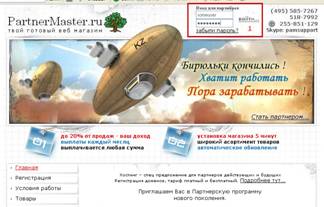
С этого момента вы можете начинать работать с личным кабинетом. Чтобы попасть в личный кабинет укажите ваши данные (логин и пароль) в форме, расположенной в «шапке» сайта ***** (рисунок 4, блок 1), а затем нажмите на кнопку «войти».
Личный кабинет.
При входе в личный кабинет вы увидите перед собой страницу, примерно похожую на рисунок 5.
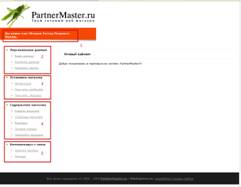
В блоке 1 рисунка 5 содержится персональное приветствие, указывающее пользователя, под именем которого вы авторизованы в системе. Там же содержится кнопка «Выход», которая позволяет закончить работу с личным кабинетом. Мы настоятельно рекомендуем Вам пользоваться это ссылкой каждый раз, когда вы заканчиваете работу с личным кабинетом, чтобы предупредить возможное изменение ваших личных данных посторонними лицами.
В блоке 2 рисунка 5 содержаться ссылки на страницы управления ваши регистрационными данными. Здесь вы можете поменять все данные, указанные при регистрации и сменить пароль.
В блоке 3 рисунка 5 содержаться ссылки, необходимые для установки вашего магазина.
В блоке 4 рисунка 5 содержаться ссылки, позволяющие Вам управлять вашим магазином. Здесь вы можете указать разделы, которые должны отображаться в каталоге, изменить основные данные на сайте, добавить лучшие товары, добавить баннеры и т. д.
Блок 5 рисунка 5 на данный момент не активен. В будущем он будет содержать средства коммуникации с администрацией системы и средства информирования о важных событиях.
Установка магазина.
Процесс установки магазина изображён на рисунке 6.
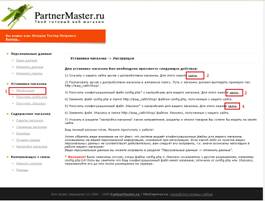
Чтобы начать процесс установки выберите раздел «установка» в левом меню личного кабинета (рисунок 6, блок 1).
Для начала Вам необходимо скачать архив с дистрибутивом магазина по ссылке выделенной в блоке 2 рисунка 6.
Скачанный архив необходимо распаковать и скопировать в соответствующую папку на вашем сайте. Для этого стоит воспользоваться каким-либо FTP-клиентом.
Далее необходимо получить конфигурационный файл для вашего магазина. Для этого воспользуйтесь ссылкой, выделенной в блоке 3 рисунка 5.
Рисунок 7 – процесс получения файла конфигурации магазина.
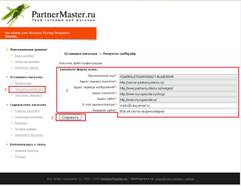
Внимательно проверьте все данные, указанные в форме (блок 2) и нажмите на кнопку «сохранить». После этого Вам будет предложено сохранить файл конфигурации на вашем компьютере. После этого, полученным файлом config. php замените соответствующий файл config. php в папке вашего магазина. Для этого вновь воспользуйтесь каким-либо FTP клиентом.
Внимание! Если какие-либо параметры в форме заполнены не верно, то вам следует предварительно исправить их в разделе «Персональные данные->Изменить данные», а затем повторить процедуру получения файла конфигурации магазина.
Далее Вам необходимо получить файл конфигурации доступа для вашего магазина. Для этого воспользуйтесь ссылкой, выделенной в блоке 4 рисунка 5.
Рисунок 5
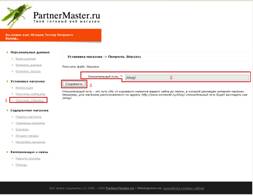
Внимательно проверьте относительный путь к вашему магазину, указанный в блоке 2. Если всё верно, нажимайте кнопку «Сохранить». После этого Вам будет предложено сохранить файл конфигурации доступа на вашем компьютере. После этого, полученным файлом. htaccess замените соответствующий файл. htaccess в папке вашего магазина. Для этого вновь воспользуйтесь каким-либо FTP.
Внимание! Если относительный путь указан не верно, то вам следует предварительно исправить его изменив адрес вашего магазина в разделе «Персональные данные->Изменить данные», а затем повторить процедуру получения файла конфигурации доступа.
Внимание! Имена всех файлов должны совпадать вплоть до каждого символа, иначе система работать не будет!
Ваш магазин готов. Теперь можете перейти к вашему магазину и посмотреть на результат. Если все шаги были выполнены верно, то магазин должен корректно работать!
