


Партнерка на США и Канаду по недвижимости, выплаты в крипто
- 30% recurring commission
- Выплаты в USDT
- Вывод каждую неделю
- Комиссия до 5 лет за каждого referral
ЛАБОРАТОРНАЯ РАБОТА №6
Коррекция и ретушь изображений в программе Adobe Photoshop.
1. Цель работы.
Научиться улучшать качество изображений в среде Adobe Photoshop.
2. Рекомендуемая литература.
Photoshop 7. Эффективная работа. /Александр Тайц, Александра Тайц, Михаил Петров – ПИТЕР 2005г.
3. Подготовка к работе.
Изучить рекомендуемую литературу.
Ответить на контрольные вопросы.
4. Задание на выполнение работы.
Задание 1
Восстановление и корректировка фрагментов.
Мы будем работать с документом contour_path. Наша цель – удаление фигуры высокого мужчины, стоящего позади героини. Верхнюю часть персонажа заменим зеленью, используя инструмент Clone Stamp(Штамп). Этот инструмент служит для клонирования участков изображения.
1. Выделите область фона в документе contour_path.
2. Выберите инструмент Clone Stamp(Штамп). Задайте достаточно большую кисть.
3. Удерживая клавишу Alt, подведите указатель к участку зелени. Заметьте, что указатель при нажатой клавише Alt имеет форму инструмента. Это означает, что инструмент находится в режиме взятия образца для клонирования. Образец можно выбирать и в невыделенной области.
4. Щёлкните на зелени. Теперь на место последующего мазка кистью будет клонироваться область, указанная в точке щелчка.
5. Нажмите кнопку мыши и проведите по изображению.
6. Взглянем на панель параметров инструмента. Установите обычный режим наложения, задав непрозрачность равной 100%.
Забор позади героя должен быть скопирован и вставлен позади героини, для этого:
Фильтры резкости прямого действия.
Команды для назначения фильтров резкости расположены в подменю Sharpen(Резкость) меню Filter(Фильтры). В этом изображении есть явно видимый дефект: при фотографировании было неправильно установлено расстояние до объектива. В результате фокусировка первого плана оказалась сниженной, а вот фон наоборот, получился слишком чёткий и резкий (Рис. 1,а).
Выберите фильтр Sharpen(Резкость) и примените его к этому рисунку. Сохраните снимок состояния (Рис. 1, б). Вернитесь к первоначальному изображению и испытайте фильтр Sharpen More(Резкость плюс). Снова сохраните снимок (Рис. 1, в). |
Ещё раз вернитесь к исходному состоянию изображения и выберите фильтр Sharpen Edges(Резкость на краях). Результат показан на рис. 1, г.
а б
 |  |
в г
Рис. 1. Использование фильтров прямого действия.
Сравним действие фильтров. Первый действует очень слабо. Фигуры переднего плана всё равно остались нерезкими. Посмотрите на фон вокруг изображения. Он стал избыточно резким – вокруг границ предметов появились светлые полосы. Это так называемое гало – результат завышения резкости. Его следует избегать. Следовательно, для получения хорошего результата необходимо выделить область действия фильтра. Второй фильтр действует сильнее и в нужном направлении. Фильтр Sharpen Edges(Резкость на краях) в данном случае оказывает влияние только на фон, поскольку передний план практически не имеет резких переходов яркостей.
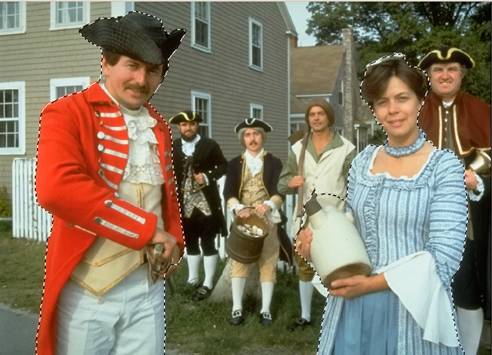
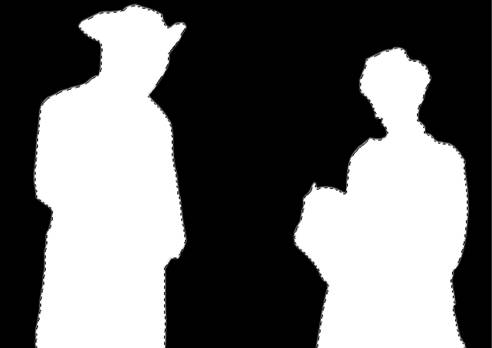
Рис. 2. Подготовка маски
1. Выделите фигуры мужчины и женщины на переднем плане. Для этого удобно использовать инструменты группы Lasso(Лассо), по необходимости переключаясь между ними.
2. Края выделения растушуйте на два пикселя, чтобы фигуры не выглядели вырезанными из фона. Выделение – Растушевка.
3. Сохраните выделенную область в канале (Рис. 2.).
4. Примените к выделенной области фильтр Sharpen More(Резкость плюс).
5. Удалите лишние снимки состояния из палитры History(Протокол).
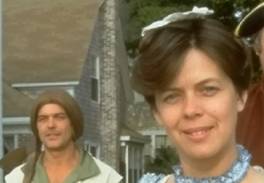
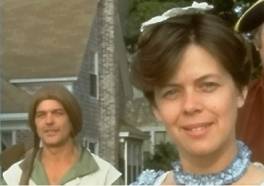
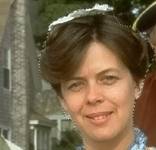
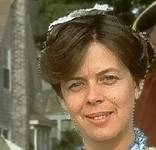
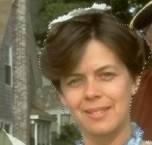
6. Передний план стал более сфокусированным, но всё равно недостаточно. Для дальнейшей коррекции попробуйте применить фильтр Sharpen More(Резкость плюс) ещё раз Рис. 3.
 |  |
 а б в
а б в
Рис. 3. Исходное изображение (а), изображение после однократного (б), и повторного (в), применения фильтра Sharpen More.
7. На изображении появился цветной шум, особенно заметный на участках, лишённых деталей. Появление шума – ещё одно отрицательное последствие фильтров усиления резкости. Отмените повторное действие фильтра, он в данном случае не подходит. Здесь придется действовать более тонкими методами.
Контурная резкость.
1. Если вы уже отменили выделение, загрузите его из канала.
2. Увеличьте масштаб изображения так, чтобы в области документа было видно одно из лиц.
3.
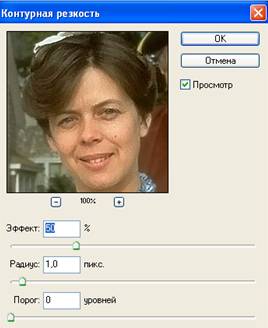 |
В меню Filters(Фильтры) раскроите подменю Sharpen(Резкость) и выберите команду Unsharp Mask(Контурная резкость). На экране появится диалоговое окно фильтра рис. 4.
Рис. 4. Диалоговое окно Unsharp Mask.
4. Увеличьте изображение в поле просмотра. Для этого щёлкните несколько раз на кнопке со знаком “плюс”. Текущий масштаб отображается под полем просмотра.
5. Поместите указатель в поле и, нажав кнопку мыши, перемещайте изображение. Таким образом, вы сможете просматривать влияние фильтра на разные фрагменты изображения.
6. Перенесите указатель на рабочее место изображение. Он примет форму пустого прямоугольника. Щёлкнув на изображении, вы помещаете этот фрагмент в окно просмотра фильтра.
7. Ползунок Amount(Эффект) определяет собственно процент усиления контраста между пикселями. Мужские лица при завышении резкости становятся небритыми, а у женщины на фотографии целых две проблемы. Во-первых, у неё веснушки. Это мило, но при усилении резкости веснушки превращаются в кожные дефекты. Во-вторых, женщина хоть и молода, но у неё есть морщины, и фильтр может состарить её. Поэтому в данном случае резкость не должна быть выше 200%, а лучше 150%.
8. Значение в поле Radius(Радиус) определяет ширину области вокруг определённого программой края, в котором производится сравнение тонов и улучшение контраста. Слишком большие значения могут привести к потере деталей, грубым контурам и эффекту гало. Излишне малый радиус приведёт к недостаточному воздействию фильтра. В нашем случае установите радиус порядка одного пикселя.
9. В поле Threshold(Порог) определяется минимальное различие уровней яркости, начиная с которого будет работать фильтр. Установите значение 4.
10. Если вы удовлетворены результатом коррекции, щёлкните на кнопке ОК.
11. Используя инструмент Blur(Размытие), размойте области щёк героев и декольте женщины, чтобы уменьшить зернистость.
12. Сохраните изображение на данной стадии.
Этот фильтр относится к числу наиболее популярных. Для изображения, предназначенного к печати, резкость обязательно нужно завысить. При печати на бумаге краска несколько расплывается, и избыточная резкость будет устранена.
Снижение резкости.
Если при увеличении резкости контрастность между отдельными пикселями возрастает, то при размытии она снижается. Photoshop располагает специальными фильтрами размытия. Соответствующие команды собраны в подменю Blur(Размытие) меню Filter(Фильтры).
Фильтр Gaussian Blur(Размытие по Гауссу) обладает диалоговым окном с единственным параметром, позволяющим регулировать степень размытия изображения. Используем этот фильтр для снижения резкости фона.
Сохраните состояние документа до начала этого упражнения Выделите фигуры в изображении и инвертируйте выделение. Выделение – Инверсия. Теперь выделен фон. Установите такой масштаб отображения, чтобы фотография была видна целиком. Выберите фильтр Gaussian Blur(Размытие по Гауссу) в подменю Blur(Размытие) меню Filter(Фильтры). Перед вами откроется диалоговое окно рис. 5. с уже знакомыми элементами управления – полем просмотра и флажком Preview(Просмотр). Снижение резкости управляется единственным параметром – радиусом размытия.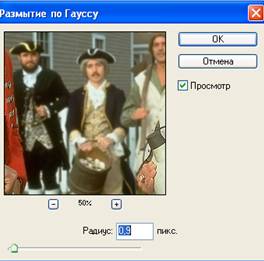
Рис. 5. Диалоговое окно фильтра Gaussian Blur
 |  |
а б
 |  |
в г
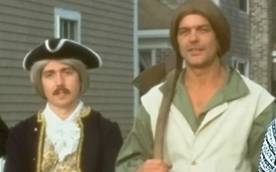
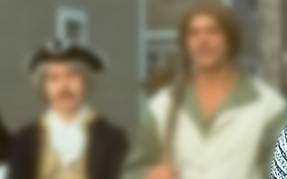
Рис. 6. Исходное изображение (а) и влияние на него радиуса размытия: 1 пиксель (б), 4 пикселя (в), 15 пикселов (г).
Перемещая ползунок Radius(Радиус), понаблюдайте за изменениями. Диапазон изменений очень широк – от едва уловимой расфокусировки при минимальных значениях до живописных пятен, в которых с трудом угадывается изображение рис. 6. Установите значение в 6 пикселов, так как фигуры на заднем плане отвлекают внимание от героев. Сохраните данный рисунок и покажите преподавателю.Задание 2.
Размытие в движении.
Для экспериментов нам потребуется документ motion_blur.
Откройте этот файл. Выделите изображение мотоцикла. Уменьшите выделение на 10 пикселов (Выделение – Модификация - Сжать) и растушуйте на ту же величину. Инвертируйте изображение и сохраните выделение в канале. Создайте новый канал. Перейдите к его прямому редактированию и создайте маску (См рис. 7).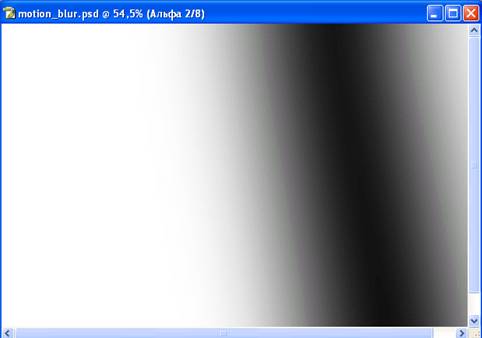
Рис. 7. Подготовка второго канала
На рисунке приведены альфа-каналы после создания двух каналов и вид второго канала. Первый канал мы создали для того, чтобы размытие коснулось только краёв мотоцикла. Второй канал призван защитить от воздействия эффекта переднюю часть мотоцикла (след должен быть только ссади) и верхний угол изображения, чтобы след получился исчезающим. Теперь путём вычитания каналов мы создадим конечное выделение.
Создадим третий слой, для этого загрузим выделенную область из канала Alpha 2, вычтя её из предварительно загруженной области канала Alpha 1. И сохранил канал. Результирующее выделение показано на рис. 8.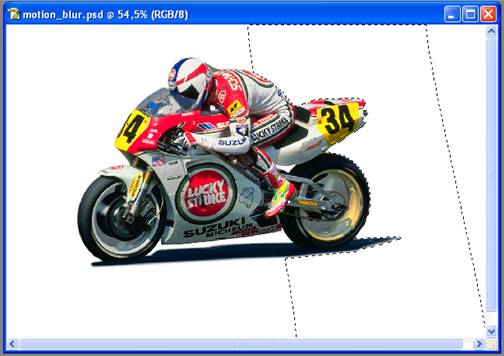
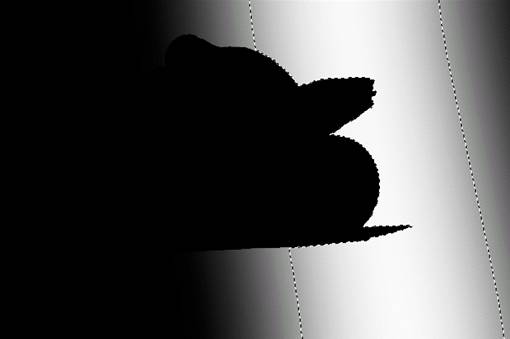
Рис. 8. Созданное выделение.
Откройте фильтр Motion Blur (Размытие в движении) и выберите угол наклона, совпадающий с направлением движения мотоцикла. Степень размытия подберите достаточно большую не меньше 100 пикселов. Щёлкните на кнопке ОК и полюбуйтесь результатом. Изображение приобрело динамичность рис. 9. Сохраните данный рисунок и покажите преподавателю.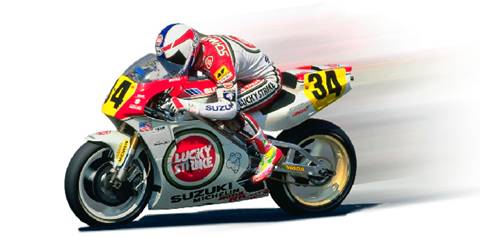
Рис. 9. Готовый след.
Задание 3.
Удаление шума и мелких дефектов.
Наиболее впечатляющим является фильтр Smart Blur (Умное размытие). Этим фильтром можно, например, убрать с лица человека морщины, сделав его моложе на 20 лет, или почистить его пиджак, удалив пятна и пыль. Черты лица и покрой костюма при этом не изменятся. После обработки фильтром изображение становится чистым и ярким, но персонажи приобретают несколько “стерилизованный” вид. Фильтр Smart Blur (Умное размытие) употребляется в тех же случаях, что и фильтр Gaussian Blur(Размытие по Гауссу), то есть при создании плакатов, открыток и др. – когда привлекательный дизайн важнее реалистичности. В то же время лёгкое размытие с помощью этого фильтра очищает изображение от дефектов. Мы Воспользуемся фильтром Smart Blur (Умное размытие) для обработки портрета.
Откройте документ smart_woman. Выберите фильтр Smart Blur (Умное размытие). Он не имеет флажка предварительного просмотра, поскольку его установка сильно затормозила бы обработку (фильтр действует очень медленно). Результаты изменения параметров можно отслеживать в поле просмотра рис. 10.
Рис. 10 Диалоговое окно фильтра Smart Blur.
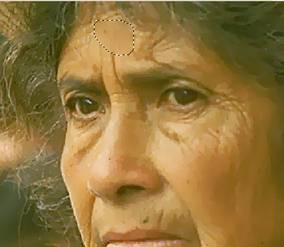 |
Выделите в области щеки женщины небольшой участок с гладкой кожей (Рис. 11).
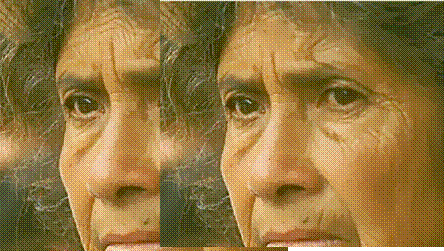 |
Рис. 11. Иллюстрация техники ретуши дефекта инструментом Parch. Нажмите на центре выделения и переместите область выделения на фрагмент изображения, который необходимо заместить. Отпустите кнопку мыши. Программа автоматически подстраивает тон и цвет имплантированной области под параметры замещаемого материала. Дефект устранён без образования границ переходов между исходным и скопированным фрагментами изображения. Продолжайте процедуру омоложения женщины. Сохраните данный рисунок и покажите преподавателю.
Фильтр Dust and Scratcher (Пыль и царапины) удаляет с изображения монохромный шум и мелкие дефекты – пыль и царапины. Он великолепно подходит для коррекции старого фотоматериала, особенно полутоновых фотографий.
Рассмотрим действие фильтра Dust and Scratcher (Пыль и царапины).
Откройте файл oldphoto из рабочей папки. Эта фотография очень старая. После заранее проведённой тоновой коррекции она стала более яркой и детализированной. Но в результате хранения на ней образовалось много дефектов. Увеличьте масштаб так, чтобы в области документа было видно лицо женщины. Выберите фильтр Dust and Scratcher (Пыль и царапины). На экране – диалоговое окно фильтра рис. 12.
Рис. 12. Диалоговое окно Dust and Scratcher.
Ползунком Radius(Радиус) определяется область, в которой выявляются отклонения яркостей (и цвета, если корректируются цветное изображение). Чем больше устанавливаемый радиус, тем большая область усредняется и тем самым из неё удаляются множественные детали, ведь фильтр не в состоянии сам отличать царапину от нужной небольшой детали. Подвигайте ползунок, отмечая влияние параметра. Установите его на значении 4 пикселя. Именно такой параметр обычно используется. Ползунок Threshold (Порог) задаёт разницу в цвете или тоне, после которой программа воздействует на изображение. Чем меньше порог тем больше число пикселов размывается. Чем он больше, тем более тонко действует фильтр. Установите значение 6 пикселов. Щёлкните на кнопку ОК. Погрешности в основном устранены рис. 13. После применения этого фильтра часто полезно слегка повысить резкость изображения. Сделайте это, применив к изображению фильтр Unsharp Mask(Контурная резкость) радиус 4, порог 2. Качество изображения стало гораздо лучше. Сохраните данный рисунок и покажите преподавателю.При использовании фильтров удаления дефектов необходимо найти компромисс между ликвидацией шума и ухудшением чёткости, то есть потерей деталей.
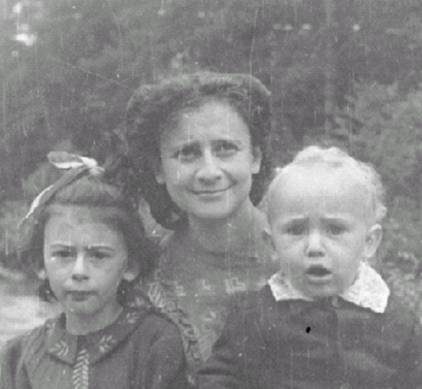
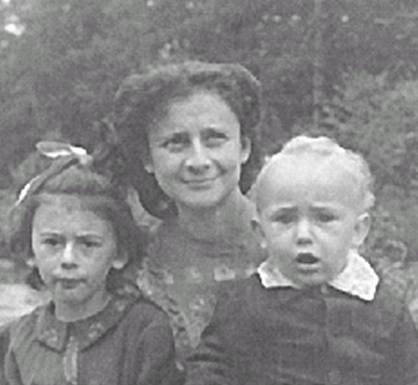
Рис. 13. Царапины и пятно устранены.
5. Контрольные вопросы.
Какие фильтры резкости в Photoshop вы знаете? Какие фильтры снижения резкости в Photoshop вы знаете? Что такое ретушь? Что такое гало на изображении? Чем отличается инструмент “Заплатка” от инструмента “Корректирующая кисть”? Какой фильтр подходит для коррекции старого фотоматериала? Что такое цветной шум? Для чего используется Штамп?