


Партнерка на США и Канаду по недвижимости, выплаты в крипто
- 30% recurring commission
- Выплаты в USDT
- Вывод каждую неделю
- Комиссия до 5 лет за каждого referral
Инструкция по эксплуатации аналитического комплекса
“FINCERTON”
Базой для анализа являются данные баланса и отчета о прибылях и убытках (форма 1 и форма 2) на ряд отчетных дат. Перед началом анализа необходимо ввести эти данные в файл в папке «Балансы\Форма баланса». По умолчанию данные вводятся в тыс. руб. Затем следует сохранить файл данных под оригинальным именем, например « комбинат. xls».
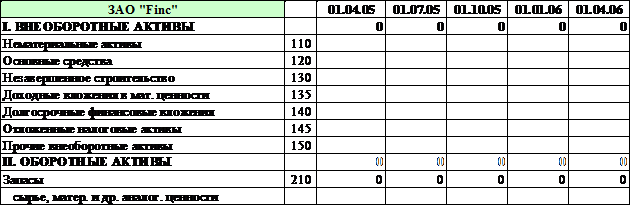
Примечание: не добавляйте и не удаляйте строки в файле «Форма баланса»! Расчетный файл ссылается на номера строк независимо от их наименования.
Основным рабочим файлом комплекса является файл “Finc. xls”.
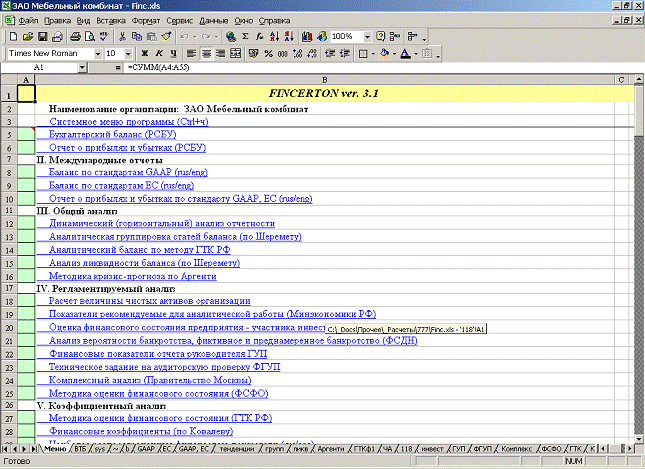
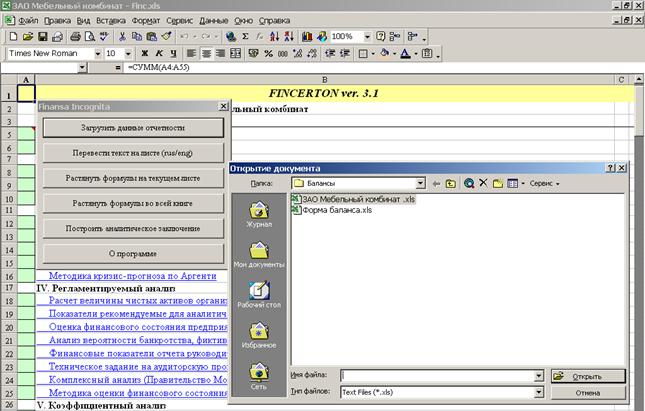
Запустите расчетный файл и загрузите файл с отчетностью, используя системное меню программы (кликнуть мышью на строку «Системное меню программы» листа «Меню» или нажать комбинацию клавиш Ctrl+ч).
Для навигации по файлу используются динамические ссылки. Для перехода на лист методики необходимо кликнуть мышью ее наименование на листе «Меню». Для возврата на лист «Меню» необходимо кликнуть наименование методики в верхней строке текущего листа.
Некоторые методики требуют ввода дополнительных данных или настройки параметров расчета. Ячейки для ввода такой информации обозначены заливкой зеленого цвета.
Методики, в наименовании которых указано «(rus/eng)» могут переводиться на английский язык командой «Системное меню программы \ Перевести текст на листе».
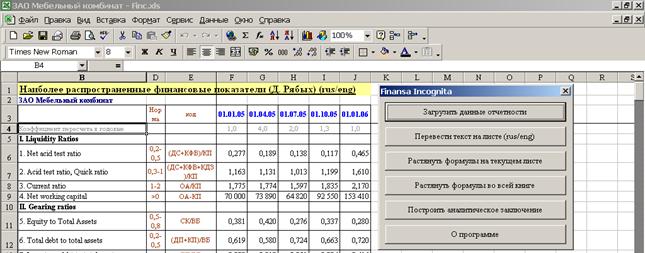
В программе предусмотрено специальное средство наглядного создания формул. В любой ячейке книги создайте текст формулы, например «ОА/КП» (сокращения для наименований строк отчетности, принятые программой, указаны на листе «~»). Затем выделите ячейку с текстом формулы и нажмите «Ctrl+z». В ячейке справа от формулы будет создана ссылка на соответствующие строки отчетности. Для создания ссылки на дату отчетности используется текстовая формула со словом «код». По умолчанию формулы создаются для первой из отчетных дат, для расчета формулы на следующие даты достаточно растянуть формулу вправо с помощью маркера автозаполнения ячейки или воспользоваться командой «Системное меню программы \ Растянуть формулы на текущем листе».
Примечание: Растягивание формул командой «Системное меню программы \ Растянуть формулы на текущем листе» применяется для ячеек правее и ниже ячейки с текстовой формулой «код».
Для формирования автоматического заключения в Ms Word используется команда «Системное меню программы \ Построить аналитическое заключение». Выбор таблиц для выгрузки производится на листе «Меню» (необходимо проставить в зеленом поле напротив наименования включаемой методики цифру «1»).
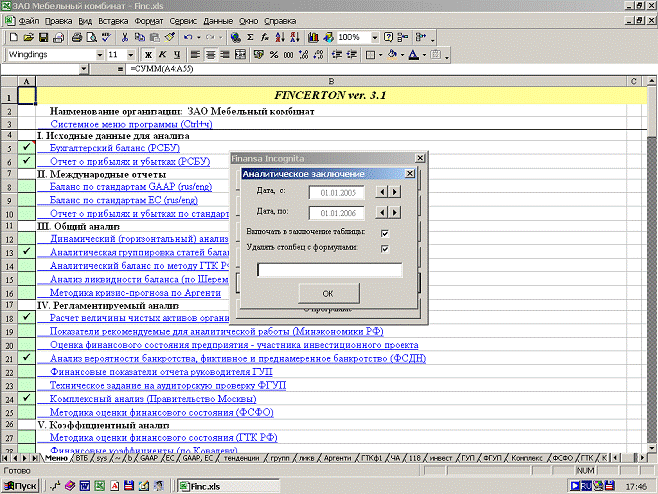
Если флажок «Включать в заключение таблицы» не установлен, автоматически формируется только текстовая часть заключения.
Флажок «Удалять столбец с формулами» указывает включать ли в заключение столбец с текстовой формулой показателя «код».
© Finc,
