

Партнерка на США и Канаду по недвижимости, выплаты в крипто
- 30% recurring commission
- Выплаты в USDT
- Вывод каждую неделю
- Комиссия до 5 лет за каждого referral
ФГОУ СПО Коломенский аграрный колледж
Методическая разработка
открытого кружкового занятия
«Редактирование фотографии
в графическом редакторе
Photshop»
Составлена преподавателем:
Рассмотрена:
на заседании цикловой комиссии
общеобразовательных дисциплин
Протокол №__________________
От______________________2011г.
Председатель: __________
Коломна – 2011г.
Аннотация
Открытый кружок на тему «Редактирование фотографии в графическом редакторе Photshop» рекомендуется для студентов специальностей: «Страховое дело», «Ветеринария», «Садово-парковое и ландшафтное строительство»
Задачи, решаемые с помощью программы Photshop, позволяют осуществлять действия с графическими объектами в удобном для пользователя режиме. Это формирует необходимые навыки студентов при использовании пользовательского интерфейса.
Методическая разработка предназначена преподавателям информатики и студентам, изучающим информатику. На занятии рассмотрены три различных приема изменения качества фотографии. Они демонстрируют простоту и изящество приемов данного графического редактора, побуждают студентов к изучению возможностей Photshop, но вместе с тем и требуют определенных знаний со стороны студентов. Участники повторяют пройденный материал, закрепляют полученные вновь знания.
Тема занятия: Редактирование фотографии в графическом редакторе Photshop
Цели занятия:
дидактические:
-сформировать умения и навыки по улучшению качества графичекого изображения средствами Photshop;
- ввести новое понятие «Канал», повторить и обобщить понятие «Слой»;
развивающие:
- развитие внимания, памяти, логического мышления;
- развитие воображения;
воспитательные:
-повышение интереса к изучаемому предмету;
-формирование чувства ответственности за результаты своего труда.
Методы обучения: делай как я, рассказ, беседа, решение проблемной ситуации, рефлексия, демонстрация слайдов, работа на компьютере.
Межпредметные связи:
обеспечивающие:
- информатика;
обеспечиваемые:
- «Информационные технологии в профессиональной деятельности», «Информационные технологии», «Информационное обеспечение профессиональной деятельности», «Экономика».
Средства обучения:
технические средства: компьютер с операционной системой MS Windows, мультимедийный проектор, экран;
программные средства: презентация, подготовленная в Power Point; программа Photshop.
раздаточный материал: опорный конспект.
Литература:
1. , , . Практикум по информатике. Москва: КолосС. 2003г..
2. . Практикум по информатике. Москва: Издательский центр «Академия». 2007Г.
Структура занятия:
1. Организационный момент -1 мин.
2.Актуализация знаний– 2 мин.
3. Обобщение пройденного материала - 12
4. Объяснение нового материала – 20 мин.
5. Рефлексия - 15
6. Подведение итогов 5 мин.
СТРУКТУРА И СОДЕРЖАНИЕ ЗАНЯТИЯ
Этапы урока | Время (мин) | Деятельность преподавателя | Деятельность студента |
1 Организационный момент | 1 | Проверяет отсутствующих, готовность компьютеров к работе, наличие раздаточного материала | Слушают |
2.Актуализация знаний | 2 | Знакомит с целью урока, его содержанием | Слушают |
3. Закрепление пройденного материала | 12 | делает сообщение на тему «Слои в фотошоп», показывает слайды. | Слушают |
4. Объяснение нового материала | 20 | 1. дает определение «Каналы» в Photshop, демонстрируя слайды 2. Учитель объясняет новый материал, демонстрирует слайды на экране. | Слушают, повторяют на компьютере действия преподавателя. |
5. Рефлексия | 15 | Студенты улучшают качество изображения начетырех фотографиях, применяя каждый из рассмотренных методов. | Выполняют задание на компьютере. |
6. Подведение итогов урока | 5 | Подводит итоги занятия, дает оценку творческой работе студентов. | Смотрят на экран, выясняют качество своего труда. |
Ход занятия
1. Организационный момент.
Учитель приветствует студентов, делает перекличку, проверяет включение компьютеров и загрузку необходимых программ.
2. Актуализация знаний.
На экране появляются слайды:
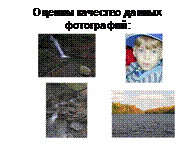
Цель нашего занятия - познакомиться с возможностями программы Photshop, для улучшения качества фотографии.
Мы уже не раз обращались к этому графическому редактору. Сделаем и сегодня три полезных упражнения только с одной целью – отредактировать конкретную фотографию, обладающую некоторыми недостатками.
Каждую задачу можно решить несколькими способами. Нашу задачу мы решим тремя из них.
3. Закрепление пройденного материала.
Но сначала в вспомним важное понятие «Слой». Мы его использовали не раз. Обобщим ранее изученное. С сообщением «Слои» выступит Хижнякова Юлия.
В Photoshop одна из самых главных возможностей — это использование слоев.
Каждый слой в Photoshop — это отдельное изображение, которое можно редактировать отдельно от любого другого слоя. Любой слой в документе может быть просмотрен, как отдельное изображение. Вместе, все слои образуют единое изображение:
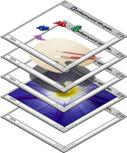

1. Слои управляются в палитре слоев (Layers). В ней отображается небольшой эскиз (превью каждого слоя, чтобы было проще его найти).
Отображающийся в Photoshop документ — это соединение всех слоев из стопки сверху вниз
2. Вы можете включать и выключать отображение любого слоя. Для этого существует значок в виде глаза слева от каждого слоя. Слой делается видимым или скрытым при нажатии этого значка
Действия со слоями
1. Щелкните на слое, чтобы активировать его.
2. Вы можете быстро выделить все непрозрачные области слоя зажав Ctrl и кликнув по нужному слою в палитре Layers.
3. Чтобы удалить слой, щелкните по нему и перетащите в корзину (кнопка в палитре слоев (внизу слева).
4. Чтобы создать новый слой, нажмите кнопку New Layer в палитре Layers (внизу слева).
5. Чтобы дублировать слой, перетащите его на кнопку New Layer
6. Для изменения порядка слоя, нажмите на него и переместите вверх или вниз в палитре Layers.
4. Объяснение нового материала.
I. Теперь введем новое понятие, с которым вы еще не встречались. Узнаем, что такое каналы? С сообщением выступает Дебрянская Ольга.
Канал - это изображение графического объекта в одном из цветов. Цветовые каналы содержат информацию, разделенную по цвету.
В изображении RGB существуют следующие каналы:
Red (красный), Green (зеленый) Blue (голубой) "RGB""RGB" канал является лишь составным из остальных каналов.
По умолчанию, Photoshop отображает каналы в оттенках серого. Но можно показывать каналы и в цвете. Для этого:
Каналы (прав. кнопка м.) Установка пользовательского интерфейса (лев. кнопка м.) Показать каналы в цвете (ОК)II. Теперь перейдем к редактированию фотографий.
Осветление и затемнение изображения.Откроем в папке «Картинки-кружок» на вашем рабочем столе фотографию «Водопад»:
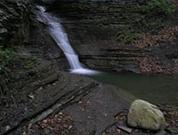

Ее главный недостаток – большое количество теней. Попробуем ее осветлить.
Нажмем комбинацию клавиш: Ctrl+M. Перед нами откроется окно «Кривые».
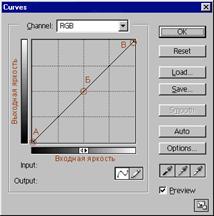

Для цветовой модели RGB:
А – точка тени Б - средние тона В – точка светaЧтобы сделать все изображение светлее, следует поднять точку Б средних тонов вверх, а для затемнения - опустить вниз. Чтобы осветлить лишь некоторые участки изображения, например, тени, следует вначале определить соответствие области изображения фрагменту графика. А затем изменять этот кусочек, оставляя остальную часть графика нетронутой.
Контраст в изображении достигается путем осветления светлых участков и затемнения темных. Средние тона остаются без изменений.
Кривые при работе с каналами
Кривые позволяют управлять яркостями отдельных каналов . Согласно цветовому кругу, увеличение одного цвета автоматически влечет к понижению уровня противоположного ему цвета, расположенному на удалении 180 градусов. Так, при уменьшении уровня синего цвета в фотографии, она начнет приобретать желтый оттенок.
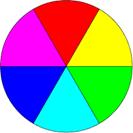

Использование каналов для коррекции фотографии.
Исходное изображение имеет синий оттенок :


Уменьшая уровень яркости в средних тонах канала Blue, мы, тем самым, добавляем желтый цвет к средним тонам изображения. Лицо на фотографии перестало быть холодным и приобрело более желаемый оттенок.
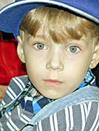

2. Изменение яркости (контраста) на фотографии - Уровни
Вызов окна Уровней происходит комбинацией клавиш: Ctrl+L. Это вызовет гистограмму. Она располагает тона изображения от черного к белому (слева направо) вдоль оси Х, а на оси У отображает количество информации изображения в пределах данного диапазона серого.
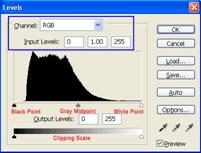

Что нужно сделать, чтобы исправить фотографию?
· Черный бегунок Black Point. Этот бегунок вы помещаете ровно в то место, где начинаются данные в левой части гистограммы. Вы заметите в окне предварительного просмотра, как затемняются тени.
· Белый бегунок White Point. Этот бегунок вы помещаете ровно в то место, где начинаются данные в правой части гистограммы. В окне предварительного просмотра вы заметите, как осветленные участки становятся еще светлее
· Серый бегунок Gray Midpoint. Вы можете точно подкорректировать яркость изображения, двигая этот бегунок, но в большинстве случаев его просто оставляют на месте.
3. Использование корректировочных слоев и маскирование
Что такое корректировочный слой?
Корректировочный слой, это слой, который может изменять то или иное свойство вашей фотографии.
Все изменения сделанные посредством такого слоя можно изменить или маскировать в любое время и удалять без пагубного воздействия на исходное изображение.
Корректировочный слой будет вставлен поверх текущего слоя и будет действовать на все слои ниже него.
Нажав на кнопку корректировочного слоя, вы увидите список всех видов корректировочных слоев.
Что такое маска?
Маска это инструкция для слоя, которая указывает ему, какая часть изображения будет видна, а какая будет скрыта (маскированные участки).
Маскирующее полотно может быть черным, белым либо оттенками серого. Что делает каждый оттенок:
• Белый: Все на слое, к которому прикреплена маска будет просвечиваться на изображение там, где нанесен белый.
• Черный: Все на слое, к которому прикреплена маска не будет просвечиваться на изображение там, где нанесен черный.
• Серый: Все на слое, к которому прикреплена маска будет прозрачным в большей или меньшей степени.
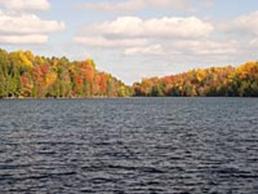
Взгляните на изображение и те недостатки, которые она имеет изначально:
1. Слишком тускло
2. Не достаточно контрастности
3. Неподобающий цвет у воды

1. Исправим тусклую воду
1. Щелкните по фоновому слою.
2. На панели слоев кликните по иконке корректирующего слоя.
3. Выберите: Фотофильтр.
Выберите:
Охлаждающий фильтр (82) и поставьте значение плотности на 32
1. Закрасьте область неба и деревьев черным цветом.
2. корректирующий слой назовите «Вода»
2. Исправим небо
1. Добавьте еще один корректирующий слой. В этот раз используйте
слой корректировки уровней.
2. Перетащите черный бегунок вправо, чтобы усилить отображение
теней на облаках и придать небу немного четкости.
Используйте значение теней приблизительно равное 80.1. Переименуйте корректировочный слой в «Небо»
2. Кликните по белой маске для этого слоя.
3. Нажмите Ctrl-I ,чтобы белую маску превратить в черную.
4. Поменяйте цвет переднего плана на белый. 5. Используйте инструмент КИСТЬ ,чтобы закрасить небо белым цветом.
3. Исправим деревья.
1. Создайте новый корректировочный слой для настройки оттенков и насыщенности.
2. Выберите для редактирования канал «Пурпурные
3. Поставьте значение Насыщенность» до 10 .
Измените, канал с »Пурпурные» на «Желтые», чтобы редактировать только желтые цвета.
4. Уменьшите значение « Цветовой тон» до -5.
5. Переименуйте корректировочный слой (который вы только что создали) в «Деревья» .
6. Кликните по белой маске для этого слоя.
7. Нажмите Ctrl-I, чтобы закрасить маску черным.
8. Поменяйте цвет переднего плана на белый. 9. Закрасьте отредактированные деревья белым цветом
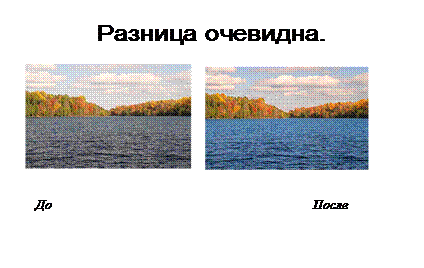
Сравните результаты:
5. Рефлексия
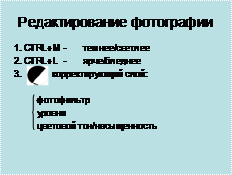
Студенты выполняют задания на компьютере. Они редактируют предложенные преподавателем фотографии одним из изученных методов. На экране отображается слайд – подсказка:
 |
|





Сегодня мы занимались редактированием фотографии. Для этого были использованы три метода.
1. Для осветления и затемнения изображения использовалось диалоговое окно «Кривые». Вызвать его можно комбинацией клавиш: CTRL+M.
2.Для увеличения или уменьшения контрастности используется окно «Уровни». Чтобы его вызвать, нужно нажать комбинацию клавиш: CTRL+L.
3. Для редактирования фотографии также используются корректирующие слои. Мы познакомились с тремя из них: фотофильтр, уровни, цветовой тон/насыщенность. При этом используется маскирование, которое заключается в том, что нежелательные изменения на корректирующем слое закрашиваются в черный цвет, а желаемые – в белый.. Корректировочный слой легко удаляется вместе с его содержимым.
Заключение.
Проведение занятия по данной методической разработке позволит студентам закрепить полученные знания по теме «Редактирование фотографии в графическом редакторе Photshop», сделать необходимые обобщения. Учащиеся увидят все способы редактирования фотографии.
Занятие поможет студентам оценить удобства, обеспечиваемые программой «Photshop» при работе с фотографией, сделать необходимые обобщения, закрепить приобретенные на уроке знания.
Литература
1. «Фокусировка - всё просто и непросто».
2. «Экспозиция в фотографии».
3. Самоучитель - Александр Тайц, Александра Тайц. «Редактированию снимков в Photoshop».
________________________________________________________________________________________________________________________________________________________________________________________
Рецензия
на методическую разработку открытого кружкового занятия
«Редактирование фотографии в графическом редакторе Photshop»
преподавателя Коломенского аграрного колледжа
Методическая разработка по проведению открытого кружкового занятия «Редактирование фотографии в графическом редакторе Photshop» по дисциплине «Информатика» предназначена для преподавателей и студентов всех специальностей.
Формулировка работы соответствует содержанию темы. Тема важная и актуальная. Работа методически грамотно оформлена, по структуре написания соответствует общим требованиям.
Составлен подробный план проведения открытого кружкового занятия. В нем поставлены дидактические, воспитательные и развивающие цели. Указаны основные методы проведения мероприятия: делай как я, рассказ, беседа, рефлексия, демонстрация слайдов, работа на компьютере.
На данном уроке используется работа в локальной компьютерной сети.
Данная методическая разработка с приложением наглядного материала и программы Power Point рекомендуется для применения в учебном процессе.
___________________________________________________________________________________________________________________________________________________________________________________________________________________________________________________________________________________________________________________________
Рецензия
на методическую разработку открытого урока
«Действия с объектами в программе Проводник»
преподавателя Коломенского аграрного колледжа
РЕЦЕНЗЕНТ: - Коломенский аграрный колледж
Формулировка работы соответствует содержанию темы. Тема важная и актуальная. Содержание работы отвечает современной науке.
Преподавателем выбран один из актуальных разделов информатики, необходимый при работе на компьютере. Разработка открытого кружкового занятия содержит различные методы: делай как я, рассказ, беседа, рефлексия, демонстрация слайдов, работа на компьютере.
Работа рассчитана на студентов всех курсов. Правильно использована терминология, подобраны источники.
Работа методически грамотно оформлена.
Данную методическую разработку рекомендовано использовать преподавателями при проведении уроков по информатике.
Рецензент
