

Партнерка на США и Канаду по недвижимости, выплаты в крипто
- 30% recurring commission
- Выплаты в USDT
- Вывод каждую неделю
- Комиссия до 5 лет за каждого referral
|
|
|
Общий принцип построения много бюджетного учета - 3
Общие настройки комплекса - 4
Работа в модуле Зарплата - 8
1. Соглашения по справочникам - 8
1.1 Справочник учетных фондов - 8
1.2 Справочник балансовых счетов - 9
1.3 Справочник затрат - 9
1.4 Справочник финансовых операций - 9
1.5 Справочник начислений - 12
2. Начисление и расчет - 12
3. Своды и аналитические отчеты-- 18
Свод по начислениям - 18
Свод по налогам - 20
Аналитические своды - 21
4. Формирование проводок - 21
5. Выходные отчеты-- 22
6. Выводы по первой задаче - 25
7. Многоуровневый много бюджетный учет - 29
8. Настройки для многоуровневого много бюджетного учета - 31
8.1 Справочник учетных фондов - 31
8.2 Справочник аналитических признаков - 32
8.3 Справочник начислений - 37
8.4 Справочник финансовых операций - 38
9. Пример расчета для многоуровневого много бюджетного учета - 38
С чего начать - 47
Введение
Простой вопрос:
- Чем отличается учет доходов и затрат по оплате труда в бюджетной организации от аналогичного учета в коммерческой организации?
Имеет такой же простой ответ:
- Ничем.
Конечно, они отличаются по плану счетов бухгалтерского учета, названиями видов доходов и выплат, перечнем затрат и составом проводок. Но в общей технологии расчетов по оплате труда они остаются одинаковыми: начисление доходов – учет льгот – расчет налога (НДФЛ) – расчет суммы на руки. У всех был один «кошелек» для выплаты зарплаты, у бюджетных организаций – это был государственный бюджетный «кошелек», у коммерческих организаций – свой собственный.
Единый «кошелек» остался и сейчас (один расчетный счет предприятия), и название «кошелька» осталось прежним – бюджет предприятия на (текущий) финансовый год, но внутри «кошелька» появилось много дополнительных «карманов»: каждое министерство или предприятие, юридическое или физическое лицо, перечислившее свои средства на расчетный счет предприятия, вправе знать какие суммы пошли на зарплату и какие по ним уплачены налоги. А так как для бюджетных (т. е. государственных) организаций основными инвесторами являются бюджеты федерального, регионального, областного или городского уровней, то и собственный бюджет («кошелек») предприятия поделился на пропорциональные составляющие («карманы») этих бюджетов. И появился еще один «карман» - внебюджет, средства по которому предприятие «заработало» в виде оказания дополнительных платных работ или услуг.
Данные рекомендации предназначены для всех пользователей программного комплекса АиТ:\Управленияе персоналом и ставят своей целью показать на примерах правильную настройку комплекса и организацию расчетов с персоналов при наличии нескольких бюджетов в организации.
Для не бюджетных организаций можно рекомендовать эти же настройки комплекса, но с другой терминологией, например, так, как это показано на рисунке на стр. 30.
Общий принцип построения многобюджетного учета
Принцип многобюджетного учета основан на следующей логической схеме:









|
|


|


 +
+
Основным бюджетом, из которого поступают средства в организацию, может быть любой – федеральный, региональный, областной или городской бюджет. Все зависит от территориальной принадлежности организации. Тогда все остальные бюджетные средства, не входящие в основной бюджет, будут считаться дополнительными бюджетными средствами.
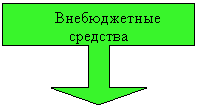
Все средства, поступающие в организацию из любых негосударственных источников, можно объединить как внебюджетные средства.
Наша задача состоит в том, чтобы систему учета средств на оплату труда выстроить таким образом, чтобы получать итоги по начислениям и налогам как укрупнено, по Бюджету и Внебюджету, так и детально по каждой позиции, входящей в Бюджет и (или) в Внебюджет.
Еще раз подчеркиваю, что термины Бюджет и (или) Внебюджет – это дань общепринятой терминологии в государственных учреждениях. Для негосударственных предприятий и организаций нет понятия «свой» бюджет или «чужой» бюджет. Он всегда один. А распределение бюджета будет происходит по тем Заказчикам, которые и наполняют бюджет предприятия реальными средствами.
Общие настройки комплекса
Первая настройка – разделение подоходного налога (НДФЛ). За разделение подоходного налога на части отвечает специальная настройка в модуле Конфигурация. Для включения этой настройки надо выполнить следующие действия:
1) Открыть модуль Конфигурации.
2) Выбрать режим «Настройки комплекса»  .
.
3) В окне настройки выбрать позицию: Модуль «АиТ:\Зарплата».
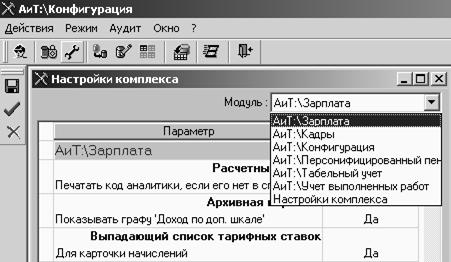
4) В столбце Параметр найти секцию Расчет и установить курсор на позицию: Использовать разделение итогов на фонды.
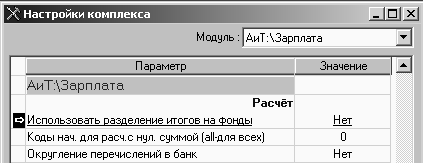
5) Два раза щелкнуть мышкой на поле столбца Значение. В открывшемся окне установить флаг в поле Значение (в виде галочки).
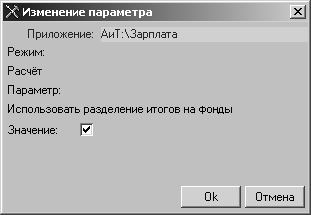
6) Закрыть окно по кнопке ОК.
7) Сохранить настройки по кнопке «Сохранить»  .
.
Включение режима Разделения итогов на фонды приведет к образованию (отображению на экране) дополнительных настроек в Справочнике начислений и Справочнике аналитических признаков, в Шаблоне нового начисления, в Карточке начислений, а в Налоговой карточке добавится новая закладка.
Вторая настройка отвечает за взаимосвязь аналитических признаков между собой. О том, как работает данная настройка будет рассказано во второй части описания. при решении укрупненной задачи разделения на бюджеты. Для включения этой настройки надо выполнить следующие действия:
1) Открыть модуль Конфигурации.
2) Выбрать режим «Настройки комплекса» .
3) В окне настройки выбрать позицию: Модуль «АиТ:\Зарплата».
4) В столбце Параметры найти сектор Аналитика и установить курсор на первой строке: Автозаполнение аналитических признаков.
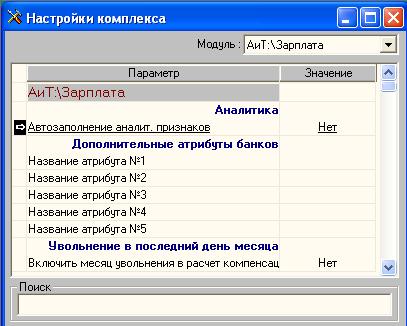
5) Два раза щелкнуть мышкой на поле столбца Значение. В открывшемся окне установить флаг в поле Значение (в виде галочки).
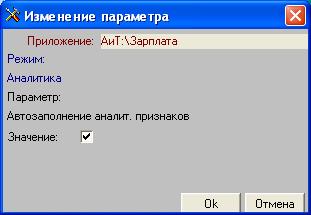
6) Закрыть окно по кнопке ОК.
7) Сохранить настройки по кнопке «Сохранить» .
Третья настройка отвечает за правильное отображение расчета в расчетном листочке при его формировании из Карточки начислений. Для включения этой настройки надо выполнить следующие действия:
1) В каталоге жесткого диска, в котором установлена клиентская часть комплекса, перейти в подкаталог Zarplata.
2) Открыть любым текстовым редактором файл Ait, ini.
3) В блок [Start] вставить следующие строки
расч_лист_по_шаблону=Y
name_raslist=1
G | В первой строке латинская буква Y должна быть заглавной, это обязательное требование! |
4) Закрыть файл с сохранением.
Четвертая настройка задает список шаблонов расчетных листков, настроенных на формирование результатов расчета с разделением на фонды. Для включения этой настройки надо выполнить следующие действия:
1) Открыть модуль Конфигурации.
2) Выбрать режим «Настройки комплекса» .
3) В окне настройки выбрать позицию: Модуль «АиТ:\Зарплата».
4) В столбце Параметры найти секцию Расчет и установить курсор на позиции Запрос на выбор шаблона расчетных листков .
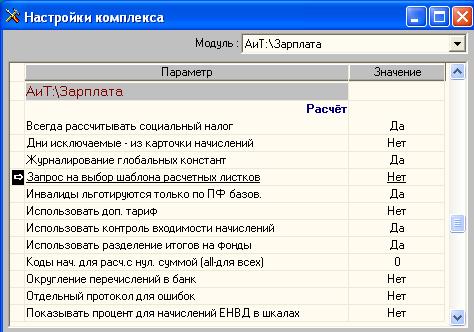
5) Два раза щелкнуть мышкой на поле столбца Значение. В открывшемся окне установить флаг в поле Значение (в виде галочки).
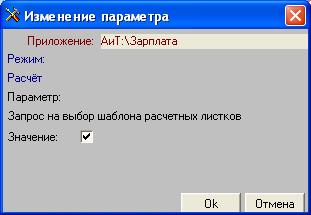
6) Закрыть окно по кнопке ОК.
7) Сохранить настройки по кнопке «Сохранить» .
После перезагрузки программы Зарплата необходимо подготовить список шаблонов расчетных листочков для их запроса.
Через меню Документы\Расчетные листы открыть окно Списка шаблонов расчетного листка и нажать на кнопку Дополнительно  .
.
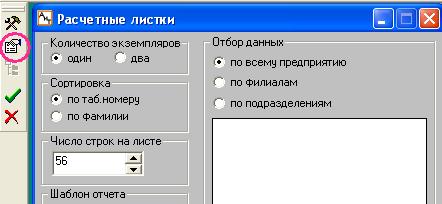
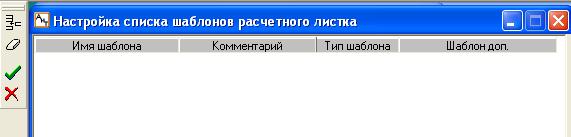
Для ввода первой строки:
1) Нажать на кнопку Добавить
2) В стандартном навигаторе поиска найти модуль Зарплата, каталог Form и имя шаблона Raslist76.rep
3) Нажать на кнопку Открыть
4) Ввести комментарий, например, Расчетный лист с разделением на фонды
5) Сохранить список по кнопке ОК
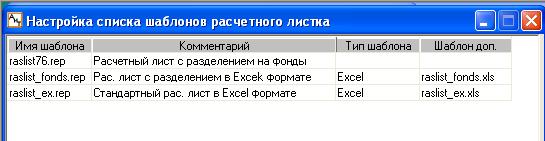
В программе подготовлены шаблоны расчетных листков, формируемых не только в текстовом формате, но и в формате Excel приложения. Такой шаблон состоит из двух частей: из основного файла-шаблона с расширением .rep и дополнительного файла-шаблона с расширением .xls. Ввод строки с дополнительным файлом-щаблоном выполняется аналогичным образом: добавляется новая строка, выбирается основной шаблон с расширением. rep, и строка сохраняется. Затем в поле Тип шаблона выбирается значение Excel, затем двойным кликом на поле Шаблон дополнительный в открывшемся окне поиска выбирается файл с тем же именем, но с расширением. xls. Строка сохраняется по кнопке ОК.
Работа в модуле Зарплата
Дальнейшее описание предназначено для тех организаций, которые не используют модули АиТ:\Кадры и АиТ:\Табельный учет или используют их не в полном объеме, то есть без взаимных настроек, которые увязывают работу и взаимодействие модулей в единый программный комплекс.
Сначала сформулируем первую задачу.
Пусть бюджет предприятия будет разделен только на 2 составляющие: - бюджет и внебюджет. Нужно настроить программный комплекс на пропорциональное разделение подоходного налога с начислений, начисленных с признаком бюджета и внебюджета.
Выполним настройки для решения первой задачи.
1. Соглашения по справочникам
Под «соглашением» справочников понимается такая их настройка, которая отражает специфику бюджетного учета. Названия позиций справочников не совсем «выдуманные из головы», но и не отражают специфику основной деятельности какого-либо направления – медицины, образования, культуры или государственной службы.
1.1 Справочник учетных фондов
Для организации бюджетов используется Справочник Учетных фондов. Для решения нашей упрощенной задачи введем два основных бюджета, которые присутствуют практически во всех бюджетных организациях.
6) Основной бюджет
7) Внебюджет
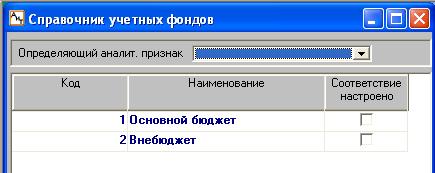
Рисунок 1 Справочник учетных фондов
Под Основным бюджетом понимаются средства, которые выделяет Правительство РФ, профильное Министерство или органы городского (областного) самоуправления на оплату труда работников организации. Это основной фонд по оплате труда.
Под Внебюджетом понимаются средства организации, которые она сама «заработала», то есть средства от предпринимательской деятельности. Это дополнительный фонд по оплате труда.
1.2 Справочник балансовых счетов
Каждая организация ведет свой план балансовых счетов. Здесь Справочник балансовых счетов приводится исключительно из информационных соображений, чтобы счета в проводках и финансовых операциях соответствовали плану счетов.
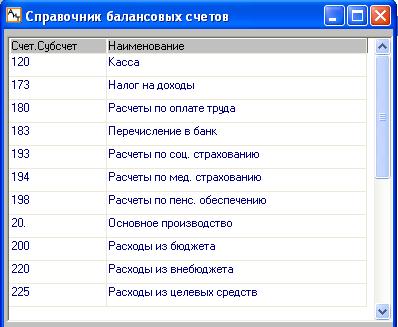
Рисунок 2 Справочник балансовых счетов
1.3 Справочник затрат
В данной методологии учета этот справочник не используется и, поэтому, не заполняется.
1.4 Справочник финансовых операций
Справочник финансовых операций задает состав проводок по начислению. Чтобы не нарушать уже существующий в базе данных учет и состав проводок, создадим две новые финансовые операции по оплате труда для разных позиций учета – бюджета и внебюджета.
1) Открыть Справочник финансовых операций.
2) Нажать на кнопку Добавить  . В списке финансовых операций добавляется пустая строка.
3) Ввести наименование финансовой операции для бюджетного учета, например, Б_Начисление оплаты труда.
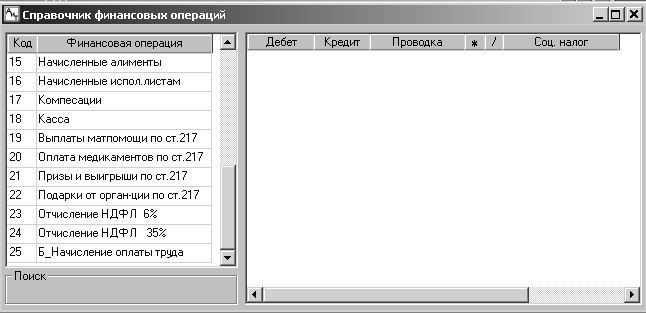
Рисунок 3 Создание новой финансовой операции
4) Перейти курсором на правую половину окна и нажать на кнопку Добавить .
5) Заполнить первую строку – проводку финансовой операции.
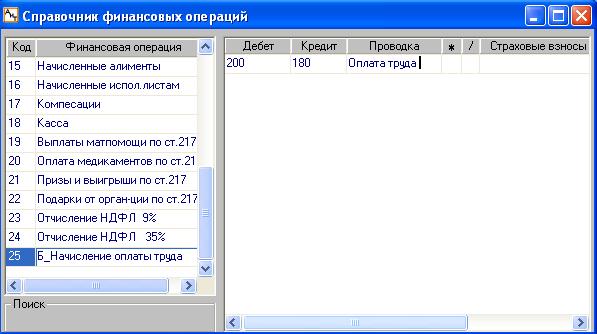
Рисунок 4 Создание первой проводки
6) Последовательно добавляя строки создать полную финансовую операцию.
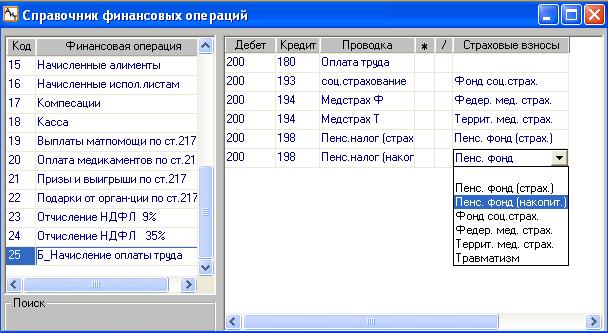
Рисунок 5 Создание последней проводки
7) Нажать на кнопку Скопировать  и скопировать вновь созданную финансовую операцию.
8) Изменить название у новой финансовой операции, например, В_Начисление оплаты труда.
9) Изменить дебетовый счет в проводках для новой финансовой операции.
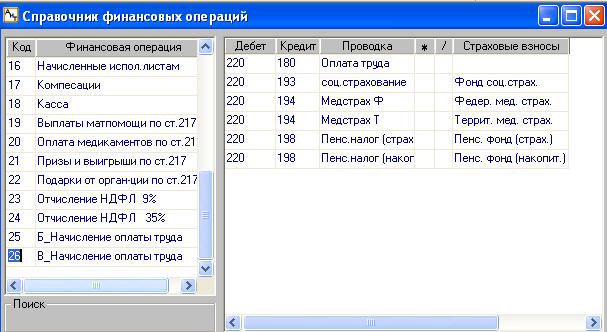
Рисунок 6 Новая финансовая операция для начислений из внебюджетных средств
10) Аналогичным образом создать другие финансовые операции для оплаты отпусков, премий, доплат и надбавок, если проводки по таким начислениям отличаются от проводок по оплате труда.
1.5 Справочник начислений
В Справочнике начислений организуются все виды оплат, которые используются и как для бюджетных средств, так и для внебюджетных.
Для того чтобы изложение материала было предметным, создадим 4 вида оплат, которые будем использовать в дальнейших примерах.
001 Повременно, формула 00 (Оклад повременно), вид 00 (нет)
006 Надбавка за важность работ, формула 04 (Сумма), вид 00
007 Надбавка к окладу, формула 02 (Процент от оклада), вид 00
011 Доплата за НИОКР, формула 04 (Сумма), вид 00
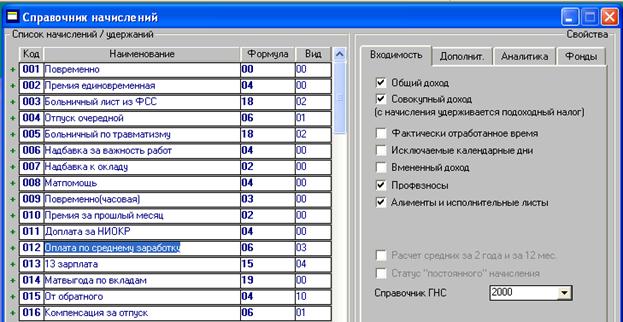
Рисунок 7 Установка финансовой операции для начислений из бюджетных средств
Будем предполагать, что все необходимые входимости для выбранных начислений установлены или заданы.
2. Начисление и расчет
Основные настройки выполнены. Теперь можно сделать начисление и расчет.
Сначала упростим задачу.
Пусть бюджет предприятия будет разделен только на 2 составляющие: - бюджет и внебюджет. Нужно настроить программный комплекс на пропорциональное разделение подоходного налога с начислений, начисленных с признаком бюджета и внебюджета.
Выбираем подразделение, в котором находится один работник. Если такого подразделения нет, то его надо создать, например, с названием Тестовое, и скопировать в него Персональную карточку любого работника.
Почему отдельное подразделение? Дело в том, что расчет можно выполнить и по работнику и по подразделению, а своды, аналитические своды, итоговые отчеты выполняются только по подразделению. Чтобы суммы других работников не мешали разобраться в правильности настроек, лучше эти суммы «искусственно» исключить из расчета – оставить в подразделении одного работника.
Почему оставить (или создать) только одну карточку? Нет, конечно, можно создать и группу карточек, но для проверки режима или функции достаточно одного работника, просто легче контролировать суммы начислений – удержаний одного, чем нескольких.
Альтернативный вариант: определить табельный номер работника, на котором будут проверяться настройки, и установить фильтр на выбранный табельный номер. В списке всего предприятия будет присутствовать только один работник – табельный номер которого установлен в фильтре.
Создаем новое подразделение.
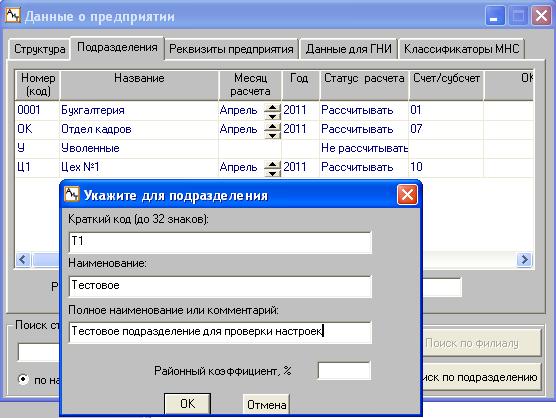
Рисунок 8 Создание нового подразделения (по кнопке Добавить)
Копирование Персональной карточки работника производится в основном списке по кнопке Скопировать .
При копировании работника у него обнуляются оперативный архив и карточка начислений. В персональной карточке устанавливаем новый оклад и удаляем (пока) все вычеты. Задаем шкалу для налоговой шкалы - №1 и для страховых взносов – тоже №1.
Открываем Карточку начислений. Она пустая. Вводим первое начисление.
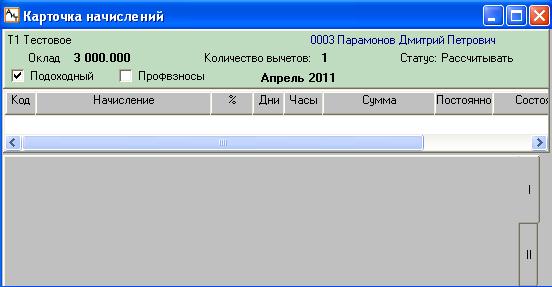
Рисунок 9 Карточка начислений, первый ввод
В Шаблоне нового начисления выбираем начисление с кодом 001 Повременно. Для данного начисления в поле Фонд выбираем первый фонд – Основной бюджет, а в поле Фин. операция выбираем операцию для бюджетного учета (№25).
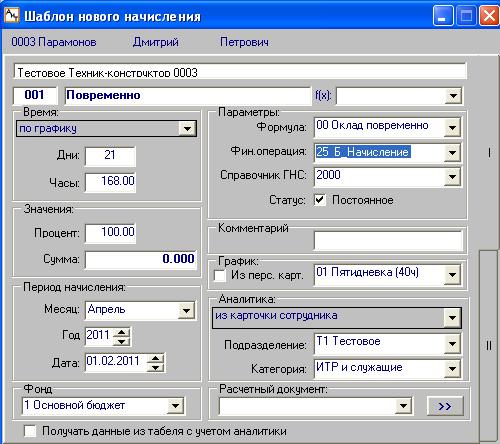
Рисунок 10 Шаблон первого начисления
В Карточке начисления работника появилась первая строка.
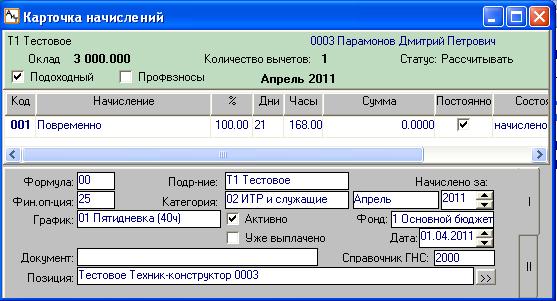
Рисунок 12 Карточка начислений
Сделаем второе начисление с другим фондом и другой финансовой операцией.
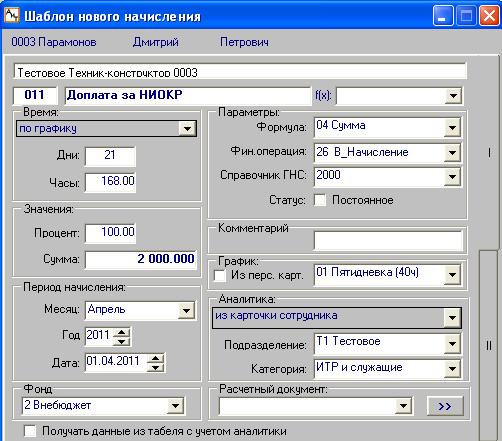
Рисунок 13 Шаблон нового начисления для второго фонда
Теперь в Карточке начислений две строки начислений.
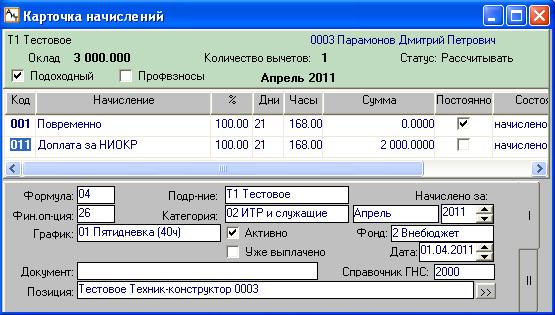
Рисунок 14 Карточка начислений с двумя строками начислений
Выполняем расчет. По умолчанию окно выбора шаблона расчетного листа предлагает шаблон Стандартного расчетного листа. Нажимаем кнопку ОК.
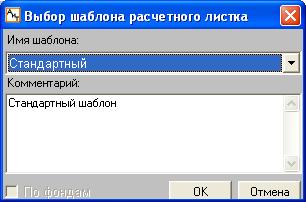
Рисунок 15 Окно выбора шаблона расчетного листка
Результат расчета.
Т1 Тестовое 0003 Расчетный листок за Апрель 2011 ------ М-ц Дни Часы Код Наименование Сумма ------ 4Повременно 3000.00 4Доплата за НИОКР 2000.00 Итого начислено 5000.00 Налог на доходы 598.00 Итого удержано 598.00 Итого к выдаче 4402.00 ------ Общий доход: 5000.00 Облагаемый: 4600.00 НДФЛ : 598.00 Итого вычетов: 400.00 ------ |
Рисунок 26 Результат стандартного расчета
После любого расчета программа по умолчанию формирует результат расчета в виде расчетного листочка по стандартному шаблону без разделения на группы учета.
Для того чтобы увидеть результат «правильного» расчета (с отнесением к фонду) необходимо сформировать расчетный листок по другому шаблону.
Снова выполняем расчет. В окне выбора шаблона выбираем шаблон Raslist76.rep и устанавливаем признак По фондам. Нажимаем кнопку ОК.
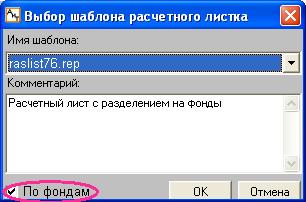
Рисунок 17 Окно выбора шаблона расчетного листка с разделением на фонды
Т1 Тестовое 0003 Расчетный листок за Апрель 2011 ------- М-ц Дни Часы Код Наименование Сумма ------- 1 Основной бюджет ------ 4Повременно 3000.00 Итого начислено 3000.00 4 780 Налог на доходы 359.00 Итого удержано 359.00 Итого к выдаче 2641.00 2 Внебюджет 4Доплата за НИОКР 2000.00 Итого начислено 2000.00 4 780 Налог на доходы 239.00 Итого удержано 239.00 Итого к выдаче 1761.00 ------- Общий доход: 5000.00 Облагаемый: 4600.00 Сумма льгот: 400.00 Подоходн. налог: 598.00 ------- |
Рисунок 3 Результат расчета с разделением по фондам
Расчетный листок является экранным (а при распечатке – бумажным) отражением результатов расчета. Следовательно, при формировании расчетного листочка, данные расчета подбираются из Базы Данных.
Другой вид экранного представления результатов расчета отображается в Налоговой карточке. Для режима много бюджетного учета в Налоговой карточке добавлена новая закладка Суммы по фондам.
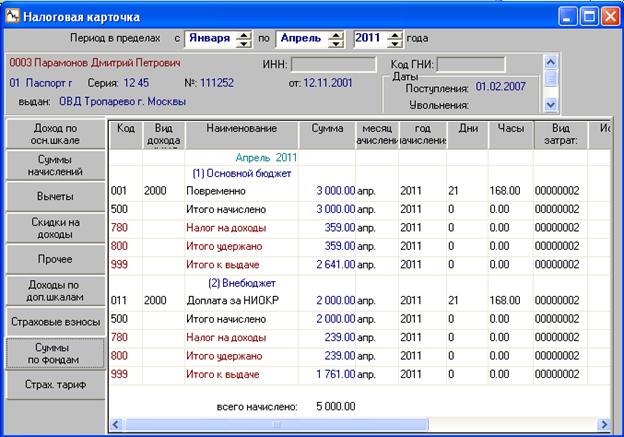 Рисунок 18 Налоговая карточка, закладка Суммы по фондам
Экран фактически дублирует расчетный листок, показывая и суммы начислений, и суммы удержаний, и суммы на руки по каждому фонду.
3. Своды и аналитические отчеты
Всякий расчет заканчивается проверкой. Выборочную или частичную проверку можно проводить по индивидуальному расчету из Карточки начислений. Итоговые цифры по подразделению или в целом по предприятию проводятся на основании сводов и аналитических отчетов.
Свод по начислениям
Режим формирования Свода по начислениям вызывается через меню Документы\Аналитика\Свод по начислениям.
Выбираем только одно подразделение, устанавливаем настройку Разделение по фондам и нажимаем кнопку ОК  .
.
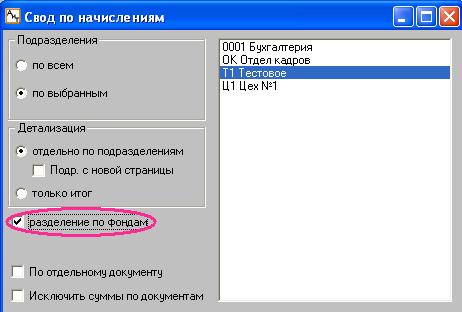
Рисунок 19 Задание условий для формирования свода по начислениям
29.08.2011 Свод по видам начислений Лист 1 Т1 Тестовое Апрель 2011 г. || |Код| Наименование | Сумма | Дни | Часы | |---++-----++---| | | |Фонд Основной бюджет | |001|Повременно | 3 000.00| 21| 168.00| |500|Итого начислено | 3 000.00| 0| 0.00| |780|Налог на доходы | 359.00| 0| 0.00| |800|Итого удержано | 359.00| 0| 0.00| |999|Итого к выдаче | 2 641.00| 0| 0.00| | | |Фонд Внебюджет | |011|Доплата за НИОКР | 2 000.00| 21| 168.00| |500|Итого начислено | 2 000.00| 0| 0.00| |780|Налог на доходы | 239.00| 0| 0.00| |800|Итого удержано | 239.00| 0| 0.00| |999|Итого к выдаче | 1 761.00| 0| 0.00| || Итого по предприятию || |Код| Наименование | Сумма | Дни | Часы | |---++-----++---| | | |Фонд Основной бюджет | |001|Повременно | 3 000.00| 21| 168.00| |500|Итого начислено | 3 000.00| 0| 0.00| |780|Налог на доходы | 359.00| 0| 0.00| |800|Итого удержано | 359.00| 0| 0.00| |999|Итого к выдаче | 2 641.00| 0| 0.00| | | |Фонд Внебюджет | |011|Доплата за НИОКР | 2 000.00| 21| 168.00| |500|Итого начислено | 2 000.00| 0| 0.00| |780|Налог на доходы | 239.00| 0| 0.00| |800|Итого удержано | 239.00| 0| 0.00| |999|Итого к выдаче | 1 761.00| 0| 0.00| || |
Рисунок 40 Свод по видам начислений с разделением на фонды
Поскольку в подразделении только один работник, то и свод содержит информацию по зарплате только этого работника.
Свод по налогам
Режим формирования Свода по налогам вызывается через меню Документы\Аналитика\Свод по налогам.
Так как мы выбираем только одно подразделение, то цифры по подразделению и цифры по предприятию всегда будут совпадать, поэтому выбираем только итоговую детализацию.
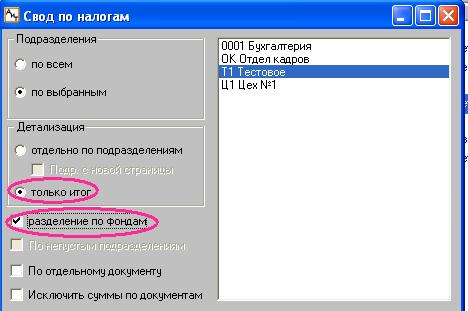
Рисунок 51Задание условий при формировании Свода по налогам Свод
29.08.2011 Свод по налогам Лист 1 Итого по предприятию |-------| |Код| Наименование | Сумма | |---++-----| Основной бюджет | 1 |Подоходный налог | 359.00| | 3 |ПФ страховой | 780.00| | 5 |ФСС | 87.00| | 6 |ФОМС | 93.00| | 7 |ТОМС | 60.00| | 8 |Итого страх. взносы | 1 020.00| | 9 |ФСС НС (травматизм) | 12.00| Внебюджет | 1 |Подоходный налог | 239.00| | 3 |ПФ страховой | 520.00| | 5 |ФСС | 58.00| | 6 |ФОМС | 62.00| | 7 |ТОМС | 40.00| | 8 |Итого страх. взносы | 680.00| |-------| |
Рисунок 22 Свод по налогам с разделением на фонды
Свод по налогам отразил реальные настройки начислений: с кода 001 удерживается налог на травматизм, а с кода 011 нет.
Аналитические своды
Режим формирования Аналитических сводов вызывается через меню Документы\Аналитика\Аналитические своды.
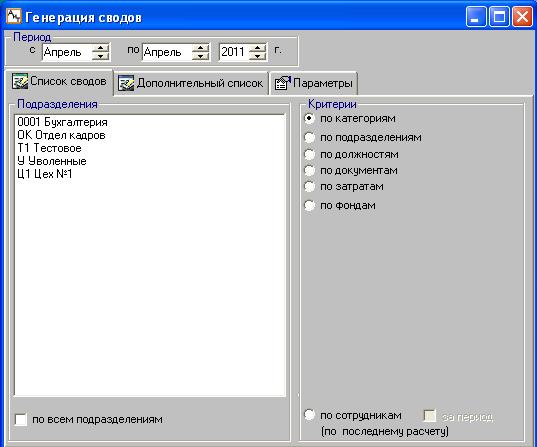
Рисунок 6 Генератор аналитических сводов
Среди всех вариантов аналитических сводов нас интересуют только те, которые имеют прямое касательство к аналитике бюджетного учета. Такой свод здесь один – свод по фондам.
Аналитический свод по фондам.
Свод по фондам формируется по тем фондам, для которых в Справочнике начислений на закладке Фонды выбрана входимость. Так как в настройках Справочника начислений мы не указывали входимость начислений в фонды, то данный свод будет пустой. О правилах входимостей в фонды более подробно мы остановимся в главе 6.
4. Формирование проводок
После выверки итоговых сумм можно формировать проводки. Проводки формируем полные, по подразделению, с аналитикой.
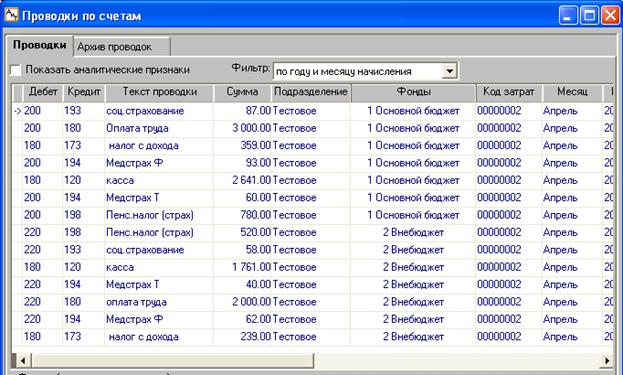 Рисунок 76 Свод проводок по подразделению
Как и предполагалось, проводки формируют отдельные суммы по начислениям и налогам с аналитическим признаком Фонды.
5. Выходные отчеты
Выходные документы по зарплате можно формировать как до формирования проводок, так и после, сами проводки на содержание отчетов не влияют.
Первая форма – это ведомость на зарплату.
Ведомость на зарплату должна формироваться по тем суммам на руки, которые относятся к одному фонду (бюджету). Для этого в окне генератора выбираем фонд, по которому будет формироваться ведомость, например, по первому фонду – Основной бюджет. Если посмотреть на результат расчета (Рис.17), то ожидаемая сумма равна 2 641.00 руб.
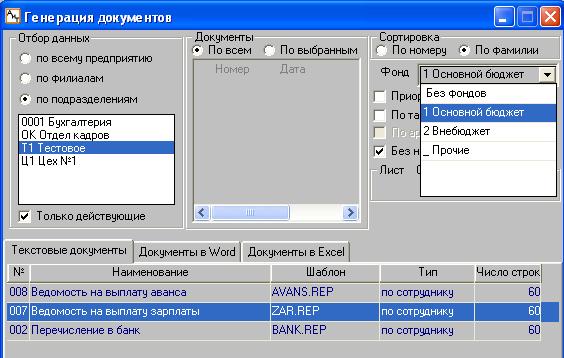
Рисунок 27 Генератор отчетов, выбор ведомости и фонда
Стр. N 2 Тестовое Платежная ведомость N по зарплате за Апрель 2011 || | Nп/п |Таб. N| |К выдаче |Расписка в получ.| |+-----+--+-----+------| | 1|0003 || 2641.00| | |+-----+--+-----+------| Всего по листу : | 1 | Сумма : | 2641.00| | |+-----+--+-----+------| Итого по ведомости 2641.00 К выдаче на руки: Две тысячи шестьсот сорок один рубль 00 коп. |
Рисунок 28 Платежная ведомость по первому фонду
Аналогичным образом можно сформировать любой другой документ, например, ту же платежную ведомость по форме 0504403.
Вторая форма – это Итоговая ведомость.
В Итоговой ведомости можно собрать всех работников подразделения и те суммы, которые им были начислены, удержаны и (условно) выданы по выбранному фонду. Последовательное формирование такой ведомости по каждому из учетных фондов, фактически даст разложение свода по начислениям на составляющие по фондам.
Выбираем первый фонд – Основной бюджет и формируем отчет.
|
Рисунок29 Вариант итоговой ведомости по сотруднику по первому фонду

|
Из за большого объема этот материал размещен на нескольких страницах:
1 2 |
