


Партнерка на США и Канаду по недвижимости, выплаты в крипто
- 30% recurring commission
- Выплаты в USDT
- Вывод каждую неделю
- Комиссия до 5 лет за каждого referral
С изменениями от 01.01.2001
Подписание и шифрование файла декларации
с помощью программы КриптЭК-Д
1. Запустите программу КриптЭК-Д
2. Для подписания и шифрования файла декларации нажмите Файл - Подготовить декларацию 
3. В мастере подготовки файла декларации нажмите Далее 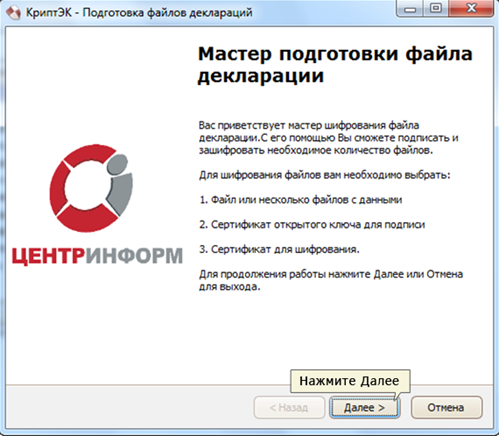
4. Нажмите Добавить, чтобы загрузить файл декларации. Выберите нужный файл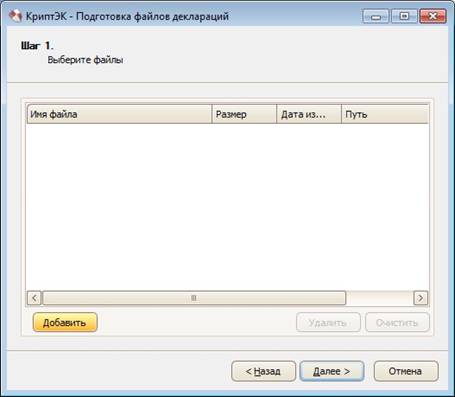
5. После выбора файла декларации нажмите Далее в мастере подготовки 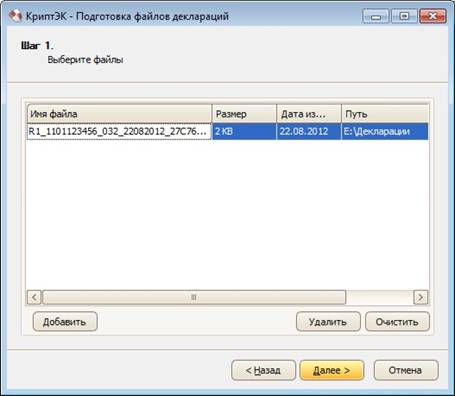
6. В следующем окне необходимо выбрать сертификат отправителя (декларанта), для этого нажмите Выбрать, после чего выберите нужный сертификат 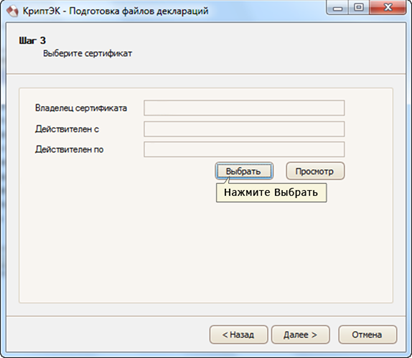
7. После выбора сертификата нажмите Далее 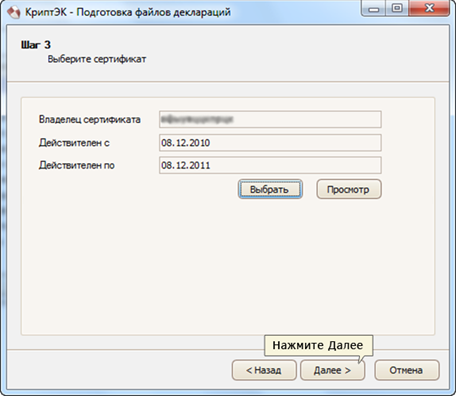
8. В следующем окне нужно выбрать сертификат получателя, для этого нажмите Добавить 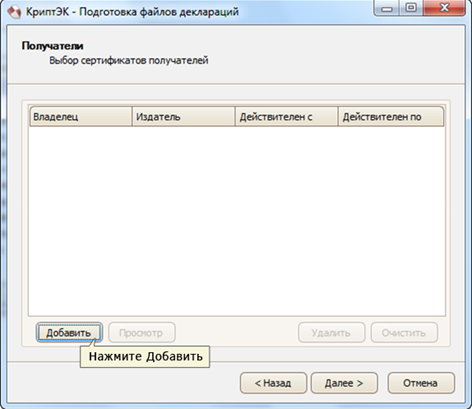
9. В окне выбора сертификата в хранилище Другие пользователи выберите сертификат Федеральная служба по регулированию алкогольного рынка, нажмите Ок 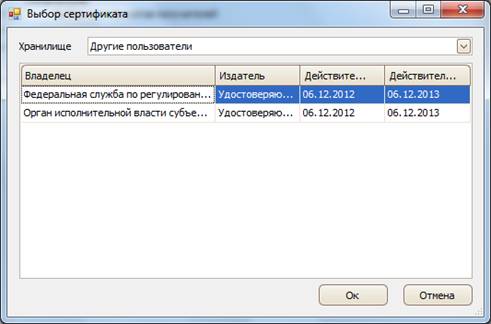
10. В списке получателей должен появиться сертификат Федеральная служба по регулированию алкогольного рынка.
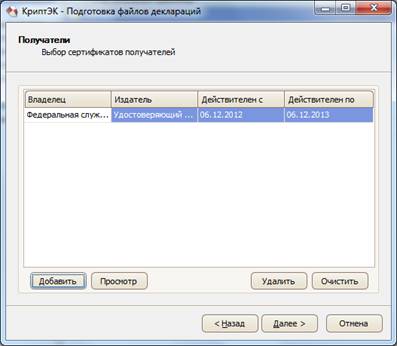
Далее нужно выбрать сертификат получателя Орган исполнительной власти субъекта РФ, для этого нажмите Добавить.
11. В окне выбора сертификата в хранилище Другие пользователи выберите сертификат Орган исполнительной власти субъекта РФ, нажмите Ок
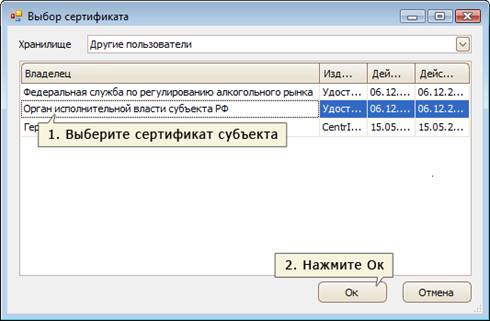
12. В списке сертификатов получателей должно быть указано два сертификата: сертификат Орган исполнительной власти субъекта РФ и сертификат Федеральной службы по регулированию алкогольного рынка. После выбора сертификатов получателей нажмите Далее 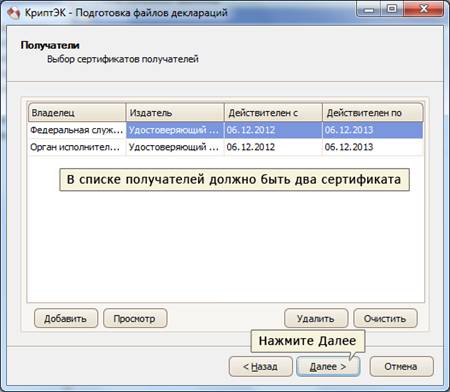
13. В следующем окне нажмите Закончить 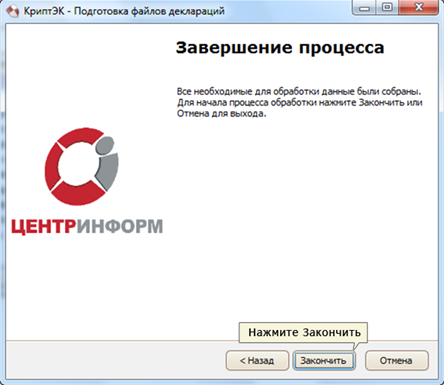
14. Далее начинается процесс подписи и шифрования. Где программа может запросить Pin-код ключевого носителя (заводские коды: для ruToken – , для eToken – ).
15. Следующее окно проинформирует вас о том, что файл был успешно подписан и зашифрован. Нажмите Закрыть 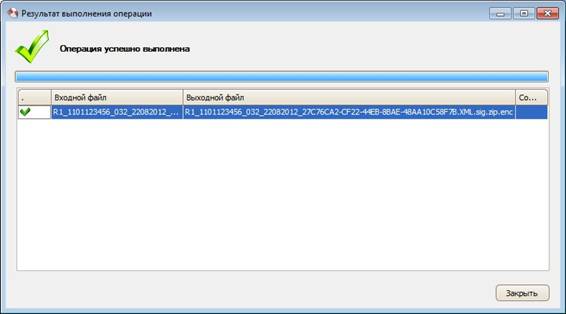
16. После подписания и шифрования должен появиться новый файл с расширением .sig. zip. enc . Расширение .enc может не отображаться в проводнике Windows.
17. Сформированный таким образом файл нужно передать в Службу Республики Коми по лицензированию через портал по приему деклараций: http://service. *****/.
Для этого воспользуйтесь инструкцией: Инструкция по отправке декларации в Субъект.
2. Сертификаты
Для подачи деклараций в электронной форме в Росалкогольрегулирование и Службу РК по лицензированию необходимо установить сертификат Росалкогольрегулирования и Органа исполнительной власти субъекта РФ, а также корневой сертификат Удостоверяющего центра ФСРАР.
Для этого воспользуйтесь инструкцией: Как установить сертификаты.
