

Партнерка на США и Канаду по недвижимости, выплаты в крипто
- 30% recurring commission
- Выплаты в USDT
- Вывод каждую неделю
- Комиссия до 5 лет за каждого referral

Торговый робот: Прорыв каналов
Инструкция
Екатеринбург
2012 год
СОДЕРЖАНИЕ
1. Описание программы и настраиваемые параметры.. 3
Подготовка к первому запуску торгового робота. 3
2. Отображение робота. 5
3. Использование программы.. 5
3.1. Загрузка программы.. 6
3.2. Настройка параметров. 7
3.3. Запуск робота. 8
3.4. Настройка графиков. 9
3.5. Функции, доступные в таблице. 10
3.6. Удаление утилиты из торгового терминала Quik. 11
4. Совместное использование нескольких роботов. 11
5. Лицензионное соглашение. 12
6. Контакты.. 15
1. Описание программы и настраиваемые параметры
«Прорыв канала» – это уже готовая торговая стратегия или торговый робот, т. е. программа уже с готовым и проверенным торговым алгоритмом. В основе ее лежат методы технического анализа. Торговый алгоритм программы основан на базовом принципе, используемом опытными трейдерами: канальной модели максимумов / минимумов за последние N-периодов и трендследящей модели. «Прорыв канала» является полнофункциональной торговой системой, т. е. в ней существуют, как правила на вход, так и правила на выход, с набором защитных тактик.
Каналы определяются высшими и низшими точками на определенном временном периоде.
Верхняя полоса формируется пиком за последние 10 (или любой другой промежуток времени) периодов. Нижняя полоса формируется самой низкой ценой за то же количество периодов или меньший период, а обе полосы формируют канал. Канал будет изменяться в ширину, в то время как старые пики и впадины будут замещаться новыми.
Торговые правила системы:
Система встает в длинную позицию, когда преодолевается ценовой максимум и остается в длинной позиции до тех пор, пока не будет пробита нижняя цена. Так как это реверсивная система, то, когда закрывается длинная позиция, возникает короткая.
Преимущества для инвестора:
1. Выигрыш во времени, уменьшение затрат времени на анализ рыночной ситуации;
2. Приобретение важного качества для трейдера – дисциплины;
3. Дополнительная психологическая поддержка при сложных ситуациях на рынке;
4. Существенное снижение вероятности больших потерь капитала;
5. Существенный выигрыш во времени при принятии торгового решения.
Подготовка к первому запуску торгового робота
В программе Quik зайдите в пункт меню Связь/Списки и выберите класс бумаги, а в правой части окна уберите галочки напротив фильтра параметров (рис.1 – Фильтр параметров). После выполнения всех вышеперечисленных операций нажимаем да. Если у Вас в настройках было получение данных по открытым таблицам, то программа выдаст запрос, отвечаем да.
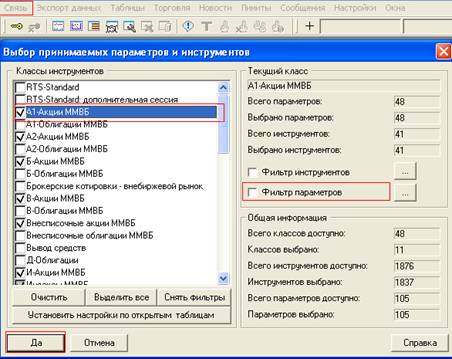
Рис.1 – Фильтр параметров
Для изменения настраиваемых параметров в программе необходимо полученный от разработчиков файл в формате. qpl открыть с помощью блокнота и изменить данные заложенные в программу по умолчанию.
В программе реализованы и настраиваемы следующие переменные (все настройки производятся в разделе «Пользовательские настройки» – рис.2):
Торговый счет:
Account – счет Фортс;
Depo – счет Депо (можно посмотреть в кладке торговля/настройка счетов) Примечание! Не пятизначный брокерский счет, а счет Депо;
CLIENT_CODE - брокерский счет
- возможность устанавливать эту программу сразу на торговлю несколькими инструментами.
ВАЖНО!!! При изменении параметров все значения должны быть обязательно в кавычках.
Режим торговли:
Quantity - количество контрактов/лотов которыми будете торговать.
torg – варианты торговли: 1 – робот торгует только в лонг; 2 – робот торгует только в шорт; 3 – робот торгует как в лонг так и в шорт (по умолчанию 1 – только лонг);
otstup – величина отступа от текущей цены при подаче заявки в систему (по умолчанию 0). Выставлять отступ необходимо кратно минимальному шагу цены. Если число дробное, писать через точку;
Таймфрейм - временной интервал считывается с графика после присвоения графику идентификатора; При изменении интервала необходимо начать расчет портфеля заново, потому что могут не корректно выполняться условия.
Идентификаторы:
name – «название», идентификатор для графика;
Примечание! Название идентификатора может быть любым, но обязательно должно быть на английском языке. Не забывайте наносить указанные в настройках идентификаторы на график и индикатор.
Массивы для определения локальных значений
работа в лонг
array_long_vxod количество свечей для определение локального максимума, по пробитию которого будет осуществлен вход в позицию'
array_long_vixod 'количество свечей для определение локального минимума, по пробитию которого будет осуществлен выход из позиции'
работа в шорт
array_short_vxod 'количество свечей для определение локального минимума, по пробитию которого будет осуществлен вход в позицию'
array_short_vixod 'количество свечей для определение локального максимума, по пробитию которого будет осуществлен выход из позиции'
regim= Режим работы робота
1 – боевой режим (все сделки совершаются автоматически).
0 – режим советника (робот предлагает совершить сделку).
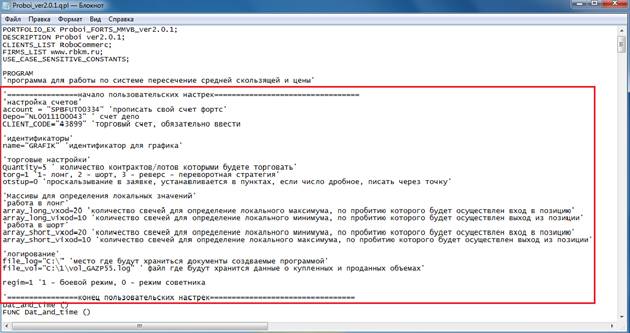
Рис.2 – «Пользовательские настройки»
Чтобы подобрать оптимальные параметры для торговли, максимизировать прибыль и минимизировать риски, воспользуйтесь для анализа и оптимизации программами технического анализа (Omega, Metastock, WealthLabDeveloper, Amibroker, TSLab), описание некоторых из них представлены на нашем сайте.
Внимание! Робот работает только тогда, когда Ваш торговый терминал запущен и подключен к серверу брокера.
2. Отображение робота
Позиции в лонге подсвечиваются зеленым, в шорте – красным, вне позиции остается белым (рис. 2.1). Отображаемые значения:
Отображаемые величины:
· Дата – дата торгов;
· Время – время последней свечи (в начале дня время может отражаться за вчерашний день);
· Счет – счет, по которому производятся операции;
· Инструмент – инструмент, по которому ведется торговля;
· Текущая позиция по инструменту – позиция по инструменту (в зависимости от позиции идет покраска строки в цвет: позиция больше 0 – зеленый, меньше 0 - красный, нет позиции – цвет белый);
· Комментарий – текстовая запись о действиях робота;
· Candle_prev_close – цена закрытия предыдущей свечи;
· Min – цена, при пробитии которой робот закроет длинную позицию
· Max – цена, при пробитии которой робот откроет длинную позицию
· Max_short – цена, при пробитии которой робот закроет короткую позицию;
· Min_short – цена, при пробитии которой робот откроет короткую позицию;

Рис.3 – Таблица робота в Quik
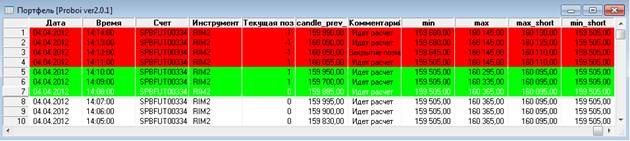
Рис.3.1 - Таблица робота в Quik
3. Использование программы
3.1. Загрузка программы
Загрузка кода программы выполняется выбором пункта меню программы Таблицы/Портфели/Задать портфель, или нажатие клавиш «Ctrl»+«F10» (рис.4 – Задать портфель).

|
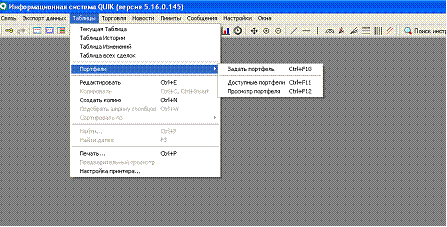
Рис.4 – Задать портфель
В появившемся окне, выбираем наш файл с программой, загружаемый с диска или другого носителя (рис. 5 – Окно загрузки программы в Quik). Файлы имеют стандартные расширения «.qpl». После выбора нужного портфеля нажимаем открыть.
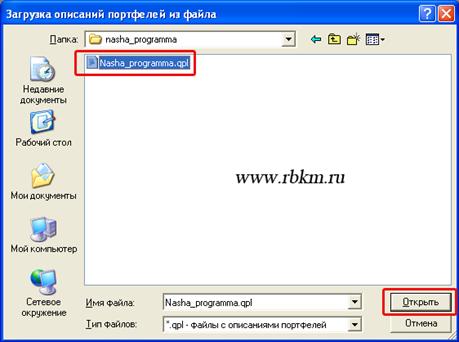
Рис.5 – Окно загрузки программы в Quik
Название таблицы появится в списке «Доступные портфели». Выбираем нужный портфель, нажимаем загрузить локально. Далее в «Окне сообщений» Quik проинформирует о том, что портфель успешно задан, закрываем появившееся окно и нажимаем выход (рис.6 – Окно «Работа с портфелями»).
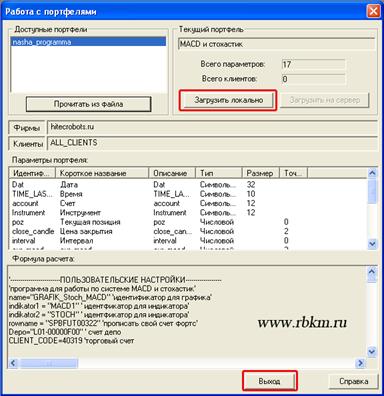
Рис.6 – Окно «Работа с портфелями»
3.2. Настройка параметров
Этот этап определяет список обрабатываемых программ и определяет периодичность вычислений. Если программы были загружены локально, то они автоматически помечаются выбранными.
Выбор доступных программ выполняется выбором пункта меню программы Quik Таблицы/Портфели/Доступные портфели, или нажатие клавиш «Ctrl»+«F11» (рис.7 – Окно «Доступные портфели»).
|

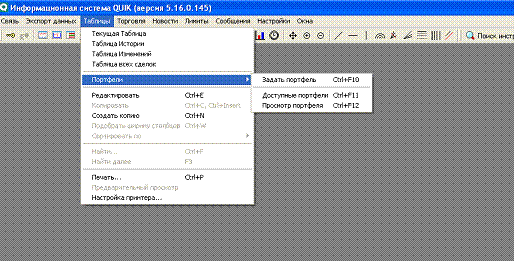
Рис.7 – Окно «Доступные портфели»
В появившемся окне выбираем наш портфель «Proboi_FORTS_MMVB_ver. 2.0.1». Ставим период расчета равный 1 секунде и нажимаем сохранить (рис.8 – Окно «Работа с портфелями»).
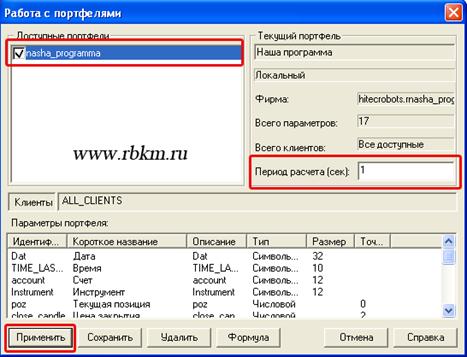
Рис.8 – Окно «Работа с портфелями»
3.3. Запуск робота
Последний этап позволит запустить робота.
Выбор доступных программ выполняется выбором пункта меню программы Quik Таблицы/Портфели/Просмотр портфеля, или нажатием клавиш «Ctrl»+«F12» (Рис. 9 – Просмотр портфеля).
|

Рис. 9 – Просмотр портфеля
В окне «Создать таблицу для расчета параметров портфеля», выбираем портфель «Proboi_FORTS_MMVB_ver. 2.0.1», нажимаем кнопку «Добавить все» (для отображения выбранных параметров на экране) и жмем «Да» (рис.10 – Окно запуска робота).
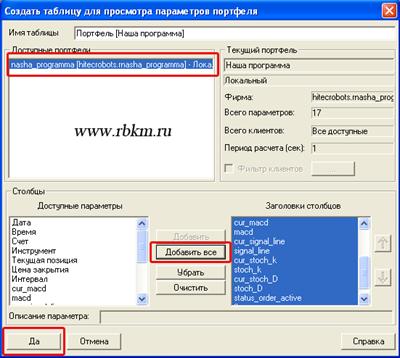
Рис. 10 – Окно запуска робота
3.4. Настройка графиков
В торговом терминале Quik постройте график Цены и присвойте ему идентификатор, который вы указали в пользовательских настройках торгового робота. Чтобы присвоить идентификатор графику, дважды щелкните левой кнопкой мыши на любой свечке, после чего появиться окно «Свойства графика», перейдите во вкладку «Дополнительно», и пропишите идентификатор графика, например «GRAFIK», нажмите кнопку «сохранить» (рис.11 – Идентификатор графика).
|



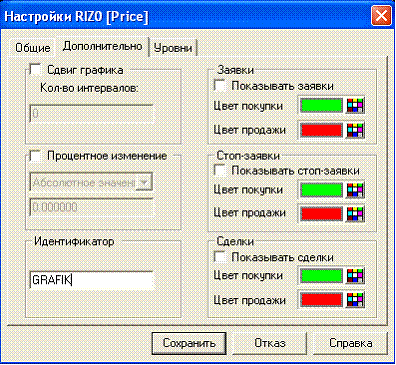
Рис. 11 – Идентификатор графика
Если Вы не верно произвели настройку идентификаторов, в портфеле появится надпись «Проверьте правильность нанесения идентификаторов на график и индикаторы», робот по данному инструменту совершать сделок не будет.
Проверьте еще раз настройки идентификаторов (рис. 11.1).

Рис. 11.1 – Ошибка в расчете портфеля
3.5. Функции, доступные в таблице
Данные из таблицы доступны для копирования в Excel, экспорта через DDE-сервер и через ODBC.
Функции, доступные из контекстного меню таблицы (наведите курсор на таблицу и нажмите правую кнопку мыши) (рис.12 – Меню портфеля):
- «Приостановить расчет» – останавливает вычисление параметров таблицы (при этом в таблице отображаются последние вычисленные данные);
- «Начать расчет заново» – сбрасывает все значения и начинает расчет заново;
- «Начать расчет в режиме отладки» – сбрасывает все значения, запускает окно отладки и начинает расчет заново;
- «Сохранить описание в файл» – сохранить в текстовый файл программу, описывающую данную таблицу;
- «Посмотреть формулу» – показывает в окне код программы данной таблицы;
- «Параметры портфеля» – открывает окно с параметрами программы, в том числе период расчета в секундах.
|
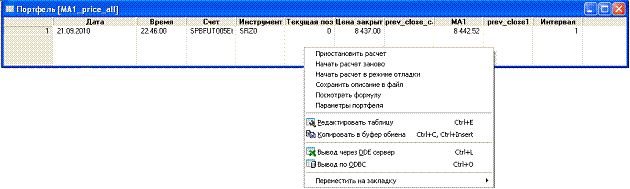
Рис. 12 – Меню портфеля
3.6. Удаление утилиты из торгового терминала Quik.
Если Вы захотите по тем или иным причинам удалить уже установленную утилиту из Quik, сделайте следующее:
1. Зайдите в список обрабатываемых программ выбором пункта меню программы Quik Таблицы/Портфели/Доступные портфели, или нажатие клавиш «Ctrl»+«F11».
2. В окне «Доступные портфели» выберите тот портфель, который хотите удалить.
3. Нажмите кнопку «Удалить», затем кнопку «Применить».
4. Удалите таблицу, созданную утилитой, из окна Quik стандартным способом, нажав крестик в правом верхнем углу таблицы (рис. 13).



|
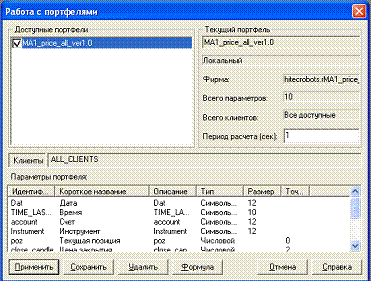
Рис. 13 – Удаление портфеля
4. Совместное использование нескольких роботов
Для того чтобы запустить несколько роботов одновременно, необходимо файл «Proboi ver2.0.1».qpl открыть с помощью блокнота и поменять следующие поля (рис.14 – Код робота в программе блокнот):
PORTFOLIO_EX – задать новое название портфеля (например: заменить «proboi_GMKN_ver1.0» на «proboi_sber»)
DESCRIPTION – задать новое название портфеля (например: заменить «GMKN» на «sber»)
name – задать новый идентификатор для графика (например: заменить «GRAFIK_GMKN» на «GRAFIK_SBER));
После этого сохранить новый документ под другим именем с расширением «.qpl».
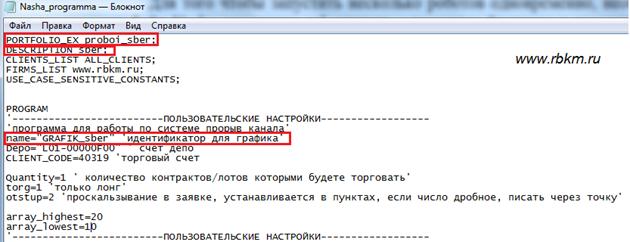
Рис. 14 – Код робота в программе блокнот
После этого проделать идентичную процедуру, что и для первого робота, но в идентификаторах на новых графиках и скользящих средних ставить уже новые идентификаторы, указанные в коде программы.
5. Лицензионное соглашение
На данное руководство пользователя распространяется действие приводимого ниже лицензионного соглашения.
ВАЖНО - ПРОЧТИТЕ ВНИМАТЕЛЬНО!
Настоящее лицензионное соглашение (далее "соглашение") является юридическим документом, заключаемым между Вами (физическим или юридическим лицом) и компанией компания «РобоКоммерцъ» (далее ), являющейся производителем и исключительным правообладателем данного программного обеспечения (далее "программа" или "программное обеспечение"), относительно использования прилагаемого программного обеспечения, включающего в себя программное обеспечение, записанное на соответствующих носителях, любые печатные материалы и любую "встроенную" или "электронную" документацию, поставляемую . К программному обеспечению относятся также любые обновления и дополнения к программному обеспечению, исходно предоставленному .
Устанавливая, копируя, загружая, осуществляя доступ или иным образом используя указанную программу, материалы или документацию, Вы, тем самым, принимаете на себя условия настоящего соглашения.
Если Вы не согласны с условиями настоящего лицензионного соглашения, Вы не имеете права устанавливать или использовать данное программное обеспечение
ЛИЦЕНЗИЯ НА ПРОГРАММУ
Программа защищена законами и международными соглашениями об авторских правах, а также другими законами и договорами, регулирующими отношения авторского права. Данная программа лицензируется, а не продается.
1. ЛИЦЕНЗИЯ.
предоставляет Вам следующие права при условии соблюдения Вами всех положений и условий настоящего соглашения:
* Установка и использование. Разрешается установить и использовать одну копию программного обеспечения на одном компьютере, в качестве которого может выступать рабочая станция, терминал или любое другое цифровое электронное устройство (далее "компьютер").
2. ПРОЧИЕ ПРАВА И ОГРАНИЧЕНИЯ.
* Запрет на публикацию сведений, предоставляемых программой. Запрещается публиковать на регулярной основе информацию на любых носителях, полученную при использовании программы без разрешения .
* Запрет на вскрытие технологии, декомпиляцию и модификацию. Вам не разрешается изменять, декомпилировать, дезассемблировать, дешифровать и производить иные действия с объектным кодом программного обеспечения, имеющие целью получение информации о реализации алгоритмов, используемых в программном обеспечении, без письменного согласия на то . Вы не имеете права каким-либо образом модифицировать механизм внутренней защиты программы за исключением случаев и только в той степени, когда такие действия явно разрешены действующим законодательством. Запрещается также любая модификация материалов, документации и исполняемых файлов программы без согласия . Копирование и использование такого программного обеспечения, является незаконным и влечет ответственность в соответствии с законами государства, где такое копирование или использование имеют место.
* Разделение программы. Программа лицензируется как единое изделие. Запрещается отделять от нее составляющие ее части для раздельного использования на нескольких компьютерах.
* Временное пользование. Запрещается предоставлять программу во временное пользование.
* Товарные знаки. Настоящее лицензионное соглашение не предоставляет Вам никаких прав в отношении каких-либо товарных знаков или названий, принадлежащих .
* Техническая поддержка. может оказывать в услуге по технической поддержке программы (далее "техническая поддержка").
* Конфиденциальность. Вы соглашаетесь с тем, что полученные от Вас в процессе регистрации данные, а также информация, сообщенная при обращении в Службу технической поддержки, могут быть использованы по ее усмотрению исключительно для внутренних нужд. гарантирует конфиденциальность полученной информации и ее недоступность третьим лицам, не являющимся сотрудниками .
* Расторжение соглашения. Без ущерба для каких-либо иных прав вправе прекратить действие настоящего соглашения при несоблюдении Вами его положений и условий. В этом случае Вы обязаны уничтожить все имеющиеся у Вас копии программного продукта и его составных частей.
3. ОБНОВЛЕНИЯ.
Чтобы воспользоваться программным продуктом, который является обновлением, необходимо иметь лицензию на данную программу.
4. АВТОРСКОЕ ПРАВО.
Все права собственности и авторские права на программу, содержание сопровождающих ее печатных материалов и любые копии программы принадлежат и ее представителям. Все права собственности и авторские права на содержательную часть и в отношении ее, доступ к которой предоставляет программа, принадлежат владельцу авторских прав на данную содержательную часть и защищены законами и международными соглашениями об авторских правах. Настоящее соглашение не предоставляет Вам никаких прав на доступ к содержательной части. Все права, не предоставленные явно настоящим соглашением, сохраняются за .
5. ОТВЕТСТВЕННОСТЬ
Данная программа имеет информационное назначение и не является предложением проводить операции на рынке ценных бумаг. Информация, в ней содержащаяся, не может рассматриваться, как предложение о покупке или продаже ценных бумаг. Мы не утверждаем, что вся приводимая программой или документацией информация абсолютно точна.
Необходимо помнить, что любые инвестиции, предлагаемые в программе, могут быть связаны со значительными рисками и, следовательно, привести к убыткам.
Ни , ни кто-либо из ее представителей или сотрудников не несет ответственности за возможный ущерб, нанесенный Вам в результате использования или невозможности использования данного программного обеспечения, а также в результате проведения операций с ценными бумагами, совершенных с использованием информации, содержащейся в программе. Любое лицо, юридическое или физическое, использующее данное программное обеспечение, понимает, что несет полную ответственность за возможные негативные последствия, вызванные несовместимостью или конфликтами программы с другими программными продуктами, установленными на компьютере этого лица.
Данное программное обеспечение не предназначено и не может быть использовано в информационных системах, работающих в опасных средах либо обслуживающих системы жизнеобеспечения, в которых сбой в работе программного обеспечения может создать угрозу жизни людей или повлечь большие материальные убытки. Принимая условия данного Договора, Вы соглашаетесь, что размер ответственности за возможные последствия, вызванные использованием либо невозможностью использования программного обеспечения, ни при каких обстоятельствах не будет превышать суммы, заплаченной Вами при приобретении права на использование данного программного обеспечения.
6. Контакты
Информация об изменениях в различных версиях программы, а также список других полезных утилит доступны на официальном сайте в Internet
http://www. *****
Мы будем рады получить любые Ваши пожелания и комментарии.
Служба технической поддержки:
Тел. (3
*****@***ru
Отдел продаж:
Тел.: (3
*****@***ru
Желаем приятной работы!
компания «РобоКоммерцъ».
