


Партнерка на США и Канаду по недвижимости, выплаты в крипто
- 30% recurring commission
- Выплаты в USDT
- Вывод каждую неделю
- Комиссия до 5 лет за каждого referral
Инструкция по входу в систему Дистанционного Обучения AirTs
Шаг 1. Откройте на своем компьютере Internet Explorer
Шаг 2. В адресной строке наберите адрес сайта - http://rtren. *****
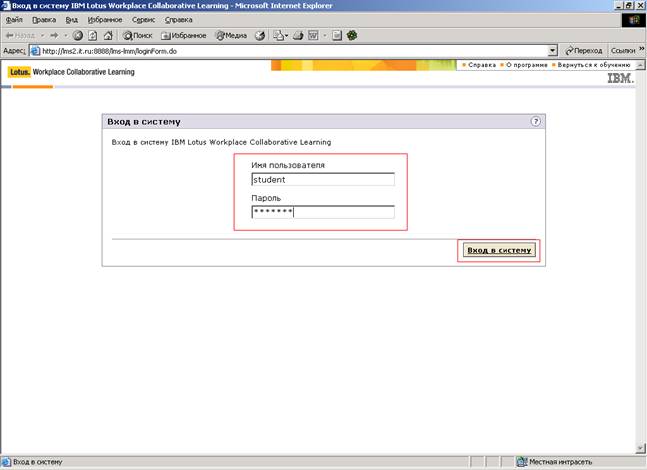
Шаг 3. Введите Ваши данные для входа в систему – Имя пользователя и Пароль и нажмите кнопку Вход в систему
Шаг 4.
 |
Перед Вами откроется страница следующего вида:
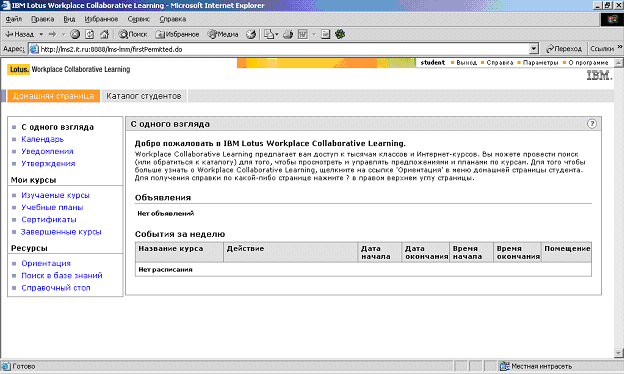
Шаг 5. Выбираем ссылку – Изучаемые курсы
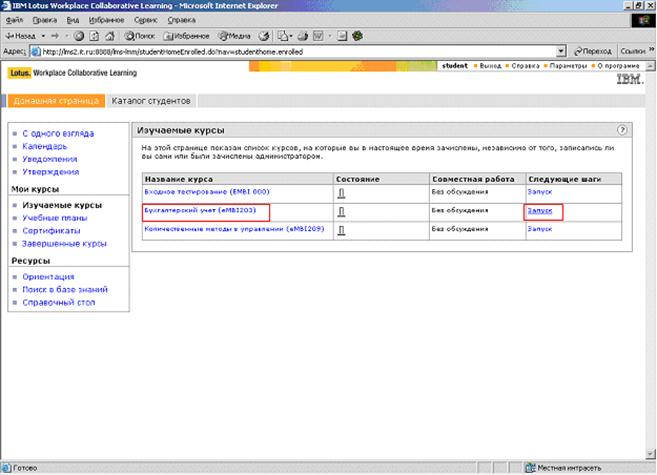
Шаг 6. Выбираем нужный курс. Переходим по ссылке Запуск.

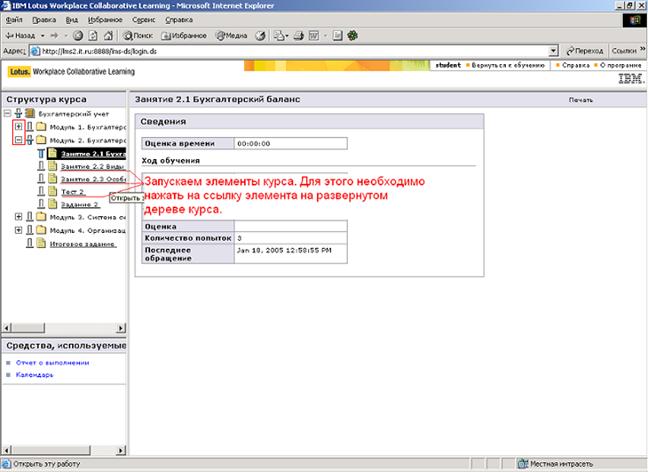
Шаг 6. Разворачиваем дерево курса. Для этого необходимо нажать на иконку  .
.
В развернутом состоянии иконка меняется на иконку -  .
.
Шаг 7. Запускаем последовательно элементы курса. Для этого нажимаем на ссылку элемента непосредственно на дереве курса:

Шаг 8. Начинаем обучение.
Приятного обучения!
Настройки рабочего места для прохождения курсов на сайте rtren. *****
Для работы клиентская часть должна удовлетворять следующим минимальным требованиям:
Параметры рабочей станции:
- Процессор Pentium 166 МГц или выше;
- Оперативная память 32 Мб или выше;
- Свободное дисковое пространство 100 Мб;
- Разрешение дисплея 800x600 точек или выше;
- Глубина цвета дисплея 16 бит (65536 цветов) или выше;
- Звуковая карта 16 бит, совместимая с ОС (для аудио сопровождения);
Поддерживаемые браузеры
· Microsoft Internet Explorer 5.5 with Service Pack 2 on Windows 2000, with Microsoft Java Virtual Machine (JVM) 1.1
· Microsoft Internet Explorer 6.0 SP1 on Windows 2000 and Windows XP with the Sun plug-in version of Java Virtual Machine (JVM) 1.4.2
· Netscape Mozilla 1.4 on Linux with the Sun plug-in version of Java Virtual Machine (JVM) 1.4.2
1) Параметры сетевого подключения:
- Минимальная ширина канала связи 56 Кбит/с, рекомендуемая 128-256 Кбит/с;
2) Параметры настройки браузера:
- Должны быть разрешены всплывающие окна для сайта;
- Должны быть разрешены «cookie» файлы для сайта;
- Должно быть разрешено выполнение скриптов JavaScript для сайта;
- Должна быть подключена JRE в случае для браузеров не Internet Explorer.
Пример настройки браузера
Настройка браузера будет показана на примере браузера Internet Explorer 6.0 (рус). Для прочих браузеров обратитесь к их сопроводительной документации.
Порядок настройки таков:
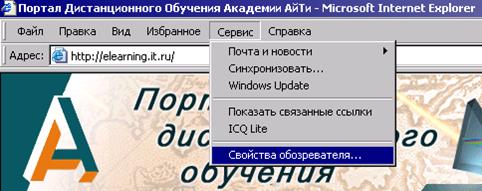
1) Запустите Internet Explorer и выберите пункт меню «Сервис\Свойства обозревателя»:
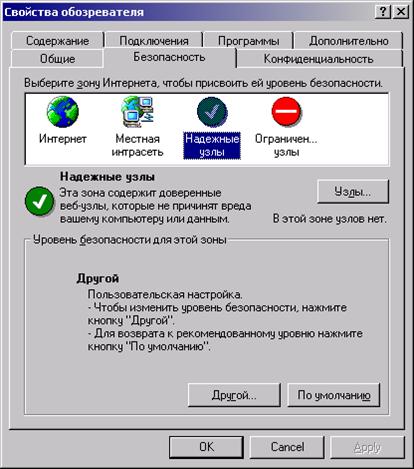
2) Затем откройте вкладку «Безопасность», выделите зону «Надежные узлы» и нажмите кнопку «Узлы…»:
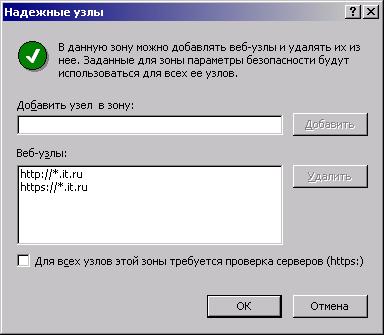
3) Снимите флажок «Для всех узлов этой зоны требуется проверка серверов (https:)», затем введите в поле «Добавить узел в зону» значение «http://rtren. *****/» и нажмите «Добавить», тоже самое повторите с узлом «https://rtren. *****/» (звездочки появятся после повторного открытия окна):
4) Затем нажмите «Ок», а затем кнопку «Другой». В открытом окне проверьте, включены ли установки (прочие установки должны быть установлены по умолчанию):
«Java permissions – Низкая безопасность»,
«Загрузка файла – Разрешить»,
«Запуск программ и файлов в окне IFRAME – Разрешить»,
«Активные сценарии – Разрешить»,
«Выполнять сценарии приложений Java – Разрешить»,
«Разрешить операции вставки из сценария – Разрешить»;
5) Закройте окно, нажав «Ок», затем выберите вкладку «Конфиденциальность»:
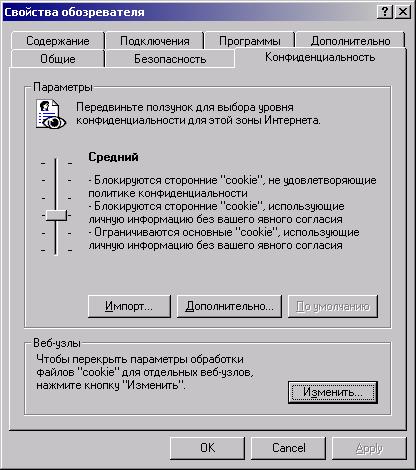
6) Нажмите кнопку «Изменить», а затем введите в поле «Адрес веб-узла» значение «lms. *****» и нажмите кнопку «Разрешить»:
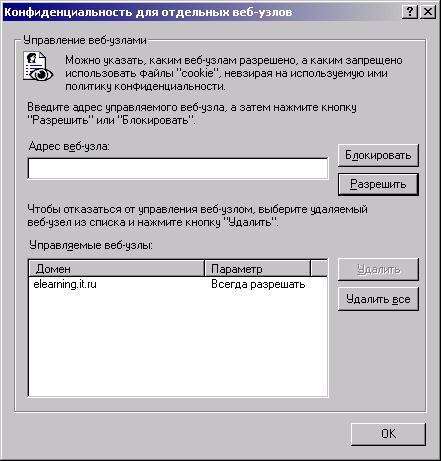
7) Закройте окно, нажав «Ок», выберите вкладку «Дополнительно»:
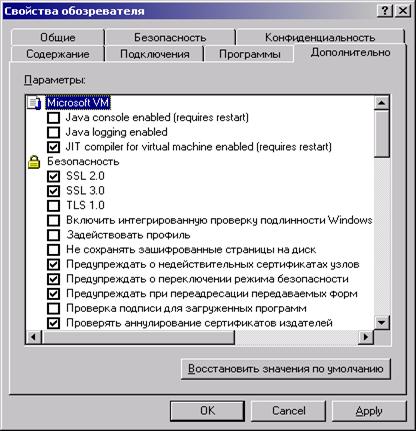
8) В открытом окне проверьте, включены ли установки (прочие установки должны быть установлены по умолчанию):
«Java console enabled – Помечен»,
«JIT compiler for virtual machine enabled – Помечен»;
«Java logging enabled».
9) Нажмите «Ок» и перезапустите браузер.
Внимание!!!!
Если на вашем рабочем месте не установлена Java машина, то результаты тестирования не будут обрабатываться системой!!!
Установка Java 1.4.2 для работы с LMS
Вариант 1. Установка из интернета (с сайта www. )
инструкция http://www. /en/download/help/win_manual. jsp
- Скачать с сайта www.
· Выбрать Manual Download после Get It Now.
· Выбрать Download около надписи Windows (Installation).
· Появится диалоговое окно File Download
· Нажать Save. Dialog box: Save As
· Выбрать местоположение на своем компьютере
· Выбрать File j2re-1_4_2_xx-windows-i586-p-iftw. exe (Name of the file is j2re-1_4_2_xx-windows-i586-p-iftw. exe) (размер примерно 1.5 MB).
· Закрыть все приложения и браузер
· Два раза щелкнуть на скачанном файле: начнется установка (из Интернета).
Вариант 2. Скачать с сайта www. и установить полный пакет.
Инструкция по установке: http://www. /en/download/help/win_offline. jsp
Так же как и описано выше, только выбрать Windows (Offline Installation)
(примерный размер 15 MB).
