

Партнерка на США и Канаду по недвижимости, выплаты в крипто
- 30% recurring commission
- Выплаты в USDT
- Вывод каждую неделю
- Комиссия до 5 лет за каждого referral
Инструкция по созданию плана закупок на 2014 год и плановый период 2годов
Плану закупок в «АЦК-Госзаказ» соответствует электронный документ «Детализированный план закупок» (далее - ДПЗ).
Формирование ДПЗ возможно 3-мя способами:
I. Редактирование существующего ДПЗ на 2014;
II. Создание нового ДПЗ с «чистого листа»;
III. Создание нового ДПЗ путем копирования ДПЗ 2013 года.
Каждый заказчик должен самостоятельно определить каким из 3-х способов ему удобнее всего и быстрее будет создать ДПЗ на 2014 год. Управление контроля в сфере размещения государственных заказов рекомендует воспользоваться 3тьим способом формирования ДПЗ.
I. Редактирование существующего ДПЗ на 2014
Если заказчиком уже был создан ДПЗ 2014 год (например в конце 2012 года при планировании на 3-х летний период), то можно использовать существующий ДПЗ. Для этого нужно выбрать пункт меню «Документы» -> «Детализированный план закупок».
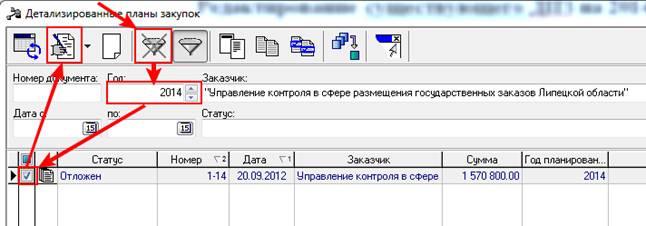
В открывшемся окне нужно нажать «Очистить фильтр» и переключить год на 2014. Ниже в списке будет отображен (при его наличии) существующий ДПЗ на 2014 год.
Для открытия ДПЗ нужно отметить его «галочкой» и нажать кнопку «Редактировать».
1.1. Добавление строк спецификации из панели «Справочник товаров, работ, услуг»
Для добавления одной или несколько строк спецификации выполните одно из следующих действий:
1.1. На панели справочника товаров, работ услуг есть возможность переноса одной или нескольких групп продукции, а также одного или нескольких наименований конечной продукции в таблицу спецификации. Для переноса одной или нескольких групп продукции необходимо выделить их галочками и нажать на кнопку  напротив поля «Код группы»:
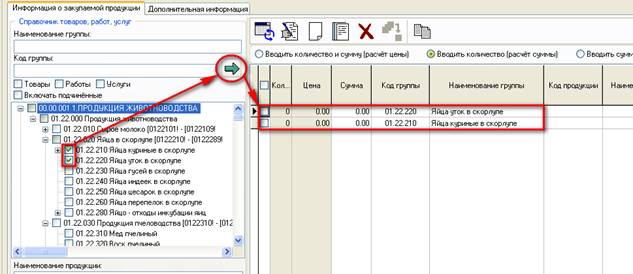
1.2. В таблице спецификации нажать кнопку  . На экране откроется окно «Редактор спецификации».
1.3. Создать с копированием уже имеющейся строки, нажав кнопку  .
.
1.2. Редактирование цены, количества и суммы в таблице спецификации.
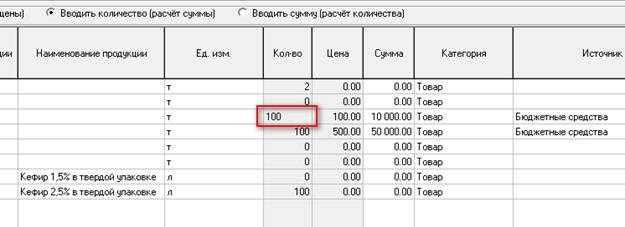
В зависимости от выбранного метода расчёта, значения цены/количества/суммы могут быть доступны для редактирования прямо в таблице. Такие колонки выделены серым цветом. Для внесения значения в определённое поле необходимо установить на него курсор и ввести значение. Для перемещения между ячейками можно воспользоваться клавишами навигации.
1.3. Редактирование нескольких строк спецификации одновременно
Система позволяет вносить изменения сразу в несколько строк спецификации, для этого выберите строки, в которые необходимо внести данные, и нажмите кнопку .
.
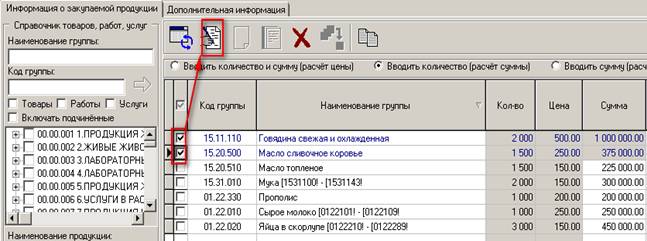
Откроется окошечко «Редактор спецификации»:
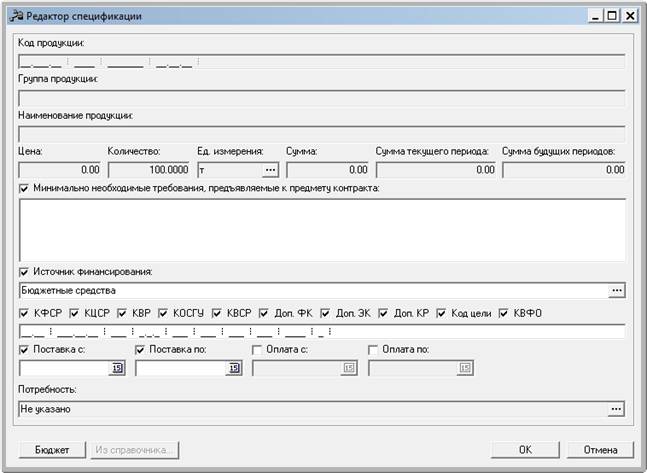
Если значения полей не совпадают у выделенных строк или не заполнены, то они отобразятся пустыми или (в случае числовых значений) нулевыми значениями (на рисунке – напр. поле Цена или Поставка с). Если значения полей совпадают, то они будут заполнены соответствующим значением (на рисунке – напр. поле Количество или Источник финансирования).
При множественном выборе недоступны для редактирования следующие поля: «Код продукции», «Группа продукции», «Наименование», «Цена», «Количество», «Ед. измерения», «Сумма».
Перед доступными для редактирования полями имеются «галочки». Если «галочка» не установлена, то поле не доступно для редактирования, даже если оно обязательно для заполнения (на рисунке – напр. поля Оплата с и Оплата по). Если «галочка» установлена - заполнение поля обязательно.
Если изменить или заполнить любое поле, то это изменение будет применено ко всем выбранным строкам.
Если в поле, не содержащем значение (выбранные строки содержат разные данные для этого поля), не указать значение, сняв «галочку», то при сохранении в выбранных строках останутся исходные значения.
1.4. Редактор строки спецификации
В левой части окна расположена панель Справочника товаров, работ, услуг.
В верхней части отображается иерархия групп продукций, в нижней части отображается продукция, относящаяся к выбранным группам. Фильтрация справочника осуществляется по полям «Наименование группы», «Код группы», «Наименование продукции».


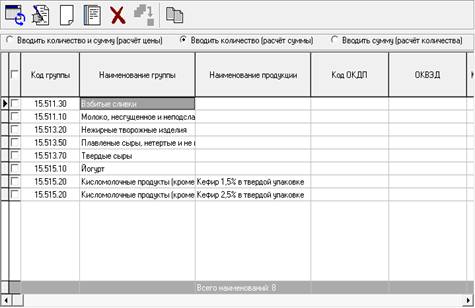
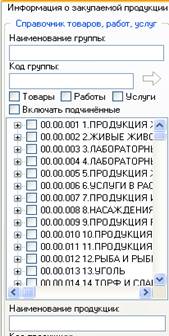
В правой части расположена таблица спецификации.
В верхней части таблицы находится панель инструментов, на которой располагаются стандартные функциональные кнопки. С их помощью можно выполнить следующие действия: создать новую строку спецификации , открыть форму редактирования строки спецификации
 , создать строку спецификации копированием
 , копировать содержимое выделенных строк в буфер обмена
 , удалить выбранные строки спецификации
 .
.
Также на этой панели настраивается метод расчета цены/суммы/количества. Доступны следующие варианты:
· Вводить количество и сумму (расчет цены).
· Вводить количество (расчет суммы).
· Вводить сумму (расчета количества).
Выбор метода расчёта определяет какие поля будут доступны для редактирования прямо из таблицы и в редакторе спецификации.
Для редактирования строки спецификации необходимо выделить её и нажать кнопку (либо двойным щелчком левой кнопкой мыши) После чего появиться окошко «Редактор спецификации».
«Редактор спецификации»
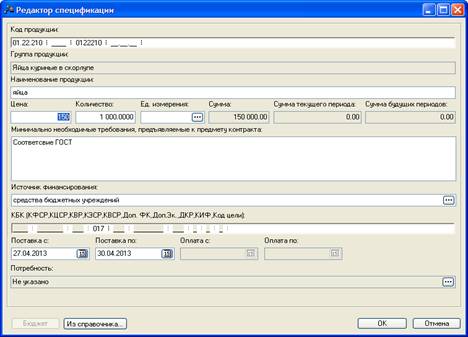
Редактор спецификации содержит следующие поля обязательные для заполнения:
· «Код продукции»- код продукции, добавляемой в спецификацию. Выбор из Справочника товаров, работ и услуг, Справочника ОКДП, Справочника ОКВЭД осуществляется кнопкой  .
.


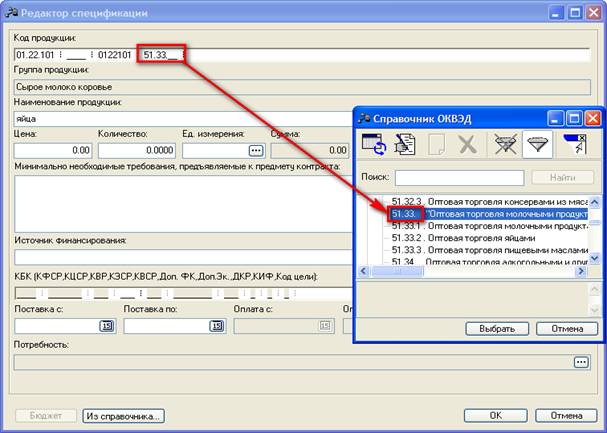
· «Наименование» - наименование продукции, добавляемой в спецификацию. Заполняется при выборе значения в поле Код продукции, доступно для изменения.
· «Цена» - цена единицы продукции. Поле доступно для ввода, если в таблице спецификации и выбран метод расчета «Вводить количество (расчет суммы)» или «Вводить сумму (расчет количества)». Если выбран метод расчета «Вводить количество и сумму(расчет цены», то поле недоступно для ввода и рассчитывается автоматически.
· «Количество» – количество поставляемой продукции. Поле доступно для ввода, если в таблице спецификации выбран метод расчета «Вводить количество (расчет суммы)» или «Вводить количество и сумму (расчет цены)». Если выбран метод расчета «Вводить сумму (расчет количества)», то поле недоступно для ввода и рассчитывается автоматически.
· «Ед. измерения» - единица изменения количества поставляемой продукции. Выбирается из справочника «Единицы измерения», только с кодом «ОКЕЙ».
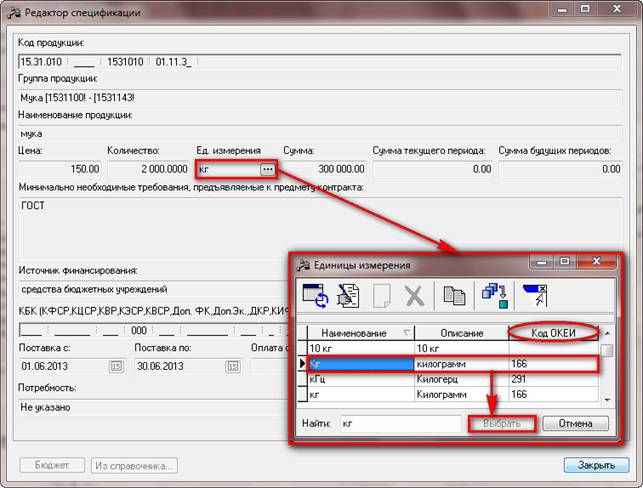
· «Сумма»- сумма поставляемой продукции. Поле доступно для ввода, если в таблице спецификации выбран метод расчета «Вводить сумму(расчет количества)» или «Вводить количество и сумму(расчет цены)». Если выбран метод расчета «Вводить количество(расчет суммы)», то поле недоступно для ввода и рассчитывается автоматически.
· «Минимально необходимые требования, предъявляемые к предмету контракта» –текстовое поле, обязательно для заполнения и доступно на статусе «Отложен».
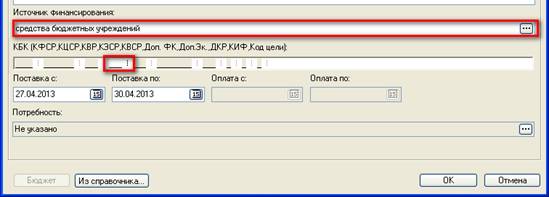
· «Источник финансирования» - наименование источника финансирования. Выбирается из справочника «Источники финансирования». Если в поле «Заказчик» выбрана организация, имеющая роль «Бюджетное учреждение», то при открытии справочника «Источники финансирования» отображаются записи с признаком «Средства бюджетных учреждений».
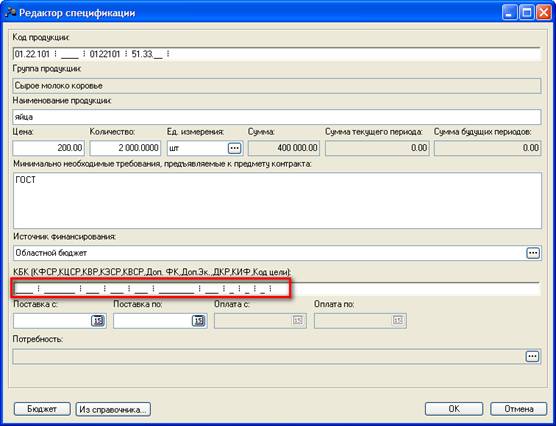
· «Бюджетные коды» - строка бюджетных кодов. При планировании на текущий год выбирается строка бюджетного кода на текущий год.
При выборе источника финансирования «Областной бюджет» необходимо внести все позиции в строке «КБК»:

При выборе источника финансирования «Внебюджетные средства» в строке «КБК» вносится только «КЭСР»
· «Поставка с» - период начала поставки. Выбирается из календаря или вводится вручную.
· «Поставка по» - период окончания поставки. Выбирается из календаря или вводится вручную.
По одному товару (работе, услуге) необходимо указать столько строк в детализированном плане закупок, сколько источников финансирования, кодов бюджетной классификации планируется задействовать при оплате этого товара, работы, услуги.
II. Создание нового ДПЗ с «чистого листа»
Создание нового ДПЗ с «чистого листа» осуществляется по дорожной карте «Создание детализированного плана закупок», которую можно скачать с сайта Госзаказ Липецкой области (http://tpl. admlr. *****) в разделе «Заказчикам».
III. Создание нового ДПЗ путем копирования ДПЗ 2013 года
Для создания ДПЗ на 2014 год копированием из ДПЗ 2013 года следует зайти в меню «Документы» -> «Детализированный план закупок».
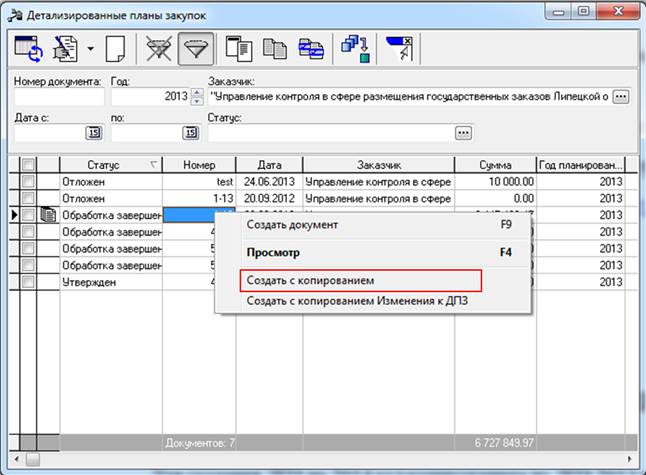
Выбрать детализированный план, из которого требуется скопировать информацию, щелкнуть правой кнопкой мыши и выбрать пункт «Создать с копированием».
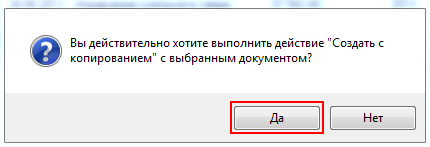
В появившемся окне будет задан вопрос «Вы действительно хотите выполнить действие «Создать с копированием» с выбранным документом?» следует нажать «Да».
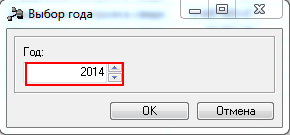
В следующем окне нужно указать год, в который требуется скопировать информацию (в нашем случае это 2014).
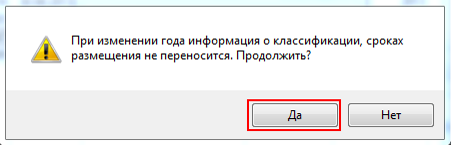
Далее появится окно с предупреждением «При изменении года информация о классификации, сроках размещения не переносится. Продолжить?», в котором следует нажать «Да».
После проделанных действий у Вас появится ДПЗ на 2014 год, в котором можно редактировать существующие, создавать новые или удалять строки. Редактирование ДПЗ описано в первом разделе данной инструкции «Редактирование существующего ДПЗ на 2014» (стр. 1).
Примечания: при выполнении действия «Создать с копированием» появляется новый ДПЗ, а старый остаётся неизменным. Все изменения, сделанные в новом ДПЗ, никак не отражаются в старом документе.
Создание планов закупок на 2годы осуществляется аналогично.
