


Партнерка на США и Канаду по недвижимости, выплаты в крипто
- 30% recurring commission
- Выплаты в USDT
- Вывод каждую неделю
- Комиссия до 5 лет за каждого referral
Инструкция по обновлению АСТМАГ-2 до версии 1.4.2.16
Шаг 1: Подготовительные мероприятия
1) Уточните у вашего бухгалтера схему налогообложения вашего магазина.
2) Уточните версию текущего ПО АСТмаг. Версию можно посмотреть, открыв приложение «Отчеты», в правом нижнем углу приложения будет написана версия, как показано на рис.1.
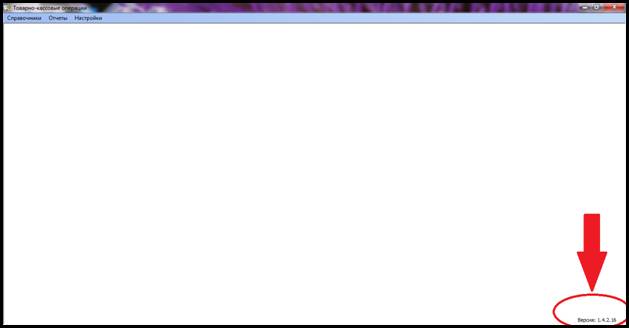
Рис.1
Переход на версию 1.4.2.16 возможен только с версии не ниже 1.4.1.9. Если у вас версия ниже 1.4.1.9 обновите АСТмаг до этой версии. Ссылка для скачивания указана в Шаг1, п.4
3) Скачайте дистрибутив АСТмаг 1.4.2.16 по ссылке:
Перейдите по данной ссылке http://ast. *****/obn/CurrentVersion/Astmag%.exe
нажав и удерживая на клавиатуре клавишу «Ctrl» и нажав левой клавишей мышки на ссылку. Появится окно, где нужно выбрать «сохранить в файл», выберите папку для сохранения, например «Рабочий Стол» и нажмите кнопку «ОК».
4) Для обновления до версии 1.4.1.9 скачайте дистрибутив по ссылке:
Перейдите по данной ссылке http://ast. *****/obn/CurrentVersion/stab1-4-1-9.exe
нажав и удерживая на клавиатуре клавишу «Ctrl» и нажав левой клавишей мышки на ссылку. Появится окно, где нужно выбрать «сохранить в файл», выберите папку для сохранения, например «Рабочий Стол» и нажмите кнопку «ОК».
Обратите внимание!: в зависимости от скорости вашего интернета скачивание дистрибутива может занять некоторое время.
5) Убедитесь в правильном расположении папки АСТмаг. Откройте «Мой компьютер» далее «Локальный диск С», найдите папку «Astmag2». Если у вас название отличается от «Astmag2», например «Astmag», переименуйте её в «Astmag2», закрыв при этом все приложения, относящиеся к ПО «АСТмаг» (Приемка, Отчеты, Касса, Настройки)
6) Скопируйте на флешку скачанный архив обновления версии 1.4.2.16. Далее он нам понадобится для обновления приложения на других компьютерах вашего магазина. Если у вас нет флешки, используйте общую папку для переноса архива обновления на другие компьютеры вашего магазина.
7) Это важная часть обновления! На всех кассовых компьютерах вашего магазина обновите справочник. Во время обновления ПО «АСТмаг» перезагружать программу «Касса» не рекомендуется. Торговать при этом можно.
8) Проверьте версию SQL сервера. Для этого нажмите «Пуск» > «Все программы» > в списке найдите «Microsoft SQL Server 2005». Если у вас есть такая надпись, то версия правильная.
Шаг 2: Обновление Сервера
1) Мы подготовили магазин к обновлению. Справочники касс обновлены. Обновление начинаем с компьютера, который является сервером в магазине. Он обычно находится в подсобном помещении.
2) Проверяем закрыты ли все приложения, относящиеся к ПО «АСТмаг» (Приемка, Отчеты, Касса, Настройки)
3) Запускаем Astmag .exe
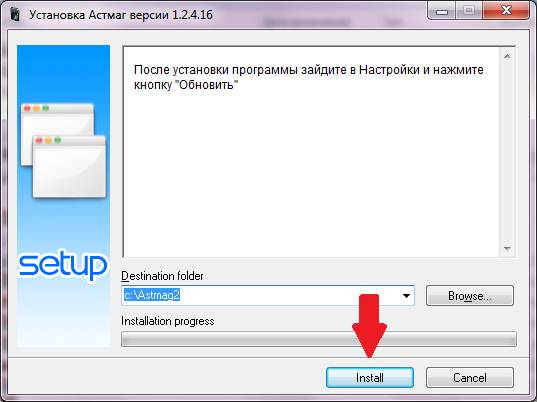
Нажмите кнопку «Install», далее нажмите «Yes to all»
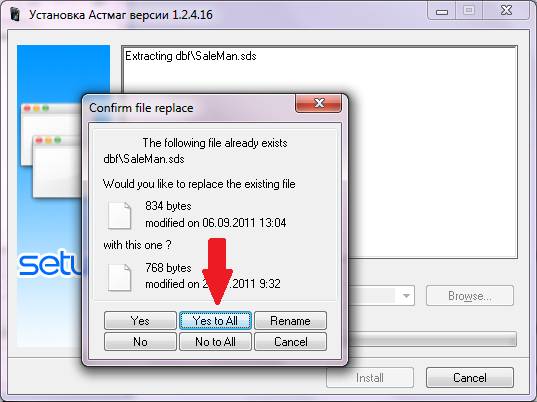
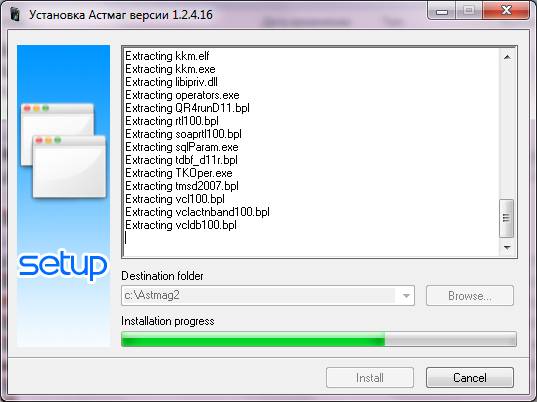
Далее программа установки распакует необходимые файлы в папку «Astmag2» и автоматически закроется.
4) На рабочем столе у вас появятся дополнительные 4 ярлыка. Если у вас уже есть похожие на рачем столе, эти можно удалить.
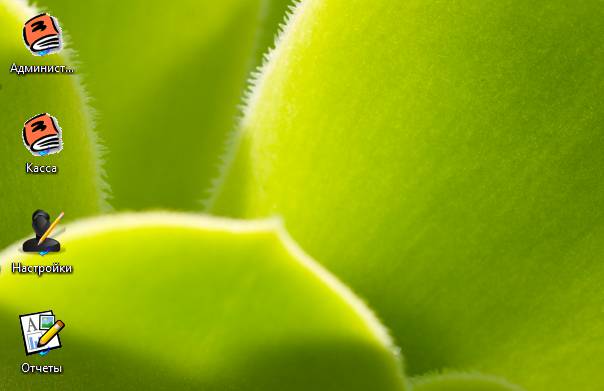
5) Запускаем «Настройки». (Черный человечек с карандашем)
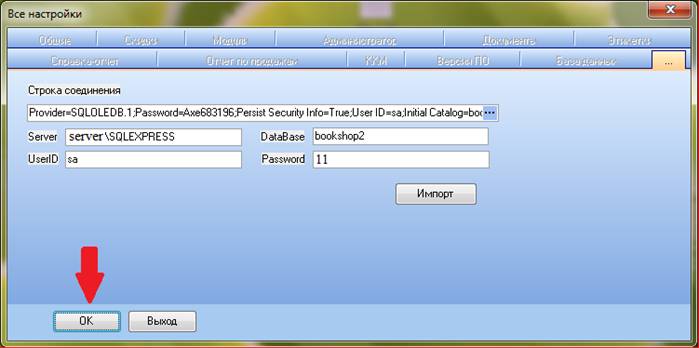
Нажимаем «ОК»
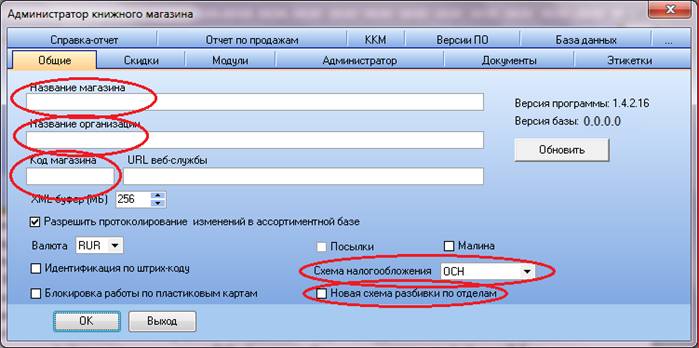
В появившемся окне вводим:
- название магазина,
- название организации,
- Обязательно код магазина,
- устанавливаем схему налогообложения (ОСН=основная, УСН=упрощенная, и т. д.), которую сообщил вам ваш бухгалтер,
- устанавливаем галочку «Новая схема разбивки по отделам»,
- снимаем галочку «Разрешить протоколирование изменений в ассортиментной базе»,
- устанавливаем «XML буфер (МБ)» равным 4.
Нажимаем кнопку «Обновить». При этом строка «Весия базы:» изменится на 1.4.2.16, нажимаем кнопку «ОК».
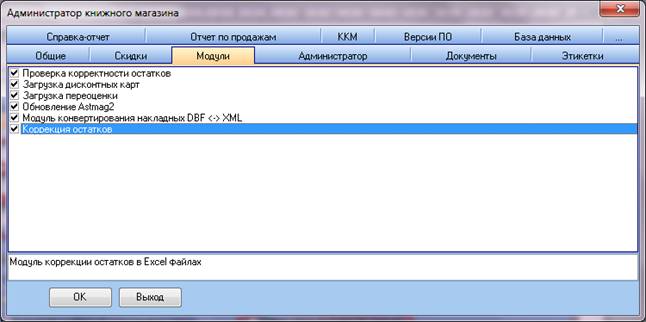
Далее переходим на вкладку «Модули» устанавливаем все галочки.
После проверяем вкладки «Справка-отчет» и «Отчет по продажам» на наличие заполненной информации. Если необходимо – заполняем. Нажимаем кнопку «ОК», а затем «Выход».
На этом процесс обновления на компьютере–сервере завершен.
Шаг 3: Обновление Кассы
1) Обновление на кассовых компьютерах необходимо выполнить с помощью пунктов Шага 2: Обновление сервера п. 2,3,4
Шаг 4: После обновления
1) При первом запуске приложения «Касса» может появиться окно с информацией об отсутствующем файле. Нажмите «ОК». Также «Касса» выведет сообщение о необходимости обновления справочника, также нажмите «ОК». После открытия приложения «Касса» нажмите «F5» для обновления справочника.
2) Программа обновлена и готова для работы.
