

Партнерка на США и Канаду по недвижимости, выплаты в крипто
- 30% recurring commission
- Выплаты в USDT
- Вывод каждую неделю
- Комиссия до 5 лет за каждого referral

Краткое руководство
Procera® Forte
Версия 2.2

Введение
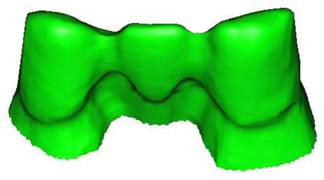
В новой версии Procera® Forte 2.2 улучшилась реконструкция вертикальных поверхностей и поднутрений
 |
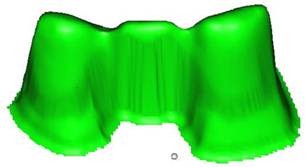 |
Procera® Forte Версия 1.2, 2.0 & 2.1 Procera® Forte Версия 2.2
Реконструкция поверхностей улучшена для
- Десны Соседних зубов Прикусного слепка
Новое меню для сканирования
Новый интерфейс Procera® Forte, уменьшенное количество иконок, новые функции. Ниже вы найдете схематично разницу между старой версией и новой.
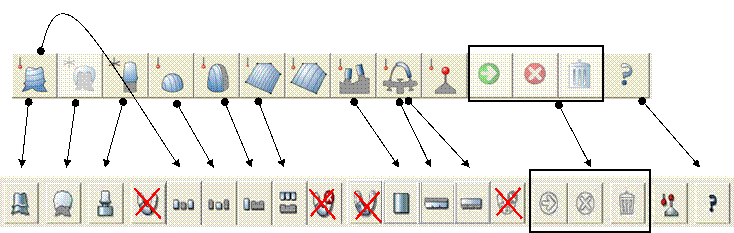
Опорные зубы

Иконка «Die preparation» используется как для сканирования одиночных зубов, так и для сканирования опорных зубов в мостовидных протезах.
Восковая моделировка


Иконка «Die Preparation Wax-up» будет активны только после того, как вы отсканировали штампик зуба.
Калибровка сканера
Иконка «Scanner Calibrate» будет проводить калибровку сканера Procera® Forte. Количество калибруемых концов в щупе C уменьшено до трех. Это означает, что только лишь три конца из пяти будут калиброваться. Это приводит к экономии нескольких минут при проведении калибровки.
Сканирование Моста На Имплантатах
Иконка «Scan PIB» используется для сканироования самого каркаса. После того, как вы отсканировали одну сторону, всплывающее окно попросит вас перевернуть держатель. Сканирование другой стороны начинается после того, как вы нажмете OK. Сканирование самого каркаса независимо от сканирования локаторов.
Сканирование локаторов
Иконка «Measure Locators» используется для сканирования локаторов. Сканирование локаторов независимо от сканирования каркаса. Т. е. перед тем, как сканировать локаторы, нет необходимости в сканировании макета каркаса.
Сканирование восковой модели цементируемого моста
Иконка «Bridge Wax-up» используется для сканирования восковой композиции каркаса мостовидной конструкции в качестве ориентира для последующего моделирования в CadDesign.
Похожая схема выбора начальных точек, как при сканировании прикусного индекса. Сначала выбираете серию точек, ограничивающих область сканирования, затем нижнюю точку и точку над центром. Далее вам понадобится выбрать направление сканирования, см. схему ниже.
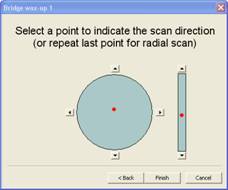
Есть возможность выбора направления сканирования – радиальное или линейное. Стратегии при сканировании каркасов различной протяженности см. ниже. Также есть возможность проведения серий сканирования, как при сканировании, например нескольких локаторов за один раз.
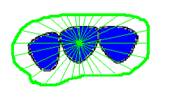
· 2-3 единицы
o Используйте радиальную технику
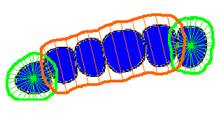 |
· 4 единицы и более (без изгиба)
o Используйте радиальное сканирование
для крайних опорных зубов и линейное
сканировние для зубов между ними
· 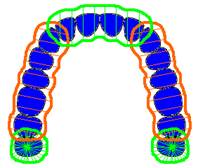 4 единицы и более (с изгибами)
o Используйте радиальное сканирование
для крайних опорных единиц,
далее разбейте челюсть на серию прямых
частей и используйте линейное сканирование
для кадой из них
