

Партнерка на США и Канаду по недвижимости, выплаты в крипто
- 30% recurring commission
- Выплаты в USDT
- Вывод каждую неделю
- Комиссия до 5 лет за каждого referral

Скайп-мышка
МТ3080
Распаковка
Возможности устройства
Обзор
Характеристики
Системные требования
Органы управления
Клавиатура
Значки на дисплее
Приступая к работе
Использование в качестве аудиоколонки
Использование в качестве VoIP-телефона
Шаг 1. Установка последних версий программ
Шаг 2. Установка последней версии драйвера скайп-мышки
Шаг 3. Выбор VoIP-приложения
Шаг 4. Настройка переадресации звонков SkypeOut
Обновление драйвера скайп-мышки
VoIP-звонки
Совершение VoIP-звонка
Повторный набор номера
Совершение SkypeOut-звонка
Прием VoIP-звонков
Завершение разговора
Прочие функции
Настройка мелодичного сигнала вызова
История вызовов и голосовая почта
Установка громкости
Распаковка
Получив скайп-мышку, убедитесь, что в комплекте находятся:
Оптическая USB-мышка
Наушник
Установочный компакт-диск
Приступая к работе
Обзор
Обладая USB-аудиоинтерфейсом, скайп-мышка может работать как компьютерная колонка для воспроизведения музыки. Кроме того, открыв мышку, вы обнаружите клавиатуру и ЖК-экран, которые позволяют делать VoIP-звонки при помощи различных популярных интернет-сервисов.
Мышка:
- Кабель длиной 1,5 м с USB-разъемом (USB 1.1) Оптическое разрешение 800 точек/дюйм
Динамик:
- Частота оцифровки 48 кГц Предусмотрено подключение наушников
VoIP-телефон:
- Автоматическое переключение мышь/телефония Поддержка сервисов Skype, VoipBuster, VoipStunt, VoIPCheap, VoipDiscount, SparVoip, Internetcalls, poivY, WebCallDirect, VoipCheapCom, FreeCall и NetAppel Монохромный дисплей с разрешением 128×64, подсветкой и поддержкой различных языков На дисплей можно вывести списки контактов VoIP, звонков, историю вызовов, время и идентификатор звонящего Функция «Громкая связь» Установка мелодичных сигналов вызова Полнофункциональная клавиатура и дисплей позволяют делать звонки, не используя клавиатуру компьютера Громкий звонок вызова Акустическая развязка микрофона и громкоговорителя устраняет эхо при разговоре
Характеристики
Вес | 100 г |
Размеры | 99×50×29 |
Кабель | 1,5 м, разъем USB (USB 1.1) |
Дисплей | ЖК, монохром, подсветка, 128х64 точки |
Оптический датчик мыши | 800 точек/дюйм |
Разъем наушников | 2,5 мм |
Напряжение питания | 4…5,25 В |
Диапазон рабочих температур и влажности | 0…40°С, 5…95% отн. |
Системные требования
- Microsoft Windows 2000/XP Процессор Pentium 400 МГц или выше; 128 Мбайт ОЗУ или более; от 16 Мбайт свободного места на диске Свободный USB-порт Подключение к интернету для работы с VoIP-сервисами
Органы управления
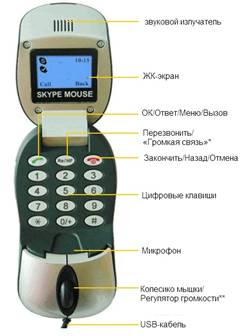
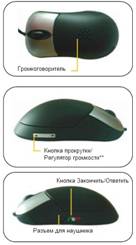
* Об использовании функции «Громкая связь» см. раздел «Вопросы и ответы»; вопрос 4.
** О регулировании громкости в открытом/закрытом положении мыши см. раздел «Прочие функции/Установка громкости»
Клавиатура
Клавиша | Функция |
| Ответить/Начать VoIP-вызов; ОК; вход в меню в режиме «История звонков»/«Активация VoIP»/«Установка громкости» |
| Закончить/отменить VoIP-вызов; возврат к предыдущему меню |
| Перезвонить по VoIP в дежурном режиме; перевод в режим «Громкая связь» во время звонка |
| Ответить/закончить VoIP-вызов; показать/спрятать окно Skype |
| Прокрутка списков; установка громкости |


Значки на дисплее
Значок | Смысл | Значок | Смысл |
| Контакт Skype |
| Статус «Отошел» |
| Статус «В сети» |
| Статус «Не в сети» |
| Статус «Недоступен» |
| Не делиться контактными данными |
| Входящий звонок |
| Есть соединение |
| Исходящий звонок |
| Соединение отключено |
| Пропущенный звонок |
| Сохранение режима «Громкая связь» |
| Голосовая почта |
| Уровень громкости |


Приступая к работе
Использование в качестве аудиоколонки
Чтобы использовать скайп-мышку в качестве выносного динамика, достаточно подключить ее к USB-порту компьютера.
Использование в качестве VoIP-телефона
Для использования функций VoIP-сервисов необходимо установить одну из перечисленных ниже программ:
Шаг 1. Установка последних версий программ
Последнюю версию Skype можно скачать и установить с официального сайта http://www.
Другие VoIP-приложения можно установить, посетив следующие сайты:
VoipBuster http://www. /en/download. html
VoipStunt http://www. /en/download. html
VoIPCheap http://www. voipcheap. co. uk/en/download. html
VoipDiscount http://www. /en/download. html
SparVoip http://www. sparvoip. de/de/download. html
Internetcalls http://www. /en/download. html
NetAppel http://appel. fr/fr/download. html
FreeCall http://www. /en/download. html
WebCallDirect http://www. /en/download. html
VoipCheapCom http://www. /en/download. html
Poivy http://www. /en/download. html
Шаг 2. Установка последней версии драйвера скайп-мышки
Драйвер скайп-мышки можно установить с прилагаемого компакт-диска.
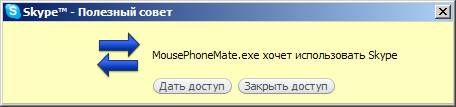
Когда драйвер будет установлен, Skype выведет запрос о том, что другая программа хочет работать со Skype. Следует дать доступ, как показано на рисунке:
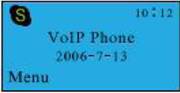
После этого экран скайп-мышки будет выглядеть так:
В системном трее на экране компьютера (обычно в нижнем правом углу) должен появиться зеленый значок  , означающий, что можно работать со Skype.
Значок на экране компьютера | Смысл |
| Скайп-мышка работает нормально |
| Сбой соединения с VoIP-программой; см. раздел «Вопрос-ответ», вопрос 1 |
| Сбой соединения с компьютером; см. раздел «Вопрос-ответ», вопрос 2 |
 зеленый
 серый
серый красный
Шаг 3. Выбор VoIP-приложения
 (меню), затем используйте кнопки
  для выбора «Active VoIP» Нажмите кнопку
  (ОК), и на экране компьютера отобразится
  Нажимайте кнопки
  дл выбора VoIP-приложения Нажмите кнопку (ОК)
 Примечание: существует другой способ выбора VoIP-приложения. Для этого кликните правой кнопкой мыши на значке  и выберите в меню нужное приложение:
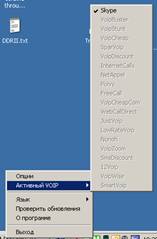
Шаг 4. Настройка переадресации звонков SkypeOut
Помимо самого Skype, существуют другие сервисы, предлагающие недорогие или бесплатные VoIP-звонки. Чтобы воспользоваться этой возможностью, настройте переадресацию звонков на один из таких сервисов следующим образом:
Кликните правой кнопкой мыши на значке  , выберите в меню пункт «Опции» и перейдите в панель «Расширенные», где можно выбрать одну из альтернативных Служб VoIP:
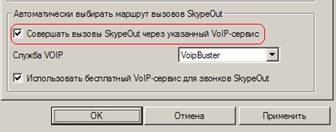
Теперь звонки, совершаемые через Skype, будут автоматически переадресовываться на выбранную службу.
Чтобы совершать бесплатные звонки, включите опцию «Использовать бесплатный VoIP - сервис для звонков SkypeOut». Однако если бесплатный сервис недоступен, звонки будут идти через SkypeOut.
Обновление драйвера скайп-мышки
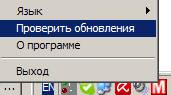
Регулярно обновляйте драйвер скайп-мышки. Для этого проделайте следующее:
Правой кнопкой мыши кликните на значке  и выберите пункт меню «Проверить обновления».
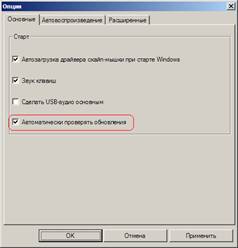
Кроме того, можно включить автоматическую проверку обновлений. Выберите в меню пункт «Опции», а затем в панели «Основные» включите пункт «Автоматически проверять обновления»:
VoIP-звонки
Есть два способа совершить VoIP-звонок.
1-й способ - использование функции «Громкая связь»:
1. Нажмите  для вызова окошка VoIP
2. Колесиком мыши прокрутите список контактов и выберите нужный контакт
3. Нажмите в окне программы Skype кнопку «Позвонить»
2-й способ – использование встроенной в мышку клавиатуры:
1. Откройте мышь
2. Используйте клавиши  для выбора контакта из списка
3. Нажмите клавишу  для того, чтобы совершить звонок
Повторный набор номера
Нажмите клавишу  для того, чтобы перезвонить, и затем
  или
или  для совершения повторного вызова.
Совершение SkypeOut-звонка
Откройте мышь и наберите , «код страны», «код города», «номер абонента». Нажмите
  чтобы сделать звонок.
 Пример: используем код страны «7» для звонка в РОССИЮ: +7
Более подробно о звонках SkypeOut можно прочитать на сайте Skype по адресу http://www. .
Если вы ошиблись при наборе номера, нажмите  .
.
Прием VoIP-звонков
Используйте режим «Громкая связь»: нажмите клавишу для приема вызова. Или откройте мышь и нажмите клавишу
  .
. Завершение разговора
Чтобы завершить разговор, нажмите клавишу  или
или  .
.
Прочие функции
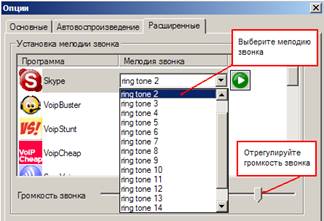
Настройка мелодии звонка
Чтобы выбрать мелодию звонка, кликните правой кнопкой мыши на значок ,
выберите пункт меню «Опции» и перейдите на панель «Расширенные»:
История вызовов и голосовая почта
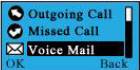
Нажмите клавишу Клавишами
  выберите в меню пункт «Call History» («История звонков») и нажмите
  . Клавишами выберите в подменю пункт «Incoming/outgoing calls» («Входящие/исходящие»), «Missed call» («Пропущенные») или «Voice Mail» («Голосовая почта») и нажмите .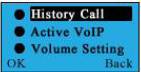
Установка громкости
Когда мышка открыта, громкость регулируется колесиком прокрутки. При этом на экране отображается шкала громкости.
Когда мышка закрыта, громкость можно установить клавишами  .
.
Вопросы и ответы
Вопрос 1: Вместо зеленого значка на экране компьютера отображается серый  значок. Что-то не так с драйвером?
Ответ: Если на экране компьютера отображается серый значок , проверьте, запущена ли программа для VoIP-связи? Если нет, запустите хотя бы одну.
б) если используется Skype, проверьте следующее:
Шаг 1: Зайдите в меню «Инструменты»/«Настройки»:
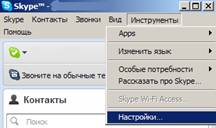
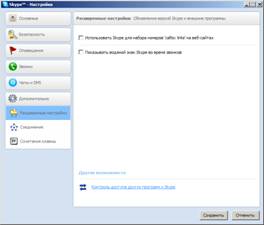
Шаг 2. Перейдите на вкладку «Дополнительно», «Расширенные настройки». Нажмите «Контроль доступа других программ к Skype»:
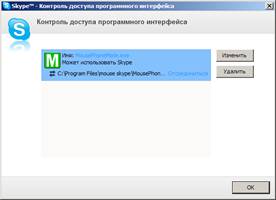
Шаг 3. Нажмите «Изменить»:
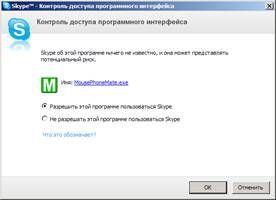
Шаг 4. Выберите «Разрешить этой программе пользоваться Skype».
Вопрос 2: После включения компьютера я вижу красный значок  . Почему?
Ответ: В этом случае на компьютере нажмите кнопку «Пуск», выберите «Настройка», «Панель управления», «Система», «Оборудование», «Диспетчер устройств», и убедитесь, что указанные устройства работают нормально:
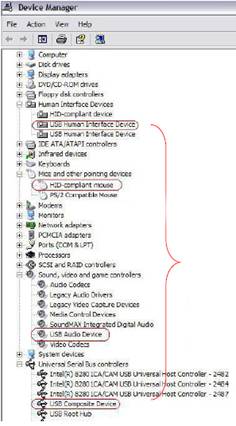
Обычно при подключении скайп-мышки к компьютеру эти устройства будут отображаться и работать нормально. Если против них стоит вопросительный или восклицательный знак, это говорит о том, что USB-порт компьютера не работает как положено.
Вопрос 3: Когда я принимаю звонок, динамик мыши продолжает играть. В чем дело?
Ответ: Проблема решается следующим образом:
Шаг 1. В программе Skype зайдите в меню «Инструменты», «Настойки»;
Шаг 2. Вкладка «Дополнительно», включите опцию «Automatically pause Winamp during calls» («Останавливать Winamp во время звонка») и нажмите «Сохранить».
Вопрос 4: Я открыл мышку для приема звонка. Как вернуться к использованию мышки, оставив включенной функцию «Громкая свзяь» и не сбрасывая звонок?
Ответ: Во время звонка нажмите клавишу HF. На экране мышки появится значок HF. Теперь можно закрыть мышку, продолжая звонок в режиме громкой связи.
Изготовлено: North Рoint Marketing Limited, Китай.
