

Партнерка на США и Канаду по недвижимости, выплаты в крипто
- 30% recurring commission
- Выплаты в USDT
- Вывод каждую неделю
- Комиссия до 5 лет за каждого referral
ООО "Корс-Софт"
Лайтик-Платежки
ИНСТРУКЦИЯ
Москва 2003
ОГЛАВЛЕНИЕ
1. Введение.................................................................................................................................... 3
2. Установка программы........................................................................................................... 3
3. Начало работы......................................................................................................................... 3
3.1. Запуск программы........................................................................................................... 3
3.2. Работа с меню.................................................................................................................... 3
3.2.1. Горячие клавиши...................................................................................................... 3
3.3. Настройки.......................................................................................................................... 4
3.3.1. Настройка реквизитов.............................................................................................. 4
3.3.2. Настройка печати...................................................................................................... 4
3.3.3. Настройка формы..................................................................................................... 4
4. Справочники............................................................................................................................ 5
4.1. Справочник получателей............................................................................................... 5
4.2. Справочник шаблонов назначений платежей (для налогов).................................. 6
4.3. Справочник шаблонов назначений платежей (остальные)..................................... 6
5. Платежные поручения........................................................................................................... 7
5.1. Обработка платежных поручений................................................................................ 7
5.2. Создание платежного поручения................................................................................... 8
5.2.1. Формирование назначения платежа..................................................................... 9
6. Настройка формы................................................................................................................. 10
1. Введение
ООО "Корс-Софт" занимается разработкой торгово-складских программ с 1996 года. Программа Лайтик-Платежки создана для быстрого и удобного заполнения и учета платежных поручений. В ней учтены новые (с 1 июня 2003 г.) требования по заполнению полей при перечислении налогов. Программа является условно-бесплатной. До оплаты действуют следующие ограничения: нельзя создавать более 20 платежных поручений; нельзя удалять платежные поручения; нельзя импортировать базу данных.
2. Установка программы
Программа Лайтик-Платежки распространяется через Интернет. Для начала процесса установки запустите скачанный из Интернета дистрибутив программы. Последовательно отвечайте на задаваемые программой установки вопросы.
При изменении каталога установки помните, что он должен состоять из латинских букв или цифр. Например: C:\Korssoft\Platezki.20 – правильно, а C:\Program Files\Платежки – неправильно (русские буквы).
При успешном завершении установки программа создаст пункт Главное меню | Программы | Лайтик-Платежки, содержащий необходимые для дальнейшей работы элементы, а также ярлык для запуска программы на Рабочем столе.
3. Начало работы
3.1. Запуск программы
Запуск программы осуществляется двойным нажатием мыши на иконе Лайтик-Платежки, которая находится на Рабочем столе.
3.2. Работа с меню
Взаимодействие с программой Лайтик-Платежки осуществляется с помощью меню. Меню имеет следующие команды: Документы, Настройка, Справочники и Выход. При выборе одной из команд на экране появляется подменю. Подменю также состоит из команд.
Наиболее простым способом взаимодействия с меню является использование мыши. Для этого поместите курсор мыши на требуемую команду и нажмите левую кнопку мыши.
Другим способом является использование клавиатуры. Для активизации меню нажмите клавишу Alt или F10, затем с помощью стрелок сделайте выбор нужной команды. Запуск выбранной команды осуществляется клавишей Enter.
Кроме рассмотренных выше способов, для запуска некоторых режимов вы можете использовать горячие клавиши.
3.2.1. Горячие клавиши
F2 – работа с платежными поручениями;
F3 – настройка реквизитов фирмы;
F4 – настройка печати;
F5 – справочник получателей;
F6 и F7 – справочники шаблонов назначений платежей.
3.3. Настройки
Настройка программы - первый шаг в вашей работе. Для запуска режима выберите пункт Настройка в меню. Для настройки реквизитов вашей организации укажите подпункт Реквизитов. Для настройки параметров печати выходных документов укажите подпункт Печати. Для изменения печатного бланка платежного поручения укажите подпункт Формы.
3.3.1. Настройка реквизитов

В этом режиме заполняются реквизиты вашей организации.
Статус плательщика – код, идентифицирующий плательщика. Например «01» - «Налогоплательщик».
Доп. название используется в случае очень длинного названия организации.
Код по ОКАТО – это код местонахождения вашей фирмы, который используется при формировании налоговых платежей.
Номер вверху означает очередной номер платежного поручения. Если нужно начать нумерацию документов, например, с номера 100, то просто поставьте туда это число.
3.3.2. Настройка печати
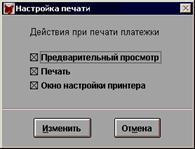
Этот режим определяет действия при печати документа.
Предварительный просмотр дает возможность увидеть документ перед печатью в том виде, как он будет напечатан.
Окно настройки принтера дает возможность выбрать принтер и указать количество копий для печати.
3.3.3. Настройка формы
Внимание! Изменение формы может привести к ее неработоспособности, и вы будете вынуждены переустановить программу. Описание этого режима дано в конце инструкции.
4. Справочники
Часто используемая и постоянно пополняемая информация хранится в справочниках. В программе используются следующие справочники:
- Получатели;
- Шаблоны назначений платежей для налогов;
- Шаблоны назначений платежей остальные.
Для организации эффективной работы с программой рекомендуется, до начала работы с документами, заполнить справочники. В дальнейшем, во время работы с программой, вы сможете изменять и пополнять данные в справочниках непосредственно во время работы с документами.
Для работы со справочником выберите пункт Справочники главного меню и укажите нужную вам строку в подменю. На экране появится окно для работы со справочником. Это окно у всех справочников выглядит одинаково:
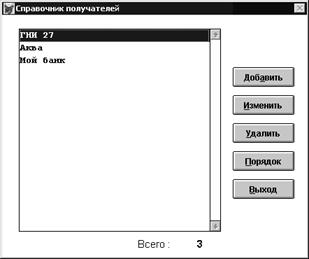 Вы можете: добавлять новые, удалять старые и изменять существующие записи. Кроме того, вы можете задавать свой собственный порядок следования записей. Для запуска каждого из указанных режимов необходимо выделить запись в списке и нажать соответствующую кнопку справа от списка.
4.1. Справочник получателей
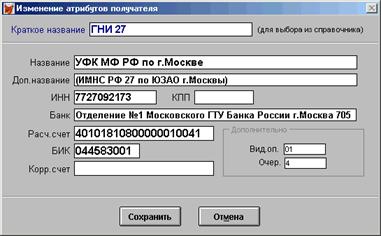
В этом режиме заполняются реквизиты получателей.
Краткое название. Краткое и понятное название получателя для удобства работы. В платежном поручении не печатается.
Вид оплаты и очередность автоматически заполняют соответствующие поля в платежном поручении.
4.2. Справочник шаблонов назначений платежей (для налогов)
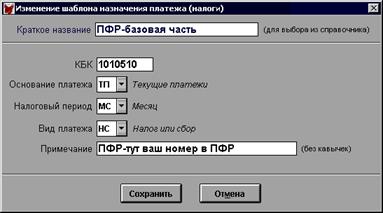
Шаблон – это заготовка, которая будет использоваться при формировании назначения платежа в платежном поручении.
4.3. Справочник шаблонов назначений платежей (остальные)
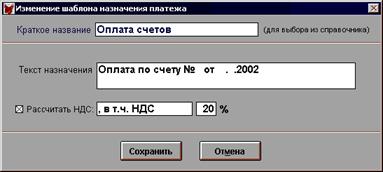
Рассчитать НДС. Если это поле помечено, то при формировании назначения платежа в платежном поручении будет рассчитан НДС от суммы платежа.
5. Платежные поручения
5.1. Обработка платежных поручений
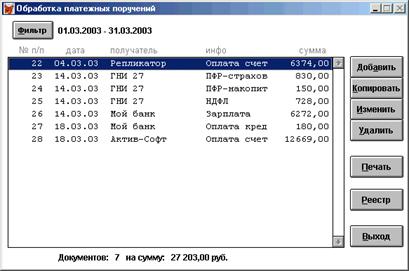
Для просмотра, печати, добавления и изменения платежных поручений запустите режим Документы | Платежки в главном меню.
На экране будет представлен список платежных поручений, каждая строка которого соответствует платежному поручению, а колонки отображают Номер п/п, Дату п/п, Получателя, Дополнительную информацию и Сумму п/п.
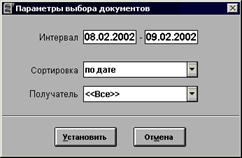
Фильтр позволяет задать критерии выбора документов: интервал дат, получателя, а также указать порядок сортировки.
Для печати выбранного платежного поручения нажмите кнопку Печать.
Для ввода нового платежного поручения накладной нажмите кнопку Добавить, для изменения накладной - кнопку Изменить, а для удаления – кнопку Удалить.
Создать новое платежное поручение можно кнопкой Копировать. При этом копируются все реквизиты текущего платежного поручения, кроме номера и даты.
Реестр предназначен для печати списка платежных поручений, представленных на экране. Для изменения списка, например, установки нового интервала дат, воспользуйтесь кнопкой Фильтр.
Выход из режима осуществляется кнопкой Выход.
5.2. Создание платежного поручения
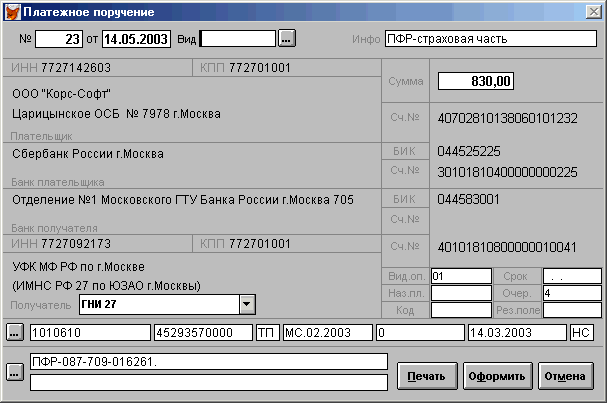
Форма для заполнения выполнена в виде бланка платежного поручения. При выборе получателя автоматически заполняются все реквизиты получателя, в т. ч. вид оплаты и очередность. Также, в зависимости от настройки получателя, проставляется или нет КПП.
Вид. Вид платежа. Выбирается с помощью кнопки  .
.
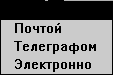
Инфо. Сюда попадает краткое название шаблона. Используется для удобства в обработке платежных поручений.
Для печати платежного поручения нажмите кнопку Печать.
Для сохранения платежного поручения нажмите кнопку Оформить.
Для выхода без сохранения нажмите кнопку Отмена.
5.2.1. Формирование назначения платежа
Этот режим используется, чтобы сформировать назначение платежа по новым требованиям.
Кнопка вызывает режимы формирования назначения платежа соответственно для налогов и для остальных случаев, в которых:
- Для налогов.

При выборе основания платежа справа будет написана расшифровка выбранного значения.
Дата документа. Для текущих платежей (ТП) указывается дата составления декларации (расчета).
Налоговый период выбирается в случае первых двух оснований платежей (ТП и ЗД) и формируется автоматически. Например, если дата 09.02.02, то для месячного платежа (МС) будет предложен ближайший прошедший месяц – 01.2002. В остальных случаях налоговый период не выбирается. При этом, при основании платежа с 3 по 8, налоговый период равен дате документа, а с 9 по 10 – нулю.
Номер документа заполняется в зависимости от основания платежа. При основании текущие платежи (ТП) номер документа не заполняется и равен нулю.
Вид платежа. Как правило первый (НС).
При изменении любого из полей автоматически изменяется результирующая строка. Кроме этого строку результата можно редактировать. При нажатии кнопки Внести, результат переносится в соответствующие поля платежного поручения.
- Для остальных случаев.
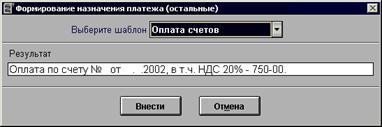
Здесь выбирается шаблон, вносятся недостающие данные и результат переносится в платежное поручение.
6. Настройка формы
Выделение объекта. Нажмите на нужном объекте один раз мышкой. Выделенный объект выделяется точками по периметру.
Выделение нескольких объектов. Выделите первый объект. Нажмите и не отпускайте клавишу Shift. Продолжайте выделение объектов.
Изменение шрифта. Выделите объект(ы). Вызовите пункт Объект/Шрифт главного меню. Измените шрифт. ВНИМАНИЕ! Данный режим работает в Win95 и Win2000. В Win98 и WinMe ЭТОТ РЕЖИМ ВЫЗЫВАЕТ ОШИБКУ. Решение проблемы смотрите в конце раздела.
Изменение местоположения. Выделите объект(ы). Первый способ: нажимая клавиши Стрелка вверх, Стрелка вправо и т. д. переместите объект(ы). Второй способ: подведите мышь к выделенным объектам, нажмите левую кнопку мыши и «перетащите» объект(ы) на новое место.
Изменение размера. Выделите объект(ы). Нажмите и не отпускайте клавишу Shift. Нажимая клавиши Стрелка вниз, Стрелка вправо и т. д. измените размер объекта(ов).
Изменение надписи. Нажмите кнопку А в инструментальной вертикальной линейке в левой части экрана. Подведите курсор мыши к существующей надписи и нажмите левую кнопку мыши. Измените надпись. Нажмите мышью в стороне от измененной надписи.
Создание надписи. Нажмите кнопку А в инструментальной вертикальной линейке в левой части экрана. Подведите курсор мыши к свободному месту и нажмите левую кнопку мыши. Введите надпись. Нажмите мышью в стороне от надписи.
Выход из режима. Для выхода из режима нажмите мышкой на значке в левой части заголовка окна “plat.frx” и из появившегося меню выберите Закрыть. Или CTRL+F4.
Решение проблемы изменения шрифтов в форме.
Проблема: ошибка в "русском" модуле COMMDLG. DLL в Windows 98, ME
Решение проблемы (1 вариант):
1. Зайдите на наш сайт WWW. KORS. ***** в раздел Поддержка. Скачайте «Исправление ошибки изменения шрифтов». Запустите скачанный файл и укажите в качестве пути для расспаковки путь к папке с программой, например C:\Korssoft\Platezki.20.
Решение проблемы (2 вариант):
1. Удаление существующего COMMDLG. DLL
- сделайте резервную копию файла C:\WINDOWS\SYSTEM\COMMDLG.DLL
- перезагрузите компьютер в режиме MS-DOS
- выполните команду DEL C:\WINDOWS\SYSTEM\COMMDLG. DLL
- выполните команду EXIT
2. "Возьмите" из дистрибутива с Вашим Windows "хороший" COMMDLG. DLL
- COMMDLG. DLL находится в файле PRECOPY1.CAB Вашего дистрибутива
- скопируйте COMMDLG. DLL в папку C:\WINDOWS\SYSTEM
- перезагрузите Windows
