

Партнерка на США и Канаду по недвижимости, выплаты в крипто
- 30% recurring commission
- Выплаты в USDT
- Вывод каждую неделю
- Комиссия до 5 лет за каждого referral
МИНИСТЕРСТВО СЕЛЬСКОГО ХОЗЯЙСТВА
ФЕДЕРАЛЬНОЕ ГОСУДАРСТВЕННОЕ ОБРАЗОВАТЕЛЬНОЕ УЧРЕЖДЕНИЕ ВЫСШЕГО ПРОФЕССИОНАЛЬНОГО ОБРАЗОВАНИЯ
СТАВРОПОЛЬСКИЙ ГОСУДАРСТВЕННЫЙ АГРАРНЫЙ УНИВЕРСИТЕТ
Экономический факультет
Кафедра «информационных систем и технологий»
САМОСТОЯТЕЛЬНАЯ
КОНТРОЛИРУЕМАЯ РАБОТА
по дисциплине «Технология работы с аудио информацией»
Тема «Редактирование аудиоданных»
Выполнил:
студент группы 3ПО
Проверил:
доцент кафедры ИСиТ,
к. т.н., доцент
Ставрополь 2011
Цель работы: Изучить принципы редактирования и реализации аудиоданных.
Объект: Среда Sound Forge.
Предмет: Аудио продукты, созданные при помощи Sound Forge.
Практическая значимость и актуальность: В Sound Forge можно загружать файлы всех основных аудиоформатов (WAV, AIFF и др.), в том числе и компрессированных (МРЗ, Windows Media Audio, Ogg Vorbis)1, а также видеофайлы форматов Video for Windows (расширение avi), Windows Media Video, MP1 и МР, брать файлы непосредственно с аудиодисков. Огромное множество эффектов и эквалайзеров для обработки цифрового сигнала. Много плагинов, которые устанавливаются непосредственно с программой и которые можно скачать с Internet.
Оглавление:
Введение………………………...…………………………………………………………..…4
1. Аудиофайлы…………………………………………………………………………………...5
1.1. Цифровые аудиоформаты…………………………………………………………………..5
1.2 Сжатие без потерь……………………………………………………………………….…...7
1.3 Сжатие с потерями…………………………………………………………………………...8
2 Технологическое описание…………………………………………………………………..13
2.1 Основные элементы окна Sound Forge……………………………………………………13
2.2 Работа с аудиофайлами…………………………………………………………………….15
2.3 Запись звукового потока………………………………………………...…………………17
2.3.1 Запись……………………………………………………………………………………...17
2.4 Редактирование звука…………………………………………………………………...….18
2.4.1 Нормализация звука………………………………………………………………...……18
2.4.2 Удаление пауз…………………………………………………………………………….19
2.4.3 Поиск пиков и щелчков…………………………………………………………………..19
2.4.4 Выделение фрагмента…………………………………………………………...……….21
2.4.5 Операции редактирования……………………………………………………………….22
2.4.6 Кроссфейд…………………………………………………………………………………23
2.4.7 Микширование……………………………………………………………………………24
2.4.8 Операции с уровнем громкости………………………………………………….………25
2.5 Эффекты Sound Forge………………………………………………………………………27
2.5.1 Ревербератор……………………………………………………………………………...27
2.5.2 Задержка и эхо……………………………………………………………………………28
2.5.3 Динамическая обработка звука………………………………………………………….29
2.5.4 Многополосный компрессор………………………………………………………..…...30
2.5.5 Дисторшн………………………………………………………………………………….31
2.5.6 Хорус………………………………………………………………………………………32
2.5.7 Флэнджр, фэйзер, квакушка……………………………………………………………..33
Заключение……………………………………………………………………………………...35
Список литературы……………………………………………………………………………..36
Введение
Цель моей самостоятельной контрольной работы является редактирование звука. Для рассмотрения редактирования звука я выбрал программный продукт Sound Forge. В нем рассмотрены средства редактирования звука путем добавления эффектов и изменения других функций звучания. Звуковой редактор Sound Forge компании Sonic Foundry считается одним из лучших, а может, и лучшим звуковым редактором. Эта компания в программе Sound Forge представила возможности обрабатывания аудиосигнала. Sound Forge успешно объединяет в себе практически полный набор современных звуковых эффектов и мощные средства редактирования звуков для последующего их использования в сэмплере.
С помощью Sound Forge можно записывать звук с входов звуковой карты или с CD, монтировать записанные фрагменты и обрабатывать их самыми разнообразными способами. В комплекте с программой идет много собственных обработок весьма достойного качества - эквалайзеров, компрессоров, лимиттеров, дилэев, ревербераторов, шумоподавителей.
В Sound Forge можно загружать файлы всех основных аудиоформатов (WAV, AIFF и др.), в том числе и компрессированных (МРЗ, Windows Media Audio, Ogg Vorbis)1, а также видеофайлы форматов Video for Windows (расширение avi), Windows Media Video, MP1 и МР2, брать файлы непосредственно с аудиодисков. Во все эти форматы Sound Forge и сохраняет готовые файлы.
1. Аудиофайлы
Аудиофайл (файл, содержащий звукозапись) — компьютерный файл, состоящий из информации об амплитуде и частоте звука, сохранённую для дальнейшего воспроизведения на компьютере или проигрывателе.
1.1 Цифровые аудиоформаты
Цифровой аудиоформат — формат представления звуковых данных, используемый при цифровой звукозаписи, а также для дальнейшего хранения записанного материала на компьютере и других электронных носителях информации, так называемых звуковых носителях.
Существуют различные понятия звукового формата.
Формат представления звуковых данных в цифровом виде зависит от способа квантования цифро-аналоговым преобразователем (ЦАП). В звукотехнике в настоящее время наиболее распространены два вида квантования :
1. импульсно-кодовая модуляция
2. сигма-дельта-модуляция
Зачастую разрядность квантования и частоту дискретизации указывают для различных звуковых устройств записи и воспроизведения как формат представления цифрового звука (24 бита/192 кГц; 16 бит/48 кГц)[1].
Формат файла определяет структуру и особенности представления звуковых данных при хранении на запоминающем устройстве ПК. Для устранения избыточности аудио данных используются аудиокодеки, при помощи которых производится сжатие аудиоданных. Выделяют три группы звуковых форматов файлов:
1. аудиоформаты без сжатия, такие как WAV, AIFF
2. аудиоформаты со сжатием без потерь (APE, FLAC)
3. аудиоформаты, с применением сжатия с потерями (mp3, ogg)
Особняком стоят модульные музыкальные форматы файлов. Созданные синтетически или из сэмплов заранее записанных живых инструментов, они, в основном, служат для создания современной электронной музыки (MOD). Также сюда можно отнести формат MIDI, который не является звукозаписью, но при этом с помощью секвенсора позволяет записывать и воспроизводить музыку, используя определенный набор команд в текстовом виде.
Форматы носителей цифрового звука применяют как для массового распространения звуковых записей (CD, SACD), так и в профессиональной звукозаписи (DAT, минидиск).
Для систем пространственного звучания также можно выделить форматы звука, в основном являющиеся звуковым многоканальным сопровождением к кинофильмам. Такие системы имеют целые семейства форматов от двух крупных конкурирующих компаний Digital Theater Systems Inc. — DTS и Dolby Laboratories Inc. — Dolby Digital.
Также форматом называют количество каналов в системах многоканального звука (5.1; 7.1). Изначально такая система была разработана для кинотеатров, но впоследствии была расширена для систем домашнего кинотеатра.
Форматы без сжатия:
1. AIFF
2. AU
3. CDDA — формат, используемый в аудио-CD
4. DSD — формат, используемый в SACD
5. IFF-8SVX — Interchange File Format
6. IFF-16SV
7. RAW — сырые замеры без какого-либо заголовка или синхронизации
8. WAV — Microsoft Wave (Waveform audio format). Разработан совместно с IBM
1.2 Сжатие без потерь
Сокращение статистической избыточности основано на учете свойств самих звуковых сигналов. Она определяется наличием корреляционной связи между соседними отсчетами цифрового звукового сигнала, устранение которой позволяет сокращать объем передаваемых данных на 15...25% по сравнению с их исходной величиной. Для передачи сигнала необходимо получить более компактное его представление, что возможно осуществить с помощью ортогонального преобразования. Важными условиями применения такого метода преобразования являются:
возможность восстанавливать исходный сигнал без искажений
способность обеспечивать наибольшую концентрацию энергии в небольшом числе коэффициентов преобразования
быстрый вычислительный алгоритмом
Этим требованиям отвечает модифицированное дискретно-косинусное преобразование (МДКП).
Уменьшить скорость цифрового потока позволяют методы кодирования, учитывающие статистику звуковых сигналов, например, вероятности появления уровней разной величины. Одним из таких методов является код Хаффмана, где наиболее вероятным значениям сигнала приписываются более короткие кодовые слова, а значения отсчетов, вероятность появления которых мала, кодируются кодовыми словами большей длины. Именно в силу этих двух причин в наиболее эффективных алгоритмах компрессии цифровых аудиоданных кодированию подвергаются не сами отсчеты звукового сигнала, а коэффициенты МДКП[3].
Подобные методы применяются при архивации файлов.
Форматы сжатия звука без потерь:
1. FLAC (.flac) — свободный кодек из проекта Ogg
2. Lossless Audio (.la)
3. Lossless Predictive Audio Compression (LPAC; .pac)
4. Apple Lossless (.m4a)
5. Monkey's Audio (.ape)
6. OptimFROG (.ofr)[1]
7. RKAU (.rka)[2]
8. Shorten (.shn)
9. TTA — True Audio, свободный кодек
10. TAK (.tak) — (T)om’s lossless (A)udio (K)ompressor
11. WavPack (.wv)
12. Windows Media Audio 9 Lossless (.wma)
13. ADX — формат звука с максимальным битрейтом в 1 Гбит/с
1.3 Сжатие с потерями
Сжатие аудиоданных с потерями основывается на несовершенстве человеческого слуха при восприятии звуковой информации. Неспособность человека в определенных случаях различать тихие звуки в присутствии более громких, называемая эффектом маскировки, была использована в алгоритмах сокращения психоакустической избыточности. Эффекты слухового маскирования зависят от спектральных и временных характеристик маскируемого и маскирующего сигналов и могут быть разделены на две основные группы:
1. частотное (одновременное) маскирование
2. временное (неодновременное) маскирование
Эффект маскирования в частотной области связан с тем, что в присутствии больших звуковых амплитуд человеческое ухо нечувствительно к малым амплитудам близких частот. То есть, когда два сигнала одновременно находятся в ограниченной частотной области, то более слабый сигнал становится неслышимым на фоне более сильного.
Маскирование во временной области характеризует динамические свойства слуха, показывая изменение во времени относительного порога слышимости (порог слышимости одного сигнала в присутствии другого), когда маскирующий и маскируемый сигналы звучат не одновременно. При этом следует различать явления послемаскировки (изменение порога слышимости после сигнала высокого уровня) и предмаскировки (изменение порога слышимости перед приходом сигнала максимального уровня). Более слабый сигнал становится неслышимым за 5 − 20 мс до включения сигнала маскирования и становится слышимым через 50 − 200 мс после его включения.
Наилучшим методом кодирования звука, учитывающим эффект маскирования, оказывается полосное кодирование. Сущность его заключается в следующем. Группа отсчетов входного звукового сигнала, называемая кадром, поступает на блок фильтров который разделяет сигнал на частотные поддиапазоны. На выходе каждого фильтра оказывается та часть входного сигнала, которая попадает в полосу пропускания данного фильтра. Далее, в каждой полосе с помощью психоакустической модели, анализируется спектральный состав сигнала и оценивается, какую часть сигнала следует передавать без сокращений, а какая лежит ниже порога маскирования и может быть переквантована на меньшее число бит. Для сокращения максимального динамического диапазона определяется максимальный отсчет в кадре и вычисляется масштабирующий множитель, который приводит этот отсчет к верхнему уровню квантования. Эта операция аналогична компандированию в аналоговом вещании. На этот же множитель умножаются и все остальные отсчеты. Масштабирующий множитель передается к декодеру вместе с кодированными данными для коррекции коэффициента передачи последнего. После масштабирования производится оценка порога маскирования и осуществляется перераспределение общего числа битов между всеми полосами.
Очевидно, что после устранения психоакустической избыточности звуковых сигналов их точное восстановления при декодировании оказывается уже невозможным. Методами устранения психофизической избыточности можно обеспечить сжатие цифровых аудиоданных в 10 − 12 раз без существенных потерь в качестве.
Структура кодера сжатия аудиоданных с потерями
Обобщенная структура кодера звукового сигнала с компрессией цифровых аудиоданных
Исходный цифровой звуковой сигнал разделяется на частотные поддиапазоны и сегментируется по времени в блоке временной и частотной сегментации.
Длина кодируемой выборки зависит от формы временной функции звукового сигнала. При отсутствии резких выбросов по амплитуде используется так называемая длинная выборка, обеспечивающая высокое разрешение по частоте. В случае же резких изменений амплитуды сигнала длина кодируемой выборки резко уменьшается, что дает более высокое разрешение по времени. Решение об изменении длины кодируемой выборки принимает блок психоакустического анализа, вычисляя значение психоакустической энтропии сигнала.
После сегментации сигналы частотных поддиапазонов нормируются, квантуются и кодируются. В наиболее эффективных алгоритмах компрессии кодированию подвергаются не сами отсчеты выборки звукового сигнала, а соответствующие им коэффициенты МДКП.
Учет закономерностей слухового восприятия звукового сигнала выполняется в блоке психоакустического анализа. Здесь по специальной процедуре для каждого частотного поддиапазона рассчитывается максимально допустимый уровень искажений (шумов) квантования, при котором они еще маскируются полезным сигналом данного поддиапазона.
Блок динамического распределения бит в соответствии с требованиями психоакустической модели для каждого поддиапазона кодирования выделяет такое минимально возможное их количество при котором уровень искажений, вызванных квантованием, не превышал порога их слышимости, рассчитанного психоакустической моделью.
Также могут использоваться:
матрицирование стерео - сложение и вычитание левого и правого канала для устранения повторяющейся информации
специальные процедуры итерационных циклов, позволяющие управлять величиной энергии искажений квантования в поддиапазонах при недостаточном числе доступных для кодирования бит
процедуры линейного и обратного адаптивного предсказаний
техника сглаживания переходных шумов во временной области (Temporal Noise Shaping - TNS), позволяющая управлять микроструктурой искажений квантования внутри каждого поддиапазона кодирования
Многие другие приёмы могут послужить способом сократить объём данных звуковой информации. Даже простое сужение полосы частот сигнала вместе с уменьшением динамического диапазона может уже называться сжатием аудиоданных. Например, в стандарте сжатия звука в сотовой связи используется и то и другое. Стремясь удалить избыточность из звука, кодек при плохом качестве сигнала становится избирателен к определённым словам, упорно проглатывая их[11].
Форматы кодирования с потерями:
1. MP2 — MPEG Layer 2
2. MP3 — MPEG Layer 3
3. Speex — проект Ogg, сжатие голоса, низкий битрейт
4. Vorbis — проект Ogg, свободен и похож по принципам на MP3
5. GSM-FR — GSM Full Rate, изначально для сотовых телефонов
6. G.723.1 — один из базовых речевой кодеков IP-телефонии
7. G.729 — эффективный узкополосный речевой кодек IP-телефонии
8. Windows Media Audio (WMA)
9. AAC (.m4a, .mp4, .m4p, .aac) — Advanced Audio Coding, часто в контейнере MPEG-4
10. Musepack — Musepack (MPC)
11. TwinVQ — Yamaha TwinVQ (VQF)
12. RealAudio (RA, RM)
13. OTS Audio File — похож на MP3
14. SWA — Macromedia Shockwave Audio. Сжатие как в MP3 с дополнительными заголовками для Macromedia Director.
2. Технологическое описание
Внешний вид у программы достаточно традиционный. Меню, две строки кнопок, окна открытых файлов, строка состояния. Индикатор уровня сигнала, расположенный справа, - является не совсем традиционной частью интерфейса[4].
2.1 Основные элементы окна Sound Forge
Программа Sound Forge дает возможность настроить некоторые общие параметры, влияющие на всю работу программы, в том числе показ логотипа и ежедневных советов, полноэкранный режим, подтверждение закрытия программы и фоновую текстуру. Это не самые важные вещи, но все, же они влияют на эффективность работы с программой. Для более удобной работы с программой можно настроить[2]:
· Показ логотипа и ежедневных советов
· Настройка полноэкранного режима
· Подтверждение закрытия программы
· Связывание файлов определенных типов с Sound Forge
· Рабочую область
· Панели инструментов
· Изменение положения панелей инструментов
· Изменение видимости панелей инструментов
· Параметры размещения окон данных
· Клавиатурные сокращения
· и многое другое
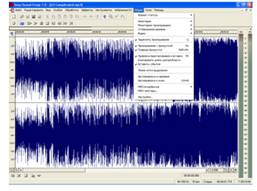
Рис. 2.1. Окно программы
Кнопки управления воспроизведением (рис. 2.2). Именно с их помощью можно запустить воспроизведение, остановить и т. д.

Рис. 2.2. Кнопки управления воспроизведением
Кнопки управления масштабом (рис. 2.3). Позволяют увеличить или уменьшить спектр аудиофайла

Рис. 2.3. Кнопки управления
Уровень громкости (рис.2.4.). Состоит из трех цветов зеленый, желтый, красный. Нормальным звучанием считается звук, громкость которого отмечена желтым цветом, красный цвет означает, что звук перегружен.
Перемещение по файлу (рис. 2.5). Кнопки позволяют переместиться либо в начало файла, либо в конец.
Рис. 2.5. Перемещение по файлу
2.2 Работа с аудиофайлами
Открытие аудиофайла
Есть два способа открытия существующих аудиофайлов в программе Sound Forge. Более быстрый способ состоит в использовании нижней части меню Файл (рис. 2.2.1). Там перечислены последние файлы, открывавшиеся в программе.
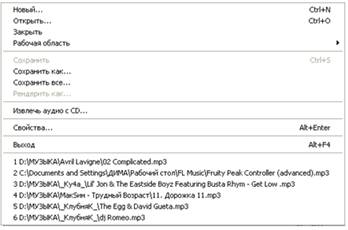
Рис. 2.2.1. Открытие аудиофайла с помощью меню Файл
Также можно открыть существующий аудиофайл с помощью функции Открыть (рис. 2.2.3) программы Sound Forge. Для этого нужно открыть меню Файл и выбрать функцию Открыть
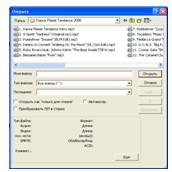
Рис. 2.2.3
|
Создание новых аудиофайлов
Откройте пункт меню Файл à Новый и определите атрибуты нового файла (рис. 2.2.4)
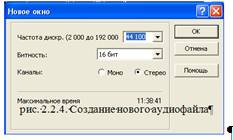
Рис. 2.2.4
2.2.3. Сохранение аудиофайлов
В программе Sound Forge имеются три различных команды для сохранения аудиофайлов: Сохранить, Сохранить как и Сохранить все[2].
Команда Сохранить является самым быстрым способом сохранения аудиофайла, с которым вы работаете в данный момент. Сохранение производится командой Файл à Сохранить
Команда Сохранить как позволяет указать формат, в котором вы хотите сохранить открытый в данный момент аудиофайл (рис. 2.2.5)
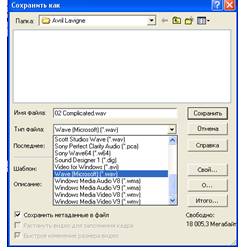
Рис. 2.2.5
2.3 Запись звукового потока
Обычно у звуковых карт два входа для подключения аналоговых источников звука - линейный (Line in) и микрофонный (Mic). Отличаются они друг от друга только чувствительностью - уровнем входного сигнала, который они способны воспринять.
На микрофонный вход можно подавать слабый сигнал - непосредственно с микрофона или с гитарного звукоснимателя без предварительного усилителя. На линейный вход можно подавать сигналы стандартных уровней с предусилителя акустической гитары, гитарного процессора, с выхода микшерского пульта, линейного выхода бытовых магнитофонов и проигрывателей.
Как правило, при записи с микрофонного входа не удается избавиться от шипения - собственных шумов звуковой карты. Так, у широко распространенной карты Sound Blaster Live уровень шумов при записи с микрофонного входа находится в районе -55 дБ, тогда как на линейном - около -70, то есть раз в пять ниже! У звуковой карты хорошего качества уровень собственных шумов на линейном входе может оказаться -85, -90 или даже ниже.
2.3.1 Запись
Чтобы произвести запись нужно нажать кнопку Запись  на панели инструментов SF. Появится диалоговое окно записи (рис.2.3.1). Первое, что нас интересует - это индикатор уровня - два разноцветных столбика справа. Между столбиками находится шкала громкости (в децибелах), а наверху индикатор показывает нам максимальный (пиковый) уровень сигнала[7].
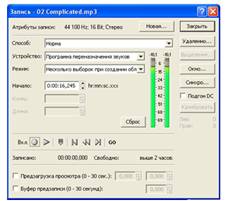
Рис. 2.3.1
Чем выше уровень звука, тем желтее или даже краснее столбик. Когда сигнал зашкаливает, происходит перегрузка, - индикатор становится красным, а вверху оказываются нули.
2.4 Редактирование звука
Редактирование звука проводится путем нормализации звукового потока, удаления пиков и щелчков, изменения громкости, удаления пауз и т. д.
2.4.1. Нормализация звука
Рекомендуются после завершения записи и сохранения файла на диск, нормализовать сигнал - поднять общую его громкость так, чтобы самое громкое место фонограммы имело уровень в районе 0 дБ. Также поднимаются уровни тихих мест и тем самым повышается качество последующей обработки звука - при слишком малой громкости тихих участков некоторые из обработок могут их просто отсечь, превратить в тишину. В результате нормализации растет и уровень шумов. Нормализовав сигнал, необходимо, чтобы все последующие обработки не поднимали его громкость, потому что это мгновенно приведет к перегрузке[9].
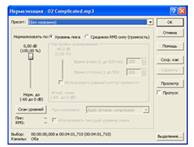
Рис. 2.4.1
Программа будет просматривать файл, найдет самое громкое место (пиковый уровень) и усилит общую громкость так, чтобы именно это место имело громкость 0 дБ.
После применения данной обработки необходимо прослушать, что получается в результате такой обработки - нет ли где перегрузки. Для этого предназначена кнопка предварительного прослушивания Просмотр.
Можно также просканировать весь файл кнопкой Сканирование уровней (никаких выделений в файле в этот момент быть не должно), а потом поставить галочку в строке Использовать текущий уровень. Тогда при нормализации любых других участков программа будет поднимать громкости исходя из этого общего пика громкости (рис. 2.4.1).
2.4.2 Удаление пауз
С помощью функции «удаление пауз» можно удалить ненужные участки тишины не только в начале и конце фонограммы, но и в середине (рис. 2.4.2)
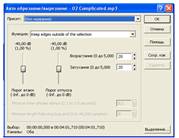
Рис. 2.4.2
Когда вы выбираете пресеты, настройки устанавливаются в расчете на удаление пауз между фразами. По умолчанию минимальное расстояние между фразами задается в 0,1 секунды, но можно эту величину подрегулировать. Все участки даже полной тишины, которые короче этой величины, вырезаны, не будут.
Этот эффект имеет два пресета. Первый предназначен для более зашумленных записей, второй - для более чистых. Можно подобрать настройки в зависимости от уровня шумов. Программа позволит оставить в полной сохранности затихающие концы фраз, начиная в то же время новую фразу только с достаточно высокого уровня громкости. А чтобы в началах и концах фраз не появлялись щелчки от слишком резкого обрыва записи, программа организует тут плавное нарастание и затихание сигнала[12].
2.4.3 Поиск пиков и щелчков
В списке пресетов (рис. 2.4.3), данной функции, вы найдете следующие возможности:
· Поиск самого громкого места фонограммы - будет просканирован весь файл или выделенный фрагмент, и курсор окажется в искомой точке.
· Поиск искажения сигнала. Отыскивается серьезное искажение формы сигнала - резкий излом гладкой кривой в виде узкого острого пика. Программа укажет на этот пик.
· Поиск перегрузки - точек с уровнем громкости 0 дБ. Левым движком можно будет установить любой другой уровень для поиска. Тогда будет найдена ближайшая точка кривой с указанным или более высоким уровнем.
· Поиск следующего слова. Движком задается уровень звука в паузах (по умолчанию -35 дБ). Таким образом, программа отыщет паузу после текущего слова и поставит курсор в начало следующего[8].
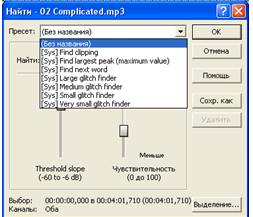
Рис. 2.4.3
Если же программа не находит никаких отклонений, но тем не менее эти отклонения прекрасно слышно, то достаточно понизить порог движком или поднять чувствительность движком.
Если же при поиске программа ставит курсор на такие участки кривой, которые звучат совершенно нормально, необходимо: понизить чувствительность и (или) поднять порог.
2.4.4 Выделение фрагмента
Выделять фрагменты аудиофайла можно мышкой и комбинациями клавиш Shift (таблица 1.) и стрелки.
Таблица 1. Сочетание клавиш при выделении фрагмента
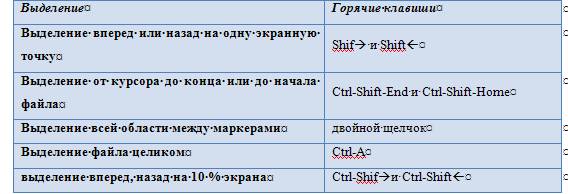
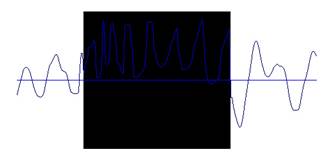
Рис. 2.4.4
В стереофайлах правый и левый каналы, как правило, сдвинуты по фазе друг относительно друга, а потому проходят через нулевую точку не одновременно. Если выделить только один канал, все равно поблизости может не оказаться идеальной нулевой точки - один сэмпл чуть выше нуля, следующий чуть ниже (рис. 2.4.4).
2.4.5 Операции редактирования
Простые команды редактирования - копирование, вставка, вырезание, удаление - выполняются обычным образом и с помощью обычных команд и клавиатурных комбинаций[13].
Команда Перезапись в подменю Редактировать > Особая вставка заменяет выделенный фрагмент содержимым буфера.
Команда Размножить. Вставляет 10-секундный фрагмент в 30-секундную выделенную область, получается троекратное повторение вставленного фрагмента. Если у вставляемого звука другая частота дискретизации, появится сообщение об этом.
Чтобы привести все файлы к одной частоте дискретизации, необходимо обработать один из них командой Обработка>Пересэмплирование (рис. 2.4.5)
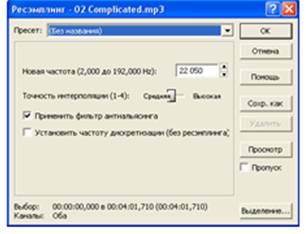
Рис. 2.4.5
В списке пресетов выбирается одна из строк со стандартными частотами дискретизации или устанавливается частота вручную.
Движок Точность интерполяции имеет четыре деления: 1 - обычная точность, 2 и 3 - повышенная, 4 - самая высокая точность и самая медленная работа.
В подменю Редактирование >Особая вставка есть несколько специфических команд, которые присуще только звуковым редакторам.
· Кросффейд (переход)
· Микширование
2.4.6 Кросффейд (перекрытие звуков)
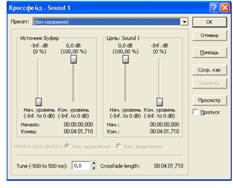
Рис. 2.4.6
Два левых движка задают начальную и конечную громкость для звука, который мы собираемся вставить из буфера. А движки в правой секции управляют громкостью файла, куда мы добавляем фрагмент (рис. 2.4.6)
В списке пресетов есть обратный кросффейд, когда вставляемый файл сначала идет с максимальной громкостью, а потом затихает. Его можно применять, когда вставляется фрагмент (например, музыкальную заставку) в начало файла (рис. 2.4.7)
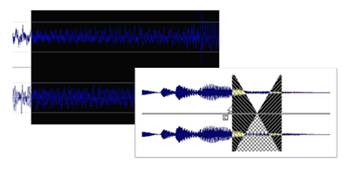
Рис. 2.4.7
2.4.7 Микширование
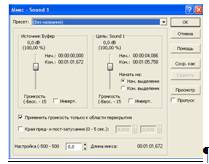
При данной функции два звука просто смешиваются, без всяких наплывов. Перетаскивая фрагмент из одного окна документа в другое без всяких клавиш, получается как раз микширование (рис. 2.4.8). Главное, необходимо указать в настройках команды Микс, - это громкость вставляемого фрагмента и громкость файла назначения.
|
Рис. 2.4.8
Выбирая уровни громкости для вставляемого и выходного звуков надо учитывать, что при микшировании громкости складываются. Если оставить громкости стопроцентными, то от простого смешивания может выйти перегрузка. Пресет 50x50 mix, избавляет от перегрузки, потому что громкости исходных фрагментов, прежде чем складываться, уменьшаются вдвое (на 6 дБ). При наличии выделения в файле назначения можно вставлять фрагмент в начало выделенной области или в конец[12].
2.4.8 Операции с уровнем громкости
Команда Громкость в меню Обработка меняет громкость в выделенном фрагменте (рис. 2.4.9). В списке пресетов три строки: вдвое громче (200 /6), вдвое тише (50 %) и тишина.
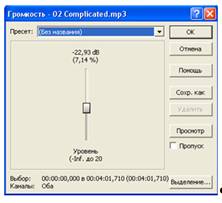
Рис. 2.4.9
В подменю Затухание находится три команды для работы со звуком:
· Графический
· Выведение
· Затухание
Команда Графический позволяет задать изменение громкости в графическом виде, также можно выбрать траекторию изменения звук (рис. 2.4.10).
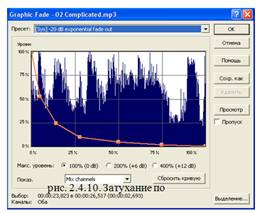
Рис. 2.4.10
Когда в списке пресетов выбрана строка -20 dB, организующая затухание по вогнутой экспоненте. Громкость тут снижается быстрее, чем при линейном затухании. Также экспоненту можно изменить вручную, не прибегая к использованию пресетов[10].
Команда Выведение позволяет постепенно увеличивать громкость. Эта команда не имеет никаких диалоговых окон.
Команда Затухание позволяет постепенно уменьшать громкость звука. Эта команда также не имеет диалогового окна.
Панорама
Панорамирование – разница в громкости между каналами.
В Sound Forge команда Панорама (рис. 2.4.11) находится в меню ОбработкаàПанорама/Расширение
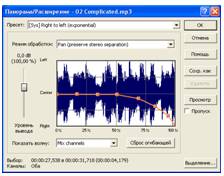
Рис. 2.4.11
2.5 Эффекты Sound Forge
Добавление эффектов к аудиоданным делает их звучание лучше. Эффекты могут превратить тусклую запись в настоящее произведение искусства. Например, можно применить эффект эха и фоновое окружение, чтобы создать иллюзию, что звук был записан в каких-то конкретных условиях, например в концертном зале. Можно также использовать эффекты для придания глубины вокальной партии. Программа Sound Forge содержит большое количество функций для создания различных эффектов, оживляющих ваши аудиоданные. Хотя применение таких эффектов к данным не представляет большой сложности, понять, что они делают и как их использовать, не всегда удается сразу.
Наиболее главными и важными эффектами в Sound Forge являются эффекты хорус, ревербератор, задержка и эхо, дисторшн.
2.5.1 Ревербератор
Эффект реверберации находится в меню эффектов Эффекты àРеверберация (рис. 2.5.1). В меню пресетов этого диалогового находится список уже настроенных установок: заполненный холл, концертный холл и т. д.
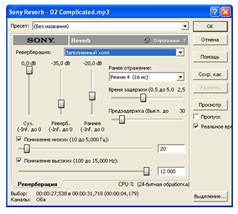
Рис. 2.5.1
Движок Время затухания задает длительность эффекта реверберации - время, за которое отраженный звук сходит практически до нуля. Для помещения размером с комнату время затухания составляет обычно менее секунды. Чем больше помещение, тем длиннее этот хвост. В самом низу находится пара движков для исключения из обработки басов и высоких частот.
2.5.2 Задержка и эхо
Для имитации эха (одно - или многократного отражения звука) в подменю Эффекты àЗадержка/Эхо предназначены две команды – Сложная и Простая.
Простая (рис. 2.5.2):
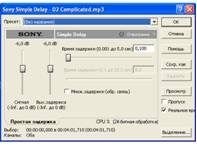
Рис. 2.5.2
Движком Время задержки задается время через, сколько секунд к основному сигналу будет подмешиваться его ослабленное повторение.
Несмотря на схожесть названия с верхним, нижний движок Время затухания задает нечто совсем иное - продолжительность действия эффекта.
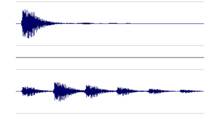
Рис. 2.5.3
Сложная (Multi-Tap Delay) (рис. 2.5.4):
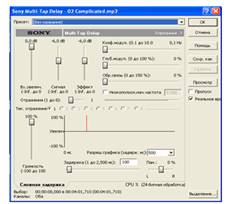
Рис. 2.5.4
Эффект с таким количеством настроек дает возможность настроить каждое из отражений звука отдельно, полностью независимо от других.
Переключателем Текущее отражение выбирается номер отражения, а ниже задаются его основные параметры: громкость, задержку и панораму. Настройка Панорама означает, что звук может отражаться справа или слева, имитируя неодновременное отражение звука от правой и левой стены. График, расположенный в середине диалогового окна, показывает, как ведет себя каждое из отражений - усиливается (соответствующая линия на графике идет вверх) или ослабляется (линия идет вниз)[12].
Частотный фильтр действует только тогда, когда стоит галочка в строке Низкополостная начальная частота. Он позволит отсечь высокие частоты.
Движки для управления модуляцией: вообще, модуляция - это наложение на основной сигнал другого, более медленного, который управляет громкостью звука, частотой или фазой.
2.5.3 Динамическая обработка уровня
Графический компрессор (рис. 2.5.5) :
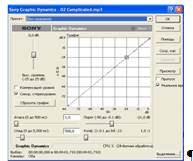
Рис. 2.5.5
График в центре показывает зависимость уровня на выходе (вертикальная ось, OUT) от уровня на входе (горизонтальная ось, IN). Когда линия идет строго под 45°, усиления или ослабления сигнала нет - что на выходе, то и на входе. Если же линия уходит вниз, то большим уровням сигналов на входе соответствуют меньшие уровни на выходе, то есть происходит ослабление сигнала.
Параметры Коэффициент и Порог - самые важные при управлении компрессором, от их выбора сильнее всего зависит результат. Чем более рыхлый исходный звук, чем больше в нем разница между самыми громкими и самыми тихими фрагментами, тем ниже необходимо опускать порог и тем выше выбирать коэффициент.
2.5.4 Многополосный компрессор
Здесь фактически четыре компрессора, каждый из которых работает в своем собственном частотном диапазоне (рис. 2.5.6)
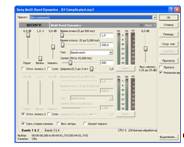
Рис.2.5.6
Предусмотрена возможность послушать, как работает каждый из компрессоров по отдельности. Для этого достаточно пометить квадратик Solo в соответствующем диапазоне. Все остальные компрессоры временно отключаются. Индикаторы уровня можно переключить с показа входных уровнен (кнопка Input) на показ выходных (на кнопке появляется надпись Output). Рядом есть еще один индикатор, третий по счету, который показывает разницу между уровнями на входе и на выходе. Показания на этом индикаторе появляются, только когда включается компрессор (входной уровень выше порога). Чем выше красный столбик этого индикатора, тем сильнее придавливается звук. А чтобы мы помнили, что речь идет не об усилении, а об ослаблении, столбик направлен вниз.
Одно из интересных применений многополосного компрессора - устранение из вокальных партий взрывного звука «п» и стреляющего звука «с», которые могут возникать при записи в микрофон без ветрозащиты1 и вследствие всяких других ошибок.
2.5.5 Дисторшн
Команда Distortion в меню Эффекты имитирует гитарный эффект – днсторшна (рис. 2.5.7). Дисторшн - графический компрессор с некоторыми дополнительными настройками. Но это устройство предназначено специально для создания перегрузок - хрипов, скрипов и тому подобных мелодичных звуков. Впрочем, перегрузки не столько создаются, сколько имитируются: после выполнения команды видно, что сигнал далеко не доходит до 0 дБ.
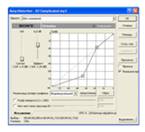
Рис. 2.5.7
Дисторшн позволяет портить сигнал самыми разными способами. Например, создавать асимметричные искажения: для положительной части полны, задать одну компрессию, для отрицательной - другую. Делается это с помощью списка Режим редактирования полярного графика. Когда там выбрана строка Индивидуальный можно подвигать график компрессии для положительной части волны, потом нажав кнопку Отрицательный (она превратится в кнопку Положительный), изменить график отрицательной части волны. Кривая станет исключительно уродливой, таким же классным станет и звук. Есть в этом списке и другие варианты, например, когда части кривой являются зеркальным отражением друг друга относительно диагонали.
2.5.6 Хорус
По своему воздействию на звук эта обработка напоминает достаточно короткий дилэй с модуляцией - создается эффект множественного звучания. Как будто вместо одной гитары начинает играть одновременно несколько гитар. Задержка создает эффект неодновременности, а модуляция - эффект по-разному настроенных инструментов. Отсюда и название - Chorus (хор) (рис. 2.5.8)
Чаще всего хорусом пользуются для обработки гитар, реже - для создания вокальных спецэффектов. Движок Задержка хоруса - это временной сдвиг между основным сигналом и «хором», что самым существенным образом влияет на результат. Когда эта задержка находится в пределах 20-50 миллисекунд, получается именно хорус, при более коротких задержках выходит уже что-то весьма напоминающее флэнжер. И, наоборот, при более длинных задержках получается обычный дилэй с удвоением звука.
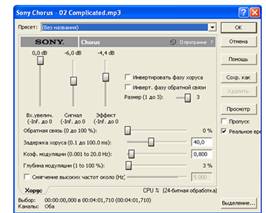
Рис. 2.5.8
Характер результата зависит также от положения движков Коэффициент модуляции и Глубина модуляции. Первый задает частоту накладываемой волны (огибающей), а второй определяет, насколько сильно она может влиять на сигнал. Самая мягкая обработка происходит при частоте модуляции менее 1 герца. Но когда частота опускается ниже 0,3 герца, ее действие становится уже практически незаметным. Едва заметным может стать хорус и при слишком малой глубине модуляции. Тогда, как при слишком большой, будет казаться, что «хоровые» инструменты сильно расстроены
В списке пресетов пять видов чистого хоруса, два вида быстрого флэнд-жера (Fast flange), четыре - медленного (Slow flange) и один - тяжелого (Hard flange), есть разные варианты хоруса и даже забавный пресет Cheap TV, имитирующий звучание дешевого телевизора или радиоприемника.
2.5.7 Флэнджер, фэйзер, квакушка
Хорус - не единственный эффект, который достигается сочетанием задержки с модуляцией. Еще три родственных эффекта находится в диалоговом окне Флэнджер/Вау Вау (рис. 2.5.9) (меню Эффекты).
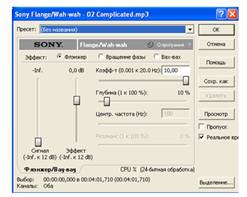
Рис. 2.5.9
Вверху этого окна расположен переключатель Эффекты с тремя положениями, как раз и позволяющий выбрать один из этих эффектов.
Флэнджер дает легко узнаваемый «летающий» звук.
Фэйзер - нечто весьма похожее, по не летающее, а скорее вибрирующее - точнее описать не берусь.
Ну, а «квакер» Вау Вау - это когда гитарист качает ногой педаль своей «примочки», а гитара его, вот именно, слегка квакает.
Заключение
В самостоятельной контрольной работе была рассмотрена одна из самых популярных программ для обработки звука Sound Forge. Программа популярна не только среди профессионалов обработки звуки, но и среди новичков стремящихся изучить навыки обработки звука. В этом программном продукте изменяется звук до неузнаваемости, применяются различные эффекты (которых в программе довольно много) .
Описав основные принципы и методы работы с Sound Forge, о важнейших эффектах и инструментах, это лишь первый шаг, в остальном нужно больше экспериментировать и читайть справочную систему. В конечном итоге можно добиться желаемого результата и, возможно удастся открыть какие-то новые методы и способы работы, вовсе не лежащие на поверхности. Также следует избегать чрезмерной обработки звука различными эффектами - в этом случае получившийся результат может оказаться прямо противоположным желаемому. Эффекты должны украшать звук, а не захламлять его излишними составляющими. Нужно тщательно оценивайте результат каждого преобразования, чтобы не допустить перебора в звуковых эффектах. Полагайтесь на свой слух и доверяйте ему.
Список литературы
1. Александр Левин, Самоучитель компьютерной музыки, Издательство: Питер, 2007 г.
2. Звуковой редактор Sound Forge. — М.: "Мелограф", 1998.
3. Компьютер для музыкантов любителей и профессионалов. — М.: "Триумф", 1999.
4. Plug-ins. Встраиваемые приложения для музыкальных программ. - М.: "ДМК", 2000.
5. Модем и зв. Карту в каждый комп. // Подводная лодка 1999. №6. – С.22-25.
6. Техника и технология малых студий. Приборы обработки звука. Психоаккустические методы обработки // Шоу-Мастер. 1998. № 2. С. 76-78.
7. Павленко A. WaveLab 1,5 и Saund Forge 4,0 — новый стандарт редактирования звука // Мир ПК. 1997. № 6.
8. Ю. Петелин, Аранжировка музыки на РС, Издательство: BHV - Санкт - Петербург, 2001 г.
9. Питер Кирн, Цифровой звук. Реальный мир, Издательство: Вильямс, 2008 г.
10. Обработка звука в реальном времени на PC // Мультимедиа. 1998. № 4. С. 90—94.
11. Персональная студия — творческая лаборатория современного музыканта // Шоу-Мастер. 1997. № 3.
12. Компьютерная обработка звука. — М.: "Нолидж", 2000.
13. http://rockexplorer. *****/soundforge. htm
