


Партнерка на США и Канаду по недвижимости, выплаты в крипто
- 30% recurring commission
- Выплаты в USDT
- Вывод каждую неделю
- Комиссия до 5 лет за каждого referral

 |
«В данном разделе описываются функциональные возможности программы «Автоскан GPS»
|
ОСНОВНОЕ ОКНО ПРОГРАМЫ, ВКЛАДКА «ГРАФИКИ»
Основное окно программы содержит несколько функциональных блоков и управляющих элементов.
Рассмотрим их более подробно:
1. Список транспортных средств предприятия.
Он содержит марку ТС и гос. номер ТС для быстрого поиска нужного ТС и вывода информации по нему. При наборе названия ТС список автоматически сортируется в режиме on-line в зависимости от вводимых символов. Это позволяет максимально быстро находить нужное ТС в списке. То же самое можно делать если установить курсор в поле с гос. номером. Так же имеется сортировка по гос. номеру, марке ТС или произвольно вводимой Вам информации.
2. Блок задания периода.
Позволяет задать дату начала и конца периода времени, за который необходимо получить информацию по ТС. В поле "Тип периода" можно задать нужный временной интервал, при этом при изменении начала периода, конец периода будет изменяться автоматически. После выбора периода необходимо нажать кнопку "Показать период" для отображения параметров ТС в виде графиков.
3. Графики параметров движения
Отображаются зависимости от времени: скорости, оборотов двигателя и уровня топлива в баке ТС, а также нарушения интервала ускорения и торможения за выбранный интервал времени. Графики можно масштабировать, для этого можно использовать кнопки увеличения/уменьшения масштаба либо просто выделит мышкой нужный участок графика. Выделенный участок при этом масштабируется на всю шкалу по оси времени. Масштаб по высоте менять нельзя, он задается жестко при настройке свойств ТС.
4. Поле статистики
В этом поле собраны различные статистические параметры, относящиеся к промежутку времени, отображаемому на графиках в текущий момент. Эти параметры автоматически изменяются при изменении промежутка времени отображаемому на графиках (при масштабировании). Для того чтобы посмотреть параметры статистики на любом участке графика достаточно выделить мышью этот участок. При этом график масштабируется по выделенному и параметры статистики пересчитываются.
Параметры статистики:
Пробег ТС - значение пробега на участке, км.
Расход ТС - фактический расход топлива на участке, л.
Расход на ХХ - расход топлива при работе двигателя на холостом ходу, л.
Расх. на 100км. - удельный расход топлива (на 100км.) на выделенном участке, л/100км.
Время работы - время работы двигателя на участке, чч:мм.
Время раб. ХХ - время работы двигателя на холостом ходу на участке, чч:мм.
Время в дв-ии - время нахождения в движении, чч:мм.
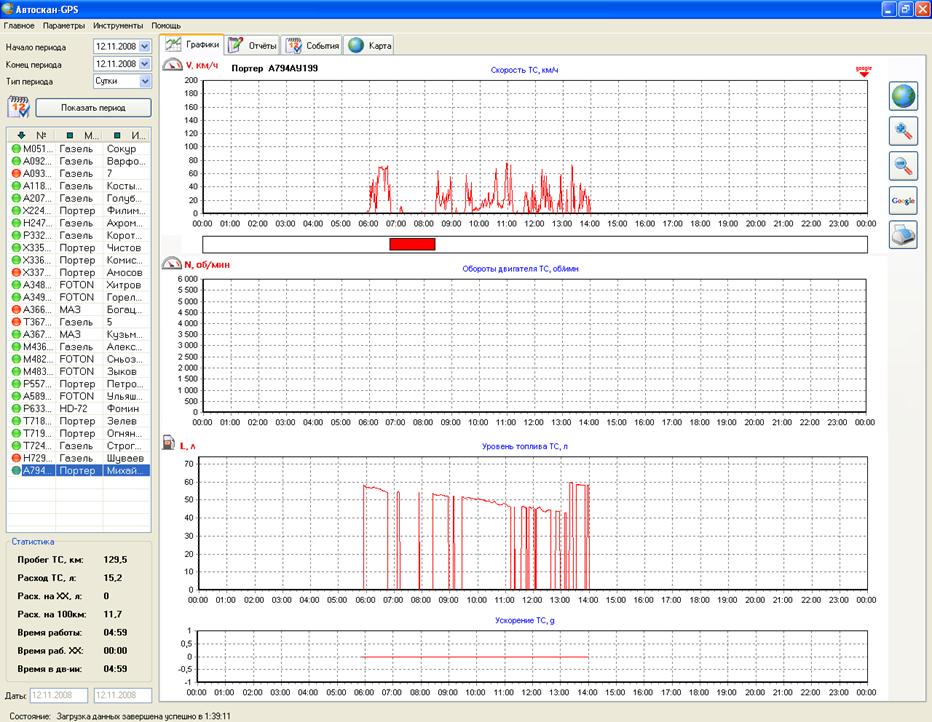
Рис.1 Основное окно программы Автоскан GPS, вкладка "ГРАФИКИ"
ВКЛАДКА «ОТЧЕТЫ»
Вкладка ОТЧЕТЫ позволяет формировать отчеты за любой период времени по выбранным автомобилям автопарка, либо по всем ТС
Для формирования отчета необходимо выбрать отчетный период в Блоке задания периода, затем выбрать нужные ТС для вхождения в отчет в списке ТС. ТС можно не выбирать если нужно сформировать отчет по всем ТС автопарка. Тогда выбирается Тип отчета - Все автомобили парка.
После выбора параметров отчета нажмите кнопку "Показать", после чего отчет будет сформирован.
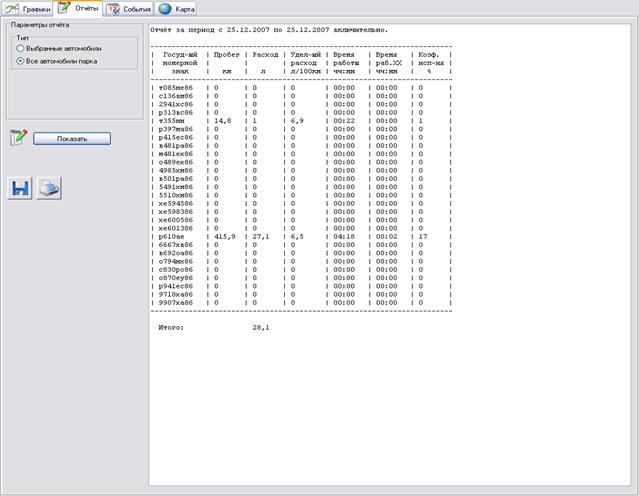
Отчет содержит:
Гос. знак ТС
Пробег - пробег за отчетный период, км.
Расход - расход топлива за отчетный период, л.
Удельный расход - расход топлива на 100км пути за отчетный период, л/100км.
Время работы - время работы двигателя за отчетный период, чч:мм.
Время раб. ХХ - время работы двигателя на холостом ходу за отчетный период, чч:мм.
Коэф. исп-ия - отношение времени работы двигателя к времени работы на холостом ходу,%
Рис.2 Основное окно программы Автоскан GPS, вкладка "ОТЧЕТЫ"
 ВКЛАДКА «СОБЫТИЯ»
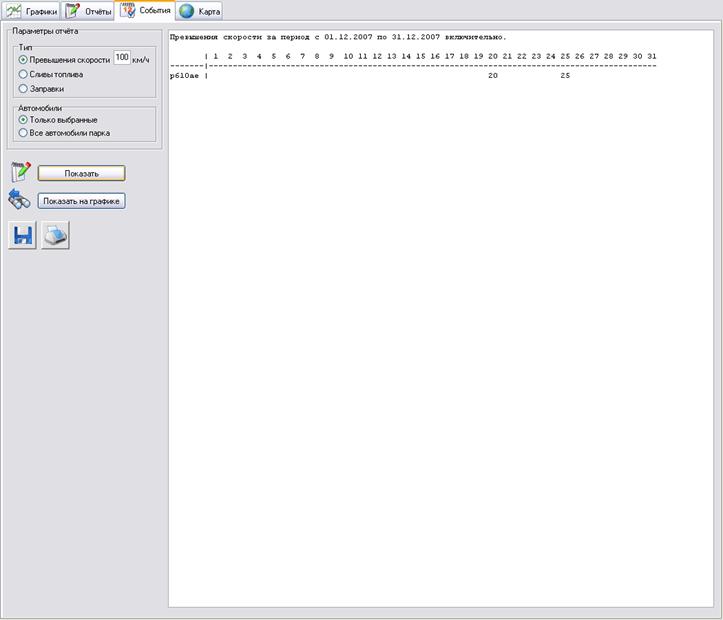
Вкладка СОБЫТИЯ позволяет создавать отчеты по наступлению различных событий за выбранный период времени.
Фиксируются следующие события: превышения скорости (порог скорости задается при формировании отчета), сливы топлива и заправки.
Чтобы сформировать отчет необходимо выбрать нужные ТС для вхождения в отчет в списке ТС. ТС можно не выбирать если нужно сформировать отчет по всем ТС автопарка. Тогда выбирается Тип отчета - Все автомобили парка. Затем выбирается тип отчета, и переключатель Все автомобили/Только выбранные, после чего нужно нажать кнопку Показать.
В отчете по каждому ТС указываются дни, в которые зафиксировано наступление события.
Рис.3 Основное окно программы Автоскан GPS, вкладка "СОБЫТИЯ"
ВКЛАДКА «КАРТА»
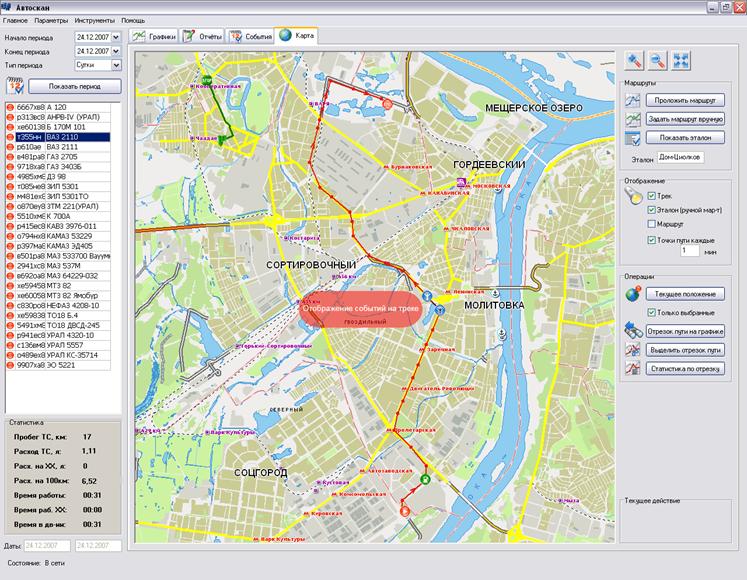
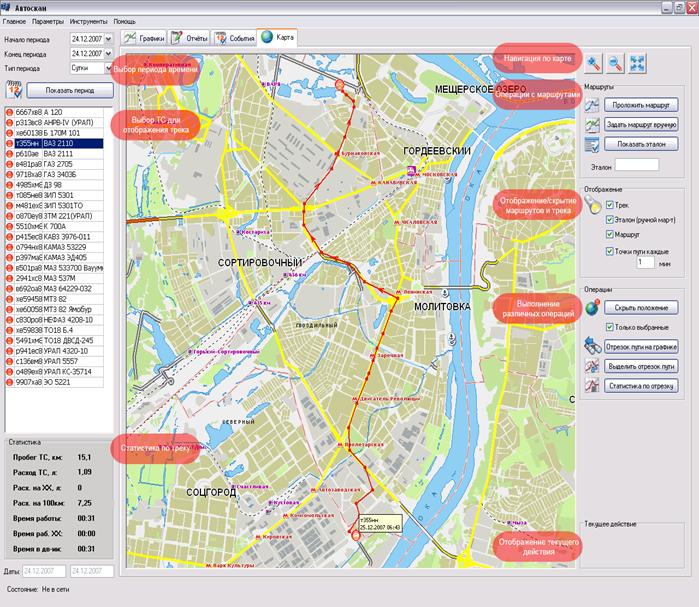 Вкладка КАРТА позволяет наблюдать за перемещениями ТС по карте, отслеживать их текущее положение и расположение в любой момент времени.
Используются карты фирмы ИНГИТ, их можно заказать у нас. С ценами на карты можете ознакомиться по ссылке http://*****/price/?M=1&S=3 (см. 1 колонку цен).
Поле карты отображает ее только при подключенном ключе защиты (поставляется в комплекте с картой), при отсутствии ключа защиты отображается заставка с надписью GWX и любые операции с картой невозможны.
Непосредственно с изображением карты можно делать следующее:
1. Приближать/удалять карту с помощью колесика мыши, либо кнопок с изображением лупы.
2. Перемещать карту удерживая правую кнопку мыши
3. Увеличивать любой участок карты, путем его выделения мышью.
Рис.4 Основное окно программы Автоскан GPS, вкладка "КАРТА"
ОТОБРАЖЕНИЕ СОБЫТИЙ НА КАРТЕ
Наиболее важные события, происходящие с ТС отображаются на карте в виде значков на треке.
 Отображаются следующие события:
 - Начало трека
 - Конец трека
 - Текущее положение ТС
 - Пропал сигнал GPS
 - Сигнал GPS восстановлен
 - Включение питания регистратора (значит ранее оно было отключено)
 - Слив топлива
 - Заправка топливом
 - Простой более 5 мин
 - Работа на холостых оборотах более 5 мин.
Если в одной путевой точке зафиксировано наступление нескольких событий, то значки попеременно мигают.
Рис.5 Вкладка "КАРТА". Отображение событий
