


Партнерка на США и Канаду по недвижимости, выплаты в крипто
- 30% recurring commission
- Выплаты в USDT
- Вывод каждую неделю
- Комиссия до 5 лет за каждого referral
Компьютерное средство обучения
«Электронная устная предзащита»
Руководство пользователя
Версия 1.0
Перечень изменений
Дата | Версия | Описание | Автор |
Содержание
1 Введение.. 1
1.1 Назначение документа.. 1
1.2 Область применения.. 1
1.3 Определения, акронимы и сокращения.. 1
2 Общие сведения.. 1
2.1 Краткое описание КСО «Электронная устная предзащита». 1
3 Порядок работы... 1
3.1 Начало работы... 1
3.2 Выбор учебного продукта.. 1
3.3 Запись речи предзащиты... 1
3.4 Редактирование речи предзащиты... 1
3.5 Завершение работы... 1
2 Введение
2.1 Назначение документа
Назначение документа состоит в описании правила работы пользователя с компьютерным средством обучения «Электронная устная предзащита».
2.2 Область применения
Документ является частью документационного обеспечения организационной системы проведения учебных занятий.
2.3 Определения, акронимы и сокращения
Компьютерное средство обучения (КСО) – учебный комплекс, состоящий из программного продукта (программы), методической документации и аппаратных средств, предназначенный для проведения занятия определенного методического назначения.
ИР «КОП» – интеллектуальный робот контроля оригинальности и профессионализма творческих работ.
3 Общие сведения
3.1 Краткое описание КСО «Электронная устная предзащита»
КСО «Электронная устная предзащита» предназначено для подготовки студента к защите ВКР во время проведения занятия на базе программного обеспечения «Компьютерное обучение и аттестация» (ПО «КОМБАТ»). Результат занятия (текстовый файл, полученный путем конвертации звуковых фрагментов) является творческой работой, которая должна быть оценена ИР «КОП».
В течение занятия пользователь должен записать речь устной предзащиты длительностью от 10 до 15 минут включительно.
Произносить речь необходимо слитно прямо в микрофон, четко, выразительно, правильно обозначая паузы.
Речь пользователя будет разбиваться на звуковые фрагменты, которые в режиме on-line будут конвертироваться в текст.
Если какой-либо фрагмент не удастся конвертировать в текст, на экране будет обозначена ошибка обработки.
Программа не позволит закончить занятие:
если не прошла конвертация звукового фрагмента в текст;
если длительность речи предзащиты меньше 10 минут.
В рабочем окне отображается информация о длительности речи предзащиты.
Когда длительность речи достигает 15 минут запись прекращается.
4 Порядок работы
4.1 Начало работы
При входе в систему на экране появляется страница авторизации (Рисунок 1).

Рисунок 1
Чтобы приступить к работе, необходимо ввести номер контракта, в поле «Логин».
При неправильно введенном номере контракта вход в систему невозможен.
Если номер контракта введен верно, система переходит на страницу с главным меню по работе с программой при активном пункте «Информация об обучающемся» (Рисунок 2).
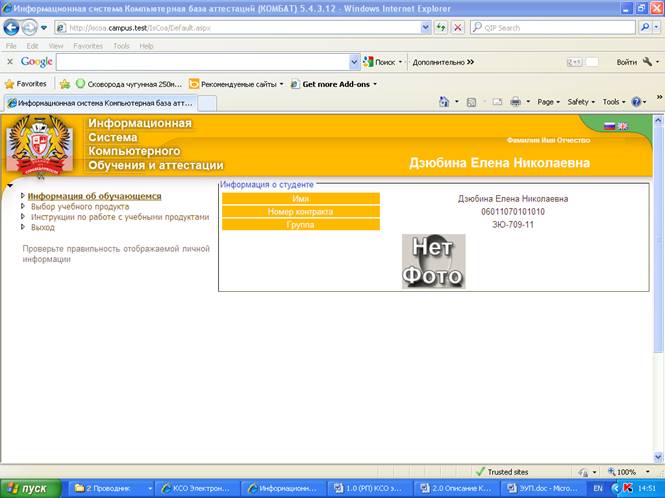
Рисунок 2
В левой части экрана расположено главное меню, включающее следующие пункты:
Информация об обучающемся – переход к информации о пользователе.
Выбор учебного продукта – переход в режим выбора учебного продукта.
Инструкция по работе с учебными продуктами – список необходимых инструкций, для работы с программой.
Выход – завершение работы, переход к приглашению другого пользователя.
4.2 Выбор учебного продукта
Выбор учебного продукта осуществляется следующим образом:
В главном меню необходимо выбрать пункт «Выбор учебного продукта». На экране отобразится окно «Выбор учебного продукта», в котором представлены кнопки «Состояние занятия» «Дисциплина», «Модуль», «Тип занятия». На каждой данной кнопке присутствует функция сортировки. Слева отображена необходимая информация по работе с данной формой окна (Рисунок 3).
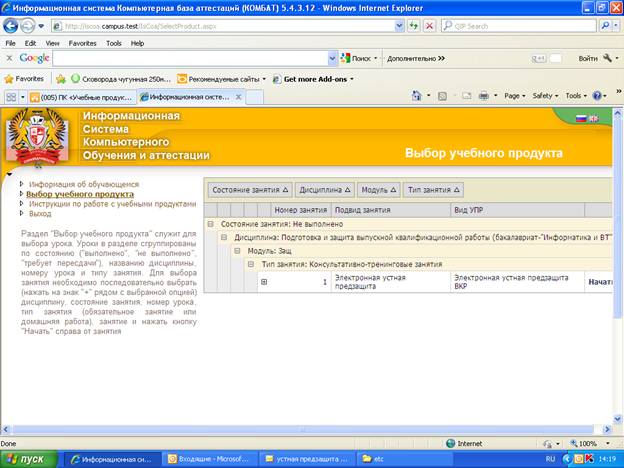
Рисунок 3
Чтобы начать работу с учебным продуктом, необходимо выбрать его из списка, и нажать ссылку «Начать» или «Продолжить». Если список дисциплин содержит несколько страниц, переключение между страницами осуществляется нажатием номера страницы в нижней части списка.
4.3 Запись речи предзащиты
После выбора учебного продукта открывается рабочее окно КСО «Электронная устная предзащита» (Рисунок 4), которое содержит следующие кнопки:
 ;
;
«Сохранить результаты»;
«Закончить»,
функционал для работы со звуковыми фрагментами.
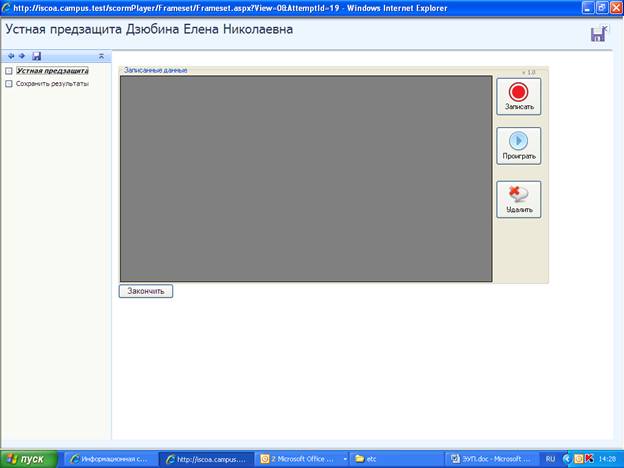
Рисунок 4
Для начала записи и продолжения необходимо нажать кнопку «Записать»
По мере записи речи предзащиты, на экране будет отображаться информация о звуковых фрагментах и общей длительности речи (Рисунок 5)
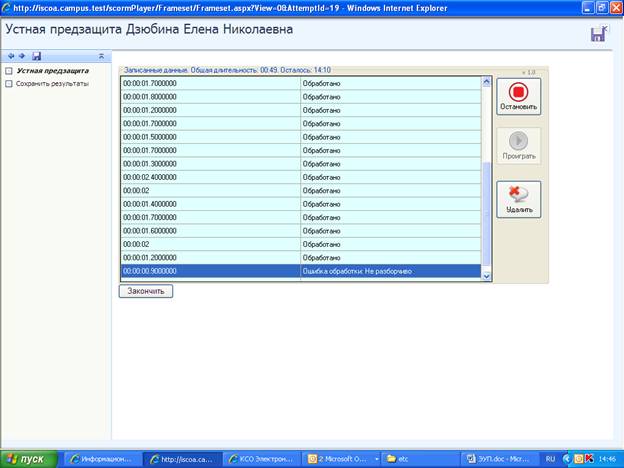
Рисунок 5
Звуковые фрагменты, конвертированные в текст имеют признак «Обработано».
Звуковые фрагменты, не конвертированные в текст имеют признак «Ошибка обработки. Неразборчиво».
Общая длительность речи состоит только из конвертированных в текст звуковых фрагментов.
Общая длительность речи предзащиты должна составить от 10 до 15 минут включительно.
Для окончания записи необходимо нажать кнопку «Остановить».
4.4 Редактирование речи предзащиты
После записи речи предзащиты прослушайте все звуковые фрагменты по очереди, нажимая кнопку «Проиграть». Убедитесь, что записанная речь соответствует тому, что Вы хотели отразить.
При необходимости Вы можете перезаписать отдельные фрагменты или все.
Для того, чтобы перезаписать фрагмент Вам необходимо его удалить, нажав кнопку «Удалить», выделить предыдущий фрагмент (запись всегда идет под выделенным фрагментом) и записать требуемый фрагмент снова.
Все не конвертированные в текст звуковые фрагменты должны быть удалены.
4.5 Завершение работы
После того, как Вы убедились, что содержание и длительность Вашей предзащиты удовлетворяет требованиям, нажмите кнопку «Закончить». Оценка за занятие в данном случае будет «Не определена», что означает, что Ваша работа направлена в ИР «КОП» для проверки.
Если Вы прервете работу с учебным продуктом через кнопки «Сохранить результаты», «Сохранить» или , «Закончить работу», результат работы сохранен не будет, оценка за занятие в данном случае будет «Неудовлетворительно». В данном случае Вы должны пройти занятие снова.
