

Партнерка на США и Канаду по недвижимости, выплаты в крипто
- 30% recurring commission
- Выплаты в USDT
- Вывод каждую неделю
- Комиссия до 5 лет за каждого referral
Инструкция по использованию Крипто-про
1) Вставьте флешку с полученной в Управлении образования электронной цифровой подписью в свободный USB порт на компьютере, где установлена программа Крипто-про.
2) Откройте список дисков, щелкнув по ярлыку «Мой компьютер» на экране данного компьютера.

3) Определите, под какой буквой у вас появилась флешка с электронной цифровой подписью (далее ЭЦП) в окне "Мой компьютер". Буква в названии флешки будет типа: «Е:» «D:», возможно другой (пример устройств со съемными носителями на рисунке ниже)
Обязательно запомните букву, под которой у Вас определилась флешка с ЭЦП!
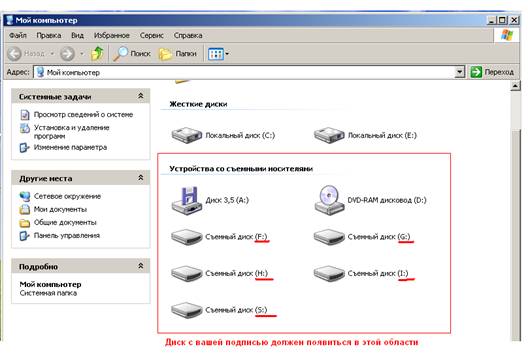
4) Если вы не уверенны, под какой именно буквой определилась флешка с ЭЦП, то откройте по очереди все Съемные диски в окне «Мой компьютер». Пока на одном из дисков не увидите ярлык подписи, который выглядит как на примере ниже:

5) Запустите программу, используя ярлычок «Крипто-про» на рабочем столе компьютера, где установлена данная программа.
Ярлык выглядит так:

6) Если Вы не можете найти значок программы, то нажмите в левом нижнем углу компьютера кнопку «Пуск» . Выберите пункт меню «Настройка», затем «Панель управления». Откройте «Панель управления»:
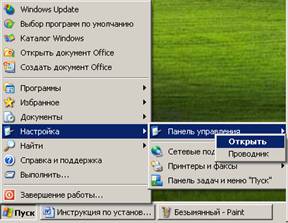
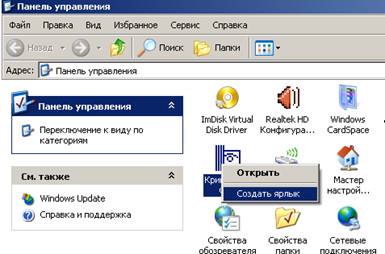
Найдите в окне «Панели управления» значок «Крипто Про», щелкните по нему правой кнопкой мышки и нажмите «создать ярлык» (как на примере ниже). После этого у вас на рабочем столе появится ярлычок программы «Крипто Про» как на примере в п.5
7) Запустите программу «Крипто-Про», щелкнув по ярлыку программы на рабочем столе. После открытия, программа будет выглядеть так:
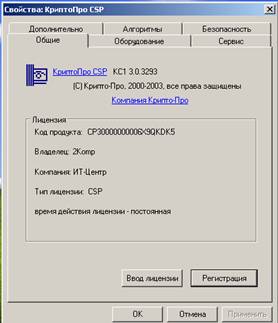
8) Для регистрации Вашей подписи в программе перейдите на вкладку «Оборудование» и нажмите кнопку «Настроить считыватели»:
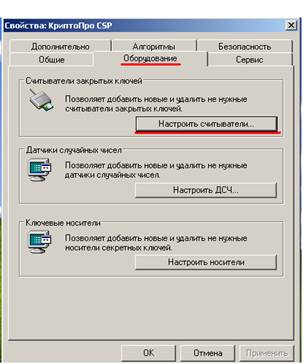
8) В появившемся окне щелкните один раз мышкой на «Дисковод А», затем нажмите кнопку «Удалить».
На вопрос «Действительно ли вы хотите удалить…», нажмите «Да». После этого поле, где было написано «Дисковод А» (как на рисунке ниже), должно удалится.
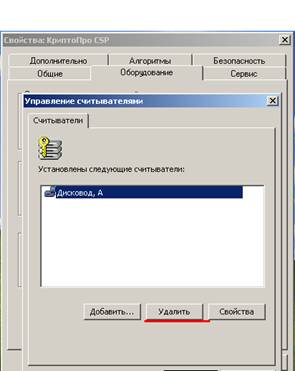
9) Затем нажмите кнопку «Добавить» в этом же окне.
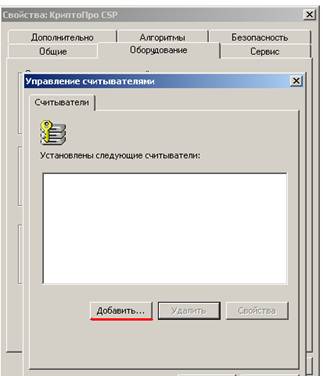
10) В появившемся окне («мастер установки считывателя») нажмите «Далее». В следующем окне («выбор считывателя») снова нажмите «Далее».
11) В следующем окне вы увидите область под названием «доступные соединения». Это все съёмные носители, которые определил Ваш компьютер:
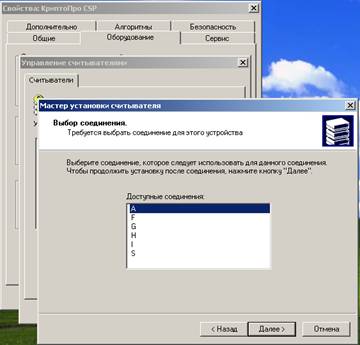
В области «Доступные соединения» выберите букву съёмного диска, на котором находится полученная Вами в Управлении образования ЭЦП! (эту букву необходимо было запомнить в пункте 3).
Затем нажмите «Далее». В новом окне («имя носителя») снова нажмите «Далее».
В следующем окне, нажмите «Готово». В появившихся окнах нажмите «Ок».
12) Перезагрузите данный компьютер!!!
13) После перезагрузки снова зайдите в программу «Крипто Про» (пункты 5-7).
14) Зайдите во вкладку «Сервис» и нажмите на кнопку «Установить личный сертификат»:
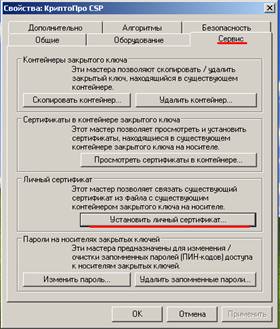
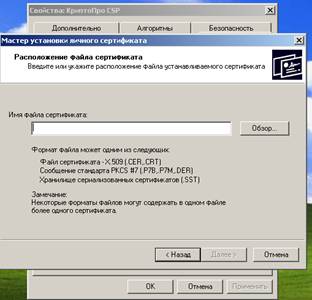
В появившемся окне нажмите «Далее»
15) В следующем окне («расположение файла сертификата») нажмите кнопку «Обзор» и укажите сначала диск, а затем и папку, где расположена ваша ЭЦП на съёмном носителе (п.3)
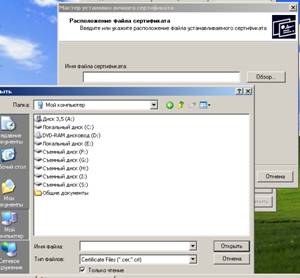
16) Ваша электронная подпись выглядит следующим образом:

Нажмите на нее один раз левой кнопкой мышки и затем нажмите «Открыть».
17) Нажмите «Далее» (Если все выполнено верно, то в поле «Сертификат» появится ФИО руководителя. Если ФИО не появилось, вновь повторите п. 14-16). Затем снова нажмите «Далее».
18) В новом окне («контейнер закрытого ключа»), нажмите кнопку «Обзор»:

После нажатия на кнопку «Обзор», у вас откроется окно, где вы увидите ФИО руководителя.
Нажмите один раз левой кнопкой мыши на ФИО руководителя, затем нажмите кнопку «Ок» (маленькое окно закроется и около кнопки обзор появится надпись, где будет написано ФИО руководителя), затем нажмите «Далее».
ВНИМАНИЕ: если после нажатия кнопки «Обзор» вы не видите вашу фамилию, значит, необходимо повторить пункты 2-12!
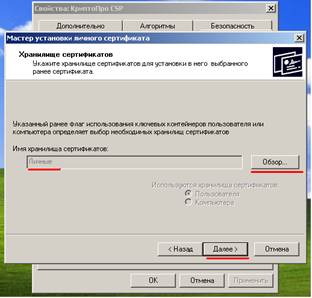
19) Если все правильно сделано, то после нажатия «Далее» вы увидите окно «Хранилище сертификатов» (как на рисунке ниже).
В этом окне необходимо нажать «Обзор», в открывшемся окне нажмите кнопку «Ок».
После этого, напротив кнопки «Обзор» появиться надпись «Личные» (как на рисунке ниже), затем нажмите «Далее»:
20) В открывшемся окне нажмите «Готово», затем нажмите «Ок».
Настройка программы завершена и регистрация ЭЦП завершена!!!
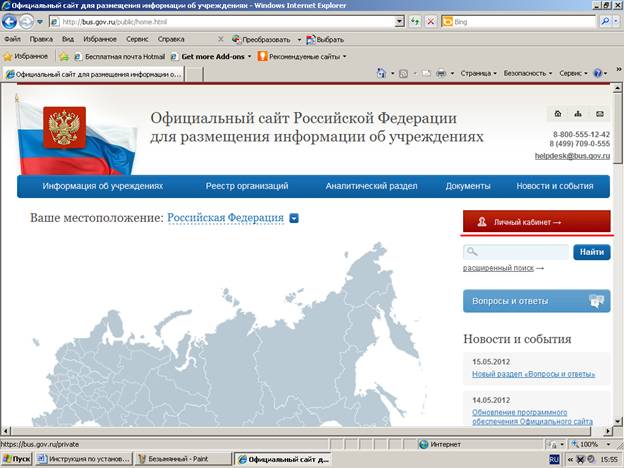
Для проверки зайдите на сайт: http://***** (используя только Internet Explorer)

После захода на сайт, нажмите на кнопку «Личный кабинет».
Вы увидите фамилию руководителя, после чего нажмите на фамилию, затем нажмите «Ок».
Вам откроется Личный кабинет на этом сайте.
ВАЖНО!
В 64-разрядной операционной системе (Windows7/Vista), как правило, предустановленно две
версии браузера Internet Explorer: 64 и 32 – битные версии. Для работы с ЭЦП необходимо использовать (и соответственно настраивать) только 32-битную версию браузера Internet Explorer.
Для запуска 32-битной версии Internet Explorer необходимо войти в «Мой компьютер» - «Диск
С» - «Program Files x86» - далее открыть папку «Internet Explorer». В этой папке необходимо найти и запустить ярлык с именем «iexplore. exe». В дальнейшем, для работы с ЭТП, пользовать только 32-битную версию браузера Internet Explorer.
Для удобства работы можно скопировать это ярлык на «Рабочий стол» (правой кнопкой мыши по ярлыку, отправить, Рабочий стол) компьютера или закрепить в меню «Пуск».
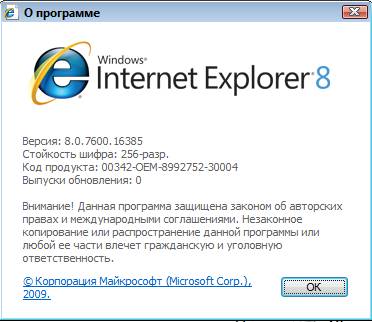
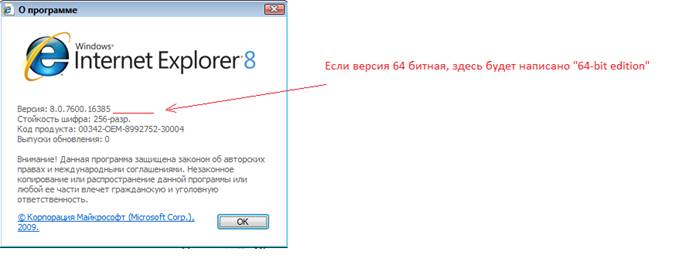
Для того что бы проверить какую версию Internet Explorer Вы используете в настоящий момент, необходимо запустить браузер, в меню выбрать вкладку «Справка» - «О программе». На рисунках ниже показаны отличия 32-битной и 64-битной версии браузера:32-разрядная версия Internet Explorer. 64-разрядная версия Internet Explorer.
Инструкция по настройке браузера Internet Explorer.
1. Запустите Internet Explorer. В строке меню выбираете вкладку «Сервис» в ней пункт «Свойства обозревателя» как показано на рисунке ниже.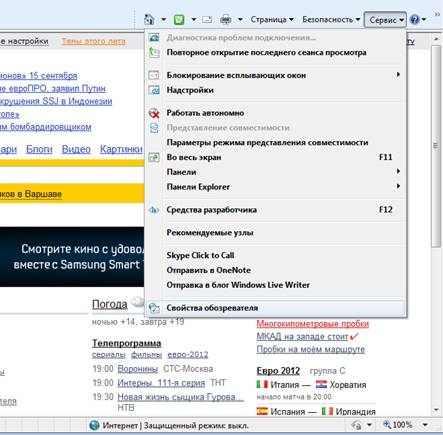
2. Откроется окно свойств обозревателя.
Выбираете вкладку «Безопасность».
Нажимаете кнопку «Другой».
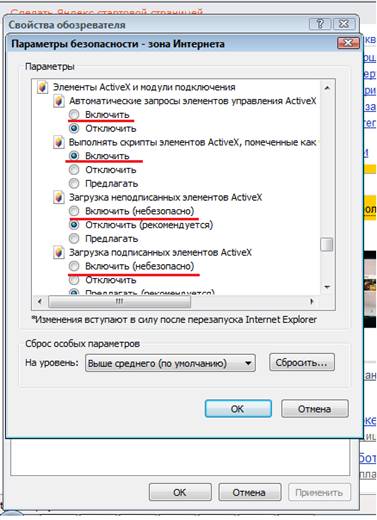
7. Откроется окно с названием «Параметры безопасности – зона надежных узлов».
Пролистываете список вниз до заголовка
«Элементы ActiveX и модули подключения».
8. ВСЕ, что находится ниже этого заголовка до конца списка, должно быть ВКЛЮЧЕНО.
Пролистываете этот список до конца вниз и включаете ВСЕ элементы параметров безопасности,
после чего нажимаете кнопку «ОК».
После нажатия кнопки «ОК» появится окно с предупреждением: «Вы действительно хотите
изменить настройку для этой зоны?». Нажимаете «Да»
