


Партнерка на США и Канаду по недвижимости, выплаты в крипто
- 30% recurring commission
- Выплаты в USDT
- Вывод каждую неделю
- Комиссия до 5 лет за каждого referral
Практическая работа
Тема. Удаленное управление компьютерами с помощью консоли ММС.
Цель. Научиться настраивать консоль ММС; создавать консоли ММС для удаленного управления компьютером.
Оборудование. Компьютер с установленной ОС Windows Server 2003 (сервер должен иметь имя Server01 и быть контроллером домена ); сконфигурированная и работающая по протоколу TCP/IP сеть, к которой могут подключаться консоль и удаленно администрируемые компьютеры.
Теоретическое обоснование
Консоль управления ММС.
Основное средство администрирования в Windows Server 2003 — консоль ММС (Microsoft Management Console) — предоставляет стандартный интерфейс для одного или нескольких приложений, называемых оснастками (snap-in), которые применяются для конфигурирования элементов вашей среды. Эти оснастки приспособлены для решения конкретных задач, их можно упорядочивать и группировать в рамках консоли ММС согласно вашим предпочтениям.
Например, преднастроенная консоль Active Directory — пользователи и компьютеры (Active Directory Users and Computers) разработана специально для администрирования участников безопасности (пользователей, групп и компьютеров) в домене. Консоли в рамках ММС (но не сама ММС) — это и есть используемые вами средства администрирования.
Навигация в консоли ММС.
Пустая консоль управления ММС показана на рисунке 1. Заметьте, что ей присвоено имя, и у нее есть узел Корень консоли (Console Root). Именно в этот корень консоли будут помещаться все необходимые оснастки.

Рисунок 1. Пустая консоль ММС
В каждой консоли имеется дерево (отображается слева), меню и панели инструментов, а также панель подробных сведений (отображается справа). Содержимое этих элементов зависит от назначения и функциональных возможностей используемой консоли. На рисунке 2 показана консоль ММС с двумя загруженными оснастками, а также дочерним окном оснастки Диспетчер устройств (Device Manager).
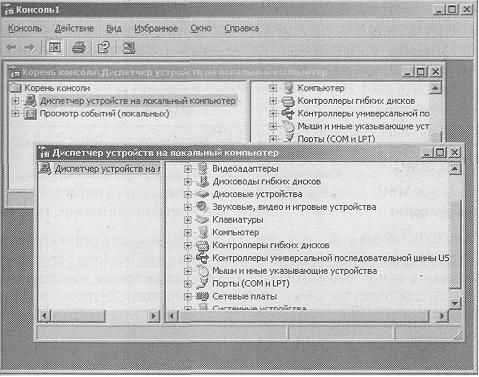
Рисунок 2. Заполненная консоль ММС
Работа с меню и панелью инструментов консоли ММС.
Хотя каждая оснастка добавляет собственные уникальные элементы в меню и на панель инструментов, есть несколько ключевых меню и команд, используемых во многих ситуациях и типичных для большинства оснасток (таблица 1).
Таблица 1. Типичные меню и команды консоли ММС
Меню | Команды |
Консоль (Console) | Создание новой и открытие существующей консоли, добавление и удаление оснасток, настройка параметров сохранения консоли, список последних открывавшихся файлов консоли, а также команда выхода |
Действие (Action) | Набор команд зависит от оснастки, но обычно включает функции экспорта, вывода, конфигурирования и справки, характерные для данной оснастки |
Вид (View) | Набор команд зависит от оснастки, но обычно включает параметры для изменения общих характеристик отображения консоли |
Избранное (Favorites) | Добавление и организация сохраненных консолей |
Окно (Window) | Открытие нового окна, размещение внутренних окон каскадом или сверху вниз, а также переключение между открытыми дочерними окнами данной консоли |
Справка (Help) | Стандартное справочное меню консоли ММС, а также модули справки загруженных оснасток |
Создание собственной консоли ММС.
Каждая консоль содержит набор из одной или нескольких оснасток (snap-in), которые расширяют возможности консоли, добавляя функции управления, специфичные для какой-либо задачи. Предусмотрено два типа оснасток: изолированные и оснастки-расширения.
Вы можете объединить одну или несколько оснасток либо их составные части для создания собственных консолей ММС, которые в дальнейшем можно использовать для централизации и комбинирования административных задач. Хотя для задач администрирования можно использовать множество преднастроенных консолей, собственные консоли будут лучше удовлетворять вашим потребностям и способствовать стандартизации вашей среды.
Совет После создания собственной консоли ММС вам больше не придется переключаться между различными программами или отдельными консолями.
Изолированные оснастки.
Изолированные оснастки (stand-alone snap-in) создаются разработчиками административного приложения. Например, все средства администрирования для Windows Server 2003 являются либо консолями с одной оснасткой, либо преднастроенными сочетаниями оснасток, используемыми для решения конкретной категории задач. Например, консоль Управление компьютером (Computer Management) — сборник отдельных оснасток для управления компьютером.
Оснастки-расширения.
Оснастки-расширения (extension snap-in), или просто расширения, предназначены для работы совместно с одной или несколькими изолированными оснастками на основе их функциональности. Когда вы добавляете расширение, Windows Server 2003 помещает его в соответствующее место в рамках изолированной оснастки.
Многие оснастки обладают изолированной функциональностью и, помимо этого, способны расширять функциональность других оснасток. Например, оснастка Просмотр событий (Event Viewer) отображает журналы событий компьютеров. Если в консоли имеется объект Управление компьютером (Computer Management), то оснастка Просмотр событий автоматически дополняет все экземпляры этого объекта и предоставляет средства просмотра журнала событий. С другой стороны, оснастка Просмотр событий может работать в изолированном режиме, и не отображаться при этом в иерархии дерева ниже узла Управление компьютером (Computer Management).
На заметку Потратьте несколько минут на анализ повседневных задач и сгруппируйте их по типу функциональности и частоте выполнения. Создайте две или три пользовательских консоли, содержащих наиболее часто применяемые средства. Этим вы сэкономите время на открытие и закрытие приложений и переключение между ними.
Параметры консоли.
Параметры консоли определяют порядок работы ММС: какие узлы в дереве консоли можно открывать, какие оснастки добавлять и какие окна создавать.
Авторский режим.
Когда вы сохраняете консоль в авторском режиме (по умолчанию), то получаете полный доступ ко всей функциональности ММС, в том числе вы можете:
• добавлять и удалять оснастки;
• создавать окна;
• создавать панели задач и задачи;
• просматривать узлы дерева консоли;
• изменять параметры консоли;
• сохранять консоль.
Пользовательские режимы.
Если вы планируете распространять консоль ММС, реализующую характерные функции, то можете задать требуемый пользовательский режим, а затем сохранить консоль. По умолчанию файлы консоли записываются в папку Администрирование (Administrative Tools) в профиле пользователя. В таблице 2 перечислены пользовательские режимы, доступные при сохранении консоли ММС.
Таблица 2. Пользовательские режимы консоли ММС
Тип пользовательского режима | Описание |
Полный доступ (Full Access) | Позволяет перемещаться по оснасткам, открывать окна и обращаться ко всем узлам дерева консоли |
Ограниченный доступ, несколько окон (Limited Access, Multiple Windows) | Пользователи не вправе открывать новые окна или обращаться к узлам дерева, но могут просматривать в консоли несколько окон |
Ограниченный доступ, одно окно (Limited Access, Single Window) | Пользователи не вправе открывать новые окна или обращаться к узлам дерева и могут просматривать в консоли только одно окно |
Примечание Консоль ММС сохраняется с расширением .msc. Например, файл консоли Active Directory — пользователи и компьютеры (Active Directory Users And Computers) назван Dsa. msc (сокращение от Directory Services Administrator. Microsoft Saved Console).
Удаленное управление компьютерами с помощью консоли ММС.
Предположим, вы работаете в одноранговой сети и должны помогать другим пользователям создавать на их компьютерах учетные записи пользователей и групп для общего доступа к локальным папкам. Вы можете сэкономить время, не наведываясь в офисы коллег, если будете подключаться к компьютерам пользователей из консоли Управление компьютером (Computer Management), как показано на рисунке 3. Или, возможно, вам необходимо отформатировать жесткие диски либо выполнить другие задачи на удаленном компьютере. Практически любую задачу, которую можно сделать локально, вы можете выполнить и на удаленном компьютере.

Рисунок 3. Подключение к компьютеру пользователя из консоли Управление компьютером
Настройка оснастки для работы в удаленном режиме.
Чтобы с помощью консоли Управление компьютером (Computer Management) подключиться к другой системе и управлять ею, необходимо запустить эту консоль на удаленном компьютере под учетной записью с административными реквизитами. Если ваши реквизиты не обладают достаточными привилегиями на нужном компьютере, вам удастся загрузить оснастку, но вы не сможете получить информацию с удаленного компьютера.
Совет Чтобы запустить консоль с реквизитами, отличными от тех, с которыми вы вошли в систему, задействуйте команду Запуск от имени (Run As), т. е. выполните вторичный вход в систему.
Подготовив все к управлению удаленной системой, вы можете открыть существующую консоль с загруженной оснасткой либо сконфигурировать новую консоль ММС с оснасткой, настроенной на удаленное подключение. Например, если вы хотите настроить существующую консоль Управление компьютером, сделайте следующее.
1. Откройте консоль Управление компьютером (Computer Management): щелкните правой кнопкой Мой компьютер (My Computer) и выберите Управление (Manage).
2. В дереве консоли щелкните правой кнопкой Управление компьютером (Computer Management) и выберите Подключиться к другому компьютеру (Connect To Another Computer).
3. В диалоговом окне (рисунок 4) введите имя или IP-адрес компьютера (либо щелкните кнопку рядом с полем ввода для поиска нужного компьютера) и щелкните ОК, чтобы подключиться к нему.

Рисунок 4. Выбор локального или удаленного контекста для оснастки
Подключившись к удаленному компьютеру, вы сможете выполнять на нем административные задачи.
Ход работы.
Упражнение 1. Создание и сохранение консолей.
1. Щелкните Пуск (Start)\Выполнить (Run).
2. В поле Открыть (Open) введите mmc, затем щелкните ОК.
3. Разверните окна Консоль1 (Console1) и Дерево консоли (Console Root).
4. В меню Файл (File) выберите Параметры (Options), чтобы узнать, какой режим настроен для консоли.
5. Убедитесь, что в раскрывающемся списке Режим консоли (Console Mode) выбрано Авторский режим (Author mode), затем щелкните ОК.
6. В меню Файл (File) щелкните Добавить или удалить оснастку (Add/Remove Snap-In). Откроется диалоговое окно Добавить или удалить оснастку (Add/Remove Snap-In) с выбранной вкладкой Изолированная оснастка (Standalone). Заметьте, что консоль пуста.
7. В окне Добавить или удалить оснастку щелкните Добавить (Add), чтобы раскрыть окно Добавить изолированную оснастку (Add Standalone Snap-In).
8. Выберите оснастку Просмотр событий (Event Viewer), затем щелкните Добавить (Add). Откроется диалоговое окно Выбор компьютера (Select Computer), в котором можно указать, какой компьютер вы хотите администрировать. Вы можете добавить оснастку Просмотр событий для работы с локальным или удаленным компьютером.
9. В окне Выбор компьютера (Select Computer) выберите Локальный компьютер (Local Computer), затем щелкните Готово (Finish).
10. В окне Добавить изолированную оснастку (Add Standalone Snap-In) щелкните Закрыть (Close), а затем в окне Добавить/удалить оснастку (Add/Remove Snap-Ins) щелкните ОК. В дереве консоли появится новый узел — Просмотр событий (локальных) [Event Viewer (Local)]. Отрегулируйте мышью ширину панели дерева консоли, чтобы увидеть полное имя узла; вы также можете раскрывать любые узлы этой консоли.
11. Самостоятельно добавьте оснастку Диспетчер устройств на локальный компьютер [(Device Manager (local)].
12. Сохраните консоль ММС под именем MyEvents.
Упражнение 2. Удаленное подключение из консоли ММС.
В этом упражнении вы настроите существующую консоль ММС для подключения к удаленному компьютеру.
1. Откройте консоль ММС, которую вы сохранили, выполняя упражнение 1 (консоль MyEvents).
2. В меню Файл (File) щелкните Добавить или удалить оснастку (Add/Remove Snap-In).
3. В окне Добавить или удалить оснастку (Add/Remove Snap-In) щелкните Добавить (Add), чтобы раскрыть окно Добавить изолированную оснастку (Add Standalone Snap-In).
4. Выберите оснастку Управление компьютером (Computer Management), затем щелкните Добавить (Add).
5. В окне Управление компьютером (Computer Management) выберите другим компьютером (Another Computer).
6. Введите имя или IP-адрес компьютера либо щелкните Обзор (Browse), найдите нужный компьютер, затем щелкните Готово (Finish), чтобы подключиться к нему.
7. Щелкните Закрыть (Close) в окне Добавить изолированную оснастку (Add Standalone Snap-In), а затем OK, чтобы загрузить оснастку Управление компьютером (Computer Management) в консоль MyEvents.
Теперь вы можете использовать средства администрирования для управления удаленным компьютером.
Контрольные вопросы.
1. В каком режиме по умолчанию создаются консоли ММС?
2. Может ли оснастка одновременно отображать информацию о локальном и удаленном компьютерах?
3. Если требуется ограничить доступ к оснастке, как сконфигурировать содержащую ее консоль ММС?
4. Какие реквизиты необходимы для администрирования удаленного компьютера из консоли ММС?
5. Можно ли изменить контекст существующей оснастки ММС с локального на удаленный, или для удаленного подключения необходимо загружать в консоль ММС еще одну оснастку того же типа?
6. Все ли функции оснастки, применяемые на локальном компьютере, можно использовать при удаленном подключении?
